
22/08/2024
V dnešní digitální době je iPhone nepostradatelným společníkem pro miliony lidí po celém světě. Ať už jde o práci, zábavu, nebo komunikaci, aplikace nám usnadňují život. Nicméně, s velkou mocí přichází i velká zodpovědnost – a to platí i pro správu času stráveného u obrazovky, zejména pokud jde o děti, nebo o naši vlastní produktivitu. Mnoho rodičů se ptá, jak mohou efektivně chránit své děti před nevhodným obsahem nebo nadměrným používáním aplikací. Stejně tak se dospělí snaží najít způsoby, jak omezit rozptylování a soustředit se na důležité úkoly. Dobrou zprávou je, že váš iPhone nabízí robustní a flexibilní nástroje přímo vestavěné do systému iOS, které vám umožní plnou kontrolu nad přístupem k aplikacím. Klíčovou funkcí je Čas u obrazovky, která je navržena tak, aby vám pomohla sledovat a spravovat, jak vy a vaše rodina používáte svá zařízení. V tomto článku se podíváme na různé způsoby, jak můžete pomocí této funkce blokovat aplikace, omezit jejich používání a zajistit bezpečnější digitální prostředí pro každého.
- Co je Čas u obrazovky a jak vám pomůže?
- Nastavení Času u obrazovky: První kroky
- Metody blokování aplikací pomocí Času u obrazovky
- Nastavení hesla pro Čas u obrazovky
- Porovnání metod blokování aplikací
- Tipy pro efektivní využívání Času u obrazovky
- Často kladené otázky (FAQ)
- Mohu blokovat konkrétní webové stránky namísto celého prohlížeče?
- Co když zapomenu kód Času u obrazovky?
- Fungují omezení i pro hry a aplikace stažené z App Storu?
- Je možné povolit jen některé kontakty během doby klidu?
- Mohou děti obejít nastavená omezení?
- Můžu spravovat Čas u obrazovky pro více dětí?
- Závěr
Co je Čas u obrazovky a jak vám pomůže?
Čas u obrazovky je komplexní nástroj od společnosti Apple, který poskytuje podrobný přehled o tom, kolik času trávíte na svém iPhonu nebo iPadu, a jak jej používáte. Umožňuje vám nastavit limity pro aplikace, omezit přístup k určitému obsahu a dokonce naplánovat dobu klidu, kdy jsou dostupné pouze vybrané aplikace. Pro rodiče je to neocenitelný nástroj pro správu digitálního života dětí, zatímco pro dospělé slouží jako skvělý pomocník pro zvýšení produktivity a omezení prokrastinace.
Hlavní výhody Času u obrazovky:
- Přehled o používání: Získejte detailní zprávy o tom, které aplikace používáte nejvíce, kolik času trávíte na různých kategoriích aplikací a kolikrát denně zvednete své zařízení.
- Nastavení limitů: Můžete nastavit denní časové limity pro konkrétní aplikace nebo celé kategorie aplikací.
- Omezení obsahu: Kontrolujte, k jakému typu obsahu (filmy, hudba, webové stránky) mají uživatelé přístup.
- Doba klidu: Naplánujte čas, kdy jsou dostupné pouze aplikace, které si sami vyberete, například telefonní hovory nebo vzdělávací aplikace.
- Heslo pro Čas u obrazovky: Zabezpečte svá nastavení heslem, aby je nemohl nikdo změnit bez vašeho vědomí.
Nastavení Času u obrazovky: První kroky
Než začnete s blokováním aplikací, je důležité Čas u obrazovky správně nastavit. Proces je intuitivní a provede vás jím sám iPhone.
- Otevřete Nastavení na svém iPhonu.
- Sjeďte dolů a klepněte na Čas u obrazovky.
- Klepněte na Zapnout Čas u obrazovky.
- Budete dotázáni, zda je to váš iPhone, nebo iPhone vašeho dítěte. Vyberte vhodnou možnost.
- Pokud nastavujete Čas u obrazovky pro dítě, budete vyzváni k nastavení Rodičovského kódu. Tento kód je klíčový, protože zabraňuje dětem měnit nastavení nebo obcházet limity. Důrazně doporučujeme zvolit kód, který je odlišný od kódu pro odemykání telefonu.
Metody blokování aplikací pomocí Času u obrazovky
Čas u obrazovky nabízí několik flexibilních způsobů, jak omezit nebo zcela zablokovat přístup k aplikacím. Každá metoda má své specifické použití a výhody.
1. Omezení aplikací (App Limits)
Tato funkce je ideální, pokud chcete omezit celkový čas strávený v určitých aplikacích nebo kategoriích aplikací denně. Například, pokud chcete, aby vaše dítě strávilo maximálně 30 minut denně na sociálních sítích, nebo abyste vy sami omezili čas strávený na zábavních aplikacích.
- Přejděte do Nastavení > Čas u obrazovky.
- Klepněte na Omezení aplikací.
- Klepněte na Přidat limit.
- Zde uvidíte seznam kategorií aplikací (např. Sociální sítě, Zábava, Hry, Produktivita). Můžete vybrat celou kategorii nebo rozbalit kategorii a vybrat konkrétní aplikace.
- Jakmile vyberete aplikace nebo kategorie, klepněte na Další.
- Nastavte denní časový limit (např. 30 minut, 1 hodina).
- Můžete také zapnout přepínač Blokovat na konci limitu. Pokud je tato možnost zapnutá, aplikace se po vypršení limitu zcela zablokuje a nelze ji použít, dokud se limit neresetuje následující den. Pokud je vypnutá, uživatel bude pouze upozorněn, ale může limit ignorovat. Pro efektivní blokování ji doporučujeme zapnout.
- Klepněte na Přidat.
Aplikace, které dosáhnou svého limitu, budou mít na domovské obrazovce ikonu přesýpacích hodin a nebudou spustitelné. Pokud se uživatel pokusí aplikaci spustit, objeví se zpráva, že limit byl vyčerpán.
2. Doba klidu (Downtime)
Doba klidu je užitečná, pokud chcete nastavit konkrétní časové intervaly, během kterých je většina aplikací nedostupná. To je skvělé pro večerní hodiny, dobu učení nebo spánku. Během doby klidu jsou dostupné pouze aplikace, které si sami vyberete jako povolené, a telefonní hovory.
- Přejděte do Nastavení > Čas u obrazovky.
- Klepněte na Doba klidu.
- Zapněte přepínač Doba klidu.
- Vyberte, zda chcete nastavit dobu klidu Každý den nebo Přizpůsobit dny (pro různé časy v různé dny).
- Nastavte čas Od a Do, kdy má doba klidu platit.
- Abyste si vybrali, které aplikace budou během doby klidu povolené, vraťte se na obrazovku Času u obrazovky a klepněte na Vždy povolené. Zde můžete přidávat aplikace, které budou fungovat i během doby klidu, například aplikace pro volání, mapy nebo vzdělávací nástroje.
Během doby klidu budou ikony zakázaných aplikací ztmavené a nebudou reagovat na klepnutí. Na rozdíl od Omezení aplikací, Doba klidu blokuje aplikace bez ohledu na to, kolik času na nich bylo stráveno.
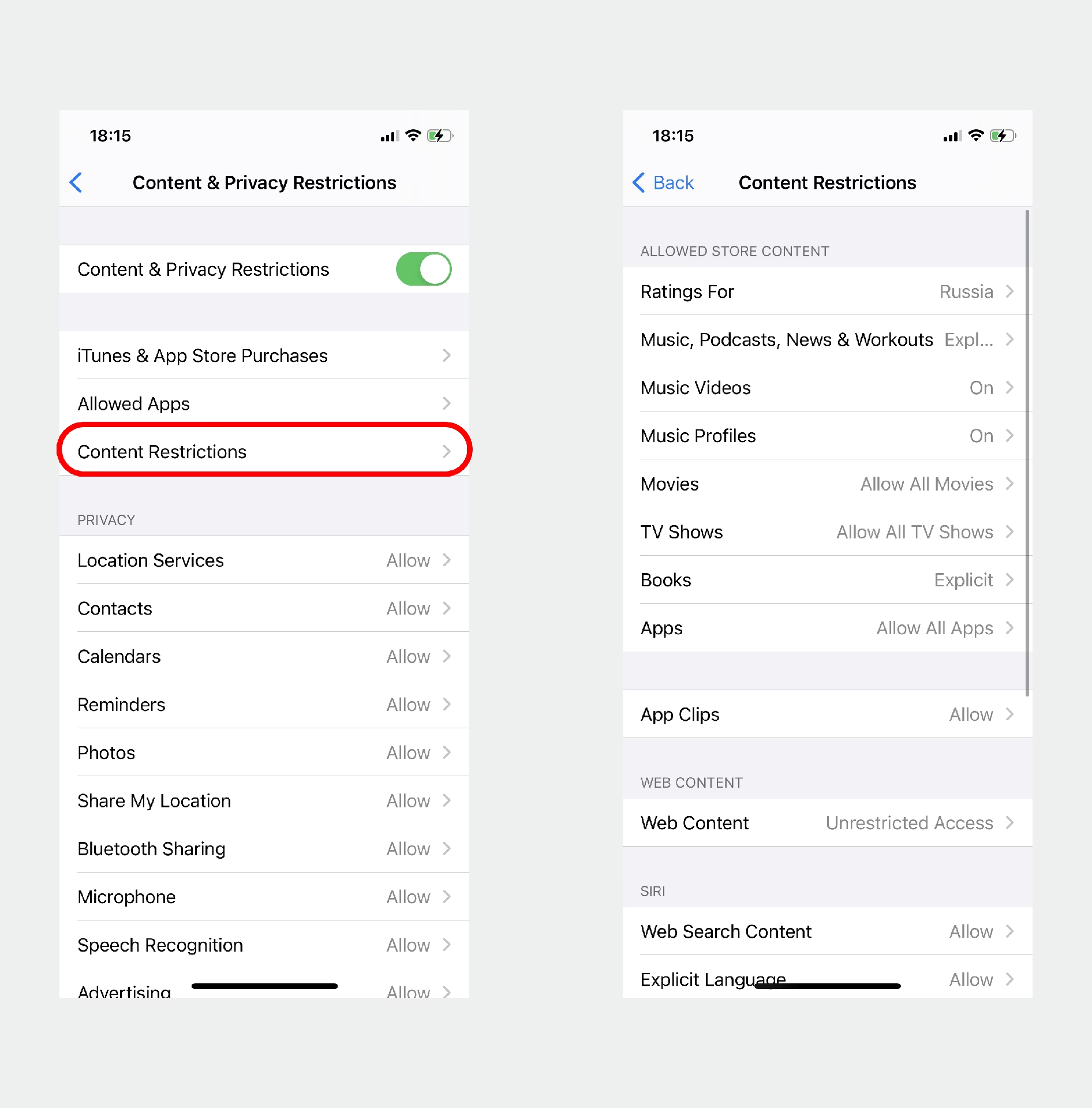
3. Omezení obsahu a soukromí (Content & Privacy Restrictions)
Toto je nejpřísnější způsob blokování a kontroly, který vám umožňuje nejen omezit aplikace, ale také specifické funkce iOS, typy obsahu a dokonce i nákupy v aplikacích. Je to zásadní nástroj pro rodiče.
- Přejděte do Nastavení > Čas u obrazovky.
- Klepněte na Omezení obsahu a soukromí.
- Zapněte přepínač Omezení obsahu a soukromí.
- Pokud jste nastavovali Rodičovský kód, budete jej vyzváni zadat.
- Nyní máte přístup k mnoha možnostem:
- Nákupy v iTunes a App Storu: Zde můžete zakázat instalaci aplikací, mazání aplikací nebo nákupy v aplikacích. Toto je klíčové pro zabránění neoprávněným nákupům dětmi.
- Povolené aplikace: Tato sekce vám umožňuje úplně zakázat přístup k vestavěným aplikacím iOS, jako je Safari, Kamera, FaceTime, Peněženka a další. Pokud například zakážete Safari, nebude možné procházet web.
- Omezení obsahu: Zde můžete nastavit věková omezení pro filmy, televizní pořady, hudbu, knihy a aplikace. Můžete také blokovat explicitní obsah na webových stránkách nebo povolit pouze specifické webové stránky.
- Změny soukromí: Umožňuje zakázat změny nastavení soukromí, jako je polohové služby, kontakty, fotky atd.
- Změny kódu a účtu: Zabrání uživateli měnit heslo zařízení nebo účet Apple ID.
Pomocí Omezení obsahu a soukromí můžete například:
- Úplně zakázat App Store, aby děti nemohly stahovat nové aplikace.
- Zablokovat přístup k webovému prohlížeči Safari.
- Povolit pouze aplikace s hodnocením 4+ pro vaše malé děti.
- Zakázat nákupy v aplikacích, aby nedocházelo k nechtěným výdajům.
Nastavení hesla pro Čas u obrazovky
Nastavení hesla (Rodičovského kódu) je naprosto klíčové, pokud chcete zajistit, že nastavená omezení nebudou obcházena. Bez hesla může kdokoli, kdo má přístup k zařízení, změnit nastavení Času u obrazovky.
- Přejděte do Nastavení > Čas u obrazovky.
- Klepněte na Použít kód Času u obrazovky (nebo Změnit kód Času u obrazovky, pokud jste jej již nastavili).
- Zadejte čtyřmístný kód. Zadejte jej znovu pro potvrzení.
- Budete vyzváni k zadání vašeho Apple ID a hesla. Toto je důležité pro případ, že kód zapomenete. Umožní vám to kód obnovit.
Jakmile je kód nastaven, pro jakékoli změny v nastavení Času u obrazovky bude nutné tento kód zadat. To platí i pro prodloužení limitů aplikací nebo vypnutí omezení.
Porovnání metod blokování aplikací
Pro lepší pochopení, kdy kterou metodu použít, se podívejte na tuto srovnávací tabulku:
| Funkce | Omezení aplikací | Doba klidu | Omezení obsahu a soukromí |
|---|---|---|---|
| Primární účel | Omezení času stráveného v aplikacích | Nastavení časových bloků pro omezený přístup | Úplné blokování aplikací a obsahu, kontrola funkcí zařízení |
| Typ omezení | Časový limit na den pro vybrané aplikace/kategorie | Blokování většiny aplikací v nastaveném časovém okně | Trvalé zakázání specifických aplikací, funkcí a typů obsahu |
| Flexibilita | Vysoká (nastavení různých limitů pro různé aplikace) | Střední (jednotné časové bloky, lze povolit výjimky) | Nízká (trvalé blokování, dokud není změněno) |
| Ideální pro | Omezení prokrastinace, kontrola času dětmi na sociálních sítích/hrách | Večerní klid, čas učení, spánek | Rodičovská kontrola, zabezpečení před nevhodným obsahem a nákupy |
| Možnost obejít (s kódem) | Ne (pokud je zapnuto "Blokovat na konci limitu") | Ne | Ne |
Tipy pro efektivní využívání Času u obrazovky
- Kombinujte metody: Pro nejlepší výsledky často pomáhá kombinovat více funkcí. Například, můžete nastavit Omezení aplikací pro herní aplikace, Doba klidu pro večerní hodiny a Omezení obsahu a soukromí pro blokování nevhodných webových stránek a nákupů.
- Komunikujte s dětmi: Zejména u starších dětí je důležité vysvětlit, proč nastavujete tato omezení. Otevřená komunikace pomáhá budovat důvěru a pochopení.
- Pravidelně kontrolujte zprávy: V sekci Čas u obrazovky si můžete prohlížet týdenní přehledy používání. To vám pomůže identifikovat vzorce a případně upravit svá nastavení.
- Nastavte heslo, které si pamatujete: Pokud zapomenete kód Času u obrazovky a nemáte nastavené Apple ID pro obnovu, můžete mít potíže s úpravou nastavení.
- Používejte Sdílení v rodině: Pokud máte více zařízení nebo dětí, Sdílení v rodině vám umožní spravovat nastavení Času u obrazovky pro všechny členy rodiny z jednoho místa.
Často kladené otázky (FAQ)
Zde jsou odpovědi na některé běžné otázky týkající se blokování aplikací na iPhonu:
Mohu blokovat konkrétní webové stránky namísto celého prohlížeče?
Ano, v Omezení obsahu a soukromí > Omezení obsahu > Webový obsah můžete vybrat možnost „Omezit weby pro dospělé“ nebo „Pouze povolené weby“. V druhé možnosti můžete ručně přidat seznam webových stránek, které jsou povoleny, a všechny ostatní budou zablokovány.
Pokud jste při nastavování kódu zadali své Apple ID, můžete kód obnovit. V sekci Čas u obrazovky klepněte na „Změnit kód Času u obrazovky“ a poté na „Zapomenutý kód?“. Budete vyzváni k zadání svého Apple ID a hesla, abyste mohli kód resetovat. Pokud jste Apple ID nepřidali, budete muset zařízení obnovit do továrního nastavení, což vymaže veškerá data.
Fungují omezení i pro hry a aplikace stažené z App Storu?
Ano, omezení aplikací a doby klidu se vztahují na všechny aplikace nainstalované na zařízení, včetně her, sociálních sítí a dalších aplikací z App Storu. Omezení obsahu a soukromí vám navíc umožní nastavit věková omezení pro stahování aplikací.
Je možné povolit jen některé kontakty během doby klidu?
Ano, v Nastavení > Čas u obrazovky > Komunikace můžete nastavit, s kým je možné komunikovat během doby klidu a během běžného času u obrazovky. Můžete povolit kontakty ve skupině Rodina nebo jen specifické kontakty.
Mohou děti obejít nastavená omezení?
Pokud je nastaven silný a neznámý Rodičovský kód, je velmi obtížné omezení obejít. Některé „hacky“ se objevují (např. přes zprávy nebo App Store), ale Apple pravidelně vydává aktualizace, které tyto mezery řeší. Klíčové je mít silný kód a pravidelně aktualizovat iOS.
Můžu spravovat Čas u obrazovky pro více dětí?
Ano, pokud používáte funkci Rodinné sdílení (Family Sharing), můžete spravovat nastavení Času u obrazovky pro každé dítě v rodině z vašeho vlastního zařízení. Stačí jít do Nastavení > Čas u obrazovky a vybrat jméno dítěte pod sekcí „Rodina“.
Závěr
Funkce Čas u obrazovky je mimořádně silný a flexibilní nástroj, který vám dává plnou kontrolu nad digitálním životem na vašem iPhonu. Ať už je vaším cílem zvýšit vlastní produktivitu, snížit čas strávený u obrazovky, nebo chránit své děti před nevhodným obsahem a nadměrným používáním, iPhone nabízí řešení. Pochopením a efektivním využíváním funkcí jako Omezení aplikací, Doba klidu a Omezení obsahu a soukromí můžete vytvořit bezpečné a vyvážené digitální prostředí pro sebe i pro celou svou rodinu. Pamatujte, že nejdůležitější je najít rovnováhu a přizpůsobit nastavení individuálním potřebám a zvyklostem. S těmito nástroji v ruce máte vše, co potřebujete k digitálnímu klidu a kontrole.
Chceš-li si přečíst další články podobné jako Jak Zablokovat Aplikace na iPhone pro Děti a Produktivitu, navštiv kategorii Návody.