
18/03/2023
Vítejte ve světě iOS 17, kde je personalizace vašeho zařízení snazší než kdy předtím. Možná jste si pořídili nový iPhone, zdědili jste ho po členovi rodiny, nebo prostě jen cítíte potřebu změny a chcete svému věrnému společníkovi dát nové jméno. Ať už je váš důvod jakýkoli, změna názvu vašeho iPhonu je rychlý a efektivní způsob, jak jej odlišit a udělat ho skutečně vaším. V tomto podrobném průvodci se ponoříme do jednoduchých kroků, které vám umožní změnit název vašeho iPhonu v nejnovějším operačním systému iOS 17. Prozkoumáme nejen samotný proces, ale také se podíváme na důvody, proč byste to chtěli udělat, a na co si dát pozor. Připravte se na to, že váš iPhone získá novou identitu!
Průvodce krok za krokem: Změna názvu vašeho iPhonu
Kroky popsané v tomto článku byly provedeny na iPhone 14 Plus s operačním systémem iOS 17. Je však důležité poznamenat, že tyto kroky jsou univerzální a fungují i na mnoha jiných verzích iOS a na většině modelů iPhonů, takže byste neměli mít problém, ať už máte jakýkoli novější iPhone.
Krok 1: Přístup k aplikaci Nastavení
Prvním a nejdůležitějším krokem na cestě k přejmenování vašeho iPhonu je otevření aplikace „Nastavení“. Tuto aplikaci snadno poznáte podle ikony ozubeného kola, která se obvykle nachází na vaší domovské obrazovce. Je to vaše brána ke všem úpravám a personalizačním možnostem vašeho zařízení. Jakmile ji najdete, klepněte na ni. Otevře se vám komplexní menu plné různých sekcí, které ovládají každý aspekt vašeho iPhonu. Nebojte se, provedeme vás přesně tam, kam potřebujete jít.
Krok 2: Nalezení nabídky Obecné
V aplikaci Nastavení se budete muset trochu posunout dolů, dokud nenajdete možnost označenou jako „Obecné“. Tato sekce je domovem mnoha důležitých nastavení týkajících se základních funkcí vašeho iPhonu, od aktualizací softwaru po správu úložiště a jazyková nastavení. Klepněte na „Obecné“ a otevře se vám další podmenu s mnoha dalšími volbami. Zde se přibližujeme k cíli, kterým je změna názvu vašeho zařízení.
Krok 3: Výběr možnosti Informace
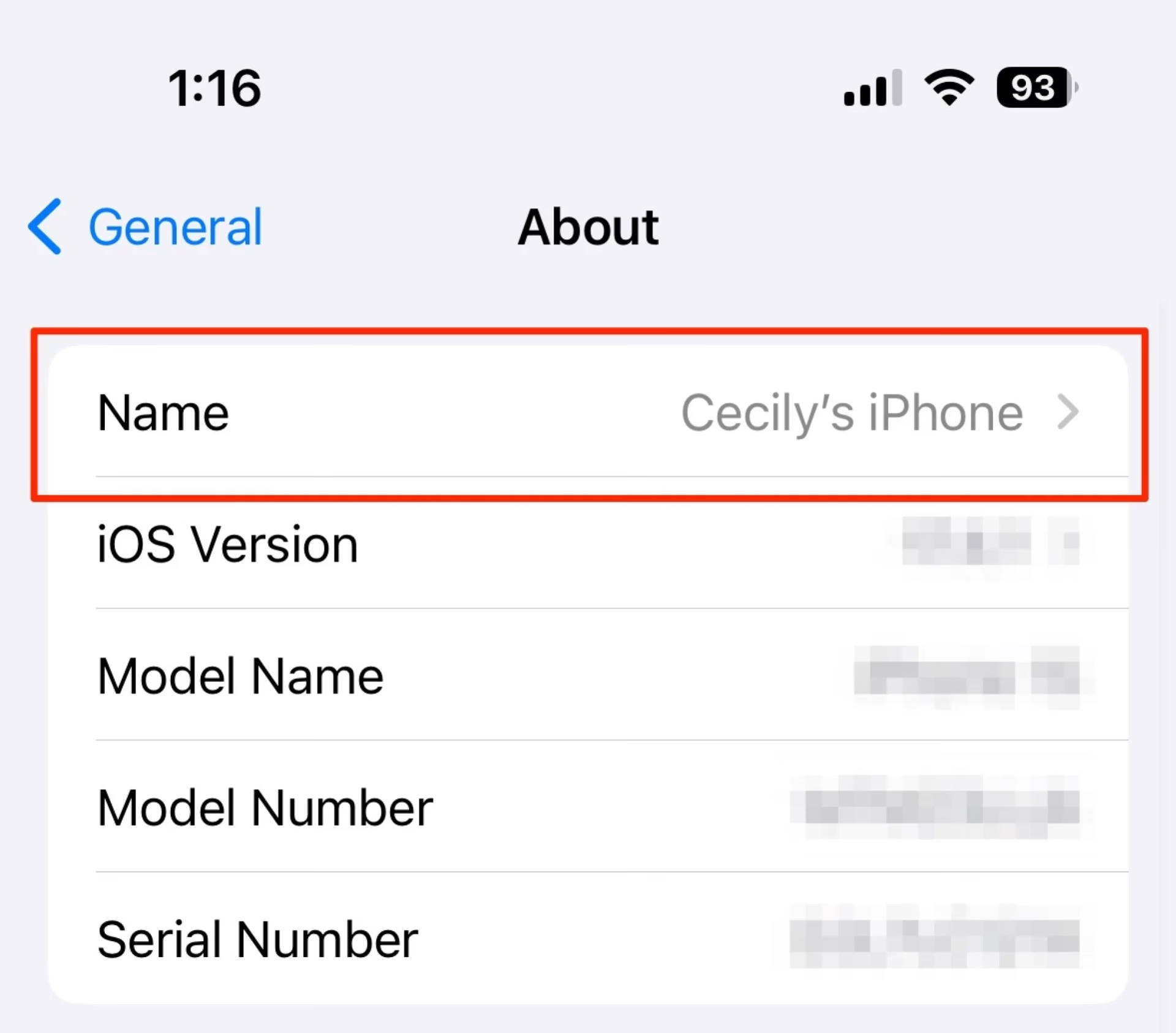
V menu „Obecné“ hledejte položku „Informace“, která je obvykle umístěna v horní části seznamu. Tato část vašeho iPhonu obsahuje bohatství informací o vašem zařízení, včetně modelu, sériového čísla, kapacity úložiště a verze softwaru. Ale pro naše účely se zaměříme na konkrétní pole – pole „Název“. Klepněte na „Informace“ a budete přesměrováni na obrazovku plnou detailů o vašem iPhonu.
Krok 4: Výběr možnosti Název
Na obrazovce „Informace“ uvidíte hned nahoře možnost, která zobrazuje aktuální název vašeho zařízení. Jedná se o textové pole, které je obvykle předvyplněno něčím jako „iPhone“ nebo „[Vaše jméno] iPhone“. Klepněte na tuto možnost. Tím se dostanete na obrazovku, kde budete moci tento název upravit. Je to ten moment, kdy začíná vaše kreativní svoboda a můžete svému iPhonu vtisknout nový charakter.
Krok 5: Změna názvu iPhone
Jakmile klepnete na „Název“, objeví se vaše aktuální jméno zařízení a vyskočí klávesnice, připravená na vaše změny. Jednoduše vymažte starý název a zadejte nový. Může to být něco zábavného, osobního, nebo jen vaše jméno, aby bylo jasné, komu telefon patří. Volba je zcela na vás! Když jste hotovi, nezapomeňte klepnout na tlačítko „Hotovo“ na klávesnici. Tímto potvrdíte změnu a váš iPhone začne používat svůj nový, unikátní název.
Proč změnit název vašeho iPhonu?
Možná si říkáte, proč byste vůbec měli chtít změnit název svého iPhonu. Vždyť funguje i s původním názvem, že? Ale nejde jen o pouhou personalizaci. Název vašeho zařízení se objevuje na mnoha různých místech, což může mít praktické důsledky. Například, když se připojujete k Wi-Fi sítím, párujete s Bluetooth zařízeními, používáte AirDrop k rychlému sdílení souborů, nebo dokonce když spravujete svá zařízení v účtu iCloud. Jedinečný a snadno rozpoznatelný název může tyto procesy výrazně zjednodušit a zpřehlednit.
Představte si domácnost, kde má každý člen rodiny iPhone. Bez unikátních názvů by bylo obtížné rozlišit, který iPhone patří komu při připojování sluchátek nebo posílání fotografií. Podobně v kancelářském prostředí může jednoznačný název pomoci při připojování k projektorům nebo sdíleným tiskárnám. S personalizovaným názvem se tyto interakce stávají bezproblémovými a efektivními, což šetří čas a eliminuje zbytečné dohady.
Výhody a nevýhody změny názvu iPhonu
| Výhody | Nevýhody |
|---|---|
| Snadná identifikace: Obzvláště užitečné v domácnosti s více iPhony, nebo v pracovním prostředí. Snadno poznáte svůj telefon mezi ostatními zařízeními, ať už jde o AirDrop, Bluetooth seznamy nebo přehled zařízení v cloudu. | Potenciální zmatek: Pokud název měníte příliš často, může to vést ke zmatku, zejména pokud si ostatní zvykli na starý název. Důslednost je klíčová pro snadnou orientaci. |
| Personalizace: Váš iPhone se stane více „vámi“. Je to jako dát jméno mazlíčkovi – vytváříte si k němu silnější pouto a pocit vlastnictví. Zrcadlí vaši osobnost nebo preference. | Omezená praktičnost: Kromě konektivity a personalizace není mnoho dalších zásadních praktických důvodů pro tuto změnu. Je to spíše estetická a organizační záležitost než kritická funkce. |
| Zjednodušené připojení: Snadnější nalezení při připojování k různým sítím a zařízením, jako jsou bezdrátová sluchátka, chytré hodinky, počítače nebo automobilové systémy. Odstraňuje dohady o tom, které zařízení je vaše. | Časová náročnost: Ačkoli je samotný proces změny názvu rychlý (jen pár klepnutí), zvyknutí si na nový název a jeho zapamatování může chvíli trvat. Pro někoho to může být zbytečná ztráta času nebo úsilí. |
Zatímco výhody jasně převyšují nevýhody pro většinu uživatelů, je důležité zvážit, zda časté změny názvu skutečně slouží vašim potřebám, nebo zda by spíše nepřinesly zbytečný chaos do správy vašich zařízení. Pro většinu lidí je však změna názvu jednorázovou záležitostí, která přináší jasné benefity a zlepšuje uživatelský zážitek.
Dokončení a kontrola změn
Poté, co stisknete tlačítko „Hotovo“ na klávesnici, váš iPhone si na okamžik uloží provedené změny. Jakmile je proces dokončen, váš nový název zařízení bude okamžitě platný. Abyste si ověřili, že vše proběhlo úspěšně a váš iPhone skutečně používá svůj nový název, můžete se vrátit do sekce „Informace“ v aplikaci Nastavení. Váš nový název by se měl hrdě zobrazovat v horní části seznamu, což potvrdí, že vaše personalizační úsilí bylo korunováno úspěchem. Nyní se váš iPhone bude prezentovat pod novou identitou všude, kde se objeví jeho název – od AirDropu po seznamy Bluetooth zařízení, což vám poskytne klid a jistotu, že vaše změna byla úspěšná.
Řešení problémů: Co když to nefunguje?
Je nepravděpodobné, že byste se setkali s problémy při změně názvu, ale pro jistotu je dobré vědět, co dělat, pokud se zdá, že se změna názvu neudržuje nebo se neprojevuje. I když je proces obvykle bezproblémový, občas se mohou vyskytnout drobné softwarové anomálie.
- Zkontrolujte aktualizace iOS: Jednou z prvních věcí, kterou byste měli zkontrolovat, je, zda váš iPhone běží na nejnovější verzi iOS 17. Aktualizace systému může vyřešit mnoho drobných chyb a zajistit, že všechny funkce, včetně změny názvu, fungují správně. Přejděte do „Nastavení“ > „Obecné“ > „Aktualizace softwaru“ a zkontrolujte, zda jsou k dispozici nějaké aktualizace. Instalace čekajících aktualizací je vždy dobrý první krok při řešení jakýchkoli softwarových potíží.
- Restartujte iPhone: Pokud je vše aktuální a název se stále neudržuje, zkuste restartovat svůj iPhone. Jednoduchý restart často vyřeší dočasné softwarové závady, které mohou bránit správnému uložení nastavení. Po restartu zkuste proces změny názvu projít znovu od začátku.
- Resetování nastavení sítě (méně pravděpodobné, ale možné): V některých vzácných případech může být problém s dočasnými daty nebo mezipamětí související s připojením. I když to není běžné pro změnu názvu, můžete zkusit resetovat nastavení sítě (Nastavení > Obecné > Přenést nebo resetovat iPhone > Obnovit > Obnovit nastavení sítě). Pamatujte, že tímto se vymažou uložené Wi-Fi sítě a hesla, takže si je budete muset znovu zadat.
- Obnovení do továrního nastavení (poslední možnost): Pokud všechny tyto kroky selžou a problém přetrvává, je možné, že se jedná o neobvyklou softwarovou anomálii. V takovém případě byste mohli zvážit zálohování vašeho zařízení a jeho obnovení do továrního nastavení. Je to drastické řešení, které vymaže všechna data z vašeho iPhonu, ale často je účinné pro hlubší softwarové problémy. Většinou však stačí jednoduchý restart nebo aktualizace pro vyřešení většiny problémů s nastavením.
Další možnosti personalizace v iOS 17
Zatímco změna názvu je skvělý způsob, jak si iPhone přizpůsobit, je to jen špička ledovce, pokud jde o personalizační možnosti, které iOS 17 nabízí. Apple neustále přidává nové funkce, které vám umožní udělat si svůj iPhone skutečně svým a vtisknout mu vaši osobnost.
- Přizpůsobení zamykací obrazovky: iOS 17 přinesl rozsáhlé možnosti přizpůsobení zamykací obrazovky. Můžete si vybrat různé styly hodin, měnit písma a barvy, přidávat widgety pro rychlý přístup k informacím (počasí, kalendář, aktivity), a dokonce používat fotografie s efektem hloubky, které se prolínají s hodinami.
- Domovská obrazovka a widgety: Můžete si uspořádat ikony aplikací na domovské obrazovce do složek, přesouvat je a skrývat nepoužívané aplikace do knihovny aplikací. Dále můžete využít widgety na domovské obrazovce, které poskytují rychlý přístup k informacím z vašich oblíbených aplikací bez nutnosti je otevírat.
- Vzhled a zvuky: Pro ty, kteří chtějí jít ještě dál, existují možnosti změny vzhledu systému (světlý/tmavý režim), zvuků upozornění, vibrací a dokonce i nastavení vlastních vyzváněcích tónů pro různé kontakty.
- Režimy soustředění: Funkce Režimy soustředění vám umožňují přizpůsobit, které aplikace a lidé vás mohou upozorňovat v různých situacích (práce, spánek, osobní čas), a dokonce si pro každý režim nastavit jinou domovskou obrazovku.
Ponořte se do aplikace Nastavení a prozkoumejte všechny tyto možnosti. Objevíte mnoho způsobů, jak udělat z vašeho iPhonu skutečné prodloužení vaší osobnosti a stylu, a přitom si užít intuitivní a plynulé uživatelské prostředí, které Apple nabízí.
Závěr
Změna názvu vašeho iPhonu v iOS 17 je jednoduchý a rychlý proces, který přidává vašemu zařízení osobní punc. Ať už nastavujete nový telefon, předáváte starý někomu jinému, nebo prostě jen toužíte po změně, nový název může znamenat velký rozdíl v tom, jak vnímáte a spravujete své zařízení. Postupujte podle kroků popsaných výše a během několika okamžiků budete mít nově pojmenovaný iPhone, který je snadno identifikovatelný a skutečně váš. Pamatujte, že detaily dělají rozdíl, a i taková malá změna, jako je název zařízení, může zlepšit váš celkový zážitek z používání iPhonu a usnadnit interakci s ním v každodenním životě.
Často kladené dotazy (FAQ)
Ovlivní změna názvu mého iPhonu jakékoli jeho nastavení?
Ne, změna názvu vašeho iPhonu je čistě kosmetická změna. Nemá žádný vliv na jeho nastavení, funkčnost, výkon ani na uložená data. Váš iPhone bude fungovat stejně spolehlivě jako předtím, jen se bude jmenovat jinak při připojování k jiným zařízením nebo sítím, což je vlastně jeho hlavní přínos.
Mohu změnit název svého iPhonu na cokoli chci?
Ano, můžete svému iPhonu dát prakticky jakýkoli název, který se vám líbí, a to s ohledem na délku, která není nijak striktně omezena. Doporučuje se však, aby byl název vhodný a snadno rozpoznatelný, zejména pokud často sdílíte data přes AirDrop nebo se připojujete k Bluetooth zařízením. Vyhněte se použití příliš osobních údajů, které nechcete sdílet s okolím, nebo příliš dlouhých a komplikovaných názvů, které by mohly být nepraktické.
Je možné změnit název mého iPhonu z počítače?
Ano, název vašeho iPhonu můžete změnit také pomocí aplikace Finder (na macOS Catalina a novějším) nebo iTunes (na starších verzích macOS nebo Windows). Jednoduše připojte iPhone k počítači, vyberte ho v postranním panelu Finderu/iTunes a poté klikněte na jeho název v horní části okna, abyste ho mohli upravit. Potvrďte stisknutím klávesy Enter. Tato metoda je užitečná, pokud preferujete správu zařízení přes počítač.
Jak často mohu měnit název svého iPhonu?
Můžete měnit název svého zařízení tak často, jak se vám zlíbí! Neexistují žádná omezení, kolikrát můžete svůj iPhone přejmenovat. Je to zcela na vás a vašich preferencích. Nicméně, jak bylo zmíněno v nevýhodách, příliš časté změny mohou vést k mírnému zmatku pro vás i pro ostatní, se kterými se vaše zařízení propojuje.
Ovlivní změna názvu mého iPhonu, jak se připojuje k jiným zařízením?
Ne, kvalitu nebo rychlost připojení to neovlivní. Naopak, může to usnadnit identifikaci vašeho zařízení, když se připojujete k sítím Wi-Fi, párujete s Bluetooth sluchátky nebo odesíláte soubory přes AirDrop. Místo obecného „iPhone“ uvidíte svůj zvolený, unikátní název, což zjednodušuje výběr správného zařízení a minimalizuje riziko připojení k cizímu zařízení ve veřejném prostoru.
Chceš-li si přečíst další články podobné jako Jak změnit název iPhone v iOS 17? Snadno!, navštiv kategorii iPhone.