
06/05/2026
V dnešní digitální době se naše iPhony staly nepostradatelnými úložišti pro fotografie, videa, dokumenty, aplikace a nespočet vzpomínek. S neustále rostoucím objemem dat se však rychle může stát, že se interní úložiště vašeho Macu nebo PC zaplní zálohami z iPhonu. Mnozí uživatelé si pak kladou otázku: „Lze zálohovat iPhone přímo na externí disk a uvolnit tak cenné místo?“ Dobrou zprávou je, že ano, je to možné, a tento článek vám ukáže, jak na to. Naučíte se nejen ručně přesouvat zálohy, ale také trvale změnit výchozí umístění záloh a dokonce zálohovat bez počítače.
- Proč zálohovat iPhone na externí disk?
- Jak najít stávající zálohy na Macu/PC?
- Metoda 1: Ruční přesun zálohy z Macu/PC na externí disk
- Metoda 2: Trvalá změna umístění záloh pomocí symlinku (Mac)
- Metoda 3: Zálohování iPhonu na externí disk pomocí softwaru třetích stran
- Metoda 4: Zálohování iPhonu na externí disk bez počítače
- Důležité tipy pro zálohování
- Srovnání: Externí disk vs. iCloud
- Často kladené dotazy (FAQ)
- Závěr
Proč zálohovat iPhone na externí disk?
Zálohování dat je klíčové pro ochranu vašich digitálních vzpomínek a důležitých informací. Externí pevný disk nabízí oproti cloudovým řešením nebo internímu disku počítače několik zásadních výhod:
- Úspora místa: Zálohy iPhonu mohou být obrovské a rychle zaplnit disk vašeho Macu nebo PC, zejména pokud zálohujete více zařízení. Externí disk nabízí téměř neomezenou kapacitu za relativně nízkou cenu.
- Fyzická kontrola dat: Na rozdíl od cloudových záloh máte svá data fyzicky u sebe, což může být pro některé uživatele uklidňující a dává jim větší pocit bezpečí a kontroly.
- Rychlost: Zálohování na externí disk je často rychlejší než zálohování do cloudu, protože není závislé na rychlosti vašeho internetového připojení.
- Ochrana proti selhání počítače: Pokud dojde k selhání pevného disku vašeho počítače, vaše zálohy iPhonu na externím disku zůstanou nedotčené.
Jak najít stávající zálohy na Macu/PC?
Než začneme s přesunem nebo změnou umístění záloh, je důležité vědět, kde se vaše stávající zálohy nacházejí. Apple ukládá zálohy na předem definované místo, které není snadné změnit přímo v nastavení Finderu nebo iTunes.
Na Macu:
- Připojte svůj iPhone k Macu pomocí USB kabelu.
- Otevřete Finder. V levém postranním panelu pod sekcí „Místa“ vyberte svůj iPhone.
- Klikněte na tlačítko „Spravovat zálohy…“ (Manage Backups…).
- Zobrazí se seznam vašich záloh. Dlouze stiskněte klávesu Control a klikněte na název zálohy, kterou chcete najít. Může být pojmenována „Záloha“ nebo dlouhým řetězcem písmen a čísel.
- Z rozbalovací nabídky vyberte „Zobrazit ve Finderu“ (Show in Finder). Otevře se okno Finderu s umístěním vaší zálohy.
- Cesta k zálohám je obvykle:
~/Library/Application Support/MobileSync/Backup/
Na Windows PC:
- Zálohy iPhonu vytvořené přes iTunes najdete na Windows PC na následujícím místě:
- V poli vyhledávání ve Windows zadejte
%appdata%a stiskněte Enter. - Poté přejděte na
Apple Computer > MobileSync > Backup. - Pokud jste si stáhli iTunes z Microsoft Store, cesta může být:
%USERPROFILE%\Apple\MobileSync\Backup. - Podle data úpravy najděte svou nejnovější zálohu.
Důležité upozornění: Záložní složky NIKDY neupravujte, nepřejmenovávejte ani z nich neextrahujte jednotlivé soubory. Tyto akce mohou zálohu poškodit a znemožnit její obnovu.
Metoda 1: Ruční přesun zálohy z Macu/PC na externí disk
Tato metoda je nejjednodušší a nevyžaduje žádné technické znalosti Terminálu. Spočívá v tom, že nejprve vytvoříte zálohu na svém počítači a poté ji ručně přesunete na externí disk.
Záloha iPhonu na Mac (Finder)
- Připojte svůj iPhone k Macu.
- Otevřete Finder a vyberte svůj iPhone v sekci „Místa“.
- Na kartě „Obecné“ (General) zaškrtněte možnost „Zálohovat všechna data z vašeho iPhonu do tohoto Macu“ (Back up all of the data on your iPhone to this Mac).
- Klikněte na „Zálohovat nyní“ (Back Up Now) pro spuštění zálohování.
Přesun zálohy na externí disk (Mac)
- Ujistěte se, že je váš externí disk připojen k Macu.
- Otevřete okno Finderu, které zobrazuje vaši zálohu iOS (viz sekce „Jak najít stávající zálohy na Macu“ výše).
- Vyberte celou záložní složku (bude se jmenovat „Backup“ nebo řada čísel a písmen).
- Přetáhněte ji na externí disk pod „Místa“ v postranním panelu Finderu.
- Možná budete muset zadat své administrátorské heslo.
- Po dokončení přesunu, doporučujeme záložní složku na externím disku přejmenovat například na „iOS_backup_datum“ pro lepší přehlednost.
- Původní záložní složku na Macu (která je nyní prázdná, nebo ji smažte, pokud jste ji zkopírovali a ne přesunuli) můžete přejmenovat na „old_backup“ nebo ji smazat.
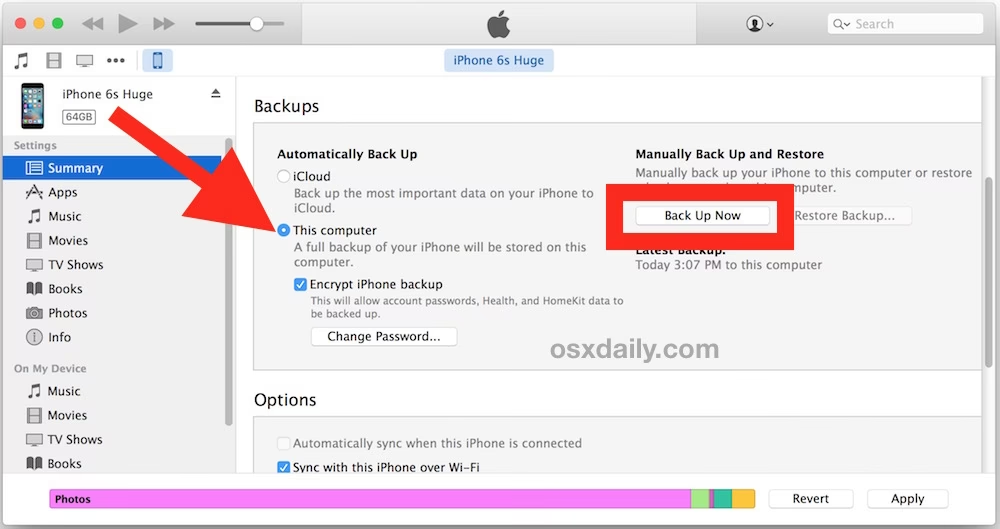
Záloha iPhonu na PC (iTunes)
Pro uživatele Windows nebo starších verzí macOS (před Catalina) je nástrojem pro zálohování iTunes.
- Připojte svůj iPhone k počítači a otevřete iTunes.
- V iTunes klikněte na ikonu zařízení (malý iPhone) v levém horním rohu.
- V sekci „Zálohy“ (Backups) vyberte „Tento počítač“ (This Computer).
- Klikněte na „Zálohovat nyní“ (Back Up Now) pro vytvoření zálohy.
Přesun zálohy na externí disk (Windows)
- Po dokončení zálohování najděte záložní složku na svém PC (viz sekce „Na Windows PC“ výše).
- Připojte externí pevný disk k počítači.
- Na externím disku vytvořte novou složku, například „iPhone Zálohy“.
- Zkopírujte (NIKOLI vyjměte a vložte!) celou záložní složku z výchozího umístění do nově vytvořené složky na externím disku.
- Pro obnovu zálohy z externího disku ji budete muset nejprve zkopírovat zpět do původního umístění na PC.
Metoda 2: Trvalá změna umístění záloh pomocí symlinku (Mac)
Pokud chcete, aby se váš Mac automaticky zálohoval na externí disk, aniž byste museli ručně přesouvat soubory, můžete vytvořit symbolický odkaz neboli symlink. Symlink je speciální soubor, který macOS interpretuje jako jiný soubor nebo adresář umístěný jinde. To znamená, že můžete Macu říct, aby ukládal zálohy na externí disk, i když si „myslí“, že je ukládá na interní disk.
Tato metoda je pokročilejší a vyžaduje práci s Terminálem. Před zahájením důrazně doporučujeme provést kompletní systémovou zálohu vašeho Macu pomocí Time Machine, abyste se mohli vrátit zpět v případě problémů.
Příprava: Povolení plného přístupu disku pro Terminál
- Klikněte na ikonu Apple v levém horním rohu obrazovky.
- Vyberte „Nastavení systému…“ (System Settings…) nebo „Předvolby systému…“ (System Preferences…) u starších verzí macOS.
- Přejděte na „Soukromí a zabezpečení“ (Privacy & Security).
- V sekci „Soukromí“ (Privacy) klikněte na „Plný přístup k disku“ (Full Disk Access).
- Klikněte na ikonu zámku v levém dolním rohu a zadejte své administrátorské heslo.
- Klikněte na tlačítko „+“ a vyhledejte aplikaci „Terminál“ (Terminal) v
Aplikace > Utility. Přidejte ji do seznamu a ujistěte se, že je u ní zaškrtnuto políčko.
Vytvoření symlinku v Terminálu
- Otevřete Terminál (najdete ho v
Aplikace > Utility). - Zadejte následující příkaz. Buďte extrémně opatrní a ujistěte se, že správně nahradíte
[název_externího_disku]skutečným názvem vašeho externího disku a[název_záložní_složky_na_externím_disku]názvem složky, kam chcete zálohy ukládat (např.ios_backup). ln -s /Volumes/[název_externího_disku]/[název_záložní_složky_na_externím_disku] ~/Library/Application\ Support/MobileSync/Backup/- Příklad: Pokud se váš externí disk jmenuje „MyExternalDrive“ a složka pro zálohy „iPhoneBackups“, příkaz bude vypadat takto:
ln -s /Volumes/MyExternalDrive/iPhoneBackups ~/Library/Application\ Support/MobileSync/Backup/ - Stiskněte Enter.
- Zavřete Terminál.
Nyní jste vytvořili symlink mezi novou složkou na externím disku a původním umístěním záloh. Kdykoli zálohujete iPhone pomocí Macu, záloha se automaticky uloží na váš externí disk.
Jak ověřit, že nový symlink funguje?
- Připojte svůj iPhone i externí disk k Macu.
- Otevřete Finder, vyberte svůj iPhone a klikněte na „Zálohovat nyní“ (Back Up Now).
- Po dokončení zálohování otevřete složku „[název_záložní_složky_na_externím_disku]“ na vašem externím disku.
- Zkontrolujte datum úpravy. Mělo by odpovídat aktuálnímu času, což potvrdí, že záloha proběhla na externí disk.
Metoda 3: Zálohování iPhonu na externí disk pomocí softwaru třetích stran
Pokud se vám nelíbí práce s Terminálem nebo hledáte uživatelsky přívětivější řešení, existuje mnoho aplikací třetích stran, které zjednodušují proces zálohování iPhonu přímo na externí disk. Tyto nástroje často nabízejí dodatečné funkce, jako je selektivní zálohování (zálohování pouze určitých typů souborů), šifrování nebo automatické plánování záloh.
Mezi populární nástroje patří například AnyTrans for iOS, iOS Data Backup & Restore nebo CopyTrans (pro Windows). Tyto aplikace obvykle fungují na principu, že vám umožní vybrat externí disk jako cílové umístění pro zálohu přímo v jejich rozhraní, čímž se vyhnete složitému přesouvání složek nebo vytváření symlinků.
Příklad (obecný postup pro většinu nástrojů):
- Stáhněte a nainstalujte vybraný software na Mac nebo PC.
- Připojte svůj iPhone a externí disk k počítači.
- Spusťte software.
- Vyberte možnost „Zálohovat“ nebo „Backup Manager“.
- Zvolte, které soubory chcete zálohovat (pokud software nabízí selektivní zálohování).
- Jako cílové umístění zálohy vyberte svůj externí disk.
- Spusťte proces zálohování.
Výhodou těchto nástrojů je jejich intuitivnost a možnost přímého zálohování, což šetří čas a eliminuje riziko chyb při manuálním přesunu souborů. Mnohé z nich také umožňují prohlížet obsah záloh a selektivně obnovovat data.
Metoda 4: Zálohování iPhonu na externí disk bez počítače
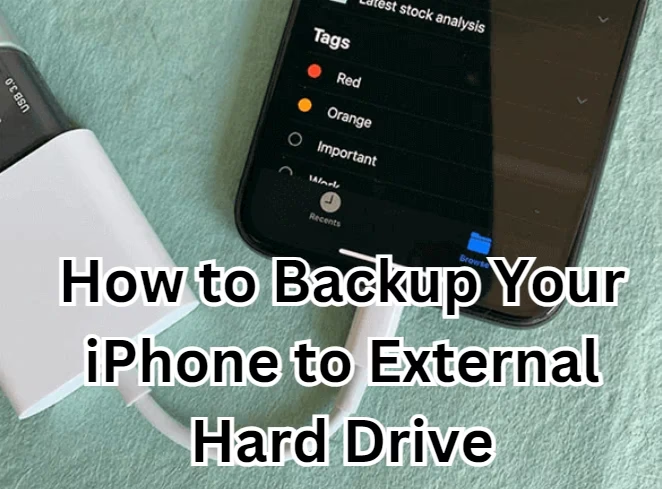
Co když nemáte k dispozici počítač, ale přesto chcete zálohovat svůj iPhone na externí disk? Existuje řešení, i když má svá omezení. K tomu budete potřebovat USB-to-Lightning adaptér (nebo USB-C adaptér, pokud máte novější iPhone s USB-C portem).
Postup:
- Připojte externí disk k iPhonu pomocí vhodného adaptéru (např. Apple Lightning na USB 3 adaptér fotoaparátu nebo USB-C hub s USB-A portem).
- Jakmile váš iPhone rozpozná externí disk, zobrazí se oznámení.
- Otevřete aplikaci Soubory (Files) na vašem iPhonu. V sekci „Místa“ byste měli vidět připojený externí disk.
- Nyní můžete vybrat soubory, které chcete zálohovat (např. fotografie z aplikace Fotky, dokumenty z aplikace Soubory).
- Klepněte na ikonu sdílení (čtverec se šipkou nahoru) a vyberte svůj externí disk jako cíl. Poté zvolte „Uložit do souborů“ a vyberte složku na externím disku.
Důležité upozornění: Tato metoda je vhodná spíše pro zálohování jednotlivých souborů, jako jsou fotografie, videa nebo dokumenty. Nejedná se o plnou systémovou zálohu, která by zahrnovala aplikace, nastavení a další systémová data. Pro kompletní zálohu je stále nutné použít počítač.
Důležité tipy pro zálohování
- Pravidelnost: Zálohujte svůj iPhone pravidelně, ideálně alespoň jednou měsíčně, nebo častěji, pokud často pořizujete nové fotografie či videa.
- Bezpečné odpojení: Vždy bezpečně odpojte externí disk z počítače (např. přetažením ikony disku do koše na Macu nebo použitím funkce „Bezpečně odebrat hardware“ na Windows), abyste předešli poškození dat.
- Šifrování záloh: Pro zvýšenou bezpečnost můžete zálohu zašifrovat. V Finderu nebo iTunes zaškrtněte možnost „Šifrovat lokální zálohu“ (Encrypt local backup) a vytvořte si silné heslo.
- Organizace: Označujte své zálohy na externím disku datem a názvem zařízení (např. „iPhone_14_Pro_2023_10_26“), abyste je snadno našli a spravovali.
- Uložení disku: Uchovávejte externí disk na bezpečném místě, abyste jej ochránili před fyzickým poškozením nebo krádeží.
- Deaktivace automatických záloh: Pokud nechcete, aby se iPhone automaticky zálohoval na Mac pokaždé, když ho připojíte (zejména pokud používáte symlink a externí disk není vždy připojen), můžete tuto funkci vypnout. V Finderu vyberte svůj iPhone a odškrtněte „Automaticky synchronizovat, když je tento iPhone připojen“ (Automatically sync when this iPhone is connected). Nezapomeňte pak provádět zálohy ručně!
Srovnání: Externí disk vs. iCloud
Pojďme se podívat na rychlé srovnání dvou hlavních metod zálohování:
| Funkce | Externí disk | iCloud |
|---|---|---|
| Úložiště | Velká kapacita, platíte jednorázově za disk. | Omezená bezplatná kapacita (5 GB), za větší se platí měsíčně. |
| Dostupnost | Fyzicky u vás, vyžaduje připojení k počítači/adaptéru. | Dostupné odkudkoli s internetovým připojením. |
| Rychlost | Závisí na rychlosti USB/Thunderbolt, obvykle velmi rychlé. | Závisí na rychlosti internetového připojení, může být pomalé. |
| Zabezpečení | Závisí na vašem fyzickém zabezpečení disku a šifrování. | Šifrováno společností Apple, cloudové zabezpečení. |
| Flexibilita | Větší kontrola nad umístěním záloh, možnost symlinku. | Automatické zálohování, méně možností přizpůsobení. |
| Obnova | Vyžaduje připojení disku k počítači. | Přímá obnova z iPhonu s připojením k internetu. |
Často kladené dotazy (FAQ)
Jak často bych měl zálohovat svůj iPhone?
Doporučuje se zálohovat iPhone tak často, jak to považujete za nutné, ale alespoň jednou měsíčně je dobré pravidlo. Pokud často pořizujete fotografie, videa nebo pracujete s důležitými daty, zálohujte klidně i každý týden.
Mohu zálohovat iPhone bez počítače?
Ano, můžete použít iCloud pro zálohování iPhonu bez počítače. Pro fyzickou zálohu na externí disk bez počítače je to možné pomocí USB-to-Lightning/USB-C adaptéru, ale tato metoda je vhodná spíše pro přenos jednotlivých souborů (fotografií, dokumentů) a ne pro kompletní systémovou zálohu.
Jaká je výhoda zálohování na externí disk oproti iCloudu?
Zálohování na externí disk nabízí více úložného prostoru bez dodatečných měsíčních nákladů a může být rychlejší než zálohování do iCloudu, v závislosti na vašem internetovém připojení. Záloha na externím disku je také ve vašem fyzickém držení, což vám dává větší kontrolu nad vašimi daty.
Mohu zálohovat více iPhonů na stejný externí disk?
Ano, na stejný externí disk můžete zálohovat více iPhonů. Důrazně doporučujeme organizovat zálohy do samostatných složek a každou složku jasně označit názvem zařízení a datem zálohy, aby nedošlo k záměně.
Co dělat, když můj počítač nerozpozná iPhone?
Nejprve zkontrolujte USB kabel a zkuste jiný port. Pokud to nepomůže, aktualizujte iTunes nebo macOS/Windows, restartujte počítač i iPhone a zkuste to znovu. Pokud váš počítač stále nerozpozná iPhone, kontaktujte podporu Apple pro další pomoc.
Závěr
Zálohování vašeho iPhonu na externí disk je jednoduchý, ale nesmírně důležitý proces, který vám může poskytnout klid a jistotu. S vašimi daty bezpečně uloženými se nebudete muset obávat ztráty cenných vzpomínek nebo důležitých informací. Technologie může být nepředvídatelná a vždy je lepší být v bezpečí než litovat. Tak proč si dnes nevěnovat pár minut na zálohování vašeho iPhonu? Vaše budoucí já vám poděkuje. A pokud se někdy ocitnete v nesnázích a budete si lámat hlavu, jak zálohovat iPhone na externí disk, stačí se vrátit k těmto krokům a budete mít po starostech.
Chceš-li si přečíst další články podobné jako Jak zálohovat iPhone na externí disk?, navštiv kategorii Zálohování.