
19/01/2023
Nedávno jste si uspořádali složky na pevném disku a našli jste zajímavé soubory, které byste chtěli ukázat přátelům. Problém je, že nemáte notebook, který byste si mohli vzít s sebou, a proto byste chtěli veškerý materiál přesunout na váš iPhone, abyste si ho mohli kdykoli prohlédnout, aniž byste nutně potřebovali funkční počítač. Zní vám to povědomě? Pak jste na správném místě a v ten nejlepší možný čas! Níže vám podrobně vysvětlím, jak přenést soubory z PC na iPhone, a to jak pomocí dodaného kabelu, tak i bezdrátově přes Wi-Fi. Nemusíte se bát, pokud nejste příliš zkušení s technologiemi, není k tomu důvod: postupy, které vám ukážu, jsou jednoduché a vhodné i pro ty, kteří se bojí, že něco pokazí. Neváhejte tedy, udělejte si na sebe chvilku času a pozorně si přečtěte vše, co vám k tématu řeknu: jsem si jistý, že konečný výsledek vás naprosto uspokojí. Příjemné čtení a zábavu!
Přenos souborů z PC na iPhone pomocí kabelu
Pokud potřebujete přesunout soubory a dokumenty z počítače do iPhonu co nejvyšší rychlostí, doporučuji propojit obě zařízení pomocí kabelu. K dosažení tohoto cíle můžete použít různé techniky: synchronizaci multimediálních souborů pomocí iTunes pro Windows, použití alternativních řešení, která vám umožní obejít zmíněný program, nebo využití Finderu v macOS. Vše je vysvětleno níže.
Použití iTunes pro Windows (a starší macOS)
Standardní postup pro přenos souborů z počítače do iPhonu zahrnuje použití iTunes, oficiálního softwaru pro správu multimediálních souborů na iPhone, iPad a iPod. V současné době je program k dispozici pouze pro operační systémy Windows; nicméně, je možné jej použít i na Macích s operačním systémem starším než macOS 10.14 Mojave, na kterém je předinstalován.
Pokud používáte Windows 10 nebo novější verzi operačního systému Microsoft, můžete si program stáhnout a nainstalovat přímo z Microsoft Storu. Pokud naopak vaše verze Windows není nejnovější, můžete si instalační soubor programu stáhnout z webových stránek Apple a provést jeho instalaci.
Poté připojte telefon k počítači pomocí dodaného kabelu a počkejte, až se iTunes automaticky spustí. Pokud budete požádáni o autorizaci připojení mezi oběma zařízeními, klikněte na tlačítko „Pokračovat“ zobrazené na obrazovce počítače, poté přejděte k telefonu a po klepnutí na tlačítko „Autorizovat“ zadejte odemykací kód pro autorizaci připojení.
Poté se vraťte k počítači, klikněte na ikonu iPhonu umístěnou v levé horní části okna iTunes a v závislosti na tom, co chcete přenést, klikněte na nejvhodnější sekci v panelu „Nastavení“. Například, klepnutím na sekci „Hudba“ máte možnost synchronizovat hudební knihovnu počítače (celou nebo částečně) s telefonem; aktivací možnosti „Spravovat hudbu a videa ručně“ v sekci „Souhrn“ v iTunes můžete dokonce nahrát požadované skladby bez synchronizace dalších složek. Automatickou synchronizaci můžete aktivovat také pro fotografie, videa a multimediální prvky obecně.
Pro přenos všech ostatních kategorií dokumentů je nezbytné, aby na iPhonu byly nainstalovány aplikace schopné je spravovat, kompatibilní s funkcí sdílení (prakticky „autorizované“ k samostatnému zápisu souborů do vyhrazených složek v paměti). Do této kategorie patří například aplikace Word, Excel a PowerPoint, VLC a Documents by Readdle. Pokud je to váš případ, musíte přejít do sekce „Sdílení souborů“ v iTunes, vybrat nejvhodnější aplikaci pro typ souboru, který chcete přenést (např. Word pro dokumenty ve formátu .docx), a přetáhnout požadovaný dokument do okna iTunes.
Alternativy k iTunes: iMazing
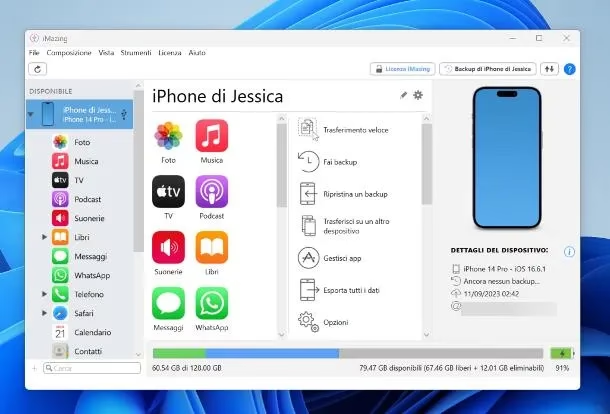
Pokud z nějakého důvodu nemůžete nebo nechcete používat iTunes, můžete dosáhnout stejného výsledku pomocí řady programů třetích stran, kompatibilních s operačním systémem Windows (a v některých případech i s macOS). Konkrétně doporučuji vyzkoušet iMazing: jedná se o program, který umožňuje velmi jednoduše posílat soubory z počítače do „jablečného telefonu“.
Program lze používat zdarma s určitými omezeními, například možností přenést maximálně 100 souborů. Pro odemknutí všech funkcí je nutné zakoupit komerční licenci s cenami začínajícími na 39,99 eurech jednorázově pro jedno zařízení. Pokud si chcete udělat představu o fungování iMazing a stáhnout zkušební verzi programu, připojte se na jeho oficiální webové stránky a klikněte na tlačítko „Stáhnout iMazing“.
Po dokončení stahování spusťte získaný soubor a klikněte na tlačítka „Ano“ a „Další“. Poté zaškrtněte políčko pro přijetí podmínek licenční smlouvy, klikněte znovu na tlačítko „Další“ (třikrát po sobě) a stiskněte tlačítka „Instalovat“ a „Dokončit“. Po této operaci by se program měl automaticky otevřít; v opačném případě jej spusťte pomocí ikony, která mezitím byla přidána do nabídky Start operačního systému.
Nyní, pokud nemáte iTunes, klikněte na tlačítko „Nainstalovat ovladače Apple“, abyste pokračovali s instalací potřebných komponent pro správnou komunikaci mezi telefonem a počítačem. Po dokončení stahování restartujte program (pokud je to požadováno) a klikněte na tlačítko „Spustit zkušební verzi“ pro spuštění zkušební verze. Pokud iPhone připojujete k počítači poprvé, mělo by se objevit oznámení, že komunikace musí být autorizována: přejděte na iPhone, klepněte na tlačítko „Autorizovat“ a v případě potřeby zadejte odemykací kód telefonu, abyste udělili potřebná oprávnění.
Hra je prakticky hotová: pro zahájení přenosu stačí přetáhnout soubor (nebo soubory), které chcete přesunout, na obrázek telefonu a poté vybrat nejvhodnější aplikaci, do které je uložit, podle kompatibility. Můžete přenášet více souborů najednou, ale pouze pokud se týkají stejné aplikace. Až budete hotovi, stiskněte tlačítko „Přenos“ pro dokončení přesunu souborů, v případě potřeby zadejte další informace (např. název nového fotoalba, které chcete vytvořit), a poté počkejte na zprávu potvrzující úspěšný přenos. To je vše!
Přenos souborů z Macu na iPhone pomocí Finderu
Pokud máte Mac, je to ještě jednodušší: pro přenos souborů z počítače do telefonu stačí použít Finder v macOS, protože ten dokáže skvěle spravovat paměť iPhonu. Pro začátek tedy připojte telefon k počítači pomocí kabelu, otevřete Finder na Macu a klikněte na položku „iPhone uživatele [vaše jméno]“, dostupnou v levém bočním panelu (v sekci „Umístění“).
Pokud jste tuto operaci nikdy předtím neprováděli, budete požádáni o autorizaci iPhonu: odpovězte kladně na upozornění, která se objeví na obrazovce obou zařízení, a v případě potřeby zadejte odemykací kód na iPhonu pro dokončení postupu. V tomto okamžiku závisí přesné kroky na typu souborů, které chcete synchronizovat.
Například, pokud se ptáte, jak přenést fotografie z PC na iPhone pomocí USB kabelu, otevřete záložku „Fotky“ ve Finderu a pro aktivaci synchronizace obsahu zaškrtněte políčko vedle položky „Synchronizovat fotky na zařízení z“ a vyberte složku, která obsahuje obrázky, které chcete zkopírovat, pomocí rozbalovacího menu hned vedle. Poté zvolte, zda synchronizovat všechny složky nebo pouze vybrané složky, uveďte, zda zahrnout videa, a po provedení výběru stiskněte tlačítko „Použít“ a máte hotovo. Mějte na paměti, že synchronizaci přes Finder nelze použít, pokud je na smartphonu aktivní služba iCloud Fotky.
Stejné platí i pro hudební soubory: pokud chcete synchronizovat celou hudební knihovnu Macu s iPhonem, otevřete záložku „Hudba“ ve Finderu, zaškrtněte políčko vedle položky „Synchronizovat hudbu na iPhone uživatele [vaše jméno]“ a po zadání preferovaných režimů synchronizace (celá knihovna, pouze její část a s nebo bez videí) stiskněte tlačítko „Použít“ pro potvrzení; tento systém nefunguje, pokud je na iPhonu aktivní služba Apple Music.
Alternativně můžete také nahrávat jednotlivé hudební soubory a videa, které chcete: k tomu otevřete záložku „Obecné“ ve Finderu, zaškrtněte políčko vedle možnosti „Spravovat hudbu, filmy a televizní pořady ručně“ a stiskněte tlačítko „Použít“. Nyní se vraťte na záložku „Hudba“, aktivujte synchronizaci pouze pro vybrané umělce, alba a žánry a přetáhněte soubory, které chcete nahrát, do dolního panelu; až budete hotovi, klikněte na tlačítko „Použít“ a máte hotovo.
Všechny ostatní typy souborů a dokumentů lze nahrát na iPhone, za předpokladu, že telefon obsahuje aplikaci, která je dokáže spravovat a která podporuje sdílení souborů (např. Chrome, Edge, Excel, Word, VLC, Keynote, Keka, Numbers a tak dále). K tomu otevřete záložku „Soubory“ ve Finderu a přetáhněte soubor, který chcete stáhnout, na název aplikace, kterou chcete použít k jeho správě; po provedení postupu budete moci otevřít nahraný soubor spuštěním aplikace přímo na iPhonu a výběrem z její hlavní obrazovky (nebo ze sekce „Otevřít“). Jednoduché, že?!
Bezdrátový přenos souborů na iPhone
Nemáte k dispozici kabel k telefonu, a proto hledáte metodu, která by vám umožnila přenést soubory z PC na iPhone bezdrátově a s co nejmenším počtem kroků? Pak mi dovolte navrhnout několik jednoduchých řešení, která by se vám mohla hodit.
VLC pro bezdrátový přenos (Windows/macOS)
Prvním řešením, o kterém chci mluvit, je VLC. Pomocí specifické funkce v aplikaci VLC pro iPhone je totiž možné proměnit telefon v jakýsi „server“, na který lze nahrávat hudbu, videa a jakékoli jiné typy souborů, které může zmíněná aplikace spravovat. Jediným požadavkem v tomto případě je, aby počítač a telefon byly připojeny ke stejné síti Wi-Fi.
Pro pokračování si stáhněte aplikaci VLC do telefonu, spusťte ji a po udělení různých požadovaných oprávnění klepněte na záložku „Síť“ a přepněte přepínač vedle položky „Sdílení přes Wi-Fi“ do polohy ON. Poté si poznamenejte jednu z webových adres, které se objeví na obrazovce: můžete použít číselnou i písmennou, je to jedno.
Většina práce je prakticky hotová: nyní přejděte k počítači, spusťte prohlížeč, který obvykle používáte k procházení internetu, a do adresního řádku zadejte webovou adresu, kterou jste si předtím poznamenali. Pro nahrání jednoho nebo více souborů stačí je přetáhnout do oblasti okna s názvem „Přetáhnout soubory“. Alternativně klikněte na tlačítko „+“ v pravém horním rohu a pomocí panelu, který se objeví na obrazovce, vyberte požadované soubory.
Nahrané skladby a videa budou okamžitě k dispozici v záložkách „Video“ a „Audio“ aplikace a budou spravovány stejně jako jakékoli jiné multimediální soubory na zařízení.
AirDrop pro Mac a iPhone (macOS)
Pokud vlastníte Mac, doporučuji vám spolehnout se na AirDrop: pokud jste o něm nikdy neslyšeli, jedná se o řešení vyvinuté společností Apple pro bezdrátový přenos souborů mezi většinou jí vyráběných zařízení, jako jsou Mac, iPad a samozřejmě iPhone. Je kompatibilní s téměř všemi Macy vyrobenými po roce 2008 a s iPhonem 5 a novějšími, a využívá technologie Wi-Fi a Bluetooth.
Pro jeho použití nejprve aktivujte příjem souborů na Macu: k tomu přejděte do menu „Přejít“ > „AirDrop“, přístupného z horního panelu macOS, a počkejte, až se na obrazovce zobrazí okno Finderu. Pokud jsou aktivní Bluetooth i Wi-Fi, můžete AirDrop okamžitě použít, jinak stiskněte tlačítko zobrazené na obrazovce pro aktivaci obou připojení.
Nyní přejděte na iPhone, do menu „Nastavení“ > „Obecné“ > „AirDrop“ a aktivujte nejvhodnější možnost pro typ přenosu, který chcete zahájit: pokud je Mac spojen se stejným Apple ID, které používáte na telefonu, nebo s Apple ID patřícím jakémukoli kontaktu v adresáři, vyberte možnost „Pouze kontakty“; v opačném případě klepněte na možnost „Všichni po dobu 10 minut“, aby jakékoli zařízení mohlo odesílat soubory během následujících deseti minut.
Hotovo: nechte iPhone s odemčenou obrazovkou, vraťte se k Macu, vyhledejte soubor, který chcete odeslat, a přetáhněte jej na ikonu iPhonu v okně AirDrop. Pokud soubor pochází z vašeho Macu (který používá stejné Apple ID nakonfigurované na telefonu), skončí přímo ve složce „Stahování“; v opačném případě budete muset přenos autorizovat stisknutím příslušného tlačítka.
Další bezdrátová řešení
Bude se vám hodit vědět, že můžete bezdrátově přidávat fotografie, videa a další typy souborů na iPhone pomocí iTunes a Finderu v macOS. K tomu, po připojení telefonu k počítači pomocí kabelu, klikněte na ikonu nebo položku týkající se iPhonu, otevřete záložku „Souhrn“/„Obecné“ programu, který používáte, a zaškrtněte políčko vedle možnosti „Synchronizovat s iPhonem přes Wi-Fi“/„Zobrazit iPhone, pokud je aktivní připojení Wi-Fi“.
Nakonec stiskněte tlačítko „Synchronizovat“ a máte hotovo: od této chvíle budete moci spravovat iPhone bezdrátově přes iTunes/Finder přesně tak, jako by byl připojen kabelem, za předpokladu, že obě zařízení se nacházejí ve stejné síti Wi-Fi.
Alternativně můžete požadované položky odeslat do telefonu pomocí specifických webových stránek pro přenos souborů, jako je Snapdrop: stačí připojit obě zařízení ke stejné síti Wi-Fi, poté přistupovat k domovské stránce služby prostřednictvím obou prohlížečů a z počítače kliknout na ikonu iPhonu. Jakmile vyberete soubor k přenosu, stačí přejít na telefon a stisknout tlačítko pro jeho přijetí. Alternativně si můžete dokumenty, které chcete, poslat sami e-mailem, přes WhatsApp, Telegram nebo jiné systémy pro zasílání zpráv.
| Metoda | Typ připojení | Rychlost | Kompatibilita | Složitost |
|---|---|---|---|---|
| iTunes (Windows/starší macOS) | Kabel | Vysoká | Multimédia, soubory s aplikacemi | Střední |
| Finder (macOS) | Kabel | Vysoká | Multimédia, soubory s aplikacemi | Nízká |
| iMazing | Kabel | Vysoká | Všechny typy souborů | Střední |
| VLC (Wi-Fi sdílení) | Bezdrátová (stejná síť) | Střední | Multimédia (v rámci VLC) | Nízká |
| AirDrop (macOS) | Bezdrátová (Wi-Fi/Bluetooth) | Střední | Všechny typy souborů | Nízká |
| Cloudové služby (iCloud Drive, Google Drive, Dropbox) | Bezdrátová (internet) | Závisí na připojení | Všechny typy souborů | Nízká |
| E-mail/Chat aplikace (WhatsApp, Telegram) | Bezdrátová (internet) | Nízká (malé soubory) | Všechny typy souborů (limit velikosti) | Velmi nízká |
Často kladené otázky (FAQ)
Mohu přenášet soubory na iPhone bez iTunes?
Ano, rozhodně! Existuje mnoho alternativ. Uživatelé Macu mohou plně využít integrovaný Finder, který nahrazuje funkčnost iTunes. Pro uživatele Windows jsou k dispozici programy třetích stran jako iMazing, které nabízejí rozšířené možnosti správy souborů. Kromě toho existují bezdrátové metody, jako je aplikace VLC, AirDrop (pro Mac) nebo cloudové služby, které nevyžadují instalaci iTunes.
Je nutné mít obě zařízení na stejné Wi-Fi pro bezdrátový přenos?
Pro některé bezdrátové metody, jako je sdílení souborů přes aplikaci VLC nebo bezdrátová synchronizace přes iTunes/Finder, je nezbytné, aby se obě zařízení (iPhone a počítač) nacházela ve stejné síti Wi-Fi. Nicméně, AirDrop (pro Mac) funguje na principu přímého peer-to-peer připojení přes Wi-Fi a Bluetooth, takže i když používá Wi-Fi, nemusíte být nutně připojeni k centrálnímu routeru, stačí, aby byla síť Wi-Fi na obou zařízeních aktivní. Cloudové služby a e-mailové či chatové aplikace vyžadují pouze aktivní internetové připojení na obou zařízeních, bez ohledu na konkrétní Wi-Fi síť.
Jaké typy souborů mohu přenášet na iPhone?
Typy souborů, které můžete přenášet, závisí na použité metodě a aplikacích nainstalovaných na vašem iPhonu. Obecně můžete přenášet multimediální soubory (fotografie, videa, hudbu) a různé dokumenty (PDF, Word, Excel, PowerPoint atd.). Pro dokumenty je klíčové mít na iPhonu odpovídající aplikaci, která dokáže daný formát souboru otevřít a spravovat (např. Microsoft Office aplikace, Adobe Acrobat Reader, Documents by Readdle, VLC pro média).
Proč se mi nedaří synchronizovat fotografie nebo hudbu přes Finder/iTunes?
Častým důvodem, proč nelze synchronizovat fotografie nebo hudbu přes Finder nebo iTunes, je aktivace cloudových služeb na vašem iPhonu. Pokud máte zapnutou službu iCloud Fotky, fotografie jsou již spravovány cloudem a Finder/iTunes je nemohou přímo synchronizovat z vašeho počítače. Podobně, pokud máte aktivní Apple Music, synchronizace hudby přes Finder/iTunes může být omezena nebo úplně znemožněna, protože hudba je spravována službou Apple Music. V takových případech je třeba se rozhodnout, zda chcete používat cloudové služby, nebo tradiční synchronizaci přes kabel.
Doufáme, že tento podrobný průvodce vám pomohl pochopit všechny způsoby, jak efektivně přenášet soubory z vašeho počítače na iPhone. Ať už si vyberete kabelové připojení pro nejvyšší rychlost, nebo se rozhodnete pro pohodlnější bezdrátové metody, věříme, že nyní budete schopni snadno spravovat své soubory a mít je vždy po ruce. Pamatujte, že správný výběr metody závisí na vašich konkrétních potřebách a typu souborů, které přenášíte. Šťastný přenos!
Chceš-li si přečíst další články podobné jako Jak přenést soubory na iPhone?, navštiv kategorii Návody.