
07/05/2026
Dělení se o sluchátka s přáteli nebo rodinou, abyste si společně poslechli oblíbenou píseň, podcast nebo zhlédli video, může být často nepohodlné. Jeden z vás má jedno sluchátko, druhý to druhé, a kvalita poslechu trpí. Naštěstí moderní technologie, zejména u zařízení Apple iPhone, nabízí elegantní řešení, které umožňuje připojit dvoje Bluetooth sluchátka k jednomu zařízení najednou. Tato inovativní funkce přináší zcela novou úroveň pohodlí a flexibility pro sdílený audio zážitek. V tomto článku se podrobně podíváme na to, jak tuto funkci využít na vašem iPhonu a co všechno k tomu potřebujete.
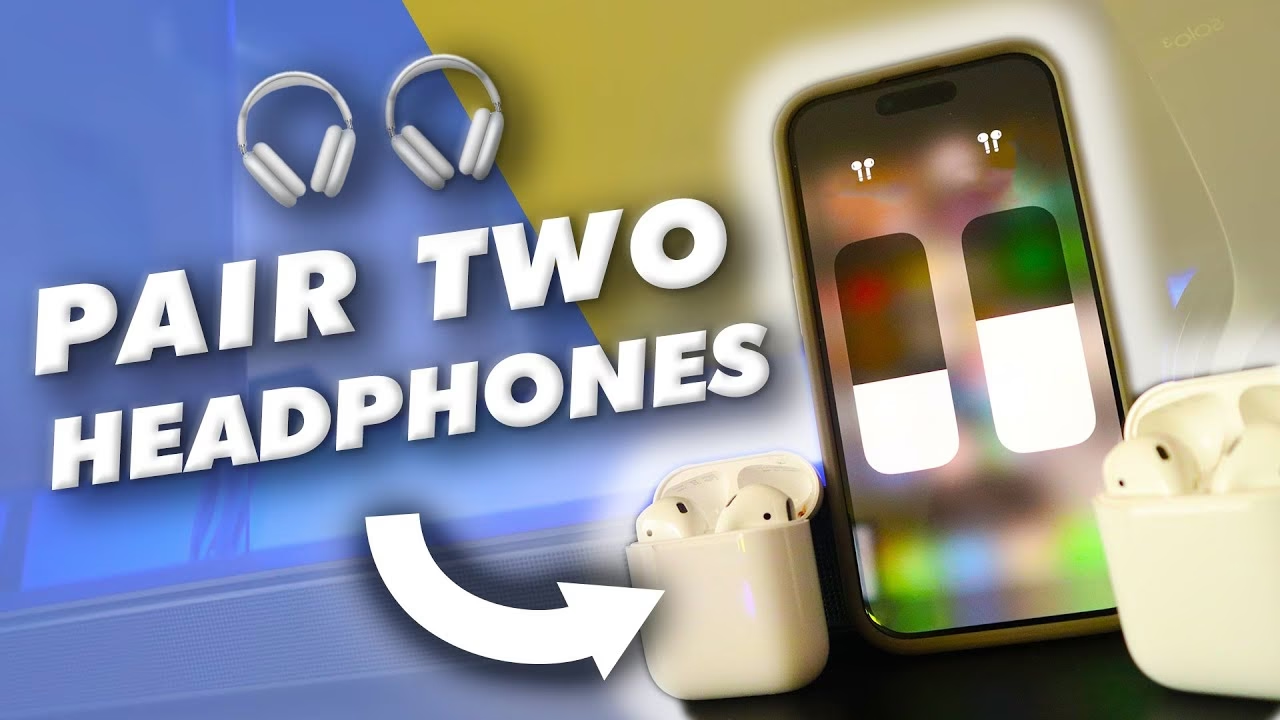
- Sdílení zvuku na iPhonu: Revoluce v poslouchání
- Proč Apple omezuje Sdílení zvuku na vlastní sluchátka?
- Alternativy pro uživatele s jinými sluchátky nebo staršími iPhony
- Sdílení zvuku na jiných zařízeních: Krátký přehled
- Často kladené otázky (FAQ)
- Lze připojit dvoje Bluetooth sluchátka k jakémukoli iPhonu?
- Funguje Sdílení zvuku s jakýmikoli Bluetooth sluchátky?
- Ovlivní sdílení zvuku kvalitu audia?
- Mohu ovládat hlasitost každého sluchátka zvlášť?
- Co dělat, když se mi nedaří připojit druhá sluchátka?
- Potřebuji k tomu speciální aplikaci?
- Můžu takto sdílet zvuk s Bluetooth reproduktory?
- Závěr
Sdílení zvuku na iPhonu: Revoluce v poslouchání
Apple představil funkci „Sdílení zvuku“ (Share Audio) s příchodem iOS 13.1 v roce 2019, což zásadně změnilo způsob, jakým uživatelé iPhonů sdílejí audio. Před touto funkcí bylo možné k iPhonu připojit pouze jedno Bluetooth audio zařízení najednou, což znamenalo, že sdílení zvuku bylo možné jen s jedním párem sluchátek. Nyní můžete streamovat jeden audio proud do dvou párů sluchátek současně, což je ideální pro společné cestování, sledování filmu nebo poslech hudby s blízkou osobou.
Kompatibilita: Co potřebujete k využití Sdílení zvuku?
Než se pustíte do připojování, je důležité si ověřit kompatibilitu vašeho zařízení a sluchátek. Funkce Sdílení zvuku není univerzální pro všechna Bluetooth sluchátka a všechny modely iPhonů. Apple omezuje tuto funkci na svá vlastní zařízení a značky, aby zajistil optimální výkon a uživatelskou zkušenost.
Kompatibilní modely iPhonů a iPadů:
- iPhone 8 a novější
- iPad Pro 12.9palcový (2. generace) a novější
- iPad Pro 11palcový
- iPad Pro 10.5palcový
- iPad Air (3. generace) a novější
- iPad mini (5. generace) a novější
- iPad (5. generace) a novější
- iPod touch (7. generace)
Kompatibilní modely sluchátek:
Pro využití funkce Sdílení zvuku musíte mít buď Apple AirPods nebo vybrané modely sluchátek Beats. Jiné značky Bluetooth sluchátek nejsou s touto funkcí kompatibilní.
- Všechny modely AirPods (AirPods Pro, AirPods Max, AirPods 1. a 2. generace, AirPods 3. generace)
- Beats Studio3 Wireless
- Beats Solo3 Wireless
- Powerbeats3 Wireless
- Powerbeats Pro
- BeatsX
- Beats Flex
- Beats Fit Pro
- Beats Studio Buds
- Beats Studio Buds+
Krok za krokem: Jak připojit dvoje sluchátka k iPhonu
Proces připojení je překvapivě jednoduchý a intuitivní. Postupujte podle následujících kroků:
- Připojte první pár sluchátek: Nejdříve spárujte a připojte první pár kompatibilních sluchátek (AirPods nebo Beats) k vašemu iPhonu. Ujistěte se, že jsou sluchátka připojena a že slyšíte zvuk.
- Spusťte audio: Začněte přehrávat hudbu, video nebo jiný zvukový obsah z jakékoli aplikace (např. Hudba, YouTube, Podcasty).
- Otevřete Ovládací centrum: Přejeďte prstem dolů z pravého horního rohu obrazovky (na iPhonech s Face ID) nebo přejeďte prstem nahoru ze spodní části obrazovky (na iPhonech s tlačítkem Domů).
- Klepněte na ikonu AirPlay: V modulu pro přehrávání hudby nebo zvuku v Ovládacím centru klepněte na ikonu AirPlay (vypadá jako trojúhelník s kruhy nahoře).
- Vyberte „Sdílet zvuk“: Zobrazí se možnost „Sdílet zvuk“. Klepněte na ni.
- Připojte druhý pár sluchátek: Přibližte druhý pár kompatibilních sluchátek (AirPods nebo Beats) k vašemu iPhonu. Pokud se jedná o AirPods, nechte je v nabíjecím pouzdře a otevřete víčko. U sluchátek Beats je uveďte do režimu párování.
- Potvrďte sdílení: Váš iPhone automaticky detekuje druhá sluchátka a zobrazí jejich název na obrazovce. Jednoduše klepněte na „Sdílet zvuk“ pro potvrzení.
Jakmile jsou obě sluchátka připojena, uslyšíte zvuk z obou párů. Nyní si můžete společně užívat audio zážitek!
Ovládání hlasitosti a přehrávání
Jednou z velkých výhod funkce Sdílení zvuku je možnost individuálního ovládání hlasitosti pro každý pár sluchátek. To znamená, že každý posluchač si může nastavit hlasitost podle svých preferencí, aniž by ovlivnil hlasitost druhého páru.
- Individuální ovládání hlasitosti: V Ovládacím centru nebo na zamykací obrazovce uvidíte pro každý připojený pár sluchátek samostatný posuvník hlasitosti. Jednoduše přetáhněte posuvník pro konkrétní sluchátka nahoru nebo dolů, abyste upravili jejich hlasitost.
- Sjednocené ovládání hlasitosti: K dispozici je také sjednocený posuvník hlasitosti, který ovlivní úroveň zvuku obou párů sluchátek současně.
- Ovládání přehrávání: Tlačítka pro přehrávání, pauzu a zastavení zvuku na zamykací obrazovce nebo v Ovládacím centru ovlivňují oba páry sluchátek současně.
Ukončení sdílení zvuku
Pokud chcete ukončit sdílení zvuku s jedním nebo oběma páry sluchátek, postup je stejně jednoduchý:
- Otevřete Ovládací centrum, zamykací obrazovku nebo aplikaci, ze které právě přehráváte zvuk.
- Klepněte na ikonu AirPlay.
- Vedle sluchátek, která chcete odpojit, klepněte na značku zaškrtnutí. Tím se sluchátka odpojí, zatímco druhé zůstanou připojena (pokud byla připojena).
Proč Apple omezuje Sdílení zvuku na vlastní sluchátka?
Mnoho uživatelů se ptá, proč Apple omezuje funkci Sdílení zvuku pouze na své vlastní značky sluchátek (AirPods a Beats). Hlavním důvodem je pravděpodobně zajištění optimálního výkonu a bezproblémové integrace v rámci ekosystému Apple. Sluchátka Apple a Beats obsahují speciální čipy (např. čip H1 nebo W1), které umožňují rychlé párování, plynulé přepínání mezi zařízeními a v tomto případě i efektivní sdílení zvuku s minimální latencí a maximální stabilitou. Tímto přístupem si Apple udržuje kontrolu nad uživatelskou zkušeností a zajišťuje, že funkce funguje spolehlivě a s vysokou kvalitou zvuku, což by u necertifikovaných sluchátek jiných výrobců nemuselo být zaručeno. Je to součást širší strategie, kde kompatibilita a ekosystém hrají klíčovou roli.
Alternativy pro uživatele s jinými sluchátky nebo staršími iPhony
Pokud nemáte kompatibilní iPhone nebo Apple/Beats sluchátka, nezoufejte. Existují alternativní řešení, která vám umožní sdílet audio s druhým párem sluchátek, i když ne přímo přes integrovanou funkci Sdílení zvuku od Applu.
Bluetooth audio adaptéry / vysílače
Jedním z nejlepších způsobů, jak připojit dvoje Bluetooth sluchátka k zařízení, které nepodporuje nativní sdílení zvuku (například starší iPhone, PC, Mac nebo herní konzole), je použití externího Bluetooth adaptéru nebo vysílače. Tyto malé krabičky se připojují k audio výstupu vašeho zařízení a vysílají zvukový signál do dvou Bluetooth sluchátek současně.
Jak to funguje:
- Připojte adaptér do audio výstupu vašeho iPhonu (pokud má 3,5mm jack) nebo přes USB-C/Lightning adaptér.
- Spárujte první pár Bluetooth sluchátek s adaptérem.
- Spárujte druhý pár Bluetooth sluchátek s adaptérem.
- Začněte přehrávat zvuk.
Důležité poznámky k adaptérům:
- Kvalita zvuku: I když mnoho adaptérů nabízí dobrou kvalitu zvuku, může dojít k mírné degradaci nebo latenci ve srovnání s nativním řešením.
- Mikrofon: Většina Bluetooth adaptérů podporuje mikrofon pouze na prvním připojeném páru sluchátek, nikoli na obou.
- Dosah a stabilita: Pro optimální výkon je důležité zůstat v dosahu adaptéru a zajistit stabilní připojení.
- Univerzálnost: Výhodou adaptérů je jejich univerzálnost – můžete je použít s téměř jakýmkoli zařízením, které má audio výstup.
Kabelové rozdvojky (Splittery)
Nejjednodušší a nejuniverzálnější řešení pro sdílení zvuku, které funguje s jakýmkoli telefonem (včetně iPhonu) a jakýmkoli párem drátových sluchátek, je použití kabelové audio rozdvojky (splitteru). Tyto malé adaptéry se zapojí do 3,5mm jacku vašeho telefonu (pokud jej má, jinak budete potřebovat redukci Lightning na 3,5mm jack pro iPhony) a poskytují dva nebo více 3,5mm jack výstupů, do kterých můžete zapojit dvoje drátová sluchátka.
Výhody splitterů:
- Žádná latence: Protože se jedná o drátové připojení, nedochází k žádné latenci zvuku.
- Kvalita zvuku: Kvalita zvuku je obvykle vynikající, protože audio signál není komprimován ani bezdrátově přenášen.
- Univerzálnost: Funguje s jakýmkoli zařízením s 3,5mm audio výstupem.
- Cena: Jsou velmi levné a snadno dostupné.
I když bezdrátová sluchátka nabízejí větší pohodlí, drátové řešení s rozdvojkou je stále spolehlivou a vysoce kvalitní alternativou pro sdílený poslech.
Sdílení zvuku na jiných zařízeních: Krátký přehled
Ačkoli se tento článek zaměřuje primárně na iPhone, je dobré vědět, že možnosti sdílení zvuku existují i na jiných platformách.
Počítače (Mac a Windows PC)
- Mac: Uživatelé Maců mohou připojit dvoje Bluetooth sluchátka pomocí nástroje „Audio MIDI Setup“ (Najdete ho v Aplikace > Utility). Zde můžete vytvořit „Multi-Output Device“, které kombinuje více audio výstupů do jednoho.
- Windows PC: Na Windows PC je situace složitější a často vyžaduje buď Bluetooth audio adaptér (jak je popsáno výše) nebo software třetí strany, jako je Voicemeeter, pro správu více audio výstupů. Alternativně lze připojit jedny drátové a jedny bezdrátové sluchátka pomocí nastavení „Stereo Mix“ v Ovládacích panelech zvuku.
Telefony s Androidem
Některé moderní telefony s Androidem, zejména modely Samsung Galaxy (verze 8 a vyšší), nabízejí funkci „Dual Audio“ nebo „Sdílení zvuku“. Tato funkce umožňuje připojit dvoje Bluetooth sluchátka (nebo reproduktory) a přehrávat zvuk z obou současně. Aktivuje se v nastavení Bluetooth pod „Pokročilá nastavení“.
Často kladené otázky (FAQ)
Lze připojit dvoje Bluetooth sluchátka k jakémukoli iPhonu?
Ne, funkce „Sdílení zvuku“ je dostupná pouze na iPhonech 8 a novějších s operačním systémem iOS 13.1 nebo novějším. Starší modely iPhonů tuto nativní funkci nepodporují.
Funguje Sdílení zvuku s jakýmikoli Bluetooth sluchátky?
Ne, funkce Sdílení zvuku je omezena pouze na Apple AirPods (všechny modely) a vybrané modely sluchátek Beats. Sluchátka jiných značek nejsou s touto nativní funkcí kompatibilní. Pro ně byste museli použít externí Bluetooth audio adaptér.
Ovlivní sdílení zvuku kvalitu audia?
Při použití nativní funkce Sdílení zvuku od Applu by nemělo dojít k znatelné degradaci kvality zvuku. Apple navrhl tuto funkci tak, aby poskytovala optimální zážitek. U externích Bluetooth adaptérů však může dojít k mírné ztrátě kvality nebo latenci v závislosti na kvalitě adaptéru a kodecích, které podporuje.
Mohu ovládat hlasitost každého sluchátka zvlášť?
Ano, s funkcí Sdílení zvuku na iPhonu můžete ovládat hlasitost každého připojeného páru sluchátek individuálně. V Ovládacím centru nebo na zamykací obrazovce se zobrazí samostatné posuvníky hlasitosti pro každý pár, stejně jako sjednocený posuvník pro oba.
Co dělat, když se mi nedaří připojit druhá sluchátka?
Pokud máte problémy s připojením druhých sluchátek, zkuste následující:
- Ujistěte se, že obě sluchátka jsou kompatibilní s funkcí Sdílení zvuku (AirPods nebo Beats).
- Zkontrolujte, zda máte na iPhonu nainstalovanou nejnovější verzi iOS.
- Restartujte iPhone i sluchátka.
- Ujistěte se, že druhá sluchátka jsou v režimu párování a jsou dostatečně blízko k iPhonu.
- Pokud se jedná o AirPods, ujistěte se, že jsou v pouzdře a víčko je otevřené.
- Zkuste sluchátka zrušit párování a znovu je spárovat.
Potřebuji k tomu speciální aplikaci?
Ne, pro použití nativní funkce Sdílení zvuku na iPhonu nepotřebujete žádnou speciální aplikaci. Je integrována přímo v operačním systému iOS. Některé externí Bluetooth adaptéry nebo audio mixéry pro PC mohou vyžadovat ovladače nebo doprovodný software, ale pro iPhone to není potřeba.
Můžu takto sdílet zvuk s Bluetooth reproduktory?
Ano, podobným způsobem můžete sdílet zvuk i s více Bluetooth reproduktory, pokud jsou kompatibilní s technologií AirPlay (u reproduktorů Apple HomePod nebo jiných reproduktorů s podporou AirPlay 2). V Ovládacím centru se u ikony AirPlay zobrazí seznam dostupných reproduktorů, které můžete vybrat pro simultánní přehrávání.
Závěr
Funkce Sdílení zvuku na iPhonu je skvělým příkladem toho, jak Apple neustále inovuje, aby zlepšil uživatelský zážitek. Možnost připojit dvoje Bluetooth sluchátka k jednomu iPhonu a sdílet audio s přáteli nebo rodinou je nesmírně pohodlná a praktická. Ačkoli je tato funkce omezena na ekosystém Apple, existují spolehlivé alternativy, jako jsou Bluetooth audio adaptéry nebo kabelové rozdvojky, které nabízejí řešení i pro uživatele s jinými typy sluchátek nebo zařízení. Bez ohledu na to, jakou metodu zvolíte, sdílený poslech je nyní snazší než kdy dříve, což otevírá nové možnosti pro společné zábavy.
Chceš-li si přečíst další články podobné jako Sdílejte Zvuk: Dvoje Sluchátka k iPhonu, navštiv kategorii iPhone.