
30/01/2022
V dnešní době, kdy se hranice mezi našimi digitálními zařízeními stále více stírají, přichází Microsoft s vítanou novinkou pro uživatele iPhonů. S nejnovější aktualizací Windows 11 22H2 byla do vlajkové lodi operačního systému přidána řada nových funkcí a vylepšení systémových aplikací. Mezi ty nejvýznamnější patří bezpochyby podpora pro iPhony v aplikaci Microsoft Propojení s telefonem (Phone Link) ve Windows 11. Tato integrace představuje zásadní krok k větší soudržnosti mezi ekosystémy Apple a Microsoft, což otevírá nové možnosti pro efektivnější práci a komunikaci. V tomto článku se podrobně podíváme na to, co přesně tato funkce obnáší a jak můžete aplikaci Propojení s telefonem nastavit tak, aby bezproblémově spolupracovala s vaším iPhonem, a posunout tak vaši digitální produktivitu na zcela novou úroveň.
- Co je Propojení s telefonem pro iOS ve Windows 11?
- Důležité věci, které byste měli vědět o Propojení s telefonem pro iOS ve Windows 11
- Jak propojit iPhone s PC s Windows 11 pomocí Propojení s telefonem pro iOS
- Používání Propojení s telefonem pro iOS ve Windows 11
- Odebrání iPhonu z Propojení s telefonem ve Windows 11
- Často kladené otázky (FAQ)
Co je Propojení s telefonem pro iOS ve Windows 11?
Aplikace Propojení s telefonem, dříve známá jako Your Phone, byla 31. března 2022 přejmenována, aby lépe reprezentovala mezifunkční konektivitu aplikace. Od svého vydání podporovala aplikace Propojení s telefonem (tehdy ještě Your Phone) výhradně smartphony s Androidem a po dlouhou dobu zůstávala exkluzivní pro uživatele Androidu. To znamenalo, že uživatelé iPhonů byli dosud odkázáni na jiná řešení, pokud chtěli efektivně propojit svůj telefon s počítačem s Windows.
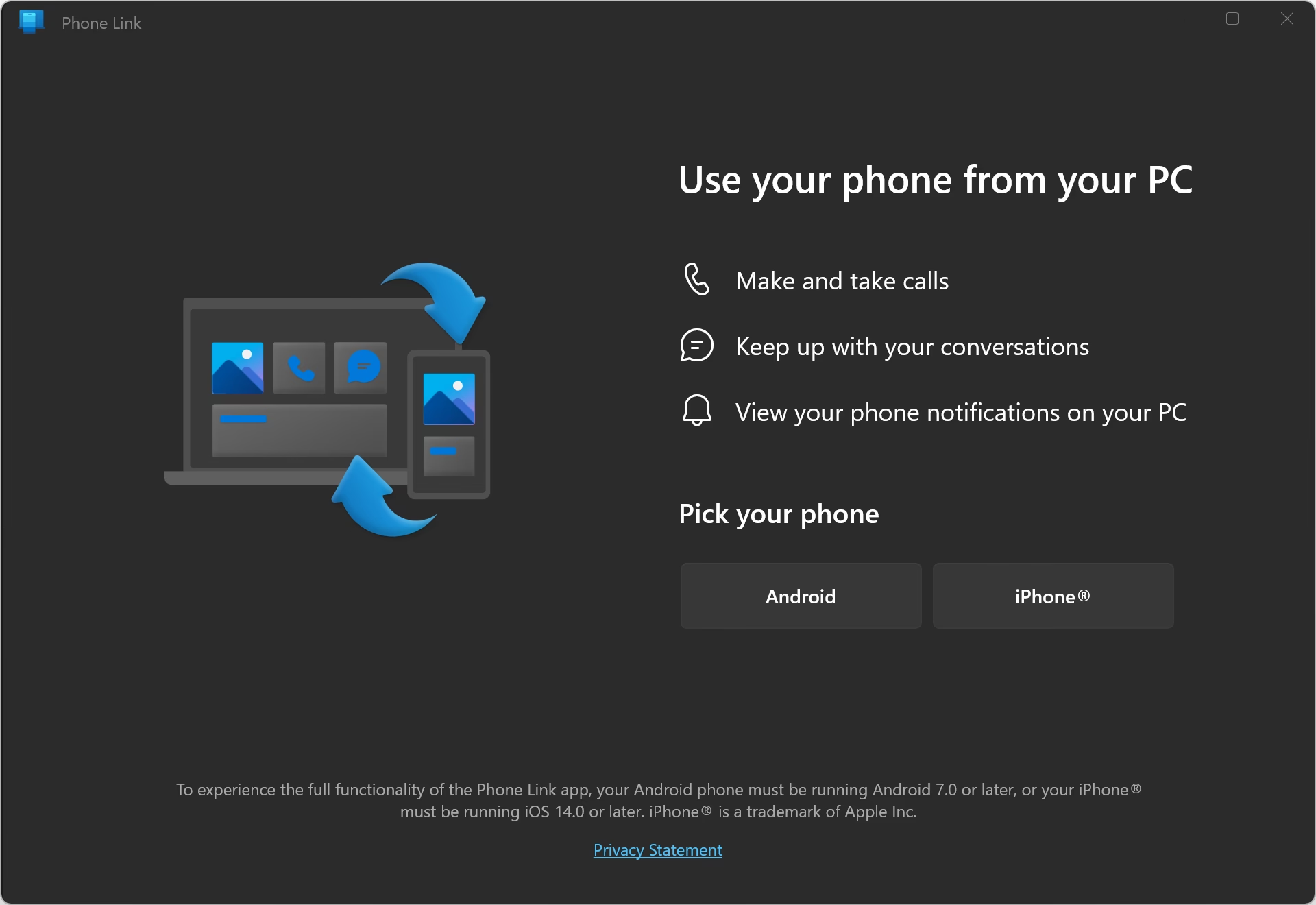
S příchodem nejnovější aktualizace Windows 11 22H2 se však Microsoft rozhodl prolomit ledy a konečně začít podporovat zařízení s iOS od Applu v aplikaci Propojení s telefonem na počítačích a noteboocích s Windows 11. Tato aplikace je v podstatě systémový program, který uživatelům umožňuje připojit své iPhony k jejich PC a notebookům s Windows 11. Jejím hlavním cílem je zjednodušit správu a interakci s vaším telefonem přímo z vašeho počítače, což výrazně šetří čas a zvyšuje pohodlí. Představte si, že nemusíte neustále sahat po telefonu, abyste zkontrolovali nová oznámení nebo odpověděli na zprávu – vše máte na dosah ruky na jedné obrazovce.
Tato nová funkcionalita umožňuje uživatelům iOS snadno přistupovat k různým funkcím svého iPhonu přímo na svém PC nebo notebooku s Windows 11 prostřednictvím aplikace Propojení s telefonem. Mezi tyto funkce patří přístup k protokolům hovorů, odesílání a přijímání iMessage a SMS zpráv, příjem relevantních oznámení a další funkce na zařízeních s Windows. Ačkoli byla tato funkce donedávna ve fázi testování, Microsoft se rozhodl ji vydat pro veřejnost s nejnovější velkou aktualizací, což svědčí o její připravenosti a důležitosti pro širokou uživatelskou základnu. Umožňuje tak plynulejší pracovní tok a lepší integraci mezi dvěma populárními platformami.
Důležité věci, které byste měli vědět o Propojení s telefonem pro iOS ve Windows 11
Než se pustíte do nastavení a používání aplikace Propojení s telefonem na vašem zařízení s Windows 11, existuje několik důležitých věcí, které byste měli vědět. Tyto informace vám pomohou lépe pochopit možnosti a omezení této nové funkce a vyhnout se případným zklamáním.
Za prvé, aplikace Propojení s telefonem ve Windows 11 vyžaduje, aby váš iPhone běžel na iOS 14 nebo vyšší. To znamená, že starší modely jako iPhone 5, 5s, 6 a 6 Plus se nebudou moci připojit k aplikaci Propojení s telefonem na vašem PC nebo notebooku s Windows 11. Ujistěte se tedy, že váš iPhone splňuje tuto základní systémovou specifikaci, abyste mohli využívat všechny výhody této integrace.
Za druhé, podpora pro iPhony v aplikaci Propojení s telefonem byla dlouho v náhledu a stále je v rané fázi vývoje. Proto nemůžete očekávat zcela bezproblémové připojení a tak širokou škálu dalších funkcí, jaké získáte s Android zařízením připojeným k aplikaci Propojení s telefonem ve Windows 11. Je důležité mít na paměti, že se jedná o relativně novou funkci, která se bude s časem dále zdokonalovat.
Kromě toho, kvůli rané fázi vývoje, existuje řada chyb a závad, které by mohly bránit plynulému používání iPhonu s aplikací Propojení s telefonem. Například během našeho testování se přepínač „Sdílet systémová oznámení“ nezobrazil v nastavení Bluetooth iPhonu. Takovéto drobné nedostatky mohou občas narušit uživatelský zážitek, ale je důležité si uvědomit, že se jedná o přechodné problémy.
Dobrou zprávou však je, že problémy jako tyto budou vyřešeny s budoucími aktualizacemi aplikace Propojení s telefonem ve Windows 11. Microsoft aktivně pracuje na vylepšování této funkce a odstraňování chyb, aby zajistil co nejlepší uživatelský zážitek. Takže se ujistěte, že sledujete další aktualizace aplikace Propojení s telefonem, abyste si dále zdokonalili své zkušenosti s používáním iPhonu se zařízením s Windows. Pravidelné aktualizace jsou klíčové pro získání nejnovějších funkcí a oprav chyb.
Jak propojit iPhone s PC s Windows 11 pomocí Propojení s telefonem pro iOS
Microsoft neustále zdokonaluje svou aplikaci Propojení s telefonem pro Windows 11 od doby, kdy byla na začátku roku 2022 přejmenována z Your Phone. Nyní, s veřejným vydáním aktualizace Windows 11 22H2 pro uživatele, společnost posunula aplikaci o krok dál, aby se stala ultimativní mezifunkční komunikační aplikací pro uživatele. Propojení iPhonu s vaším počítačem je překvapivě jednoduché a zabere jen pár minut.
Pokud tedy máte iPhone a chcete jej připojit k PC nebo notebooku s Windows 11, abyste měli přístup k protokolům hovorů, odesílali/přijímali zprávy a přijímali oznámení, postupujte podle následujících kroků. Než však budete pokračovat v průvodci, ujistěte se, že je funkce Bluetooth povolena jak pro váš iPhone, tak pro vaše zařízení s Windows 11. Bluetooth je klíčovým prvkem pro správnou funkci této integrace, neboť veškerá komunikace probíhá právě přes toto bezdrátové spojení.
- Použijte klávesovou zkratku Windows + S pro otevření vyhledávání Windows a vyhledejte aplikaci „Propojení s telefonem“ (Phone Link).
- Spusťte aplikaci na svém PC nebo notebooku. Pokud ji nemáte nainstalovanou, můžete ji stáhnout z Microsoft Storu.
- Na úvodní stránce klikněte na možnost „iPhone“ a zahajte proces nastavení. Tím se spustí průvodce, který vás provede celým procesem párování.
- Dále odemkněte svůj iPhone a otevřete aplikaci Fotoaparát.
- Naskenujte poskytnutý QR kód fotoaparátem vašeho iPhonu a klepněte na zobrazený odkaz. Tím se automaticky otevře správná aplikace nebo webová stránka potřebná pro párování.
- Alternativně můžete otevřít prohlížeč na svém iPhonu a přejít na adresu www.aka.ms/pairyourphone, abyste ručně připojili svůj iPhone k PC nebo notebooku s Windows 11. Tato možnost je užitečná, pokud máte problémy se skenováním QR kódu.
- Klepněte na tlačítko „Otevřít“ a poté na tlačítko „Pokračovat“ na svém iPhonu pro pokračování v procesu párování. Povolte aplikaci „Link to Windows“ přístup k Bluetooth na vašem iPhonu. Tento krok je zásadní pro navázání komunikace mezi oběma zařízeními.
- Nyní spusťte aplikaci „Nastavení“ na svém iPhonu a přejděte do sekce „Bluetooth“.
- Klepněte na tlačítko „i“ vedle názvu vašeho PC. Zde se zobrazí podrobnosti o připojeném zařízení.
- Zde klepněte na přepínač „Synchronizovat kontakty“ (Sync Contacts) pro jeho povolení. Klepněte také na možnosti „Oblíbené hovory“ (Phone Favorites), „Poslední hovory“ (Phone Recents) a „Všechny kontakty“ (All Contacts). Tím umožníte vašemu PC nebo notebooku s Windows 11 přístup k seznamu kontaktů na vašem iPhonu a zobrazování protokolů hovorů na vašem desktopu. Tato synchronizace je klíčová pro plné využití funkcí volání a zpráv.
- Umožní to také aplikaci Propojení s telefonem odesílat nebo přijímat zprávy jeden na jednoho, ačkoli skupinové zprávy v současné době nejsou aplikací podporovány. Pamatujte na toto omezení, zejména pokud často komunikujete ve skupinových konverzacích.
- Chcete-li přijímat oznámení z iPhonu na zařízení s Windows 11, povolte nastavení „Sdílet systémová oznámení“ (Share System Notifications) v nastavení Bluetooth vašeho zařízení iOS. Toto nastavení je klíčové pro zobrazení všech notifikací z aplikací na vašem počítači, ať už jde o nové zprávy, upozornění z kalendáře nebo notifikace ze sociálních sítí.
Nyní jste připraveni používat Propojení s telefonem s vaším iPhonem na PC nebo notebooku s Windows 11. Gratulujeme k úspěšnému propojení! Můžete si začít užívat pohodlí, které tato integrace přináší, a mít svůj iPhone neustále pod kontrolou, aniž byste ho museli držet v ruce.
Používání Propojení s telefonem pro iOS ve Windows 11
Nyní, když jste vše nastavili, se podívejme, jak můžete aplikaci Propojení s telefonem používat k volání kontaktů z vašeho PC nebo notebooku s Windows 11 a jak můžete také odesílat a přijímat zprávy (ano, i iMessage!) na vašem desktopu. Tato sekce vám ukáže, jak maximalizovat potenciál této nové funkce a zefektivnit vaši každodenní digitální interakci.
- S vaším iPhonem připojeným k PC nebo notebooku s Windows 11 přes Bluetooth spusťte aplikaci Propojení s telefonem.
- Nyní najdete na domovské stránce tři hlavní sekce – Oznámení, Hovory a Numerická klávesnice. Tyto sekce jsou intuitivně navrženy tak, aby vám poskytly rychlý přístup k nejdůležitějším funkcím.
- V horní části můžete také zkontrolovat procento nabití baterie vašeho iPhonu na zařízení s Windows, což je praktická funkce, která vám pomůže sledovat stav vašeho telefonu.
- V sekci „Hovory“ můžete kliknout na kterýkoli z kontaktů z protokolu hovorů pro přístup k tlačítkům „Volat“ a „Zpráva“. Tím se otevřou možnosti interakce s daným kontaktem.
- Kliknutím na tlačítko „Volat“ uskutečníte hovor pomocí vašeho iPhonu. Hovor bude probíhat přes váš iPhone, ale ovládat jej budete z počítače, což je ideální pro videohovory nebo když máte telefon mimo dosah.
- Kliknutím na tlačítko „Zpráva“ můžete v aplikaci Propojení s telefonem složit novou zprávu a odeslat ji příjemci přímo z vašeho počítače, ať už se jedná o iMessage nebo SMS zprávu. To eliminuje nutnost přepínat mezi zařízeními a výrazně zrychluje komunikaci.
- V horní části sekce „Hovory“ můžete přepínat mezi záložkami „Hovory“ a „Zprávy“ kliknutím na ně. Tím se přepnete mezi protokolem hovorů a seznamem chatů, což vám umožní snadno spravovat veškerou vaši komunikaci.
- Můžete také použít vyhledávací panel nad numerickou klávesnicí k prohledávání seznamu kontaktů nebo použít numerickou klávesnici k ručnímu zadání telefonního čísla. Tato flexibilita zajišťuje, že se vždy dostanete k požadovanému kontaktu nebo číslu, ať už je ve vašem seznamu, nebo ne.
Používání Propojení s telefonem tak přináší nebývalé pohodlí a efektivitu do vaší práce s iPhonem. Můžete zůstat soustředění na svou práci na počítači, zatímco budete mít plnou kontrolu nad svými hovory a zprávami. Je to skvělý nástroj pro každého, kdo chce optimalizovat svůj digitální život a minimalizovat rozptylování.
Odebrání iPhonu z Propojení s telefonem ve Windows 11
Pokud se rozhodnete odebrat své zařízení iOS z aplikace Propojení s telefonem ve Windows 11, můžete to snadno provést přímo z aplikace. Existuje několik důvodů, proč byste to mohli chtít udělat – například prodáváte svůj iPhone, nebo prostě již nechcete, aby byl propojen s vaším počítačem. Postup je rychlý a jednoduchý, což vám dává plnou kontrolu nad vašimi připojenými zařízeními.
Jednoduše postupujte podle následujících kroků pro odebrání iPhonu z aplikace Propojení s telefonem na vašem PC nebo notebooku s Windows 11:
- Spusťte aplikaci „Propojení s telefonem“ na svém zařízení s Windows 11 s připojeným iPhonem.
- Klikněte na ikonu ozubeného kola v pravém horním rohu pro otevření stránky „Nastavení“.
- Přejděte na záložku „Moje zařízení“ (My Devices) a klikněte na tlačítko se třemi tečkami u záznamu vašeho iPhonu.
- V kontextovém menu klikněte na tlačítko „Odebrat“ (Remove).
- Potvrďte svou akci v následující výzvě.
Tímto se zruší propojení vašeho iPhonu v aplikaci Propojení s telefonem ve Windows 11, což znamená, že ať už je vaše zařízení iOS připojeno k PC nebo notebooku přes Bluetooth, aplikace Propojení s telefonem zařízení nezobrazí. Je to čisté odpojení, které zajistí, že vaše data nebudou nadále synchronizována.
Pokud budete chtít iPhone znovu připojit nebo připojit nové zařízení iOS v aplikaci Propojení s telefonem na vašem zařízení s Windows 11, budete muset začít od nuly a použít kroky pro nastavení aplikace s vaším iPhonem, které jsme popsali výše. Tento proces zajišťuje bezpečnost a kontrolu nad tím, která zařízení jsou k vašemu počítači připojena.
Často kladené otázky (FAQ)
Mohu připojit svůj iPhone k PC nebo notebooku s Windows 11?
Ano, svůj iPhone můžete určitě připojit k PC nebo notebooku s Windows 11. Microsoft nedávno přidal podporu pro iPhone do své velmi populární aplikace Propojení s telefonem, aby pomohl uživatelům připojit a používat své iPhony se zařízeními s Windows. Kromě toho můžete k jejich propojení použít také aplikaci Intel Unison na svém PC nebo notebooku s Windows 11 a iPhonu.
Co je Propojení s telefonem ve Windows 11?
Propojení s telefonem je systémová aplikace ve Windows 11, která uživatelům umožňuje připojit svá zařízení s Androidem nebo iOS k jejich PC a notebookům a přistupovat k protokolům hovorů, zprávám a různým dalším mezifunkčním funkcím. Slouží jako most mezi vaším telefonem a počítačem, zvyšuje produktivitu a pohodlí.
Existuje aplikace Propojení s telefonem pro iOS?
Ne, pro iOS není k dispozici žádná samostatná aplikace Propojení s telefonem. K nastavení aplikace Propojení s telefonem pro použití s vaším iPhonem (s iOS 14 nebo vyšším) však můžete použít aplikaci „Link to Windows“ z App Storu. Tato aplikace slouží jako nezbytný komponent pro bezproblémovou integraci.
Vyžaduje Propojení s telefonem ve Windows 11 Bluetooth k připojení k iPhonu?
Ano, aplikace Propojení s telefonem používá připojení Bluetooth pro přístup k hovorům, zprávám a dalším datům na vašem iPhonu. Proto, abyste zajistili příjem hovorů a oznámení z iPhonu na vašem zařízení s Windows 11, udržujte obě zařízení neustále připojená k sobě přes Bluetooth. Stabilní připojení Bluetooth je základem pro spolehlivou funkci.
Aplikace Propojení s telefonem pro Windows 11 urazila rozhodně dlouhou cestu a podpora zařízení s iOS je pro uživatele skutečně vítanou změnou. Představuje významný krok směrem k univerzální konektivitě a efektivitě. Použijte výše uvedené metody k snadnému připojení iPhonu k PC nebo notebooku s Windows 11, abyste mohli plynule přistupovat k zařízení iOS a používat jej s vaším desktopem. Využijte sekci komentářů níže a dejte nám vědět, co si myslíte o této nové funkci ve Windows 11 a jak ji srovnáváte s aplikací Intel Unison. Věříme, že tato integrace vám usnadní práci a zlepší celkový digitální zážitek.
Chceš-li si přečíst další články podobné jako Propojení iPhone s Windows 11: Kompletní Průvodce, navštiv kategorii Technologie.