
22/05/2023
Ztráta důležitých zpráv na WhatsAppu může být frustrující zkušeností. Ať už jste je omylem smazali, nebo došlo k chybě při aktualizaci softwaru, pocit, že jsou vaše cenné konverzace nenávratně pryč, je nepříjemný. Naštěstí existuje několik spolehlivých metod, jak smazané zprávy WhatsApp na vašem iPhonu obnovit. V tomto obsáhlém článku se ponoříme do různých strategií, které vám pomohou získat vaše data zpět, od jednoduchých obnov z interních záloh až po pokročilé techniky s využitím specializovaného softwaru. Pojďme se podívat, jak můžete své digitální vzpomínky zachránit.
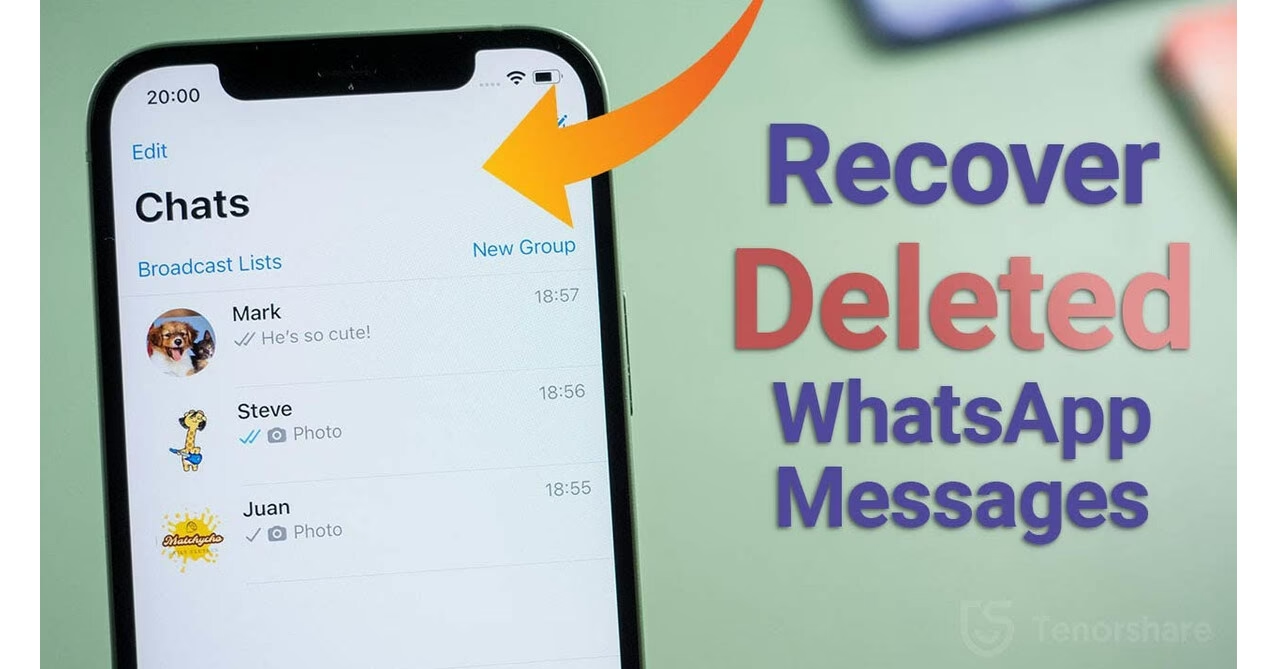
Je důležité si uvědomit, že WhatsApp neukládá vaše zprávy na svých serverech po delší dobu. Jakmile jsou zprávy doručeny, jsou uloženy lokálně na vašem zařízení nebo v záloze, kterou jste vytvořili. To znamená, že klíčem k úspěšné obnově je mít k dispozici zálohu – ať už interní zálohu WhatsAppu, zálohu iCloudu, nebo zálohu vytvořenou přes iTunes/Finder. Pokud zálohu nemáte, šance na obnovu klesají, ale stále existují možnosti, pokud data nebyla přepsána.
- Metoda 1: Přímá obnova z interních záloh WhatsApp (přes iCloud)
- Metoda 2: Obnova zpráv WhatsApp z komplexní zálohy iPhonu (iTunes/Finder)
- Metoda 3: Přímá obnova z iPhonu (bez zálohy)
- Metoda 4: Pokročilý přenos dat WhatsApp pomocí ChatStorage.sqlite
- Srovnávací tabulka metod obnovy WhatsApp zpráv
- Proč jsou zálohy klíčové pro obnovu dat?
- Často kladené otázky (FAQ)
Metoda 1: Přímá obnova z interních záloh WhatsApp (přes iCloud)
Nejpřímější cestou k obnovení vašich zpráv WhatsApp je využití interní zálohy, kterou WhatsApp automaticky vytváří na iCloudu (pokud máte tuto funkci povolenou). Tato metoda je nejvhodnější, pokud přecházíte na nový iPhone nebo pokud se zprávy nepřenášely běžným procesem zálohování a obnovy iPhonu. Je však důležité vědět, že tato metoda je typu „všechno, nebo nic“ – nemůžete si vybrat jednotlivé zprávy k obnově.
Jak zkontrolovat a obnovit zálohu WhatsApp z iCloudu:
- Otevřete WhatsApp: Na svém iPhonu otevřete aplikaci WhatsApp.
- Přejděte do Nastavení: Klepněte na záložku „Nastavení“ (Settings) v pravém dolním rohu obrazovky.
- Vyberte Chaty a Záloha chatu: Dále klepněte na „Chaty“ (Chats) a poté na „Záloha chatu“ (Chat Backup). Zde uvidíte datum a čas poslední zálohy. Ujistěte se, že existuje nedávná záloha, která obsahuje smazané zprávy. Můžete také klepnout na „Zálohovat nyní“ (Back Up Now) pro vytvoření nové zálohy, ale buďte opatrní – tím přepíšete předchozí zálohu!
- Odinstalujte WhatsApp: Pro obnovu musíte aplikaci WhatsApp ze svého iPhonu smazat. Tím se smažou všechny zprávy, které nebyly zálohovány.
- Znovu nainstalujte WhatsApp: Stáhněte a nainstalujte WhatsApp z App Storu.
- Nakonfigurujte WhatsApp: Spusťte WhatsApp a nakonfigurujte jej s použitím stejného telefonního čísla, které jste používali dříve.
- Obnovte historii chatu: WhatsApp se vás zeptá, zda chcete obnovit historii chatu z iCloudu. Klepněte na „Obnovit historii chatu“ (Restore Chat History) a počkejte, než se proces dokončí.
Tato metoda funguje pouze se stejným telefonním číslem a účtem iCloud, který byl použit k vytvoření zálohy. Pokud potřebujete obnovit zprávy z jiného čísla nebo účtu, budete muset zvážit jiné metody.
Metoda 2: Obnova zpráv WhatsApp z komplexní zálohy iPhonu (iTunes/Finder)
Váš iPhone pravděpodobně ukládá vaše konverzace WhatsApp v rámci svých pravidelných záloh do iTunes (na starších verzích macOS a Windows) nebo Finderu (na novějších verzích macOS). Přímé obnovení celé zálohy iPhonu však může vést ke ztrátě dat, která byla vytvořena po datu zálohy. Pokud chcete získat přístup k zprávám WhatsApp jako celku, nebo dokonce jednotlivě, aniž byste museli obnovovat celý telefon do staršího stavu, můžete použít specializovaný software pro extrakci záloh iPhonu.
Kroky k obnově zpráv z iTunes/Finder zálohy:
- Získejte nástroj pro extrakci záloh: Existují nástroje třetích stran, jako je iPhone Backup Extractor nebo MiniTool Mobile Recovery for iOS, které vám umožní prohlížet a extrahovat data ze záloh iPhonu, aniž byste museli obnovovat celý telefon. Stáhněte a nainstalujte bezplatnou edici takového softwaru na svůj Mac nebo Windows PC.
- Vyberte vhodnou zálohu: Spusťte software. Měl by automaticky detekovat zálohy umístěné ve výchozí složce pro zálohy. Pokud máte více záloh, vyberte tu, která pravděpodobně obsahuje vaše smazané zprávy WhatsApp (obvykle tu nejnovější před smazáním). Pokud je záloha šifrovaná, budete vyzváni k zadání hesla.
- Obnovte své zprávy WhatsApp: Jakmile se záloha načte v softwaru, měli byste vidět počet zpráv WhatsApp nalezených v záloze. Většina těchto nástrojů vám umožní extrahovat zprávy do formátu PDF, CSV nebo HTML pro snadné prohlížení. Doporučuje se extrahovat data jako PDF, jelikož je tento formát snadno čitelný a sdílitelný napříč zařízeními.
Tato metoda je vynikající, protože vám umožňuje selektivní obnovu a minimalizuje riziko ztráty novějších dat na vašem iPhonu. WhatsApp konverzace nejsou ukládány na serverech WhatsAppu, takže je nelze obnovit přímo z aplikace, ale jsou bezpečně uloženy ve vaší záloze iPhonu.
Metoda 3: Přímá obnova z iPhonu (bez zálohy)
Co když nemáte žádnou zálohu, nebo se ta existující ukázala jako nedostatečná? V některých případech je stále možné obnovit smazané zprávy WhatsApp přímo z vašeho iPhonu, pokud data nebyla přepsána novými informacemi. K tomu budete potřebovat specializovaný software pro obnovu dat iPhonu, jako je například MiniTool Mobile Recovery for iOS.
Jak obnovit zprávy přímo z iPhonu:
- Stáhněte a nainstalujte software: Získejte a nainstalujte MiniTool Mobile Recovery for iOS (nebo podobný nástroj) na svůj počítač.
- Připojte iPhone k počítači: Použijte USB kabel k připojení svého iPhonu k počítači.
- Spusťte software a vyberte režim obnovy: Otevřete MiniTool Mobile Recovery for iOS a vyberte modul „Obnovit ze zařízení iOS“ (Recover from iOS Device).
- Důvěřujte počítači: Pokud připojujete iPhone k počítači poprvé, budete muset na svém iPhonu klepnout na „Důvěřovat tomuto počítači“ (Trust This Computer?).
- Spusťte skenování: Jakmile software rozpozná vaše zařízení, klepněte na „Skenovat“ (Scan). Proces skenování může trvat několik minut, buďte trpěliví.
- Prohlédněte a obnovte zprávy: Po dokončení skenování software zobrazí seznam datových typů. Vyberte „WhatsApp“ a „WhatsApp Att“ (pro přílohy) ze seznamu. Zobrazí se vám smazané i existující zprávy. Můžete si je prohlédnout a vybrat ty, které chcete obnovit.
- Uložte obnovené zprávy: Pokud jste našli potřebné zprávy, můžete je uložit do počítače. V bezplatných verzích je často omezena možnost uložení, pro plnou obnovu bude nutné zakoupit plnou licenci softwaru.
Tato metoda je obzvláště užitečná, když nemáte k dispozici nedávnou zálohu a potřebujete získat přístup k datům, která jsou stále fyzicky přítomna na paměti vašeho telefonu, i když jsou označena jako smazaná.
Metoda 4: Pokročilý přenos dat WhatsApp pomocí ChatStorage.sqlite
Tato pokročilá metoda je určena pro uživatele, kteří chtějí přenést historii zpráv WhatsApp mezi dvěma iPhony, nebo obnovit starou databázi zpráv na stejném iPhonu. Využívá soubor `ChatStorage.sqlite`, což je databáze, kterou WhatsApp používá k ukládání historie zpráv.
Kroky pro přenos/obnovu pomocí ChatStorage.sqlite:
- Vytvořte zálohu zdrojového iPhonu: Na iPhonu, který obsahuje zprávy, které chcete extrahovat, vytvořte zálohu pomocí iTunes nebo Finderu.
- Extrahujte soubor ChatStorage.sqlite: Použijte nástroj jako iPhone Backup Extractor. Po načtení zálohy přejděte do expertního režimu nebo režimu prohlížení souborů a najděte soubor `ChatStorage.sqlite` v cestě `net.whatsapp.WhatsApp.shared`. Extrahujte tento soubor na bezpečné místo ve vašem počítači.
- Vytvořte zálohu cílového iPhonu: Vytvořte zálohu iPhonu, do kterého chcete importovat historii zpráv.
- Vytvořte kopii zálohy cílového iPhonu: Důležité! Před jakoukoli úpravou si vytvořte kopii této zálohy na bezpečném místě. Pokud něco pokazíte, budete mít možnost se vrátit.
- Nahraďte soubor ChatStorage.sqlite v cílové záloze: Pomocí iPhone Backup Extractor (nebo podobného nástroje) otevřete zálohu cílového iPhonu. Přejděte do stejné cesty `net.whatsapp.WhatsApp.shared`. Klikněte pravým tlačítkem na soubor `ChatStorage.sqlite` a zvolte „Nahradit soubor“ (Replace File). Vyberte soubor `ChatStorage.sqlite`, který jste extrahovali v kroku 2.
- Obnovte cílový iPhone ze změněné zálohy: Připojte cílový iPhone k počítači a spusťte iTunes nebo Finder. Vyberte možnost obnovení ze zálohy a zvolte tu upravenou zálohu.
Po restartu iPhonu byste měli vidět importované konverzace WhatsApp. Důležitá poznámka: Tato metoda nahradí stávající zprávy v cílovém iPhonu zprávami z databáze `ChatStorage.sqlite`. Mediální přílohy (obrázky, videa) v těchto zprávách nemusí být viditelné přímo, ale lze je extrahovat z původní zálohy pomocí Metody 2.
Pro lepší přehlednost jsme připravili srovnávací tabulku, která vám pomůže vybrat nejlepší metodu pro vaši situaci:
| Metoda | Vyžaduje zálohu | Selektivní obnova | Obtížnost | Komentář |
|---|---|---|---|---|
| WhatsApp záloha (iCloud) | Ano (interní WhatsApp záloha) | Ne (vše nebo nic) | Snadná | Pouze stejné číslo/účet, nahradí všechna data. |
| iTunes/Finder záloha (s nástrojem) | Ano (kompletní záloha iPhonu) | Ano | Střední | Nevyžaduje obnovu celého iPhonu, bezpečnější. |
| Přímá obnova z iPhonu | Ne | Ano | Střední | Funguje, pokud data nebyla přepsána. |
| ChatStorage.sqlite (pokročilá) | Ano (kompletní záloha iPhonu) | Částečně (databáze) | Vysoká | Pro přenos mezi zařízeními, technicky náročnější. |
Proč jsou zálohy klíčové pro obnovu dat?
Jak je zřejmé z výše uvedených metod, zálohy dat hrají absolutně klíčovou roli při obnově smazaných zpráv WhatsApp. Bez pravidelných záloh se vaše šance na získání ztracených konverzací výrazně snižují. WhatsApp sice nabízí vlastní zálohování na iCloud, ale je dobré mít i kompletní zálohy iPhonu (např. přes iTunes/Finder), které obsahují širší spektrum dat.
Doporučujeme pravidelně kontrolovat nastavení zálohování WhatsAppu i vašeho iPhonu, abyste se ujistili, že jsou aktivní a vytvářejí se aktuální zálohy. Vždy je lepší mít zálohu, kterou nepotřebujete, než ji potřebovat a nemít ji.
Často kladené otázky (FAQ)
Mohu získat zpět smazané zprávy WhatsApp na iPhonu?
Ano, ve většině případů můžete smazané zprávy WhatsApp na iPhonu získat zpět. Úspěšnost závisí na tom, zda máte dostupnou zálohu (interní WhatsApp záloha, iCloud záloha, iTunes/Finder záloha) a jak rychle po smazání se pokusíte o obnovu. Pokud zprávy nebyly přepsány, je možná i přímá obnova z telefonu pomocí specializovaného softwaru.
Jak mohu obnovit smazané zprávy WhatsApp na iPhonu bez zálohy?
Pokud nemáte žádnou zálohu, jedinou nadějí je použít software pro obnovu dat iPhonu, jako je MiniTool Mobile Recovery for iOS. Tyto nástroje dokážou prohledat paměť vašeho iPhonu a pokusit se obnovit data, která byla smazána, ale ještě nebyla přepsána novými daty. Čím dříve po smazání se o obnovu pokusíte, tím vyšší jsou šance na úspěch.
Ukládá WhatsApp smazané konverzace na svých serverech?
Ne, WhatsApp neuchovává smazané konverzace na svých serverech. Jakmile jsou zprávy doručeny, jsou uloženy lokálně na vašem zařízení. Z tohoto důvodu je záloha klíčová pro obnovu ztracených zpráv.
Jak mohu obnovit jednotlivé smazané zprávy?
Obnovení jednotlivých smazaných zpráv je obtížnější než obnova celé historie. Interní záloha WhatsAppu (přes iCloud) je „všechno, nebo nic“. K selektivní obnově jednotlivých chatů nebo zpráv z kompletní zálohy iPhonu (iTunes/Finder) budete potřebovat nástroje třetích stran, jako je iPhone Backup Extractor, které vám umožní procházet zálohu a extrahovat konkrétní položky.
Ztráta zpráv na WhatsAppu nemusí být trvalá. S využitím správných metod a nástrojů máte dobrou šanci získat své důležité konverzace zpět. Vždy pamatujte na důležitost pravidelného zálohování, abyste předešli budoucím ztrátám a zajistili si klid v duši.
Chceš-li si přečíst další články podobné jako Jak obnovit smazané zprávy WhatsApp na iPhone?, navštiv kategorii Návody.