
13/04/2024
V digitálním věku se naše iPhony staly skladištěm pro nespočet souborů – od pracovních dokumentů a osobních fotografií až po stažené aplikace a multimédia. S časem se však toto digitální „vetešnictví“ může stát problémem, který zpomaluje váš telefon a snižuje jeho výkon. Dříve či později se každý uživatel iPhonu dostane do bodu, kdy potřebuje uvolnit místo nebo jednoduše uklidit. Ať už se chystáte prodat své zařízení, řešíte problémy s výkonem, nebo jen chcete udržet svá data v bezpečí, vědět, jak efektivně mazat soubory, je klíčové. Tento článek vás provede všemi aspekty mazání souborů z vašeho iPhonu, od jednoduchého odstranění jednotlivých položek až po komplexní metody trvalého vymazání dat.
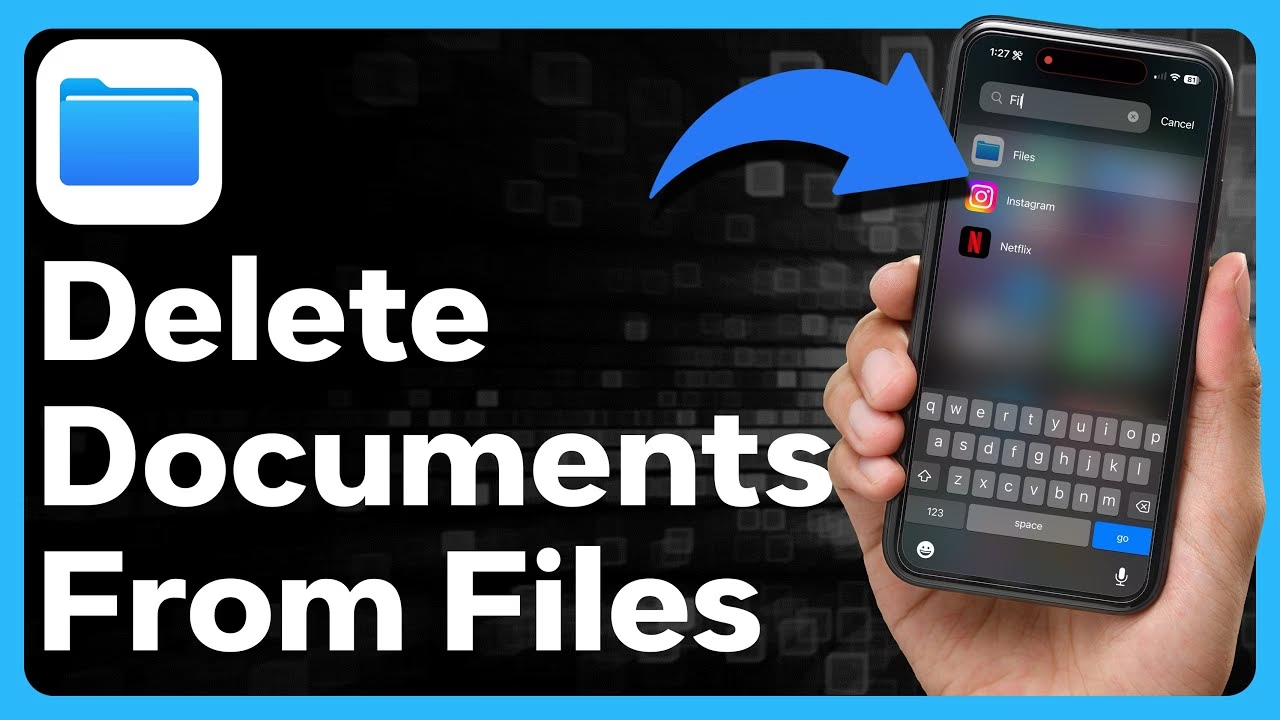
Mazání souborů v aplikaci Soubory
Aplikace Soubory (Files) je centrálním místem, kde se shromažďují všechny vaše dokumenty, PDF soubory, ZIP archivy a další data, která si stáhnete z internetu, obdržíte přes AirDrop nebo uložíte z jiných aplikací. Jedná se o základní nástroj pro správu dokumentů na vašem iPhonu a iPadu. Mazání souborů je zde intuitivní a rychlé.
Zde je podrobný postup, jak smazat dokumenty z aplikace Soubory:
- Otevřete aplikaci Soubory na vašem iPhonu nebo iPadu.
- Přejděte do složky, kde je soubor uložen. Může to být složka „Na mém iPhonu“, „iCloud Drive“ nebo specifické složky vytvořené jinými aplikacemi.
- Stiskněte a podržte prst na souboru, který chcete smazat. Objeví se kontextové menu.
- Z tohoto menu klepněte na možnost Smazat. Soubor bude přesunut do složky „Nedávno smazané“.
Pokud chcete smazat více souborů najednou, klepněte na ikonu se třemi tečkami (Více) v pravém horním rohu obrazovky, vyberte možnost „Vybrat“ a poté označte všechny soubory, které chcete odstranit. Jakmile je vyberete, klepněte na ikonu koše v dolní části obrazovky.
Je důležité si uvědomit, že soubory smazané z aplikace Soubory se nejprve přesunou do složky „Nedávno smazané“, kde zůstanou po dobu 30 dnů. Během této doby je můžete obnovit. Pokud chcete soubory smazat okamžitě a trvale, musíte je odstranit i z této složky. Přejděte do „Procházet“ > „Nedávno smazané“, klepněte na ikonu se třemi tečkami (Více) > „Vybrat“ > „Smazat vše“ a potvrďte.
Jak trvale smazat soubory z iPhonu bez možnosti obnovení?
Někdy je potřeba smazat data z iPhonu tak, aby je nebylo možné obnovit. Existuje několik pádných důvodů, proč byste mohli chtít všechna data z iPhonu trvale vymazat.
- Prodej nebo darování: Abyste ochránili své soukromí a zajistili, že nový majitel získá čisté zařízení, je nezbytné odstranit všechny osobní informace před prodejem nebo darováním vašeho iPhonu.
- Řešení problémů: Pokud váš iPhone zažívá problémy, jako jsou pády aplikací, pomalý výkon nebo jiné systémové chyby, vymazání dat a resetování zařízení může pomoci tyto problémy vyřešit.
- Ochrana soukromí: K ochraně vašich soukromých fotografií, konverzací a citlivých finančních informací je nezbytné vymazat všechna data, zejména pokud je telefon sdílen nebo používán v různých prostředích.
- Uvolnění úložného prostoru: Vymazání všech dat může pomoci uvolnit úložiště, zlepšit výkon zařízení a vytvořit místo pro nové soubory, aplikace a fotografie.
- Začít znovu: Někdy můžete chtít resetovat svůj iPhone, abyste začali znovu s novými nastaveními, odstranili všechna nashromážděná data a přizpůsobení.
Metoda 1: Trvalé smazání souborů z iPhonu pomocí obnovení továrního nastavení
Prvním způsobem, jak můžete trvale smazat soubory z iPhonu, je provedení obnovení továrního nastavení. Postupujte podle těchto kroků přímo na vašem zařízení:
- Přejděte do Nastavení > Obecné > Přenést nebo resetovat iPhone.
- Klepněte na Smazat data a nastavení.
- Po zobrazení výzvy klepněte na Pokračovat a poté na Smazat nyní.
- Zadejte svůj přístupový kód nebo heslo k Apple ID, pokud budete vyzváni.
- Počkejte, než se proces dokončí; váš iPhone se restartuje. Poté jej můžete nastavit jako nové zařízení.
Je důležité si uvědomit, že ačkoli obnovení továrního nastavení odstraní všechna data a nastavení z vašeho iPhonu, většina těchto dat může být stále obnovena pomocí specializovaného softwaru pro obnovu dat. Pro skutečně trvalé smazání je vhodné použít pokročilejší metody.
Metoda 2: Trvalé smazání souborů z iPhonu pomocí specializovaného softwaru
Pro skutečně trvalé smazání souborů z iPhonu bez možnosti obnovení se doporučuje použít profesionální software pro mazání dat. Tyto nástroje jsou navrženy tak, aby data přepsaly, což znemožňuje jejich pozdější obnovu. Příkladem takového nástroje je MobiKin Eraser for iOS, který slibuje komplexní vymazání všech typů dat.
Takový software obvykle funguje na principu vícenásobného přepsání dat. Místo pouhého odstranění ukazatelů na soubory (jako při běžném mazání nebo továrním resetu) tento software zapíše přes původní data náhodné znaky nebo nuly, a to často několikrát. Tím se zajišťuje, že původní informace jsou nenávratně ztraceny a nelze je obnovit ani pomocí forenzních nástrojů.
Obecný postup pro použití takového softwaru:
- Stažení a instalace: Nejprve stáhněte a nainstalujte software na váš počítač (Windows/Mac).
- Připojení iPhonu: Připojte svůj iPhone k počítači pomocí USB kabelu. Na iPhonu pravděpodobně budete muset potvrdit důvěru počítači.
- Výběr úrovně mazání: V rozhraní softwaru vyberte možnost mazání a zvolte požadovanou úroveň zabezpečení (např. nízká, střední, vysoká). Vyšší úroveň znamená více přepsání dat a vyšší jistotu trvalého smazání.
- Spuštění procesu mazání: Potvrďte svůj výběr a spusťte proces mazání. Během celého procesu udržujte iPhone odemčený a připojený k počítači. Po dokončení se iPhone automaticky restartuje.
Tato metoda je doporučena pro ty, kteří chtějí maximální ochranu soukromí, například při prodeji zařízení nebo předáním iPhonu jiným osobám.
Metoda 3: Trvalé smazání souborů z iPhonu přes iCloud
Apple nabízí vestavěné nástroje pro bezpečné vymazání všech dat, což je zvláště užitečné, pokud je vaše zařízení ztraceno nebo odcizeno. Funkce „Najít iPhone“ v iCloudu umožňuje vzdáleně vymazat veškerý obsah vašeho zařízení.
Postup pro vymazání dat iOS přes iCloud:
- Odhlášení z Apple ID: Přejděte do Nastavení > [vaše jméno] > Odhlásit se, abyste deaktivovali zámek aktivace. Tento krok je klíčový, pokud iPhone prodáváte.
- Vymazání obsahu zařízení: Na samotném iPhonu můžete jít do Nastavení > Obecné > Přenést nebo resetovat iPhone > Smazat data a nastavení a zadat heslo k Apple ID pro potvrzení.
- Vzdálené vymazání přes iCloud.com: Pokud iPhone nemáte fyzicky u sebe, přihlaste se na iCloud.com pomocí svého Apple ID, přejděte na Najít iPhone, vyberte své zařízení a zvolte Vymazat iPhone.
Tato metoda je účinná pro rychlé vymazání dat a zabránění neoprávněnému přístupu, zejména v nouzových situacích. Nicméně, stejně jako u továrního resetu, data mohou být teoreticky obnovitelná specializovaným softwarem, pokud nejsou přepsána.
Srovnání metod trvalého mazání dat
Při výběru metody trvalého mazání dat je důležité zvážit několik faktorů, jako je úroveň zabezpečení, snadnost použití a časová náročnost. Následující tabulka vám pomůže se rozhodnout, která metoda je pro vás nejvhodnější:
| Funkce | Obnovení továrního nastavení | MobiKin Eraser for iOS (nebo podobný SW) | iCloud (Najít iPhone) |
|---|---|---|---|
| Obnovitelnost dat | Obnovitelné pomocí softwaru pro obnovu dat | 100% neobnovitelné (data jsou přepsána) | Neobnovitelné, data jsou přepsána |
| Úroveň zabezpečení | Nízká | Vysoká | Střední až vysoká |
| Úroveň přepsání | Žádné | 1-3 průchody | Jednorázové vymazání |
| Snadnost použití | Jednoduchý postup přes nastavení zařízení | Intuitivní rozhraní s jednoduchými kroky | Dostupné přes web nebo jiné iOS zařízení |
| Potřebný čas | Rychlé (trvá jen pár minut) | Střední (čas se liší s objemem dat) | Střední (čas se liší s rychlostí internetu) |
Jak uvolnit úložiště na iPhonu?
Pokud se váš iPhone začíná zpomalovat nebo se vám neustále zobrazuje upozornění na nedostatek místa, je čas na digitální úklid. Redukce digitálního nepořádku mazáním souborů, aplikací, fotografií a videí, které již nepoužíváte, je skvělý způsob, jak ušetřit místo a zároveň usnadnit hledání věcí na vašem iPhonu. I když máte novější telefon s velkou kapacitou úložiště, digitální nepořádek může ztěžovat správu vašeho online života.
Co zabírá nejvíce místa?
Předtím, než se pustíme do mazání, pojďme si rozdělit typy datových souborů, které zabírají nejvíce místa na vašem iPhonu, abyste věděli, kam zaměřit své úsilí:
- Dokumenty: Ačkoli dokumenty obecně nezabírají mnoho fyzického místa, vytvářejí hodně digitálního nepořádku. Mohou to být PDF, Word, Excel nebo jiné typy souborů.
- Fotky a videa: Pro většinu uživatelů zabírají fotografie a videa nejvíce místa na jejich iPhonu a je nejtěžší se jich zbavit, protože často mají sentimentální hodnotu.
- Aplikace: Mnoho aplikací zabírá hodně místa na vašem telefonu, zvláště pokud obsahují také další dokumenty a data.
Jak zjistit, co zabírá místo na iPhonu
Než se pustíte do mazání souborů z vašeho iPhonu, je užitečné vědět, co přesně zabírá nejvíce úložného prostoru. Tímto způsobem můžete efektivněji zacílit své úsilí na úklid.
- Otevřete Nastavení na vašem iPhonu.
- Klepněte na Obecné.
- Klepněte na Úložiště iPhone.
Na další obrazovce se vám zobrazí přehled, které soubory a aplikace zabírají nejvíce místa na vašem iPhonu. Uvidíte grafické znázornění a seznam aplikací seřazených podle velikosti. Díky tomu rychle identifikujete největší žrouty místa.
Mazání fotek a videí
Fotografie a videa jsou často největšími viníky zaplněného úložiště. Zde je několik způsobů, jak je spravovat a mazat:
- Ruční mazání v aplikaci Fotky: Otevřete aplikaci Fotky, vyberte fotografie nebo videa, která chcete smazat, a klepněte na ikonu koše. Stejně jako u aplikace Soubory, i zde se smazané položky přesunou do alba „Nedávno smazané“, kde zůstanou 30 dní. Pro trvalé odstranění je musíte vymazat i odtamtud.
- Použití čisticích aplikací: Existují aplikace třetích stran, jako je CleanMy®Phone nebo Clever Cleaner, které vám mohou pomoci s úklidem fotek. Tyto aplikace dokážou identifikovat duplikáty, snímky obrazovky, rozmazané fotky, živé fotografie a další „zbytečný“ obsah, který zabírá místo. Aplikace obvykle provedou sken vaší knihovny fotografií a nabídnou vám, co smazat. Proces je často automatizovaný a urychluje úklid. Většina těchto aplikací však nemůže přímo mazat soubory z aplikace Soubory kvůli omezením Applu, soustředí se primárně na vaši mediální knihovnu.
Po smazání fotek a videí z alba „Nedávno smazané“ se uvolní příslušné místo na vašem iPhonu.
Mazání dat aplikací a systémových souborů
Kromě fotek a videí zabírají hodně místa také aplikace a jejich data. iPhone nabízí několik možností, jak s nimi naložit:
- Odinstalování nebo odkládání aplikací: Přejděte do Nastavení > Obecné > Úložiště iPhone. Zde uvidíte seznam všech aplikací a kolik místa zabírají.
- Odložit aplikaci: Tato možnost aplikaci odstraní z telefonu, ale zachová její data. Pokud aplikaci znovu stáhnete, data se obnoví. To je užitečné pro aplikace, které nepoužíváte často, ale nechcete ztratit jejich data.
- Smazat aplikaci: Tato možnost aplikaci odstraní i s jejími daty. Pokud ji chcete znovu použít, budete ji muset stáhnout znovu a začít s ní od začátku.
- Smazání dat prohlížeče Safari: Přejděte do Nastavení > Safari > Smazat historii a data webových stránek. Tím se odstraní historie prohlížení, cookies a soubory mezipaměti, které Safari shromažďovalo. Pokud hodně prohlížíte web, může to uvolnit slušné množství místa.
- Smazání staženého obsahu z nativních aplikací: Aplikace jako Podcasty, TV nebo Hudba často ukládají stažené epizody, filmy nebo písně. Přejděte do Nastavení > Obecné > Úložiště iPhone a klepněte na příslušnou aplikaci (např. Podcasty). Zde můžete smazat jednotlivé soubory nebo vymazat celé pořady, pokud je již nepotřebujete.
- Recenze velkých příloh ve Zprávách: Zprávy mohou časem nashromáždit obrovské množství fotografií, videí a dalších příloh. Přejděte do Nastavení > Obecné > Úložiště iPhone > Zprávy. Zde klepněte na Zkontrolovat velké přílohy. Uvidíte seznam všech velkých souborů odeslaných a přijatých ve Zprávách, které můžete smazat jednotlivě nebo hromadně.
Ovlivňuje smazání souboru data na iCloudu?
Ano, smazání souboru z vašeho iPhonu může ovlivnit data na iCloudu, ale záleží na tom, jak je soubor spravován a zda máte aktivovanou synchronizaci s iCloud Drive. Pokud soubor, který mažete, je uložen v iCloud Drive (tedy v aplikaci aplikace Soubory pod záložkou „iCloud Drive“), pak jeho smazáním z iPhonu se soubor odstraní také z iCloudu a ze všech ostatních zařízení, která jsou synchronizována s vaším iCloud Drive. Je to proto, že iCloud Drive funguje jako cloudové úložiště, které udržuje vaše soubory aktuální a dostupné na všech vašich zařízeních.
Naopak, pokud se jedná o soubory, které jsou synchronizovány s jinými službami iCloudu (například fotografie v iCloudu Fotky nebo kontakty), platí stejný princip: smazání na jednom zařízení se projeví i na iCloudu a na všech ostatních synchronizovaných zařízeních. Je to klíčový aspekt ekosystému Applu, který zajišťuje konzistentnost dat. Před mazáním si vždy ověřte, zda je soubor synchronizován s iCloudem, abyste předešli nechtěné ztrátě dat na jiných zařízeních.
Automatizace mazání souborů pomocí Zkratek
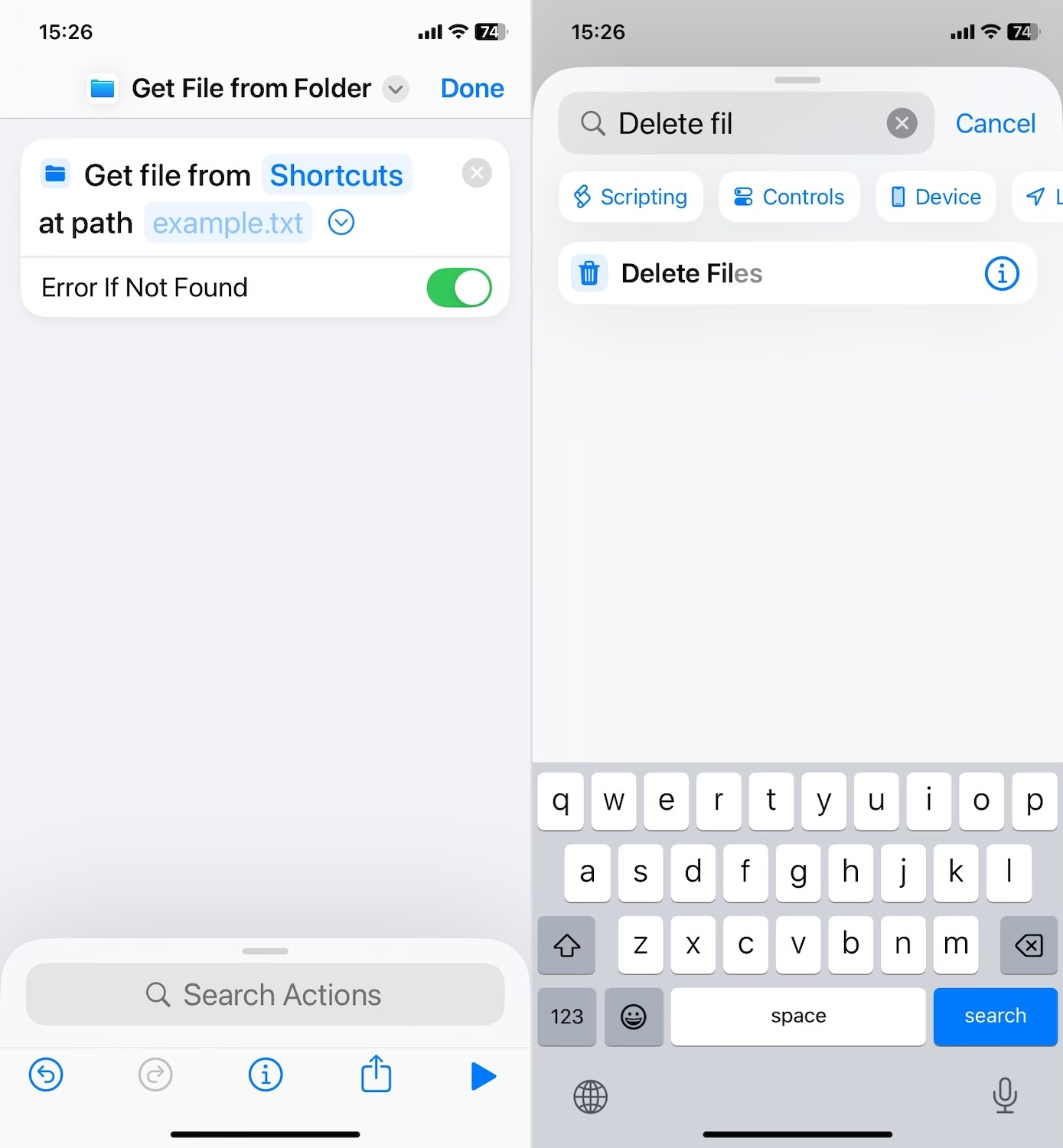
Pro pokročilejší uživatele iPhonu, kteří potřebují pravidelně čistit určité typy souborů, nabízí aplikace Zkratky (Shortcuts) možnost automatizace tohoto procesu. Ačkoli nastavení zkratek může být zpočátku složitější, po zvládnutí základů se stane neocenitelným nástrojem pro správu vašeho zařízení.
Aplikace Zkratky umožňuje vytvářet vlastní pracovní postupy, které mohou provádět různé akce, včetně manipulace se soubory. Můžete si například vytvořit zkratku, která automaticky maže dočasné soubory z konkrétní složky nebo exportovaná videa po úpravě.
Je však důležité si uvědomit omezení: Apple omezuje zkratky v mazání libovolných souborů na vašem iPhonu. Aby zkratka fungovala, soubor musí být uvnitř složky, ke které má aplikace Zkratky přístup, typicky v rámci specifických složek nebo aplikací, které jsou navrženy pro integraci se Zkratkami (např. Scriptable). Pokud to zní jako překážka, můžete zkusit aplikace třetích stran, které nabízejí větší flexibilitu v práci se soubory, jako jsou Scriptable nebo Toolbox Pro.
Zde je zjednodušený příklad, jak byste si mohli nastavit zkratku pro mazání souborů:
- Otevřete aplikaci Zkratky na vašem iPhonu.
- Klepněte na tlačítko + pro vytvoření nové zkratky.
- Klepněte na Přidat akci. Vyhledejte „Získat soubor“ a vyberte ji.
- Zadejte cestu k souboru nebo složce, se kterou chcete pracovat.
- Klepněte znovu na +, vyhledejte „Smazat soubor“ a vyberte ji.
- Propojte akci „Získat soubor“ s akcí „Smazat soubor“.
- Volitelně: Pokud chcete, aby se tato zkratka spouštěla bez potvrzení pokaždé, přejděte do Nastavení > Zkratky > Pokročilé > a povolte „Povolit mazání bez potvrzení“.
- Klepněte na Hotovo, pojmenujte svou zkratku například „Vyčistit dočasné soubory“ a jste připraveni.
Příště, když tuto zkratku spustíte, automaticky najde a smaže určený soubor. Můžete ji dokonce připnout na domovskou obrazovku nebo požádat Siri, aby ji spustila hlasem.
Často kladené otázky (FAQ)
Mazání souborů z iPhonu může vyvolávat mnoho otázek, zejména pokud jde o trvalé odstranění dat a ochranu soukromí. Zde jsou odpovědi na některé z nejčastějších dotazů, které vám pomohou lépe porozumět tomuto procesu.
Q1. Jaký je rozdíl mezi trvalým smazáním dat a obnovením továrního nastavení?
Zatímco obnovení továrního nastavení na iPhonu odstraní všechna data a nastavení, většina těchto dat může být stále obnovena pomocí specializovaného softwaru pro obnovu dat. iPhone v podstatě pouze odstraní ukazatele na soubory, čímž se místo stane volným pro nová data, ale samotná data zůstávají na disku, dokud nejsou přepsána. Naproti tomu trvalé smazání dat využívá pokročilé techniky k přepsání dat (často vícekrát), což je činí neobnovitelnými i s pomocí profesionálních nástrojů. Tato metoda je klíčová pro zajištění maximálního soukromí.
Q2. Lze obnovit data smazaná při obnovení továrního nastavení?
Ano, software pro obnovu dat může často získat data vymazaná během obnovení továrního nastavení. Jak bylo zmíněno výše, obnovení továrního nastavení data fyzicky nepřepisuje, pouze je označí jako smazaná a místo jako volné. Proto je pro zajištění, že citlivá data nelze obnovit, doporučeno používat dodatečné metody, jako jsou specializované nástroje pro mazání dat, které data přepisují.
Q3. Co bych měl udělat před trvalým smazáním dat z iPhonu?
Předtím, než se rozhodnete pro trvalé smazání dat z vašeho iPhonu, je nezbytné provést několik důležitých kroků, abyste předešli ztrátě důležitých informací a zajistili hladký průběh procesu:
- Zálohujte svá data: Ujistěte se, že důležité informace (fotografie, kontakty, zprávy, dokumenty) jsou uloženy na PC nebo na iCloudu. Můžete použít iCloud zálohu, zálohu přes Finder (na Macu) nebo iTunes (na Windows).
- Odhlaste se ze všech účtů: Odhlaste se z iTunes, App Storu, iCloudu a dalších služeb, které používáte. To je klíčové pro deaktivaci zámku aktivace a ochranu vašeho Apple ID.
- Vyjměte SIM kartu: Abyste zabránili úniku dat nebo problémům s novým majitelem, vyjměte SIM kartu z telefonu.
Q4. Jak mohu ověřit, že moje data byla trvale smazána?
Nejlepší způsob, jak ověřit, že vaše data byla trvale smazána, je pokusit se je obnovit. Použijte nástroj pro obnovu dat (například ten, který je schopen obnovit data po továrním resetu) a prohledejte své zařízení. Pokud nástroj nezjistí žádná obnovitelná data, znamená to, že smazání bylo úspěšné a data jsou skutečně nenávratně ztracena.
Ochrana vašich osobních informací je zásadní, a proto je nezbytné trvale smazat data z vašeho iPhonu, pokud se ho chystáte prodat nebo darovat. Nikdo nechce, aby jeho soukromá data byla zranitelná vůči hackerům nebo zvědavcům. Vzhledem k tomu, že data mohou být po obnovení továrního nastavení stále přístupná, doporučujeme použít nástroj pro kompletní a bezpečné smazání dat, jako je MobiKin Eraser for iOS, nebo pečlivě provést vymazání přes iCloud. Než vymažete své zařízení, ujistěte se, že jste zálohovali důležitá data, odhlásili se ze všech účtů a vyjmuli SIM kartu. Tyto kroky zajistí, že vaše data jsou trvale smazána a nelze je obnovit.
Chceš-li si přečíst další články podobné jako Smazání souborů z iPhonu: Kompletní průvodce, navštiv kategorii iPhone.