
14/04/2024
Ztráta iPhonu je stresující zážitek, který může vyvolat paniku. Naštěstí Apple nabízí robustní řešení v podobě režimu Ztraceno (Lost Mode), které vám pomůže ochránit vaše data a zvýšit šanci na nalezení zařízení. Ale co když svůj iPhone najdete, nebo se ukáže, že byl jen založen na neobvyklém místě? V takovém případě je klíčové vědět, jak tento ochranný režim efektivně vypnout a získat zpět plnou kontrolu nad svým zařízením. Tento článek vás provede všemi nezbytnými kroky, ať už máte přístup k heslu, nebo hledáte alternativní řešení pro situace, kdy heslo chybí. Připravte se na podrobný průvodce, který vám pomůže obnovit normální fungování vašeho iPhonu bez zbytečného stresu.
Co je režim Ztraceno a proč je důležitý?
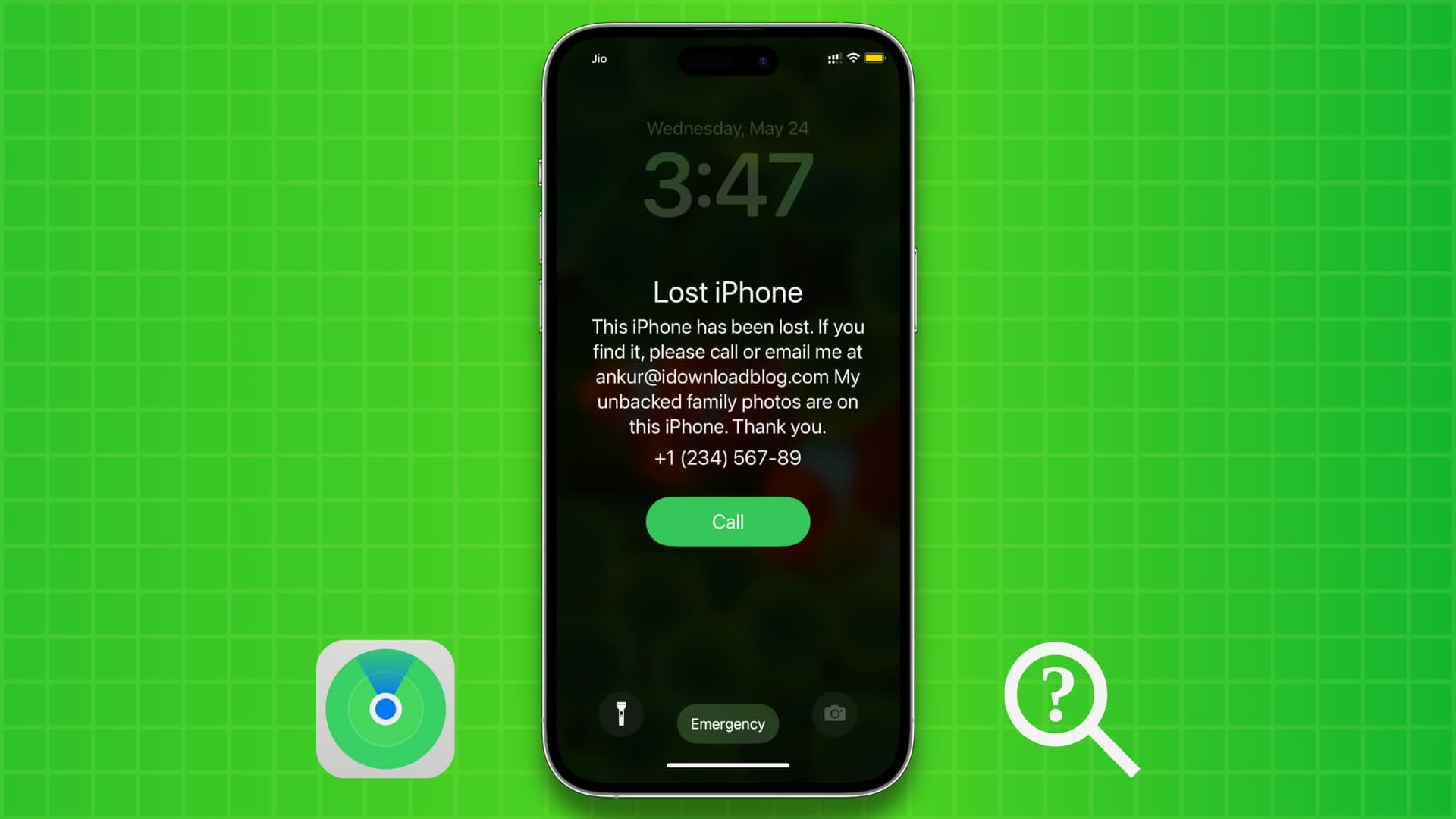
Režim Ztraceno je funkce služby Najít (Find My), která vám umožňuje vzdáleně uzamknout váš iPhone, zobrazit na jeho obrazovce zprávu s kontaktními údaji a sledovat jeho polohu. Je to neocenitelný nástroj pro ochranu soukromí a dat v případě krádeže nebo ztráty. Když je režim Ztraceno aktivní, váš iPhone je chráněn heslem, na obrazovce se zobrazuje vámi nastavená zpráva a kontaktní telefonní číslo, a všechny platební karty přidané do Apple Pay jsou dočasně deaktivovány. To vše výrazně snižuje riziko zneužití vašeho zařízení a zvyšuje šanci na jeho bezpečné navrácení. Jakmile však svůj iPhone získáte zpět, je stejně důležité vědět, jak režim Ztraceno deaktivovat.
Jak aktivovat režim Ztraceno (stručně)
I když se tento článek zaměřuje na vypnutí režimu Ztraceno, je užitečné si stručně připomenout, jak se tento režim aktivuje. Existují dva hlavní způsoby, jak uvést váš iPhone do režimu Ztraceno: pomocí aplikace Najít nebo přes webové rozhraní iCloud.com.
Použití aplikace Najít (Find My)
- Otevřete aplikaci Najít na jiném zařízení Apple (např. Mac, iPad nebo jiný iPhone), které je přihlášeno ke stejnému Apple ID jako ztracený iPhone.
- V dolní části rozhraní aplikace klepněte na záložku „Zařízení“ a ze seznamu vyberte ztracený iPhone.
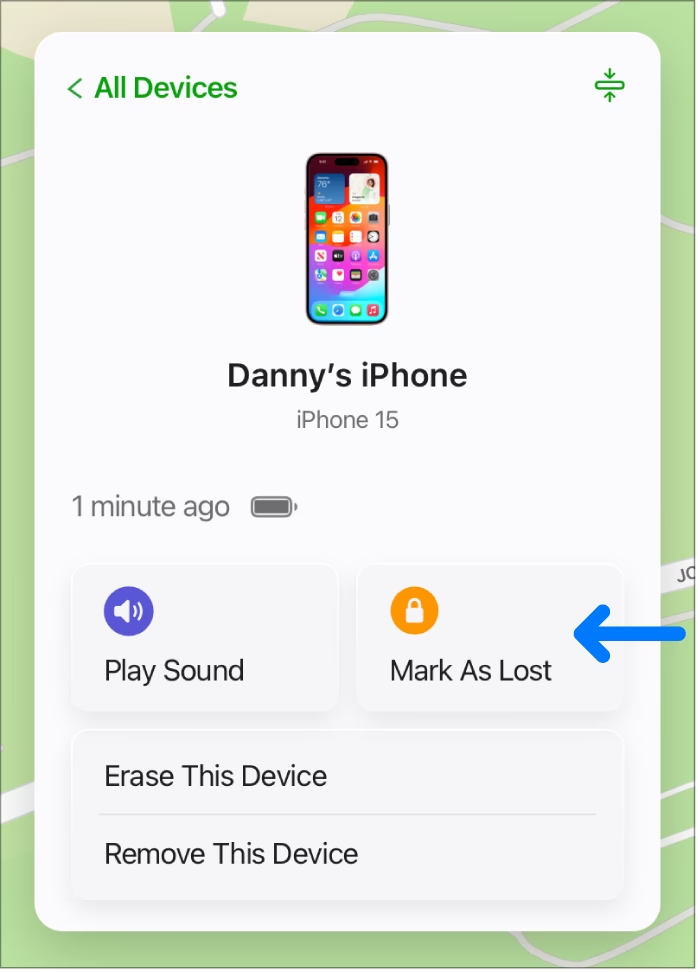
- Přejeďte prstem nahoru, abyste odhalili další možnosti, a klepněte na tlačítko „Aktivovat“ pod sekcí „Označit jako ztracené“.
- Postupujte podle pokynů na obrazovce, zadejte kontaktní telefonní číslo a zprávu, která se zobrazí na zamčené obrazovce.
- Potvrďte aktivaci režimu Ztraceno.
Použití iCloud.com
- Otevřete webový prohlížeč na počítači nebo jiném zařízení a přejděte na iCloud.com.
- Přihlaste se pomocí svého Apple ID a hesla, které je spojeno se ztraceným iPhonem.
- Klikněte na „Najít iPhone“ a poté na „Všechna zařízení“ v horní části obrazovky. Vyberte ztracený iPhone ze seznamu.
- Zobrazí se poloha a stav vašeho iPhonu. V panelu možností vyberte „Režim Ztraceno“.
- Zadejte kontaktní telefonní číslo a zprávu, která se má zobrazit, a klikněte na „Hotovo“.
Jakmile je režim Ztraceno aktivován, na obrazovce vašeho iPhonu se objeví zpráva, kterou jste nastavili, a zařízení bude uzamčeno. Nyní se však zaměřme na hlavní téma: jak tento režim vypnout, jakmile už ho nepotřebujete.
Jak vypnout režim Ztraceno na iPhonu
Vypnutí režimu Ztraceno je obvykle přímočaré, pokud máte přístup k iPhonu a znáte jeho přístupový kód, nebo pokud máte přístup k Apple ID, se kterým je iPhone spárován. Existují dva hlavní způsoby, jak režim Ztraceno deaktivovat.
1. Vypnutí režimu Ztraceno přímo na iPhonu (s přístupovým kódem)
Nejjednodušší způsob, jak vypnout režim Ztraceno, je zadat přístupový kód přímo na ztraceném iPhonu, jakmile ho najdete nebo získáte zpět. Jakmile zadáte správný přístupový kód, iPhone se odemkne a režim Ztraceno se automaticky deaktivuje. Může se stát, že vás systém vyzve k zadání hesla k vašemu Apple ID, aby ověřil, že jste skutečným vlastníkem zařízení. Tento krok je důležitý pro obnovení plného přístupu ke všem funkcím iCloudu a dalším službám spojeným s vaším Apple ID. Po zadání hesla by měl být váš iPhone plně funkční a režim Ztraceno by měl být vypnut.
2. Vypnutí režimu Ztraceno pomocí aplikace Najít (Find My)
Pokud nemáte iPhone fyzicky u sebe, nebo je jeho obrazovka poškozená, můžete režim Ztraceno vypnout vzdáleně pomocí aplikace Najít na jiném zařízení Apple.
- Otevřete aplikaci Najít na jiném zařízení Apple (např. Mac, iPad nebo jiný iPhone), které je přihlášeno ke stejnému Apple ID jako iPhone v režimu Ztraceno.
- V dolní části rozhraní aplikace klepněte na záložku „Zařízení“ a ze seznamu vyberte iPhone, který je v režimu Ztraceno.
- Přejeďte prstem nahoru, abyste odhalili další možnosti pro vybrané zařízení. Měli byste vidět sekci „Označit jako ztracené“ a pod ní tlačítko „Aktivováno“. Klepněte na toto tlačítko.
- Zobrazí se obrazovka s informacemi o aktivním režimu Ztraceno. Zde najdete možnost „Vypnout režim Ztraceno“. Klepněte na ni.
- Systém vás vyzve k potvrzení vašeho rozhodnutí. Klepněte na „Vypnout režim Ztraceno“ znovu pro potvrzení.
- Po úspěšném vypnutí se může stát, že vás systém vyzve k zadání hesla k vašemu Apple ID. Je to bezpečnostní opatření, které zajišťuje, že režim Ztraceno vypíná oprávněný vlastník. Po zadání hesla by měl být režim Ztraceno deaktivován a iPhone by měl být připraven k běžnému použití, jakmile bude znovu online.
3. Vypnutí režimu Ztraceno pomocí iCloud.com
Stejně jako pro aktivaci, i pro deaktivaci režimu Ztraceno můžete využít webové rozhraní iCloudu. To je obzvláště užitečné, pokud nemáte po ruce jiné zařízení Apple, nebo pokud preferujete správu přes webový prohlížeč.
- Otevřete webový prohlížeč na jakémkoli počítači nebo jiném zařízení a přejděte na webovou stránku www.iCloud.com.
- Přihlaste se pomocí svého Apple ID a hesla. Ujistěte se, že používáte stejné Apple ID, které je spojeno s iPhonem, který je v režimu Ztraceno.
- Po přihlášení klikněte na ikonu „Najít iPhone“.
- V horní části mapy klikněte na „Všechna zařízení“ a ze seznamu vyberte iPhone, který je v režimu Ztraceno.
- Jakmile vyberete zařízení, zobrazí se panel s možnostmi. Uvidíte „Režim Ztraceno“ a pod ním informaci „Zapnuto“. Klikněte na tuto možnost.
- Zobrazí se okno s podrobnostmi o aktivním režimu Ztraceno. Zde najdete tlačítko „Zastavit režim Ztraceno“. Klikněte na něj.
- Potvrďte své rozhodnutí kliknutím na „Zastavit režim Ztraceno“ v potvrzovacím okně, které se objeví.
- Stejně jako u aplikace Najít, i zde může být vyžadováno zadání hesla k Apple ID pro ověření. Po úspěšném ověření bude režim Ztraceno vypnut.
Rychlé vypnutí režimu Ztraceno na iPhonu bez hesla (pokročilé řešení)
Existují situace, kdy můžete potřebovat vypnout režim Ztraceno, ale nemáte přístup k heslu k Apple ID nebo přístupovému kódu zařízení. To se může stát, pokud jste například zapomněli heslo, nebo jste získali zpět iPhone, u kterého byl režim Ztraceno aktivován někým jiným (např. při koupi z druhé ruky, což je však problematické a nedoporučuje se). Pro takové specifické případy existují softwarová řešení třetích stran, jako je imyPass iPassBye, která slibují obejít aktivaci a vypnout režim Ztraceno.
Je důležité si uvědomit, že používání takových nástrojů často vyžaduje jailbreak zařízení, což může mít bezpečnostní rizika a zrušit záruku. Vždy buďte opatrní a používejte pouze důvěryhodné programy z oficiálních zdrojů. Následující kroky popisují obecný postup pro imyPass iPassBye, ale konkrétní detaily se mohou lišit v závislosti na verzi softwaru a iOS.
- Krok 1: Stáhněte si nejnovější verzi imyPass iPassBye z jeho oficiálních webových stránek a nainstalujte ji do svého osobního počítače (Windows nebo Mac).
- Krok 2: Po instalaci spusťte nástroj. Připojte iPhone k počítači pomocí Lightning kabelu. Pokud se objeví výzva, klepněte na „Důvěřovat tomuto počítači“ na vašem iPhonu, aby se umožnila komunikace.
- Krok 3: V rozhraní imyPass iPassBye zvolte možnost pro vypnutí režimu Ztraceno nebo obejití aktivačního zámku. Klikněte na tlačítko „Start“ pro zahájení ověřovacího postupu.
- Krok 4: Nástroj vás provede procesem jailbreaku vašeho iOS zařízení. Pečlivě si přečtěte „iOS Jailbreak Tutorial“ v programu a postupujte podle pokynů. Tento krok je nezbytný pro to, aby software mohl získat potřebná oprávnění k úpravě systému iPhonu. Po dokončení jailbreaku klikněte na „Další“.
- Krok 5: imyPass iPassBye poté identifikuje všechna potřebná data pro obejití aktivace. Po kontrole informací klikněte na tlačítko „Start Bypassing Activation“. Proces může trvat několik minut.
- Krok 6: Po dokončení procedury by měl být režim Ztraceno vypnut a váš iPhone by měl být přístupný bez nutnosti zadávat heslo k Apple ID.
Opětovně zdůrazňujeme, že používání těchto nástrojů by mělo být poslední možností a pouze v případě, že jste si naprosto jisti původem a důvěryhodností softwaru. Vždy je nejlepší pokusit se obnovit přístup pomocí oficiálních metod Applu.
Srovnání metod vypnutí režimu Ztraceno
Následující tabulka porovnává různé metody vypnutí režimu Ztraceno, aby vám pomohla vybrat tu nejvhodnější pro vaši situaci.
| Metoda | Požadavek na heslo | Nutnost fyzického přístupu | Složitost | Doporučení |
|---|---|---|---|---|
| Přímo na iPhonu (s přístupovým kódem) | Ano (přístupový kód zařízení) | Ano | Velmi nízká | Nejjednodušší a nejbezpečnější, pokud máte iPhone a znáte kód. |
| Aplikace Najít (Find My) | Ano (Apple ID heslo) | Ne | Nízká | Ideální pro vzdálené vypnutí, pokud máte jiné zařízení Apple. |
| iCloud.com | Ano (Apple ID heslo) | Ne | Nízká | Vhodné pro vzdálené vypnutí z jakéhokoli webového prohlížeče. |
| Nástroj třetí strany (např. imyPass iPassBye) | Ne (ale vyžaduje jailbreak) | Ano | Vysoká (rizika) | Pouze jako poslední možnost, s vědomím rizik a nutnosti jailbreaku. |
Často kladené otázky (FAQ)
Jak dlouho zůstane iPhone v režimu Ztraceno?
Režim Ztraceno na iPhonu zůstává aktivní, dokud jej uživatel ručně nevypne, nebo dokud není zařízení odstraněno z jeho účtu iCloud. Režim Ztraceno nemá stanovenou dobu trvání. Zůstává aktivní, dokud jej vlastník ručně nedeaktivuje, což zajišťuje trvalou ochranu zařízení a dat, dokud není problém vyřešen.
Je možné aktivovat režim Ztraceno, když je iPhone offline?
Ano, režim Ztraceno můžete aktivovat na iPhonu, i když není aktuálně připojen k internetu. Příkaz k aktivaci režimu Ztraceno je odeslán na server Apple a jakmile se iPhone připojí k internetu (například přes Wi-Fi nebo mobilní data), příkaz se stáhne a režim Ztraceno se aktivuje. Na obrazovce se pak zobrazí zpráva vlastníka a kontaktní informace.
Lze iPhone sledovat, když je v režimu Ztraceno?
Ano, pokud je iPhone online, je možné ho sledovat, když je v režimu Ztraceno. Když je smartphone v režimu Ztraceno, je povoleno sledování polohy, což umožňuje pravidelné aktualizace polohy zařízení. Tato funkce výrazně usnadňuje vlastníkům lokalizaci a získání jejich ztracených nebo odcizených iPhonů.
Bude režim Ztraceno stále fungovat, když se iPhone vybije?
Pokud se baterie iPhonu vybije, režim Ztraceno nebude fungovat. Zařízení ztrácí vzdálenou dostupnost, jakmile se vybije baterie, protože potřebuje energii pro připojení k internetu a odesílání své polohy. Nicméně, jakmile je zařízení nabito a znovu zapnuto, režim Ztraceno se restartuje a bude pokračovat ve své funkci.
Lze iPhone lokalizovat a poté vzdáleně vypnout režim Ztraceno?
Ano, je možné vzdáleně vypnout režim Ztraceno, pokud byl iPhone lokalizován. Majitel může použít aplikaci Najít na jiném zařízení nebo se přihlásit do iCloudu, aby odstranil režim Ztraceno a obnovil normální přístup k iPhonu. Tato funkce urychluje vrácení nalezeného zařízení do plného provozu.
Závěr
Orientace v režimu Ztraceno na iPhonu se může zdát složitá, ale s podrobnými pokyny a pochopením dostupných možností je tento proces mnohem snazší. Ať už svůj iPhone najdete, nebo potřebujete režim Ztraceno vypnout z jiného důvodu, vždy existuje řešení. Pamatujte, že nejpřímější cestou je použití vašeho přístupového kódu nebo přihlášení k vašemu Apple ID. Řešení třetích stran by měla být zvažována pouze jako poslední možnost a s plným vědomím potenciálních rizik.
Doufáme, že vám tento průvodce pomohl získat zpět kontrolu nad vaším iPhonem a že se vaše zařízení brzy vrátí do plného a bezpečného provozu. Vždy dbejte na silná hesla a mějte své přihlašovací údaje k Apple ID v bezpečí, abyste se vyhnuli budoucím komplikacím.
Chceš-li si přečíst další články podobné jako Jak Vypnout Režim Ztraceno Na Iphonu, navštiv kategorii iPhone.