
04/05/2025
Pro mnoho uživatelů iPhonů byla dlouholetým přáním možnost změnit výchozí aplikace, zejména ty pro prohlížení webu nebo e-mail. S příchodem iOS 14 a později iOS 14.5 beta se Apple rozhodl tuto funkcionalitu rozšířit i na další klíčové oblasti, včetně hudebních aplikací. Nyní je tedy možné, aby se vaše oblíbená hudební služba, jako je například Spotify, stala primárním přehrávačem, který Siri automaticky spustí, aniž byste ji museli pokaždé specifikovat. Tato změna, i když zpočátku trochu netradiční, přináší výrazné zlepšení uživatelského komfortu pro ty, kteří dávají přednost jiným platformám před Apple Music.
Pokud jste dosud tápali, jak na to, nebo jste si mysleli, že to není možné, čtěte dál. Vysvětlíme si podrobně, jak nastavit Spotify, YouTube Music, Deezer nebo jakoukoli jinou podporovanou hudební aplikaci jako výchozí na vašem iPhonu s iOS 14.5, iOS 15 a novějšími verzemi. Připravte se na intuitivnější a personalizovanější zážitek z poslechu hudby.
- Jak změnit výchozí hudební aplikaci na iPhonu pomocí Siri
- Co se stane, když změníte výchozí hudební přehrávač?
- Reakce uživatelů a známé problémy
- Často kladené otázky (FAQ)
- Jaká verze iOS je nutná pro změnu výchozí hudební aplikace?
- Funguje tato funkce se všemi hudebními aplikacemi třetích stran?
- Mohu změnit výchozí aplikaci zpět na Apple Music nebo jinou aplikaci?
- Má změna výchozího přehrávače vliv na oprávnění aplikace?
- Proč neexistuje přímé nastavení v menu pro změnu výchozí hudební aplikace?
- Co dělat, když se mi nezobrazí nabídka aplikací?
- Závěr
Jak změnit výchozí hudební aplikaci na iPhonu pomocí Siri
Na rozdíl od změny výchozího prohlížeče nebo e-mailové aplikace, která se provádí přímo v nastavení, se změna výchozí hudební aplikace děje trochu jinak – prostřednictvím hlasového asistenta Siri. Tento přístup je sice méně zřejmý, ale jakmile jej pochopíte, je překvapivě jednoduchý a efektivní. Důležité je, že tato funkce je dostupná pro zařízení s iOS 14.5 beta a novějšími systémy, včetně plných verzí iOS 15, iOS 16 a dalších. Ujistěte se tedy, že váš iPhone běží na aktuální verzi softwaru.
Krok za krokem: Nastavení Spotify jako výchozího přehrávače
Proces změny výchozí hudební aplikace je iniciován přímo interakcí se Siri. Postupujte podle těchto jednoduchých kroků:
- Vyvolejte Siri a požádejte ji o přehrání hudby: Začněte tím, že aktivujete Siri (podržením bočního tlačítka, tlačítka Domů, nebo vyslovením „Hey Siri“). Poté ji požádejte, aby přehrála jakoukoli píseň, album nebo interpreta. Můžete říci například: „Hey Siri, Play Boyzone.“ nebo „Hey Siri, Play my favorite playlist.“ Je důležité, abyste v tomto prvním kroku nespecifikovali konkrétní aplikaci, tedy neříkejte „Play Boyzone on Spotify.“
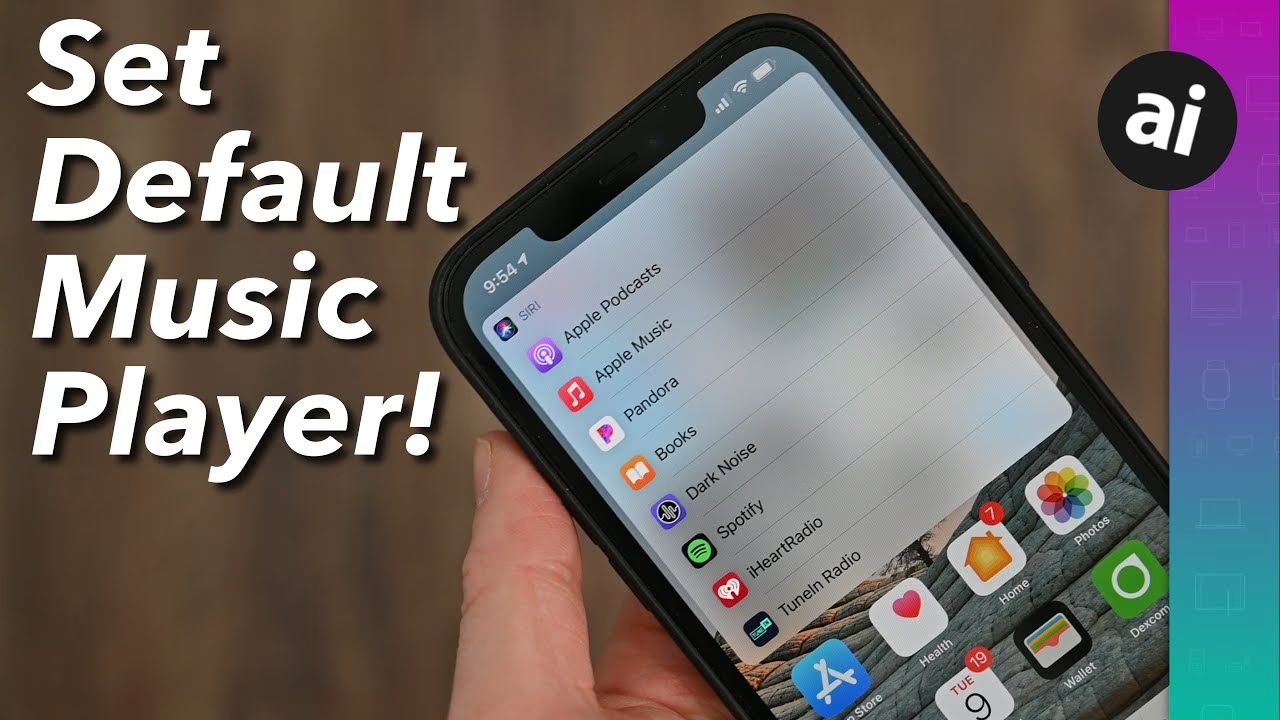
- Objeví se nabídka aplikací: Po vašem požadavku Siri analyzuje, jaké hudební aplikace máte na svém iPhonu nainstalované. Na hlavní obrazovce se objeví vyskakovací okno s několika možnostmi hudebních aplikací, které Siri detekovala jako schopné přehrávat hudbu. Mezi nimi by měly být ikony Apple Music, Spotify, YouTube Music, Deezer a další, pokud je máte nainstalované.
- Vyberte preferovanou aplikaci: Z nabízeného seznamu jednoduše klepněte na aplikaci, kterou chcete nastavit jako výchozí. V našem příkladu to bude Spotify.
- Potvrďte svůj výběr: Siri se vás poté zeptá, zda si přejete potvrdit tento výběr jako výchozí pro budoucí požadavky. Obvykle to zní jako „Do you want to use [Název aplikace] for future requests?“ Potvrďte svůj výběr odpovědí „Ano“ nebo klepnutím na tlačítko pro potvrzení.
- Užijte si hudbu: Jakmile potvrdíte, Siri začne přehrávat hudbu z vámi vybrané aplikace. Od tohoto okamžiku by se měla tato aplikace stát výchozí pro všechny vaše budoucí požadavky na přehrávání hudby prostřednictvím Siri, pokud výslovně neuvedete jinou aplikaci.
Je důležité si uvědomit, že tato metoda je navržena tak, aby byla intuitivní a aby se systém „naučil“ vaše preference. Není to jednorázové nastavení v menu, ale spíše dynamická volba, která se stane trvalou po prvním potvrzení.
Co se stane, když změníte výchozí hudební přehrávač?
Mnoho uživatelů si klade otázku, jaké jsou důsledky změny výchozí hudební aplikace. Je důležité pochopit, že tato změna nepřiděluje vybrané aplikaci žádná speciální oprávnění navíc. Jde primárně o to, jak Siri interpretuje vaše požadavky na přehrávání hudby.
Hlavní dopad je, že když požádáte Siri o přehrání hudby, aniž byste specifikovali aplikaci (např. „Hey Siri, Play some rock music.“), Siri automaticky použije vaši nově nastavenou výchozí aplikaci (např. Spotify) místo Apple Music. To výrazně zjednodušuje hlasové ovládání hudby pro uživatele, kteří preferují jiné služby.
Zároveň platí, že pokud chcete přehrávat hudbu z jiné aplikace, než je vaše výchozí, stále můžete Siri požádat o přehrání konkrétní skladby v konkrétní aplikaci (např. „Hey Siri, Play Bohemian Rhapsody on Apple Music.“). Funkce je tedy flexibilní a umožňuje vám přistupovat k obsahu z jakékoli nainstalované aplikace, jen s tím rozdílem, že jedna z nich je „preferovaná“ pro obecné požadavky.
Důležité upřesnění: Žádné systémové nastavení
V současné době neexistuje přímá volba v nastavení iPhonu, která by vám umožnila změnit výchozí hudební přehrávač, podobně jako je tomu u prohlížečů nebo e-mailových klientů. Změna se provádí výhradně prostřednictvím interakce se Siri. To může být pro některé uživatele matoucí, protože očekávají tradiční cestu přes „Nastavení > [Název aplikace] > Výchozí aplikace“. Místo toho se Apple rozhodl pro přístup založený na umělé inteligenci a učení se uživatelských návyků. Pokud byste chtěli změnit výchozí aplikaci zpět nebo na jinou, stačí zopakovat proces a vybrat jinou aplikaci.
Reakce uživatelů a známé problémy
Zavedení této funkce vyvolalo smíšené reakce mezi uživateli po celém světě. Zatímco někteří nadšeně vítali novou svobodu volby, jiní narazili na drobné chyby nebo nekonzistence v chování. Zde je přehled některých pozorování a reakcí:
| Typ reakce/situace | Popis a dopad |
|---|---|
| Integrace s CarPlay | Uživatelé hlásili, že při požadavku na přehrání písně v CarPlay se nyní také zobrazuje dotaz, jakou aplikaci použít. To rozšiřuje pohodlí i do automobilového prostředí, což je velký plus pro řidiče. |
| Trvalý přístup Siri k účtu | Po prvním výběru a potvrzení aplikace (např. Spotify) si Siri vyžádá přístup k vašemu účtu. Jakmile to potvrdíte, bude si pamatovat tento výběr a všechny budoucí příkazy budou směřovat do této aplikace, aniž byste ji museli zmiňovat. To je klíčové pro plynulý zážitek. |
| „Nedodělané“ chování (Half-baked) | Někteří uživatelé si všimli, že zatímco konkrétní požadavky (např. „Play specific artist/song“) fungují s vybranou výchozí aplikací, obecné příkazy jako „Play some music“ se stále mohou vrátit k Apple Music. To naznačuje, že systém ještě není zcela dokonalý a může mít drobné mezery v logice. |
| Buggy zážitek | V některých případech se uživatelům vůbec nezobrazila vyskakovací nabídka s výběrem aplikací a Siri se rovnou vrátila k Apple Music. To může být způsobeno drobnými chybami v raných verzích iOS 14.5 beta, nebo specifickými konfiguracemi zařízení. Je doporučeno zkusit proces několikrát, případně aktualizovat na nejnovější stabilní verzi iOS. |
Tyto smíšené reakce ukazují, že zatímco základní funkcionalita je robustní a funguje pro většinu uživatelů, existují drobné nuance a občasné chyby, které Apple postupně opravuje s každou novou aktualizací iOS. Je vždy dobré mít aktuální software, aby se minimalizovalo riziko těchto problémů.
Často kladené otázky (FAQ)
Jaká verze iOS je nutná pro změnu výchozí hudební aplikace?
Pro tuto funkci potřebujete iPhone s operačním systémem iOS 14.5 nebo novějším. Ujistěte se, že máte nainstalovanou nejnovější dostupnou aktualizaci, abyste měli přístup ke všem vylepšením a opravám chyb.
Funguje tato funkce se všemi hudebními aplikacemi třetích stran?
Funkce je navržena tak, aby fungovala s většinou populárních hudebních streamovacích služeb, které podporují integraci se SiriKit. Mezi ně patří Spotify, YouTube Music, Deezer, Pandora a další. Pokud vaše oblíbená aplikace není v nabídce, je možné, že nepodporuje tuto specifickou integraci se Siri.
Mohu změnit výchozí aplikaci zpět na Apple Music nebo jinou aplikaci?
Ano, samozřejmě. Proces je stejný. Stačí znovu požádat Siri o přehrání hudby a v nabídce, která se objeví, vybrat jinou aplikaci. Potvrďte svůj výběr a tato nově zvolená aplikace se stane výchozí.
Má změna výchozího přehrávače vliv na oprávnění aplikace?
Ne, změna výchozího přehrávače prostřednictvím Siri nemá vliv na žádná hlubší oprávnění aplikace. Jde pouze o to, jak Siri směruje vaše hlasové příkazy pro přehrávání hudby. Nemění se tím přístup aplikace k vašim datům ani k jiným systémovým funkcím.
Apple se rozhodl pro dynamičtější přístup prostřednictvím Siri, který se „učí“ vaše preference. I když to může být pro některé uživatele méně intuitivní než přímé nastavení v menu, je to součást širší strategie Apple pro integraci Siri do každodenních úkolů a učení se z uživatelského chování. Možná se v budoucnu dočkáme i přímého nastavení, ale prozatím je Siri klíčem.
Co dělat, když se mi nezobrazí nabídka aplikací?
Pokud se vám po požádání Siri o přehrání hudby nezobrazí nabídka aplikací, zkuste následující:
- Ujistěte se, že máte nainstalovánu alespoň jednu alternativní hudební aplikaci (např. Spotify).
- Zkontrolujte, zda máte aktuální verzi iOS (alespoň 14.5).
- Zkuste restartovat iPhone.
- Požádejte Siri o přehrání něčeho velmi konkrétního (např. „Play [název skladby] by [název interpreta]“), což může někdy vynutit zobrazení nabídky.
Závěr
Možnost změnit výchozí hudební aplikaci na iPhonu, i když zpočátku skrytá za interakcí se Siri, představuje významný krok vpřed pro uživatelskou personalizaci ekosystému Apple. Umožňuje milovníkům hudby plně využít své preferované streamovací služby, aniž by byli nuceni neustále specifikovat aplikaci nebo se vracet k Apple Music. I přes počáteční drobné nedokonalosti a smíšené reakce je tato funkce jasným signálem, že Apple naslouchá svým uživatelům a snaží se zlepšit flexibilitu svého operačního systému. S každou další aktualizací iOS se můžeme těšit na ještě plynulejší a spolehlivější zážitek z používání výchozích aplikací. Takže, pokud jste doteď váhali, nyní je ideální čas vyzkoušet tuto funkci a přizpůsobit si svůj poslech hudby přesně podle svých představ.
Chceš-li si přečíst další články podobné jako Jak změnit výchozí hudební aplikaci na iPhonu, navštiv kategorii iPhone.