
26/09/2025
Smazat soubor na iPhonu je otázkou vteřin, ale co když si uvědomíte, že jste se spletli a potřebujete ho zpět? Mnoho uživatelů si klade otázku, kam se smazané soubory na iPhonu vlastně podějí, když neexistuje žádný „koš“ jako na počítači. Tento článek vás provede celým procesem od pochopení, kde se smazané soubory nachází, až po metody jejich obnovy, ať už byly smazány nedávno nebo se zdá, že jsou pryč navždy. Zjistíte, že ztráta dat nemusí být vždy konečná a že existuje několik cest, jak se pokusit o jejich záchranu.
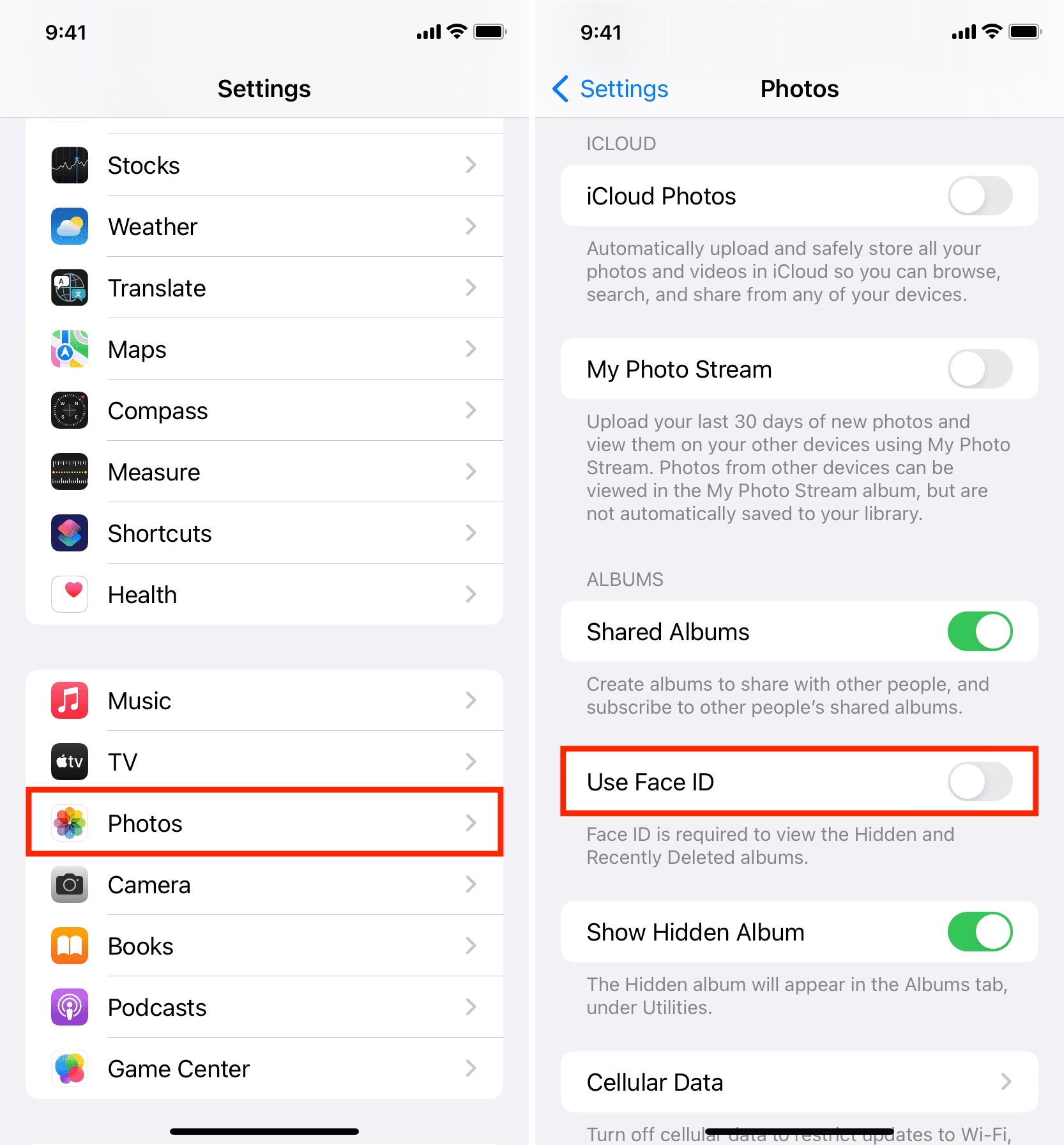
Než se pustíme do konkrétních kroků, je důležité pochopit, jak iPhone zachází se smazanými daty. Na rozdíl od desktopových operačních systémů, kde soubory putují do koše a tam čekají na trvalé odstranění, má iOS trochu odlišný systém. Přesto i zde existuje jakási „bezpečnostní síť“ pro nedávno smazané položky, která vám dává čas na rozmyšlenou.
Kam se smazané soubory na iPhonu podějí?
Když na svém iPhonu něco smažete, soubor se nemusí ihned vymazat z paměti zařízení. V závislosti na typu souboru a aplikaci, ze které byl smazán, může dojít k jedné ze dvou hlavních situací: soubor se přesune do dočasné složky pro nedávno smazané, nebo je označen jako „trvale smazaný“, což ale neznamená, že je okamžitě pryč z disku.
1. Dočasně smazané soubory: Složka „Nedávno smazané“
Nejčastější a nejpřímější cesta pro obnovu smazaných souborů vede přes složku „Nedávno smazané“ (Recently Deleted). Tuto funkci oceníte především u fotografií, videí, poznámek, souborů a v novějších verzích iOS (od iOS 16) i u zpráv. Tato složka funguje jako jakýsi „koš“ s časovým omezením.
Fotografie a videa
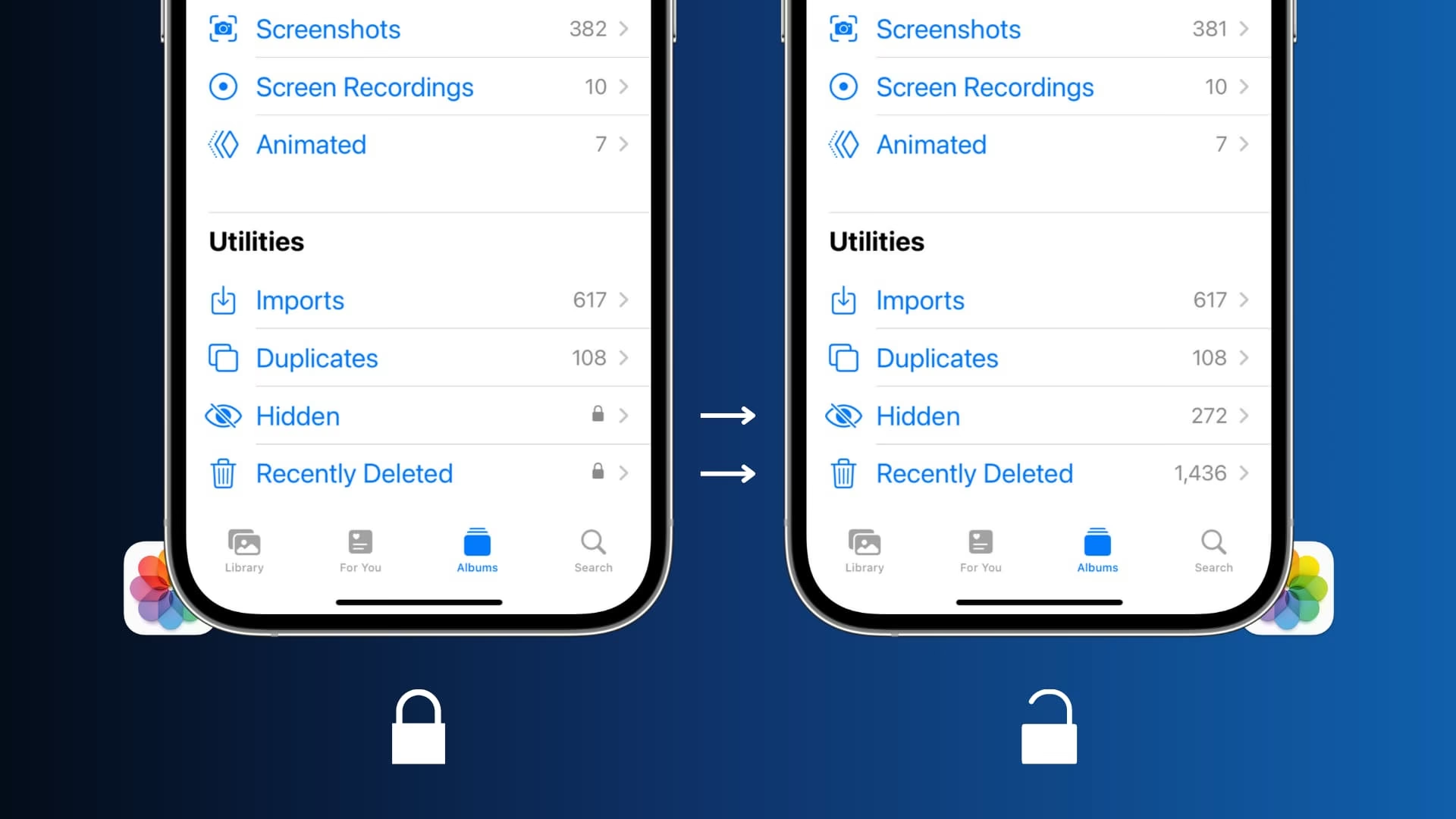
Když smažete fotografii nebo video z aplikace Fotky, automaticky se přesune do alba „Nedávno smazané“. Zde zůstane po dobu 30 dnů. Během této doby můžete soubor snadno obnovit zpět do své knihovny. Po uplynutí 30 dnů se fotografie nebo video automaticky a trvale odstraní. Pro přístup k tomuto albu stačí otevřít aplikaci Fotky, klepnout na záložku „Alba“ a posunout se dolů do sekce „Utility“, kde najdete „Nedávno smazané“.
Poznámky
Podobně jako u fotografií, i smazané poznámky v aplikaci Poznámky putují do složky „Nedávno smazané“. Zde jsou uchovány také po dobu 30 dnů. K této složce se dostanete v aplikaci Poznámky klepnutím na šipku zpět, dokud se nedostanete na seznam složek, a poté vyberte „Nedávno smazané“.
Soubory (aplikace Soubory)
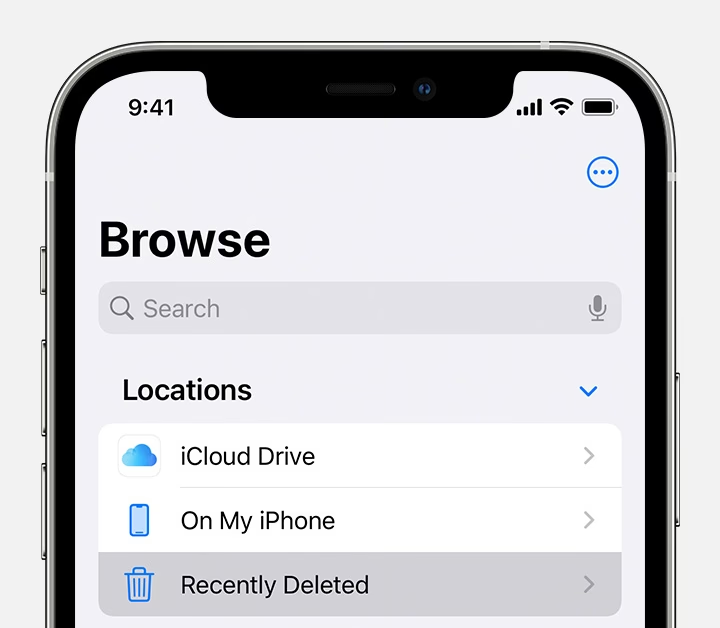
Pokud pracujete se soubory v aplikaci Soubory (například dokumenty, PDF, tabulky), smazané položky se rovněž přesunou do složky „Nedávno smazané“. Zde zůstávají po dobu 30 dnů. Tuto složku najdete v aplikaci Soubory pod záložkou „Procházet“ v sekci „Umístění“.
Zprávy (od iOS 16)
S iOS 16 a novějším získala aplikace Zprávy také svou vlastní složku „Nedávno smazané“. Smazané konverzace zde zůstávají po dobu 30 dnů, než jsou trvale odstraněny. Pro přístup k nim otevřete aplikaci Zprávy, klepněte na „Upravit“ nebo „Filtry“ a poté vyberte „Zobrazit nedávno smazané“.
E-maily (aplikace Mail)
V aplikaci Mail se smazané e-maily obvykle přesunou do složky „Koš“ nebo „Smazané položky“, kde mohou zůstat po různě dlouhou dobu v závislosti na nastavení vašeho e-mailového poskytovatele. K této složce se dostanete v aplikaci Mail v seznamu schránek.
2. Trvale smazané soubory
Co se stane, když soubor smažete ze složky „Nedávno smazané“, nebo když aplikace žádnou takovou dočasnou složku nemá? V takovém případě je soubor považován za trvale smazaný. To však neznamená, že data okamžitě fyzicky zmizí z paměti vašeho iPhonu. Místo toho je prostor, který soubor zabíral, označen jako volný a dostupný pro nová data. Dokud nejsou tato data přepsána novými informacemi, je stále teoreticky možné je obnovit.
Nicméně, čím déle po trvalém smazání uplyne a čím více iPhone používáte (například stahujete nové aplikace, fotíte, nahráváte videa), tím větší je pravděpodobnost, že původní data budou přepsána a jejich obnova se stane téměř nemožnou. Proto je v případě trvale smazaných souborů klíčová rychlost reakce.
Jak obnovit nedávno smazané soubory na iPhonu
Obnova souborů ze složky „Nedávno smazané“ je nejjednodušší a nejspolehlivější metodou. Postup je velmi podobný napříč různými aplikacemi:
- Otevřete příslušnou aplikaci: Například Fotky, Poznámky, Soubory nebo Zprávy.
- Přejděte na složku „Nedávno smazané“: V aplikaci Fotky klepněte na „Alba“, v Poznámkách se vraťte na „Složky“, v Souborech na „Procházet“ a ve Zprávách na „Upravit“/„Filtry“.
- Vyberte soubory k obnovení: Klepněte na „Vybrat“ (nebo „Upravit“ v Poznámkách) a označte soubory, které chcete obnovit. Můžete vybrat jednotlivé položky nebo všechny.
- Obnovte soubory: Klepněte na „Obnovit“ (nebo „Přesunout do“ v Poznámkách a vyberte původní složku). Soubory se vrátí na své původní místo nebo do hlavního alba/složky.
Pamatujte, že tato metoda funguje pouze do 30 dnů od smazání.
Jak obnovit trvale smazané soubory na iPhonu (s nebo bez zálohy)
Pokud byly soubory trvale smazány (tj. uplynulo 30 dní, nebo byly smazány i ze složky „Nedávno smazané“, nebo aplikace takovou složku neměla), vaše možnosti jsou omezenější, ale stále existují. Klíčem je využití záloh nebo specializovaného softwaru.
1. Obnova z iTunes/Finder zálohy
Pokud pravidelně zálohujete svůj iPhone do počítače pomocí iTunes (na starších verzích macOS a Windows) nebo Finderu (na novějších verzích macOS), máte velkou šanci data obnovit. Nevýhodou této metody je, že obnovíte celý obsah zálohy, což znamená, že veškerá data vytvořená od data zálohy budou přepsána.
Postup:
- Připojte iPhone k počítači: Použijte USB kabel.
- Otevřete iTunes/Finder: Na Macu otevřete Finder, na PC iTunes.
- Vyberte své zařízení: Klikněte na ikonu iPhonu v iTunes nebo v postranním panelu Finderu.
- Obnovte zálohu: V sekci „Zálohy“ klikněte na „Obnovit zálohu“. Vyberte nejrelevantnější zálohu (podle data) a klikněte na „Obnovit“.
- Počkejte na dokončení: Neodpojujte iPhone, dokud se proces obnovy nedokončí.
Tato metoda je účinná, ale může vést ke ztrátě novějších dat, která nejsou součástí zálohy.
2. Obnova z iCloud zálohy
iCloud je skvělý nástroj pro automatické zálohování dat do cloudu. Obnova z iCloud zálohy je podobná obnově z iTunes/Finderu v tom, že obnovíte celý obsah zálohy a přijdete o novější data. Pro tuto metodu je nutné iPhone nejprve vymazat.
Postup:
- Vymažte iPhone: Přejděte do „Nastavení“ > „Obecné“ > „Přenést nebo resetovat iPhone“ > „Smazat data a nastavení“. Potvrďte smazání.
- Nastavte iPhone: Po restartu projděte úvodním nastavením, dokud se nedostanete na obrazovku „Aplikace a data“.
- Obnovte z iCloud zálohy: Zvolte „Obnovit ze zálohy na iCloudu“. Přihlaste se ke svému Apple ID.
- Vyberte zálohu: Vyberte nejrelevantnější zálohu (podle data a času).
- Počkejte na dokončení: iPhone se začne stahovat data ze zálohy. Zůstaňte připojeni k Wi-Fi síti.
Před použitím této metody se ujistěte, že máte aktuální zálohu na iCloudu, která obsahuje smazané soubory.
3. Obnova pomocí specializovaného softwaru pro obnovu dat
Pokud nemáte zálohu, nebo nechcete přepsat stávající data na svém iPhonu, poslední možností je použití specializovaného softwaru pro obnovu dat iOS. Tyto programy jsou navrženy tak, aby prohledaly paměť vašeho iPhonu a pokusily se najít a obnovit data, která byla označena jako smazaná, ale ještě nebyla přepsána.
Takový software funguje tak, že se připojí k vašemu iPhonu (některé vyžadují, aby byl iPhone v režimu DFU nebo obnovy pro hlubší skenování) a prohledá jeho úložiště na úrovni, která je běžně nepřístupná. Poté zobrazí nalezené smazané soubory a umožní vám vybrat, které z nich chcete obnovit. Mnoho těchto programů nabízí také možnost selektivní obnovy z iTunes nebo iCloud záloh, což je výhodné, pokud nechcete obnovit celou zálohu.
Obecný postup (může se lišit podle softwaru):
- Stáhněte a nainstalujte software: Vyberte si renomovaný software pro obnovu dat iOS a nainstalujte jej na svůj počítač.
- Připojte iPhone k počítači: Spusťte software a připojte svůj iPhone pomocí USB kabelu.
- Spusťte skenování: Software rozpozná vaše zařízení a nabídne možnost skenování pro smazaná data. Zvolte typ dat, která chcete obnovit (např. fotky, zprávy, kontakty).
- Náhled a obnova: Po dokončení skenování software zobrazí seznam nalezených smazaných souborů. Můžete si prohlédnout náhled a vybrat ty, které chcete obnovit. Poté je uložte na svůj počítač.
Úspěšnost této metody závisí na mnoha faktorech, včetně toho, jak dlouho po smazání se pokoušíte o obnovu, jak moc jste iPhone používali od smazání a zda byla data přepsána.
| Metoda obnovy | Výhody | Nevýhody | Typ smazání | Úspěšnost |
|---|---|---|---|---|
| Složka „Nedávno smazané“ | Jednoduché, rychlé, bezpečné pro data | Časové omezení (30 dní), jen pro určité typy souborů | Dočasné | Vysoká (v rámci 30 dnů) |
| Obnova z iTunes/Finder zálohy | Spolehlivé pro zálohovaná data | Přepisuje stávající data, vyžaduje zálohu | Trvalé (před zálohou) | Vysoká (pokud existuje záloha) |
| Obnova z iCloud zálohy | Pohodlné, bezdrátové | Přepisuje stávající data, vyžaduje zálohu, nutné vymazání iPhonu | Trvalé (před zálohou) | Vysoká (pokud existuje záloha) |
| Specializovaný software | Potenciální obnova bez zálohy, selektivní obnova | Není 100% zaručeno, může být placené, vyžaduje připojení k PC | Trvalé (nepřepsané) | Střední až vysoká (závisí na situaci) |
Často kladené otázky (FAQ)
Mají všechny aplikace složku „Nedávno smazané“?
Ne, bohužel ne všechny aplikace mají vestavěnou složku „Nedávno smazané“. Tato funkce je nejčastější u systémových aplikací od Applu, jako jsou Fotky, Poznámky, Soubory a Zprávy (od iOS 16). U aplikací třetích stran záleží na jejich vývojářích, zda takovou funkci implementovali. Vždy je dobré zkontrolovat nastavení nebo nápovědu konkrétní aplikace, pokud hledáte smazané položky.
Jak dlouho zůstávají soubory ve složce „Nedávno smazané“?
Většina systémových aplikací (Fotky, Poznámky, Soubory, Zprávy) uchovává smazané položky ve složce „Nedávno smazané“ po dobu 30 dnů. Po uplynutí této doby jsou soubory automaticky a trvale odstraněny ze zařízení.
Mohu obnovit smazané zprávy, i když jsem neměl zálohu?
Pokud máte iOS 16 nebo novější, můžete zprávy obnovit ze složky „Nedávno smazané“ do 30 dnů. Pokud nemáte zálohu a zprávy byly trvale smazány (např. po 30 dnech), vaše šance jsou nižší. V takovém případě může pomoci specializovaný software pro obnovu dat, ale úspěšnost není zaručena, protože data mohla být přepsána.
Je bezpečné používat software třetích stran pro obnovu dat?
Při výběru softwaru pro obnovu dat je klíčové zvolit renomovaného a důvěryhodného poskytovatele. Existuje mnoho programů na trhu, ale ne všechny jsou spolehlivé nebo bezpečné. Vždy si přečtěte recenze, zkontrolujte pověst společnosti a ujistěte se, že software je kompatibilní s vaší verzí iOS. Nekvalitní software může poškodit vaše data nebo ohrozit soukromí.
Co je nejlepší udělat ihned po smazání důležitého souboru?
Pokud omylem smažete důležitý soubor a chcete ho obnovit, nejdůležitější je přestat používat iPhone co nejdříve. Čím méně iPhone používáte, tím menší je šance, že smazaná data budou přepsána novými informacemi. Poté se pokuste o obnovu pomocí jedné z výše uvedených metod, ideálně začněte kontrolou složky „Nedávno smazané“.
Závěrečné slovo
Ztráta důležitých souborů na iPhonu může být stresující, ale jak jste se dočetli, často není konečná. Ať už jste omylem smazali vzácné fotografie, důležité poznámky nebo konverzace, existuje několik způsobů, jak se pokusit o jejich záchranu. Vždy začněte kontrolou složky „Nedávno smazané“, která je vaší první a nejjednodušší záchrannou sítí. Pokud to nepomůže, zálohy na iTunes nebo iCloudu představují spolehlivou, i když invazivní, metodu obnovy.
Pro ty nejtěžší případy, kdy nemáte zálohu nebo byly soubory trvale smazány, může být specializovaný software pro obnovu dat vaším posledním útočištěm. Pamatujte, že prevence je vždy nejlepší – pravidelné zálohování vašeho iPhonu je klíčové pro ochranu vašich dat před nečekanou ztrátou. S těmito znalostmi a nástroji už nemusíte panikařit, když se vám z iPhonu něco omylem vytratí.
Chceš-li si přečíst další články podobné jako Obnova smazaných souborů na iPhone: Kompletní průvodce, navštiv kategorii iPhone.