
29/12/2022
Předplacené kalendáře na iPhonu jsou neuvěřitelně užitečným nástrojem pro udržení přehledu o svátcích, sportovních událostech, fázích měsíce nebo jakýchkoli jiných speciálních událostech, které se pravidelně aktualizují. Jejich hlavní výhodou je, že veškeré změny událostí se automaticky promítnou do vašeho kalendáře, aniž byste museli cokoliv ručně přidávat. To zajišťuje, že jste vždy v obraze a máte aktuální informace. Nicméně, s plynoucím časem se může stát, že některé z těchto předplatných kalendářů začnou obsahovat irelevantní nebo zastaralé informace, nebo se zkrátka stanou jen dalším zdrojem digitálního nepořádku, který zahlcuje váš přehled. Pokud se ocitáte v situaci, kdy je váš kalendář přeplněný událostmi, které už nepotřebujete, je čas na úklid. Tento článek vás provede podrobnými kroky, jak se efektivně zbavit nepotřebných předplatných kalendářů z vašeho iPhonu a vrátit mu přehlednost.
Proč předplacené kalendáře a kdy je smazat?
Předplacené kalendáře, známé také jako „internetové kalendáře“, fungují na principu synchronizace s externím zdrojem. To znamená, že místo ručního zadávání událostí se váš iPhone připojí k online serveru, který automaticky doplňuje a aktualizuje kalendářní záznamy. To je ideální pro události, které se často mění (například sportovní výsledky a rozpisy), nebo pro kalendáře, které jsou udržovány třetími stranami (například státní svátky). Díky tomu máte vždy aktuální data bez námahy. Můžete si předplatit kalendáře pro regionální a národní svátky, astronomické jevy, sportovní události, rozvrhy škol, nebo dokonce kalendáře s vtipy či citáty.
Avšak, po určité době se některé z těchto předplatných mohou stát zastaralými, neudržovanými, nebo prostě ztratit svůj význam. Představte si, že jste si předplatili kalendář s rozpisem zápasů pro tým, který už nesledujete, nebo kalendář s akcemi, které se nekonají ve vašem městě. Takové kalendáře pak jen zbytečně zahlcují váš přehled, ztěžují hledání relevantních informací a mohou dokonce způsobovat zmatek. Občas se také stane, že se nechtěně přihlásíte k předplatnému kalendáři skrze spamovou zprávu nebo webovou stránku, což vede k nechtěným událostem plnícím váš kalendář. V takových případech je smazání předplatného nejlepším řešením pro udržení pořádku a efektivity.
Skrytí versus trvalé smazání: Pochopte rozdíl
Než se pustíte do trvalého mazání, je důležité pochopit rozdíl mezi skrytím kalendáře a jeho úplným odstraněním. V aplikaci Kalendář na vašem iPhonu máte možnost dočasně skrýt události z konkrétního předplatného kalendáře. To je užitečné, pokud si nejste jisti, zda chcete kalendář trvale smazat, nebo pokud ho potřebujete jen na krátkou dobu „odložit“.
Chcete-li zobrazit svá aktuální předplatná a případně je skrýt, otevřete aplikaci „Kalendář“ na svém iPhonu. Poté se posuňte úplně dolů a v dolní liště klepněte na možnost „Kalendáře“. V sekci označené „Předplacené“ (nebo „Subscribed“) naleznete všechny kalendáře, které jsou aktualizovány vzdáleně a jsou přístupné prostřednictvím online předplatného. Jednotlivé kalendáře můžete skrýt ze všech zobrazení v aplikaci jednoduchým zrušením zaškrtnutí příslušné položky v tomto seznamu. Tím se skryjí všechny související události. Tento přehled vám však neumožňuje předplatné plně odstranit – to se provádí na zcela jiném místě, jak si ukážeme dále.
Skrytí je pouze dočasné řešení, které nezruší samotné předplatné. Události jsou stále synchronizovány na pozadí, jen se nezobrazují. Pokud chcete předplatné zcela zrušit a zbavit se veškerého datového „balastu“, musíte ho trvale smazat.
Metoda 1: Smazání přes Nastavení iPhonu (Nejběžnější a nejspolehlivější)
Toto je nejčastější a obvykle nejspolehlivější metoda pro trvalé odstranění předplatných kalendářů. Postup se může mírně lišit v závislosti na verzi iOS, kterou používáte, ale základní princip zůstává stejný.
Pro iOS 16.3.1 a novější (a většinu moderních verzí):
- Otevřete aplikaci „Nastavení“ na vašem iPhonu. Ikona Nastavení vypadá jako ozubené kolo a obvykle ji najdete na domovské obrazovce.
- Sjeďte dolů a klepněte na „Hesla a účty“ (nebo „Účty a hesla“). V některých verzích iOS se tato sekce může jmenovat „Pošta, kontakty, kalendáře“ nebo jen „Účty“. Hledejte sekci, kde spravujete své e-mailové, kontaktní a kalendářové účty.
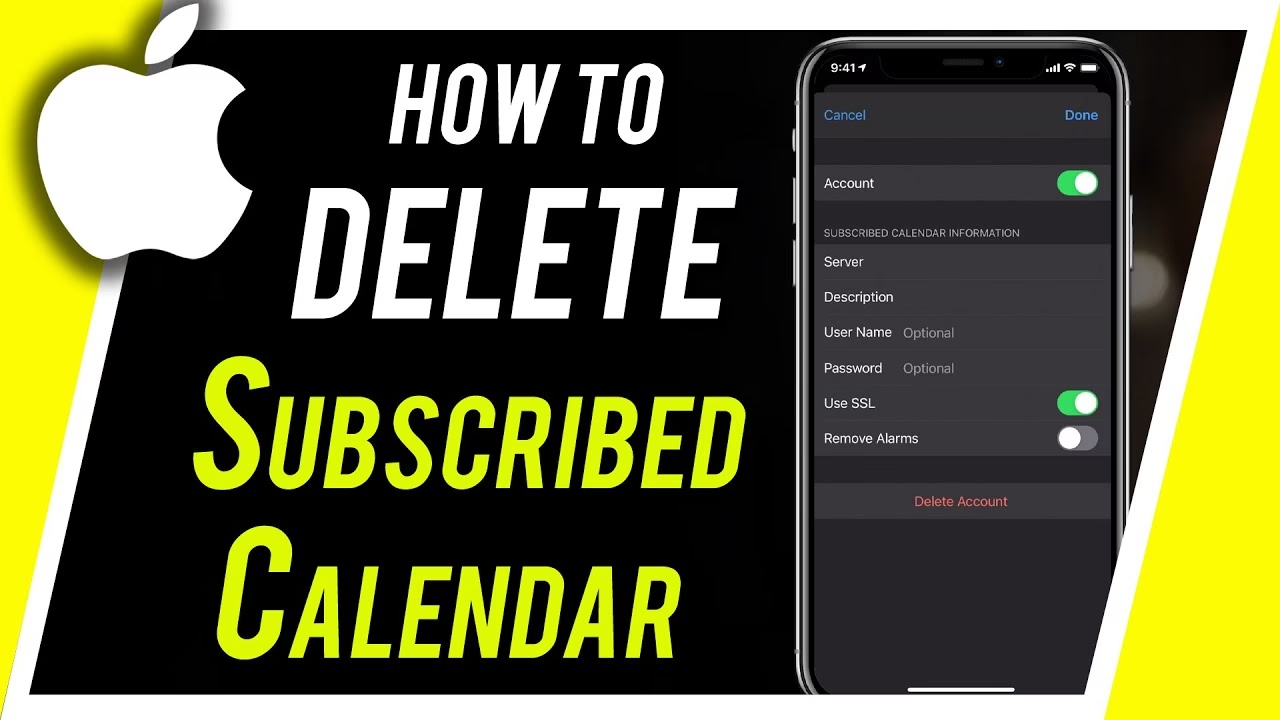
- V rámci této sekce byste měli vidět možnost „Předplacené kalendáře“. Klepněte na ni. Zde se zobrazí seznam všech předplatných kalendářů, ke kterým jste aktuálně přihlášeni.
- Vyberte název kalendáře, který chcete odstranit. Klepnutím na něj se dostanete do podrobnějšího nastavení pro toto konkrétní předplatné.
- V dolní části obrazovky nastavení pro předplatné kalendáře najdete tlačítko označené „Smazat účet“. Klepněte na něj.
- Systém vás vyzve k potvrzení, zda si skutečně přejete účet smazat. Potvrďte svou volbu klepnutím na „Smazat účet“ znovu. Tím se kalendář trvale odstraní z vašich předplacených kalendářů na všech propojených zařízeních, která používají stejné Apple ID a iCloud účet. Nemusíte se obávat, ostatní kalendáře nebudou tímto procesem ovlivněny.
Pro starší verze iOS (např. iOS 10 a starší):
Postup je velmi podobný, jen se liší název sekce v Nastavení:
- Otevřete „Nastavení“.
- Sjeďte dolů a klepněte na „Pošta, kontakty, kalendáře“.
- V sekci „Účty“ (nebo „Accounts“) byste měli najít položku „Předplacené kalendáře“ nebo „Subscribed Calendars“.
- Pokračujte kroky 4-6 z výše uvedeného postupu.
Tato metoda je nejpřímější a zajišťuje, že předplatné je skutečně zrušeno a kalendářní data již nejsou synchronizována s vaším zařízením.
Metoda 2: Odstranění předplatného kalendáře přes iCloud.com
Pokud preferujete správu svých kalendářů z počítače, nebo pokud máte problémy se smazáním přímo na iPhonu, můžete alternativně odstranit jeden nebo více předplatných kalendářů prostřednictvím iCloud.com. Tato metoda je obzvláště užitečná, pokud spravujete více zařízení propojených s vaším iCloud účtem, protože změny se okamžitě projeví všude.
- Otevřete webový prohlížeč na svém počítači (nebo iPhonu/iPadu, pokud chcete) a přejděte na adresu icloud.com.
- Přihlaste se pomocí svého Apple ID a hesla. Pokud máte nastavené dvoufaktorové ověřování, budete muset zadat ověřovací kód zaslaný na jedno z vašich důvěryhodných zařízení.
- Jakmile jste přihlášeni, klikněte na ikonu „Kalendář“. Tím se otevře webová verze vaší aplikace Kalendář.
- V levém dolním rohu obrazovky uvidíte seznam vašich kalendářů. Najděte ten, který chcete smazat.
- Klikněte na „Upravit“ (Edit) v levém dolním rohu pod seznamem kalendářů.
- Vedle názvu každého kalendáře se objeví červená tečka s pomlčkou uvnitř. Klikněte na tuto červenou tečku vedle kalendáře, který chcete odstranit.
- Poté se objeví tlačítko „Smazat“ (Delete). Klikněte na něj. Kalendář bude kompletně smazán ze všech zařízení s aktivovaným iCloud Kalendářem.
- Nakonec klikněte na „Hotovo“ (Done) pro opuštění režimu úprav.
Důležité je poznamenat, že smazáním kalendáře tímto způsobem zmizí také všechny události, které k němu patřily. Mějte také na paměti, že nemůžete smazat všechny kalendáře iPhone, protože v seznamu musí vždy zůstat alespoň jeden kalendář.
Metoda 3: Smazání přímo z aplikace Kalendář (Specifické pro některé verze iOS)
Někteří uživatelé, zejména na starších verzích iOS nebo v závislosti na typu předplatného, mohou mít možnost smazat předplatný kalendář přímo z aplikace aplikace Kalendář. Tato metoda není vždy dostupná a spolehlivá jako ta přes Nastavení, ale stojí za to ji zkusit, pokud ostatní nefungují nebo pokud ji preferujete.
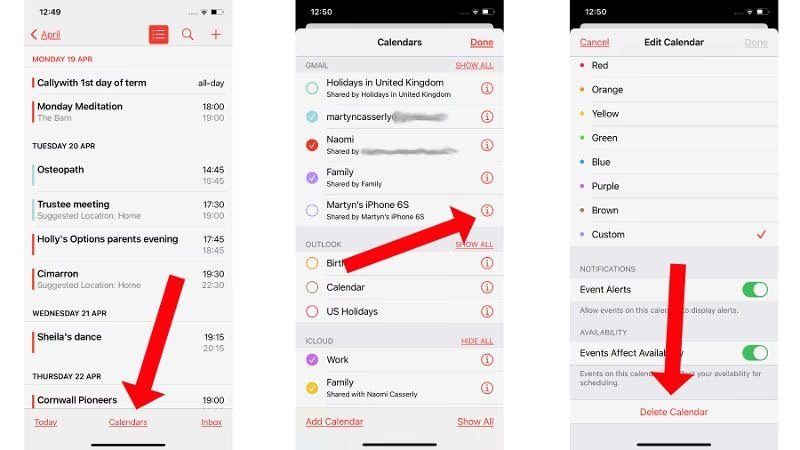
- Otevřete aplikaci „Kalendář“ na svém iPhonu nebo iPadu.
- Klepněte na tlačítko „Kalendáře“ (Calendars) v dolní části obrazovky.
- Zde byste měli najít všechny kalendáře, ke kterým jste se přihlásili, v sekci „Předplacené“ (Subscribed).
- Některé předplacené kalendáře mohou mít vedle svého názvu malé informační tlačítko „(i)“. Klepněte na toto tlačítko.
- Pokud se zobrazí obrazovka s podrobnostmi o kalendáři, sjeďte dolů. Pokud je k dispozici možnost smazání, uvidíte tlačítko „Smazat kalendář“ (Delete Calendar). Klepnutím na něj kalendář odstraníte.
Pokud tuto možnost nevidíte, je pravděpodobné, že vaše verze iOS nebo typ předplatného vyžaduje použití Metody 1 (přes Nastavení).
Co dělat, když tlačítko „Smazat účet“ chybí nebo metoda nefunguje?
Někdy se uživatelé setkávají s problémem, že nemohou najít tlačítko „Smazat účet“ nebo že se jim nedaří kalendář odstranit. Toto může být frustrující, ale existuje několik běžných důvodů a řešení:
- Špatná verze iOS / Změny v rozhraní: Jak již bylo zmíněno, Apple s každou aktualizací iOS mění rozhraní. Ujistěte se, že postupujete podle pokynů pro vaši konkrétní verzi iOS. Pokud používáte iOS 16.3.1 nebo novější, hledejte „Nastavení“ -> „Hesla a účty“ -> „Předplacené kalendáře“. Starší verze mohou mít „Pošta, kontakty, kalendáře“.
- Nejedná se o předplatný kalendář: Ujistěte se, že se snažíte smazat skutečně předplatný kalendář, nikoli místní kalendář nebo kalendář spravovaný jiným účtem (např. Google Kalendář, Outlook Kalendář). Tyto kalendáře se spravují přímo v nastavení příslušného účtu (např. v sekci „Účty“ v Nastavení pro Google nebo Outlook účty).
- Problémy se synchronizací nebo poškozená data: Vzácně se může stát, že dojde k poškození dat nebo problémům se synchronizací, které brání smazání. V takovém případě zkuste restartovat iPhone a zkusit to znovu. Můžete také zkusit smazat kalendář přes iCloud.com, jak je popsáno v Metodě 2, protože to obchází lokální data na iPhonu.
- Malware nebo spamový kalendář: Pokud se vám kalendář objevil sám od sebe a nemůžete ho smazat, může jít o spamový kalendář nebo dokonce o kalendář nainstalovaný malwarem. V takových případech je důležité kalendář co nejdříve odstranit. Postup pro odstranění spamových kalendářů je stejný jako pro běžné předplatné kalendáře (Metoda 1: Nastavení -> Hesla a účty -> Předplacené kalendáře), ale je klíčové ho co nejdříve identifikovat a smazat.
Přehled metod mazání předplacených kalendářů
| Metoda | Kde provést | Výhody | Nevýhody / Poznámky |
|---|---|---|---|
| Přes Nastavení iPhonu | Aplikace Nastavení na iPhonu | Nejspolehlivější, přímé, nejčastěji funkční. | Mírné rozdíly v názvech sekcí pro různé verze iOS. |
| Přes iCloud.com | Webový prohlížeč na počítači/tabletu | Užitečné pro správu z PC, řeší problémy se zařízením, okamžitá synchronizace. | Vyžaduje přístup k internetu a počítači, nutné přihlášení na iCloud. |
| Přímé smazání v aplikaci Kalendář | Aplikace Kalendář na iPhonu | Intuitivní, pokud je možnost dostupná. | Není vždy dostupná pro všechny kalendáře/verze iOS, méně spolehlivá. |
Často kladené otázky (FAQ)
Mohu smazat všechny kalendáře na svém iPhonu?
Ne, nemůžete smazat všechny kalendáře. iPhone vyžaduje, aby v seznamu zůstal alespoň jeden kalendář. To je obvykle váš primární kalendář spojený s vaším Apple ID nebo iCloud účtem. Pokud se pokusíte smazat poslední kalendář, systém vám to nedovolí.
Ztratím události po smazání předplatného kalendáře?
Ano, smazáním předplatného kalendáře dojde k odstranění všech událostí, které k němu patří. Tyto události jsou součástí předplatného a nejsou uloženy lokálně jako nezávislé záznamy. Pokud kalendář smažete, události zmizí z vašeho zařízení a ze všech zařízení synchronizovaných s vaším iCloud účtem. Ujistěte se, že již nepotřebujete žádné informace z těchto událostí, než kalendář smažete.
Jak se znovu přihlásit k předplacené kalendáři, pokud jsem ho omylem smazal?
Pokud jste omylem smazali předplatný kalendář a chcete se k němu znovu přihlásit, proces je poměrně jednoduchý, pokud znáte odkaz na kalendář (URL). Obvykle to můžete udělat takto:
- Přejděte do „Nastavení“ > „Hesla a účty“ (nebo „Účty a hesla“).
- Klepněte na „Přidat účet“.
- Vyberte „Jiné“.
- Zvolte „Přidat předplatný kalendář“.
- Zadejte URL adresu kalendáře a klepněte na „Další“.
- Můžete mu dát jméno a poté klepnout na „Uložit“.
URL adresu obvykle najdete na webové stránce, odkud jste kalendář původně předplatili.
Ovlivní smazání kalendáře na iPhonu ostatní zařízení?
Ano, pokud je váš iPhone synchronizován s iCloudem a používáte iCloud Kalendář, smazání předplatného kalendáře na jednom zařízení se projeví na všech ostatních zařízeních (např. iPad, Mac), která jsou přihlášena ke stejnému Apple ID a mají zapnutou synchronizaci kalendářů přes iCloud. Změna se synchronizuje přes cloud, což zajišťuje konzistenci napříč vašimi zařízeními.
Závěr: Udržujte svůj kalendář čistý a efektivní
Mazání předplatných kalendářů na iPhonu je jednoduchý proces, který vám pomůže udržet váš digitální život organizovaný a přehledný. Ať už se rozhodnete pro metodu přes Nastavení iPhonu, iCloud.com, nebo přímo z aplikace Kalendář (pokud je dostupná), klíčem je pravidelná údržba. Pravidelným pročišťováním kalendáře se zbavíte nepotřebných informací, snížíte vizuální nepořádek a zajistíte, že váš iPhone Kalendář zůstane užitečným a efektivním nástrojem pro správu vašeho času a událostí. Nebojte se experimentovat s různými metodami, abyste zjistili, která vám nejlépe vyhovuje. Čistý kalendář znamená čistou mysl a lepší přehled o tom, co je pro vás skutečně důležité.
Chceš-li si přečíst další články podobné jako Jak smazat předplacený kalendář z iPhonu?, navštiv kategorii iPhone.