

22/05/2025
V dnešní době, kdy jsou mobilní telefony nedílnou součástí našeho života, neustále hledáme způsoby, jak je využívat efektivněji a pohodlněji. Jednou z klíčových inovací, která to umožňuje, je technologie eSIM. Pokud vlastníte iPhone XR, máte skvělou příležitost tuto technologii využít a odemknout tak nové možnosti vašeho zařízení. iPhone XR je jedním z prvních modelů Apple, který podporuje duální SIM s jednou fyzickou SIM kartou a jednou eSIM. Tento komplexní průvodce vám ukáže, jak snadno a rychle nastavit eSIM na vašem iPhone XR a jak z ní získat co nejvíce.
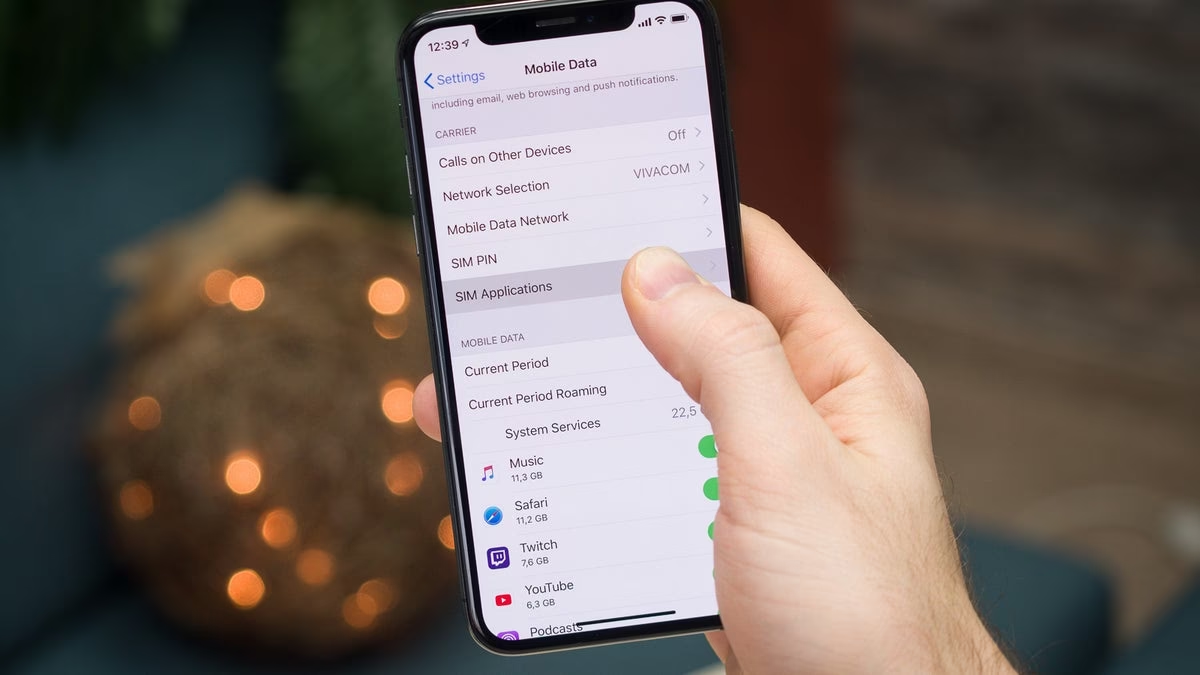
eSIM, neboli vestavěná SIM, je digitální verze tradiční fyzické SIM karty. Místo vkládání malé plastové kartičky do telefonu se profil operátora stáhne přímo do čipu uvnitř vašeho zařízení. To přináší řadu výhod, od snadnější aktivace nových tarifů, přes možnost mít v jednom telefonu dvě aktivní telefonní čísla (například jedno pro práci a jedno osobní, nebo jedno pro domácí použití a druhé pro cestování do zahraničí), až po zvýšenou bezpečnost, protože eSIM nelze z telefonu fyzicky vyjmout ani ztratit. Pro majitele iPhone XR je to ideální způsob, jak si zjednodušit správu svých mobilních služeb.
- Před Nastavením eSIM: Co Potřebujete Vědět
- Metody Nastavení eSIM na iPhone XR
- Správa eSIM na iPhone XR
- Výhody Používání eSIM na iPhone XR
- eSIM vs. Fyzická SIM: Srovnávací Tabulka
- Často Kladené Dotazy (FAQ)
- Mohu mít na iPhone XR více než jednu eSIM?
- Co dělat, když se mi nedaří aktivovat eSIM?
- Mohu převést svou eSIM z jednoho iPhone na jiný?
- Bude můj iPhone XR fungovat, pokud odeberu fyzickou SIM kartu a ponechám jen eSIM?
- Jak zjistím, zda můj operátor podporuje eSIM?
- Je eSIM bezpečnější než fyzická SIM?
- Závěr
Před Nastavením eSIM: Co Potřebujete Vědět
Než se pustíte do samotného nastavení, je důležité se ujistit, že splňujete několik základních předpokladů:
- Podpora Operátora: Ujistěte se, že váš mobilní operátor podporuje technologii eSIM a nabízí ji pro iPhone XR. Většina velkých operátorů po celém světě již eSIM podporuje, ale vždy je dobré si to ověřit na jejich webových stránkách nebo přímo u zákaznické podpory.
- Připojení k Internetu: Pro aktivaci eSIM budete potřebovat stabilní připojení k Wi-Fi nebo mobilním datům. Bez internetu nelze profil eSIM stáhnout.
- Informace od Operátora: Váš operátor vám poskytne potřebné informace pro aktivaci eSIM. Nejčastěji se jedná o QR kód nebo aktivační kód, který naskenujete, případně vás nasměruje na svou mobilní aplikaci.
- Aktualizovaný iOS: Ujistěte se, že váš iPhone XR má nainstalovanou nejnovější verzi operačního systému iOS. Aktualizace často přinášejí vylepšení a opravy, které mohou ovlivnit funkčnost eSIM.
Metody Nastavení eSIM na iPhone XR
Existují primárně dvě hlavní metody, jak nastavit eSIM na iPhone XR, v závislosti na tom, jaké informace vám poskytne váš operátor.
1. Nastavení Pomocí QR Kódu (Nejčastější Metoda)
Toto je nejběžnější a nejjednodušší způsob, jak aktivovat eSIM. Váš operátor vám obvykle po zakoupení eSIM tarifu zašle e-mail s QR kódem, případně jej vytiskne na papíře, který obdržíte v prodejně.
- Otevřete Nastavení: Na domovské obrazovce iPhone XR klepněte na ikonu aplikace Nastavení (ozubené kolečko).
- Přejděte na Mobilní data: V nabídce Nastavení vyhledejte a klepněte na položku Mobilní data (nebo Mobilní síť v některých regionech).
- Přidat datový tarif: Klepněte na možnost Přidat datový tarif.
- Skenování QR kódu: Váš iPhone otevře fotoaparát s rámečkem pro skenování. Naskenujte QR kód, který jste obdrželi od svého operátora. Ujistěte se, že QR kód je dobře osvětlený a celý viditelný v rámečku.
- Potvrzení a aktivace: Po úspěšném naskenování se na obrazovce objeví informace o novém datovém tarifu. Klepněte na tlačítko „Přidat datový tarif“ nebo „Pokračovat“ pro potvrzení a aktivaci eSIM.
- Nastavení štítků: Po aktivaci vás iPhone vyzve k pojmenování vašich tarifů. Můžete si vybrat z přednastavených štítků (např. „Primární“, „Sekundární“, „Práce“, „Osobní“, „Cestování“) nebo si vytvořit vlastní. Toto je velmi důležité pro snadnou správu dvou čísel. Doporučujeme pojmenovat tarify tak, abyste okamžitě věděli, který je který (např. „O2 – Osobní“ a „Vodafone – Práce“).
- Volba výchozího čísla: Dále si vyberete, které číslo bude sloužit jako výchozí pro hovory a zprávy, a které pro mobilní data. Můžete také nastavit, aby si iPhone pamatoval, které číslo jste použili pro konkrétní kontakty.
2. Nastavení Pomocí Aplikace Operátora
Někteří operátoři, zejména ti, kteří nabízejí předplacené tarify nebo specifické cestovní balíčky, umožňují nastavení eSIM přímo prostřednictvím své mobilní aplikace. Tato metoda je často spojena s nákupem tarifu přímo v aplikaci.
- Otevřete App Store: Na vašem iPhone XR klepněte na modrou ikonu App Store s bílým „A“.
- Vyhledejte aplikaci operátora: Klepněte na ikonu Hledat (lupa) v pravém dolním rohu. Do vyhledávacího pole zadejte název svého operátora (např. „Vodafone“, „O2“, „T-Mobile“) a stiskněte „Hledat“.
- Stáhněte oficiální aplikaci: Ze seznamu výsledků vyberte oficiální aplikaci vašeho operátora. Vždy zkontrolujte jméno vývojáře pod názvem aplikace, aby se shodovalo s názvem vašeho operátora a vyhnuli jste se neoficiálním aplikacím. Klepněte na „Získat“ (nebo ikonu cloudu se šipkou dolů, pokud jste ji již stáhli dříve) a potvrďte instalaci (např. pomocí Face ID nebo hesla).
- Otevřete aplikaci operátora: Po dokončení stahování se tlačítko „Získat“ změní na „Otevřít“. Klepněte na něj, nebo otevřete aplikaci z domovské obrazovky.
- Proveďte nákup a aktivaci: V rámci aplikace budete obvykle vyzváni k registraci, přihlášení a nákupu eSIM kompatibilního tarifu. Po dokončení nákupu aplikace automaticky provede kroky pro aktivaci eSIM na vašem zařízení. Postup se může lišit v závislosti na konkrétní aplikaci a operátorovi, ale obvykle se jedná o intuitivní proces.
- Dokončení nastavení: Stejně jako u QR kódu budete vyzváni k pojmenování tarifů a nastavení výchozího čísla.
3. Ruční Zadání Podrobností
V některých méně častých případech, pokud nemáte QR kód a aplikace operátora tuto funkci nepodporuje, můžete být požádáni o ruční zadání aktivačních údajů. Tuto možnost naleznete v Nastavení > Mobilní data > Přidat datový tarif a poté klepněte na „Zadat podrobnosti ručně“ na spodní straně obrazovky. Zde budete muset zadat aktivační kód, SM-DP+ adresu a případně potvrzovací kód, které vám poskytne váš operátor.
Správa eSIM na iPhone XR
Po aktivaci eSIM můžete snadno spravovat svá čísla a datové tarify přímo v Nastavení vašeho iPhone XR.
- Změna štítků: Přejděte do Nastavení > Mobilní data. Pod sekcí „Datové tarify“ uvidíte svá čísla. Klepnutím na každé číslo můžete upravit jeho štítek.
- Přepínání mezi čísly pro hovory a zprávy: Při volání nebo psaní zpráv si můžete vybrat, ze kterého čísla chcete komunikovat. V aplikaci Telefon nebo Zprávy se nad klávesnicí objeví možnost „Primární“ nebo „Sekundární“ (nebo vámi zvolený štítek), kde můžete číslo přepnout.
- Nastavení výchozího čísla pro data: V Nastavení > Mobilní data uvidíte možnost „Mobilní data“ (nebo „Mobilní síť“). Klepnutím na ni můžete vybrat, které číslo bude používat mobilní data. Můžete také povolit „Povolit přepínání mobilních dat“, což umožní iPhonu automaticky přepínat na druhé číslo, pokud je připojení prvního čísla slabé nebo nedostupné.
- Odebrání eSIM: Pokud již eSIM nepotřebujete, můžete ji snadno odebrat. Přejděte do Nastavení > Mobilní data, klepněte na eSIM, kterou chcete odebrat, a poté klepněte na „Odstranit datový tarif“. Buďte si vědomi, že tímto krokem deaktivujete eSIM a možná budete muset kontaktovat operátora pro opětovnou aktivaci nebo vrácení peněz za nevyužitý tarif.
Výhody Používání eSIM na iPhone XR
Používání eSIM na vašem iPhone XR přináší řadu praktických výhod, které zlepší vaše uživatelské zkušenosti:
- Duální SIM Funkce: Toto je pravděpodobně největší výhoda. Můžete mít jedno číslo pro práci a druhé pro osobní život, nebo jedno číslo pro domácí použití a druhé pro cestování. Už žádné nošení dvou telefonů!
- Snadné Přepínání Operátorů: Změna operátora nebo přidání nového tarifu je s eSIM mnohem jednodušší. Nemusíte čekat na doručení fyzické SIM karty – stačí stáhnout nový profil.
- Ideální pro Cestování: Při cestách do zahraničí si můžete snadno aktivovat místní eSIM tarif, abyste se vyhnuli drahým roamingovým poplatkům. Vaše domácí SIM karta zůstane aktivní, takže stále můžete přijímat důležité hovory a zprávy.
- Zvýšená Bezpečnost: Protože eSIM je integrovaná do telefonu, nelze ji fyzicky vyjmout v případě krádeže nebo ztráty. To ztěžuje neoprávněný přístup k vašemu číslu a datům.
- Menší Zátěž pro Životní Prostředí: S eSIM se snižuje potřeba výroby a distribuce plastových SIM karet, což je malý, ale pozitivní krok k udržitelnosti.
Pro lepší pochopení rozdílů mezi eSIM a tradiční fyzickou SIM kartou, podívejte se na tuto srovnávací tabulku:
| Funkce | eSIM (Vestavěná SIM) | Fyzická SIM (Nano-SIM) |
|---|---|---|
| Typ | Digitální, integrovaná v zařízení | Plastová karta, vkládá se do slotu |
| Aktivace | Stahování profilu (QR kód, aplikace) | Vložení karty do slotu |
| Duální SIM | Ano (eSIM + fyzická SIM) | Pouze jedna aktivní fyzická SIM (pokud není telefon Dual SIM s dvěma sloty, což iPhone XR nemá) |
| Přenositelnost | Nelze fyzicky přenášet mezi zařízeními | Lze fyzicky přenášet mezi zařízeními |
| Změna operátora | Snadné, digitální | Vyžaduje novou fyzickou kartu |
| Cestování | Snadná aktivace místních tarifů | Nutnost nákupu místní SIM karty nebo roaming |
| Bezpečnost | Vyšší (nelze fyzicky vyjmout) | Nižší (lze fyzicky vyjmout/ztratit) |
| Ekologičnost | Vyšší (méně plastového odpadu) | Nižší (výroba a distribuce plastových karet) |
Často Kladené Dotazy (FAQ)
Mohu mít na iPhone XR více než jednu eSIM?
Ano, iPhone XR podporuje jednu fyzickou SIM kartu a jednu aktivní eSIM. Můžete si však do telefonu uložit více profilů eSIM (například pro různé země nebo operátory), ale aktivní může být vždy jen jedna eSIM najednou (kromě fyzické SIM). Pro přepínání mezi uloženými eSIM profily stačí jít do Nastavení > Mobilní data a vybrat si ten, který chcete aktivovat.

Co dělat, když se mi nedaří aktivovat eSIM?
Nejprve zkontrolujte, zda máte stabilní připojení k internetu (Wi-Fi je doporučeno). Ujistěte se, že QR kód je čistý, nepoškozený a dobře osvětlený při skenování. Pokud problém přetrvává, kontaktujte svého mobilního operátora. Je možné, že je problém na jejich straně, nebo vám poskytnou alternativní aktivační metodu (např. ruční zadání údajů).
Mohu převést svou eSIM z jednoho iPhone na jiný?
Přímý přenos eSIM profilu z jednoho iPhone na jiný, jako je tomu u fyzické SIM karty, není možný. Každý eSIM profil je svázán s konkrétním zařízením. Pokud si pořídíte nový iPhone, budete muset kontaktovat svého operátora, aby vám vydal nový eSIM profil pro vaše nové zařízení. Někteří operátoři však nabízejí funkci „eSIM Quick Transfer“ přímo v iOS, která umožňuje snadný přenos, ale tato funkce závisí na podpoře operátora.
Bude můj iPhone XR fungovat, pokud odeberu fyzickou SIM kartu a ponechám jen eSIM?
Ano, váš iPhone XR bude plně funkční i pouze s aktivní eSIM. Fyzická SIM karta není pro provoz zařízení nezbytná, pokud máte aktivní eSIM tarif.
Jak zjistím, zda můj operátor podporuje eSIM?
Nejrychlejší způsob, jak to zjistit, je navštívit webové stránky vašeho mobilního operátora a vyhledat informace o eSIM podpoře. Případně můžete kontaktovat jejich zákaznickou podporu.
Je eSIM bezpečnější než fyzická SIM?
Z mnoha hledisek ano. Protože eSIM je integrována přímo do zařízení a nelze ji fyzicky vyjmout, snižuje se riziko krádeže identity v případě ztráty nebo odcizení telefonu. Dálkové vymazání zařízení také smaže eSIM profil, což přidává další vrstvu zabezpečení.
Závěr
Nastavení a používání eSIM na vašem iPhone XR je intuitivní proces, který vám otevře dveře k flexibilnějšímu a efektivnějšímu využívání vašeho mobilního zařízení. Ať už potřebujete oddělit pracovní a osobní komunikaci, nebo hledáte pohodlné řešení pro cestování, duální SIM funkce s eSIM je ideálním řešením. Sledováním kroků popsaných v tomto průvodci byste měli být schopni snadno aktivovat a spravovat svůj digitální datový tarif. Nezapomeňte, že v případě jakýchkoli potíží je vždy nejlepší se obrátit na svého operátora, který vám poskytne přesné informace a podporu specifickou pro vaše služby.
Chceš-li si přečíst další články podobné jako eSIM na iPhone XR: Kompletní Průvodce Nastavením, navštiv kategorii Návody.