
25/09/2023
V dnešní uspěchané době je klíčové mít přístup k firemním e-mailům, kontaktům a kalendáři odkudkoli. Pro uživatele iPhonů je nejefektivnějším řešením nastavení Microsoft Exchange prostřednictvím funkce ActiveSync. Tato technologie umožňuje push doručování e-mailů, což znamená, že nové zprávy se okamžitě objevují na vašem zařízení, a zajišťuje bezproblémovou synchronizaci všech důležitých dat. Ať už jste v kanceláři, na cestách, nebo doma, vaše pracovní komunikace bude vždy aktuální. V tomto článku se podrobně podíváme na to, jak nastavit Exchange ActiveSync na vašem iPhonu, co dělat, když se něco pokazí, a jak vyřešit běžné problémy se synchronizací.
Jak Nastavit Microsoft Exchange E-mail na iPhone, iPad nebo iPod Touch
Nastavení vašeho firemního e-mailového účtu na zařízení Apple je obvykle přímočaré. Postupujte podle těchto jednoduchých kroků, abyste zajistili, že vaše e-maily, kontakty a kalendář budou synchronizovány správně.
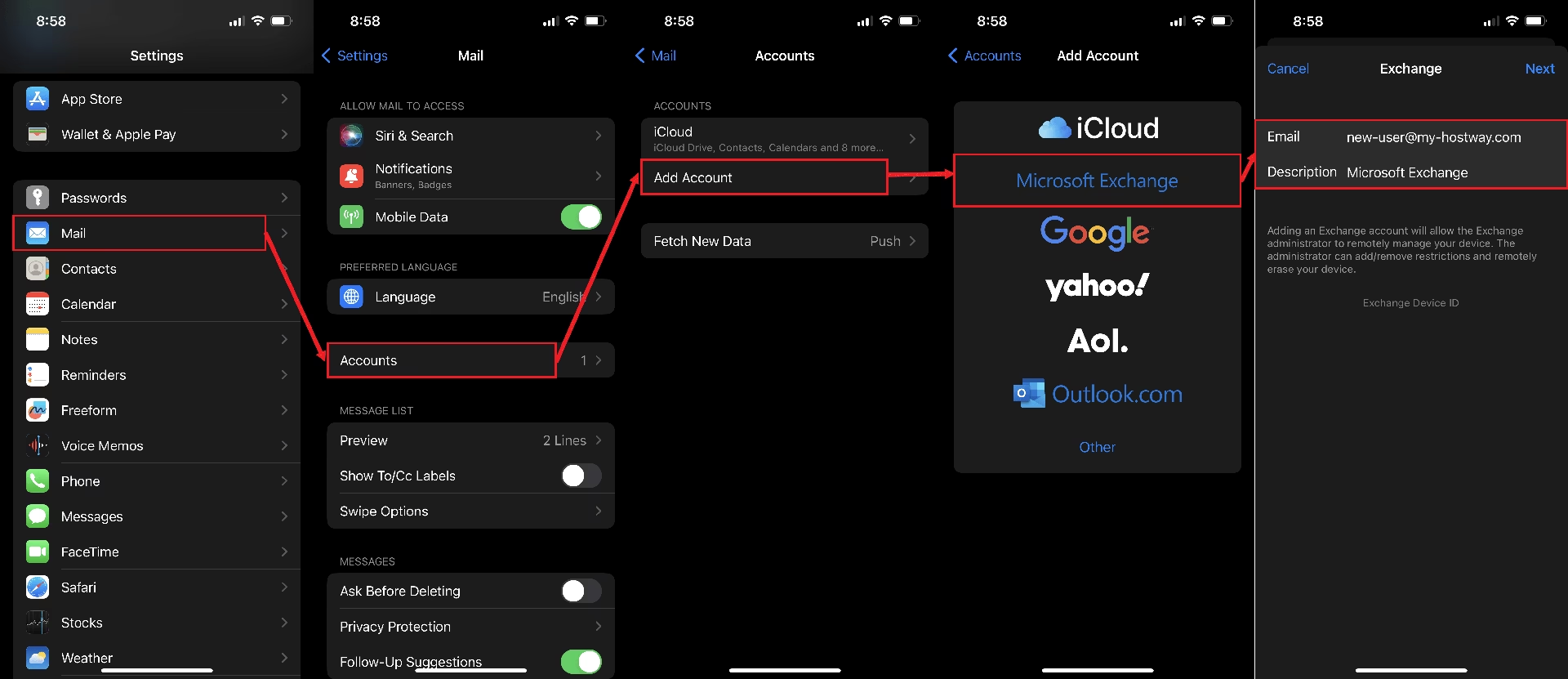
- Přejděte do Nastavení: Na domovské obrazovce vašeho iPhonu klepněte na ikonu „Nastavení“ (Settings).
- Přístup k nastavení účtů: V menu Nastavení vyhledejte a klepněte na položku „Mail“ (Pošta). Následně zvolte „Účty“ (Accounts).
- Přidat nový účet: Zde uvidíte seznam vašich stávajících účtů. Klepněte na „Přidat účet“ (Add Account).
- Vyberte typ účtu: Z nabídky typů účtů, které se objeví, zvolte „Microsoft Exchange“. Toto je klíčový krok, protože vám umožní využít všechny výhody ActiveSync.
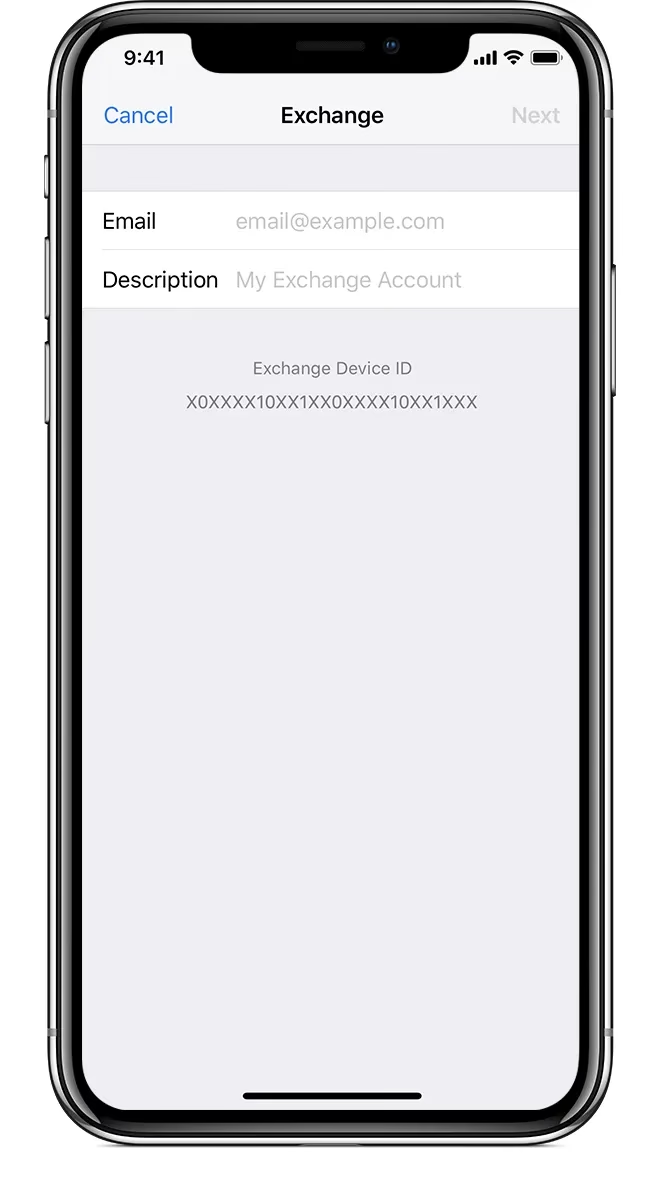
- Zadejte přihlašovací údaje: Zobrazí se obrazovka pro zadání informací o vašem účtu. Do polí „E-mail“ (Email) a „Uživatelské jméno“ (Username) zadejte svou úplnou e-mailovou adresu (například
[email protected]). Do pole „Heslo“ (Password) zadejte své heslo k e-mailovému účtu. Pole „Doména“ (Domain) obvykle nemusíte vyplňovat; iPhone se pokusí doménu určit automaticky. - Automatické vyhledávání nastavení: Klepněte na „Další“ (Next) v pravém horním rohu obrazovky. Váš iPhone se nyní pokusí automaticky najít potřebná nastavení pro konfiguraci vašeho účtu. Tento proces může trvat několik okamžiků. Pokud iPhone úspěšně najde nastavení, přejděte přímo k kroku 8.
- Ruční zadání názvu serveru (pokud je potřeba): Pokud iPhone nemůže automaticky najít nastavení, budete muset ručně zadat název serveru Exchange ActiveSync. Jak na to, se dozvíte v další části tohoto článku. Po zadání názvu serveru klepněte znovu na „Další“ (Next).
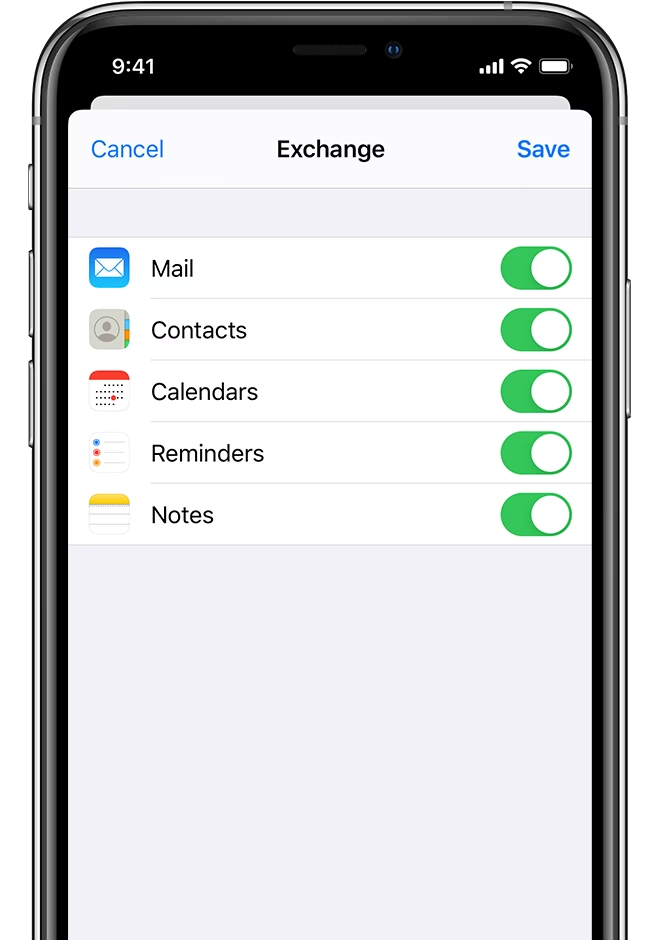
- Volba synchronizovaných dat: Po úspěšném připojení se zobrazí obrazovka, kde si můžete vybrat, jaké typy informací chcete synchronizovat mezi vaším účtem a zařízením. Standardně jsou zapnuty „Mail“ (Pošta), „Kontakty“ (Contacts) a „Kalendáře“ (Calendars). Můžete si vybrat, které z těchto položek chcete synchronizovat. Po výběru klepněte na „Uložit“ (Save).
Důležité upozornění: Může se stát, že budete vyzváni k vytvoření přístupového kódu pro váš iPhone. Pokud se tak stane, klepněte na „Pokračovat“ (Continue) a zadejte číselný přístupový kód. Pokud přístupový kód nenastavíte, nebudete moci prohlížet svůj e-mailový účet na iPhonu. Přístupový kód můžete kdykoli později nastavit nebo změnit v Nastavení iPhonu.
Co Dělat, Když iPhone Nenajde Nastavení? Nalezení Názvu Serveru Exchange ActiveSync
Někdy se stane, že váš iPhone nedokáže automaticky detekovat správná nastavení pro váš Exchange účet. V takovém případě budete muset ručně zadat název serveru Exchange ActiveSync. Zde je podrobný návod, jak tento název serveru zjistit.
- Přihlaste se k účtu přes Outlook Web App (OWA): Otevřete webový prohlížeč na počítači a přihlaste se ke svému e-mailovému účtu pomocí Outlook Web App. Pokud potřebujete pomoc s přihlášením, obvykle naleznete odkaz na přihlašovací stránku na webových stránkách vaší organizace nebo vám jej poskytne váš IT administrátor.
- Přejděte do nastavení POP, IMAP a SMTP: Po přihlášení do Outlook Web App klikněte na „Možnosti“ (Options) > „Zobrazit všechny možnosti“ (See All Options) > „Účet“ (Account) > „Můj účet“ (My Account) > „Nastavení pro přístup POP, IMAP a SMTP“ (Settings for POP, IMAP, and SMTP access).
- Zkontrolujte název serveru POP: V části „Nastavení POP“ (POP settings) vyhledejte hodnotu „Název serveru“ (Server name). Tento název serveru je klíčový pro určení názvu serveru Exchange ActiveSync.
- Určení názvu serveru ActiveSync na základě názvu serveru POP:
- Scénář 1: Název serveru POP je ve formátu
podxxxxx.outlook.com- Pokud vaše zařízení používá Apple iOS 4.x nebo 5.x (například iPhone 3G, iPhone 3GS, GSM/CDMA iPhone 4, iPhone 4S, iPod Touch 2. generace, iPod Touch 3. generace, iPod Touch 4. generace, iPad a iPad 2), pak je název vašeho serveru Exchange ActiveSync
m.outlook.com. - Pokud vaše zařízení používá Apple iOS 3.x (například iPad a iPod Touch 1. generace), pak je název vašeho serveru Exchange ActiveSync stejný jako název vašeho serveru POP.
- Pokud vaše zařízení používá Apple iOS 4.x nebo 5.x (například iPhone 3G, iPhone 3GS, GSM/CDMA iPhone 4, iPhone 4S, iPod Touch 2. generace, iPod Touch 3. generace, iPod Touch 4. generace, iPad a iPad 2), pak je název vašeho serveru Exchange ActiveSync
- Scénář 2: Název serveru POP obsahuje název vaší organizace
- Například, pokud je název serveru POP
pop.contoso.com, váš název serveru Exchange ActiveSync je stejný jako název serveru Outlook Web App, ale bez/owa. Například, pokud adresa, kterou používáte pro přístup k Outlook Web App, jehttps://mail.contoso.com/owa, pak je název vašeho serveru Exchange ActiveSyncmail.contoso.com.
- Například, pokud je název serveru POP
- Zadejte název serveru do iPhonu: Jakmile zjistíte správný název serveru Exchange ActiveSync, vraťte se do nastavení účtu na vašem iPhonu a zadejte ho do pole „Server“ (Server). Poté klepněte na „Další“ (Next).
Tato metoda vám zajistí, že i v případě, že automatické nastavení selže, budete mít plnou kontrolu nad konfigurací a váš e-mailový účet bude brzy plně funkční.
Často Kladené Dotazy a Řešení Běžných Problémů
I po úspěšném nastavení se občas mohou objevit problémy. Zde se podíváme na některé z nejčastějších dotazů a problémů, se kterými se uživatelé potýkají při používání Exchange ActiveSync na iPhonech.
Problém: E-maily se nesynchronizují okamžitě nebo chybí odeslané položky na iPhone 14 (nebo jiném modelu)
Mnoho uživatelů hlásí, že ačkoli se jejich doručené a odeslané e-maily obvykle synchronizují bez problémů, občas se stane, že některé odeslané zprávy se na iPhonu neobjeví okamžitě, nebo je nelze najít pomocí vyhledávání, i když se jinde (např. v Outlooku na PC) zobrazují správně. Po několika minutách se však e-mail objeví. To naznačuje problém se synchronizací, nikoli s odesíláním samotným.
Možná řešení a tipy:
Pokud se setkáváte s tímto zpožděním synchronizace odeslaných položek, můžete vyzkoušet následující kroky, které často pomáhají vyřešit podobné problémy:
- Restartování iPhonu: Někdy je nejjednodušší řešení nejúčinnější. Restartování zařízení může vyřešit dočasné softwarové závady, které brání správné synchronizaci. Vypněte iPhone a znovu jej zapněte.
- Odebrání a opětovné přidání účtu: Toto je často doporučovaný krok, pokud se synchronizační problémy opakují. Odstraněním účtu z iPhonu a jeho opětovným přidáním se obnoví veškerá nastavení a synchronizační spojení. To může vyřešit problémy s poškozenými konfiguračními soubory nebo zastaralými tokeny pro připojení k serveru. Postupujte podle kroků pro nastavení účtu, které byly popsány výše.
- Kontrola nastavení Mailu: Ujistěte se, že nastavení pro „Mail“ v nastavení účtu Exchange je aktivní (zelené). Také zkontrolujte, zda je nastaveno „Push“ (nebo „Načíst“ s co nejkratším intervalem), což zajišťuje okamžité doručování zpráv.
- Kontrola síťového připojení: Slabé nebo nestabilní Wi-Fi nebo mobilní datové připojení může způsobit zpoždění synchronizace. Ujistěte se, že máte silné a stabilní připojení k internetu. Zkuste přepnout mezi Wi-Fi a mobilními daty, abyste vyloučili problém s konkrétním typem připojení.
- Aktualizace iOS: Ujistěte se, že váš iPhone používá nejnovější verzi iOS. Apple pravidelně vydává aktualizace, které obsahují opravy chyb a vylepšení výkonu, což může zahrnovat i vylepšení stability synchronizace e-mailů.
- Zkontrolujte stav serveru Exchange: Pokud používáte firemní Exchange server, může být problém na straně serveru. Může jít o dočasné přetížení, údržbu nebo jiný technický problém. V takovém případě se obraťte na vaše IT oddělení.
- Místní indexování a serverová synchronizace: iPhone indexuje e-maily lokálně pro rychlé vyhledávání. Někdy může dojít ke zpoždění mezi tím, kdy server potvrdí odeslání e-mailu, a kdy se tato informace plně zpropaguje na vaše zařízení a je zahrnuta do místního indexu. Krátké zpoždění (několik minut) může být v některých složitějších síťových prostředích normální.
Co se synchronizuje s Exchange ActiveSync?
Exchange ActiveSync je navržen tak, aby synchronizoval nejen e-maily, ale také kalendářové události, kontakty a úkoly. Standardně jsou zapnuty Mail, Kontakty a Kalendář. V nastavení účtu na iPhonu si můžete vybrat, které z těchto položek chcete synchronizovat, což vám dává flexibilitu v tom, jaké firemní údaje chcete mít na svém zařízení.
Pokud jste byli vyzváni k nastavení přístupového kódu pro váš iPhone kvůli zásadám zabezpečení Exchange a zapomenete jej, nebudete moci přistupovat k e-mailovému účtu na iPhonu. Řešení tohoto problému souvisí spíše s obnovením přístupového kódu iPhonu (což obvykle vyžaduje resetování zařízení přes iTunes/Finder a obnovení ze zálohy), nikoli přímo s nastavením Exchange. Je důležité si přístupový kód pamatovat nebo jej bezpečně uložit.
Nastavení a správa Microsoft Exchange ActiveSync na vašem iPhonu je zásadní pro efektivní mobilní práci. Doufáme, že tento průvodce vám pomohl nejen s počátečním nastavením, ale také s řešením běžných problémů, které se mohou objevit. Správně nakonfigurovaný Exchange účet vám zajistí, že budete vždy ve spojení s vaším pracovním světem, ať už jste kdekoli.
Chceš-li si přečíst další články podobné jako Exchange ActiveSync na iPhone: Průvodce, navštiv kategorii iPhone.