
01/04/2022
Když Apple v roce 2017 představil iPhone X, přinesl s sebou nejen dechberoucí design s minimálními rámečky a OLED displejem, ale také jednu z největších inovací v oblasti mobilní bezpečnosti: Face ID. Tato revoluční technologie, která nahradila dosavadní Touch ID, změnila způsob, jakým odemykáme naše telefony, autorizujeme platby a chráníme svá osobní data. Face ID se stalo synonymem pro pohodlí a pokročilou bezpečnost, a většina uživatelů si tuto funkci nastavuje jako primární metodu zabezpečení vedle klasického přístupového kódu. Obvykle je Face ID mimořádně spolehlivé, ale co když najednou přestane fungovat, například po aktualizaci na iOS 18.3? S tímto problémem se bohužel potýkají někteří uživatelé. Ať už jde o známou chybu nebo ne, existují osvědčené kroky, které můžete vyzkoušet, abyste Face ID znovu zprovoznili.
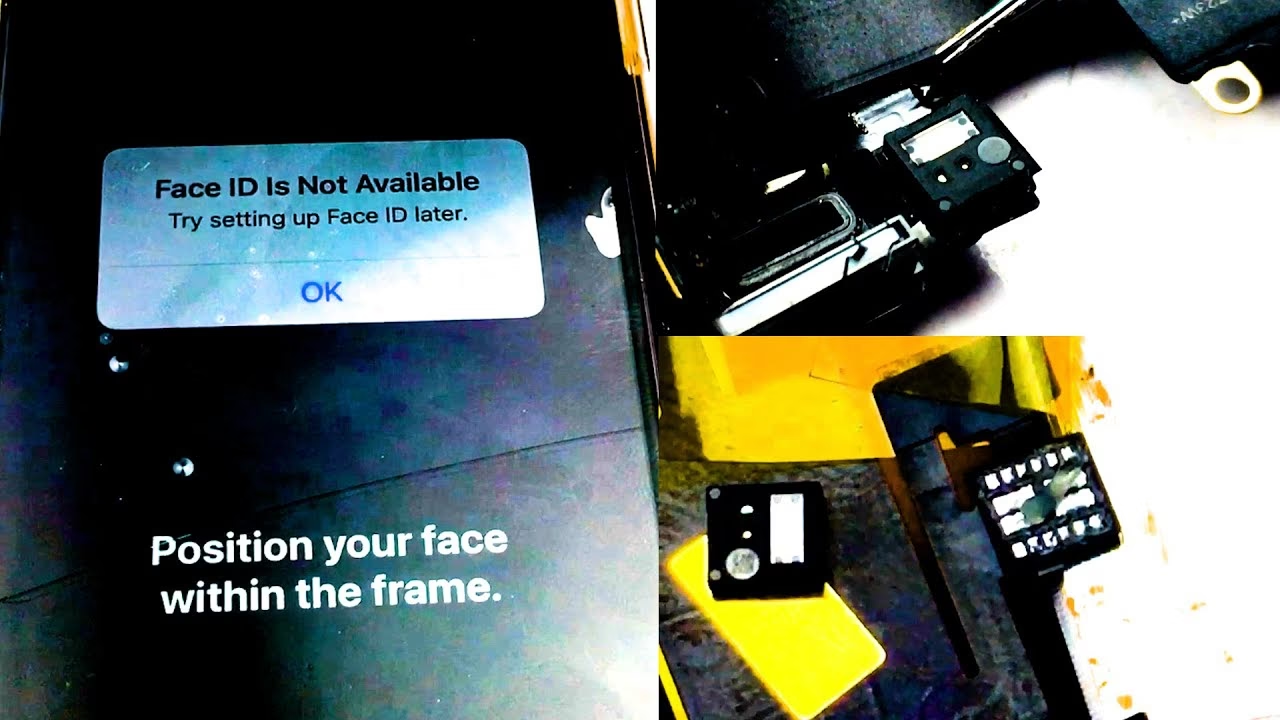
- Historie a revoluce Face ID na iPhone X
- Jak Face ID funguje?
- Běžné problémy s Face ID a proč k nim dochází
- Průvodce řešením problémů s Face ID po aktualizaci iOS 18.3
- 1. Zkontrolujte nastavení Face ID
- 2. Vynucený restart iPhonu
- 3. Vyčistěte horní část iPhonu
- 4. Znovu nastavte Face ID na svém iPhonu
- 5. Aktualizujte iOS na nejnovější verzi
- 6. Zkontrolujte oznámení "Neznámá součástka"
- 7. Odstraňte ochranu obrazovky a pouzdro
- 8. Vymažte veškerý obsah a nastavení na svém iPhonu
- Tabulka: Srovnání Face ID a tradičního hesla
- Často kladené otázky (FAQ)
- Závěr
Historie a revoluce Face ID na iPhone X
Představení iPhonu X znamenalo pro Apple odklon od tradičního designu s domovským tlačítkem a zároveň přineslo éru biometrického ověřování založeného na rozpoznávání obličeje. Face ID nebylo jen evolucí Touch ID; bylo to zcela nové řešení. Využívá pokročilý systém TrueDepth kamera, umístěný v horní části displeje, který dokáže vytvořit detailní 3D mapu vašeho obličeje. Toto řešení nabídlo nebývalou úroveň zabezpečení, jelikož 3D sken je mnohem obtížnější padělat než otisk prstu nebo dokonce 2D fotografii.
Hlavními výhodami Face ID jsou bezpochyby jeho bezpečnost a pohodlí. Odemykání telefonu, přihlašování do aplikací, potvrzování nákupů v App Storu nebo prostřednictvím Apple Pay – vše se stalo otázkou jediného pohledu. Systém je navržen tak, aby se přizpůsobil změnám ve vašem vzhledu, ať už si necháte narůst vousy, nasadíte brýle nebo se změní osvětlení. Jeho integrace do celého ekosystému Apple z něj udělala nepostradatelnou součást moderního používání iPhonu.
Jak Face ID funguje?
Za zdánlivě jednoduchým odemknutím pohledem se skrývá komplexní technologie. Systém TrueDepth kamery se skládá z několika klíčových komponent: infračervená kamera, infračervený zářič (flood illuminator) a bodový projektor (dot projector). Bodový projektor promítá na váš obličej více než 30 000 neviditelných infračervených bodů, zatímco infračervená kamera čte tento vzor. Infračervený zářič pak zajišťuje, že systém funguje i za špatných světelných podmínek nebo ve tmě. Všechny tyto údaje jsou následně zpracovány čipem A-series s Neural Enginem, který vytvoří matematickou reprezentaci vaší tváře a porovná ji s uloženými daty.
Důležité je, že Face ID se s každým použitím učí a přizpůsobuje se. Pokud se například mírně změní váš vzhled – nasadíte si klobouk, brýle nebo změníte účes – Face ID se snaží přizpůsobit a rozpoznat vás. Pokud si nejste jisti, systém vás vyzve k zadání přístupového kódu, a poté se naučí a aktualizuje vaši uloženou tvář, což zvyšuje jeho spolehlivost do budoucna.
Běžné problémy s Face ID a proč k nim dochází
Ačkoliv je Face ID robustní technologie, může se občas setkat s problémy. Tyto problémy lze obecně rozdělit do několika kategorií:
- Softwarové chyby: Nejčastěji se objevují po aktualizaci operačního systému, jako je aktuální problém s iOS 18.3. Tyto chyby mohou narušit komunikaci mezi hardwarem a softwarem Face ID.
- Hardwarové překážky: Prach, nečistoty, šmouhy na horní části displeje nebo nevhodné příslušenství (tlusté kryty, špatně nalepené ochranné sklo) mohou bránit systému TrueDepth v přesném skenování vašeho obličeje.
- Fyzické poškození: Pád telefonu nebo poškození vodou může vést k nefunkčnosti komponent TrueDepth kamery.
- Nekvalitní náhradní díly: Pokud byl váš iPhone opravován a byly použity neoriginální nebo nekvalitní náhradní díly pro přední kameru nebo senzor Face ID, může to způsobit jeho nefunkčnost, protože Apple serializuje své komponenty.
- Změny vzhledu: Extrémní změny ve vzhledu (velké vousy, chirurgické zákroky) mohou vyžadovat opětovné nastavení Face ID.
Průvodce řešením problémů s Face ID po aktualizaci iOS 18.3
Pokud se po aktualizaci na iOS 18.3 setkáváte s problémy s Face ID, nezoufejte. Následující kroky vám pomohou většinu potíží vyřešit, od nejjednodušších po ty složitější.
1. Zkontrolujte nastavení Face ID
Než se pustíte do složitějších kroků, ujistěte se, že je Face ID správně nakonfigurováno pro funkce, které chcete používat. Někdy se po aktualizaci mohou některá nastavení resetovat nebo se zapomenou.
- Otevřete aplikaci Nastavení na svém iPhonu.
- Posuňte se dolů a klepněte na Face ID a kód. Zde budete muset zadat svůj přístupový kód.
- Zkontrolujte, zda jsou zapnuty všechny relevantní přepínače pro Face ID, jako jsou "Odemknutí iPhonu", "iTunes a App Store", "Apple Pay a Wallet" a "Automatické vyplňování hesel". Ujistěte se, že jsou povoleny pro funkce, které chcete používat.
- Dále klepněte na Další aplikace. Zde se ujistěte, že máte povolená oprávnění pro všechny aplikace třetích stran, u kterých chcete Face ID používat (např. bankovní aplikace, správci hesel apod.). Některé aplikace mohou vyžadovat ruční povolení po aktualizaci systému.
Tento krok trvá obvykle jen asi 2 minuty a často řeší problémy, které souvisí s nesprávnou konfigurací po softwarové aktualizaci.
2. Vynucený restart iPhonu
Mnoho uživatelů na diskuzních fórech Apple hlásilo, že po aktualizaci na iOS 18.3 došlo k závadě, která narušila funkčnost Face ID. Naštěstí se postiženým uživatelům často podaří Face ID rychle zprovoznit jednoduchým vynuceným restartem iPhonu. Tento krok dokáže vyřešit mnoho dočasných softwarových závad a vyčistit paměť.
Pro vynucený restart iPhonu postupujte následovně:
- Rychle stiskněte a uvolněte tlačítko pro zvýšení hlasitosti.
- Rychle stiskněte a uvolněte tlačítko pro snížení hlasitosti.
- Poté stiskněte a držte boční tlačítko (vypínací tlačítko), dokud se na obrazovce neobjeví logo Apple. Může to trvat několik sekund.
Po restartu nechte iPhone plně naběhnout a zkuste Face ID znovu. Často to stačí k odstranění drobných softwarových glitchů.
3. Vyčistěte horní část iPhonu
Horní část vašeho iPhonu, kde se nachází tzv. "notch" nebo výřez, obsahuje několik kritických komponent potřebných pro Face ID, včetně systému TrueDepth kamery. Pokud jsou tyto komponenty zanesené prachem, nečistotami, šmouhami nebo mastnotou, mohou bránit Face ID v správném fungování. Ujistěte se, že toto není váš případ.
Použijte mikrovláknovou utěrku, kterou můžete mírně navlhčit vodou nebo zředěným alkoholem (např. izopropylalkoholem), a jemně otřete celou horní část displeje, zejména oblast kolem kamery a senzorů. Vyvarujte se nadměrné vlhkosti a ujistěte se, že utěrka nezanechává vlákna. Čisté senzory jsou klíčové pro přesné rozpoznávání obličeje.
4. Znovu nastavte Face ID na svém iPhonu
Face ID může mít potíže s rozpoznáním vašeho obličeje kvůli softwarovým chybám nebo změnám ve vašem vzhledu, které systém nedokázal "naučit". Ve většině případů můžete takové problémy rychle vyřešit resetováním a opětovným nastavením Face ID na vašem iPhonu. Tímto krokem donutíte systém vytvořit zcela novou 3D mapu vašeho obličeje.
- Najděte a otevřete aplikaci Nastavení na svém iPhonu.
- Přejděte na Face ID a kód a zadejte svůj přístupový kód.
- Poté klepněte na Resetovat Face ID. Tím se vymaže stávající uložená data vašeho obličeje.
- Jakmile resetujete Face ID, klepněte na Nastavit Face ID a poté na Začít.
- Pečlivě postupujte podle pokynů na obrazovce, abyste Face ID znovu nastavili. Ujistěte se, že je váš obličej dobře osvětlen a je celý viditelný v rámečku.
Tento proces by měl vyřešit problémy s rozpoznáváním, které jsou způsobeny poškozenými daty nebo významnými změnami ve vašem vzhledu.
5. Aktualizujte iOS na nejnovější verzi
Jelikož se zdá, že problém pramení z chyby v iOS 18.3, je vysoce doporučeno aktualizovat váš iPhone na další dostupnou verzi iOS. Apple obvykle rychle vydává opravy chyb pro závažné problémy v budoucích softwarových aktualizacích. Často se stává, že nové verze iOS obsahují opravy pro chyby, které se objevily v předchozích verzích, včetně těch, které ovlivňují Face ID.
- Otevřete aplikaci Nastavení na svém iPhonu.
- Přejděte na Obecné.
- Klepněte na Aktualizace softwaru a počkejte, než váš iPhone zkontroluje dostupné aktualizace.
- Pokud je k dispozici nová aktualizace iOS, klepněte na Aktualizovat nyní (nebo Instalovat nyní) a postupujte podle pokynů na obrazovce. Ujistěte se, že máte dostatek baterie nebo jste připojeni k nabíječce a Wi-Fi síti.
Pravidelné aktualizace nejenže opravují chyby, ale také přinášejí nové funkce a vylepšení zabezpečení.
6. Zkontrolujte oznámení "Neznámá součástka"
S nástupem serializace hardwaru u Applu mohou senzor Face ID a přední kamera přestat fungovat, pokud byly použity neoriginální díly pro opravy. Pokud váš iPhone zjistí neoriginální součástku, zobrazí vám oznámení "Neznámá součástka". Toto je kritický bod, pokud jste v nedávné době nechávali iPhone opravovat mimo autorizovaný servis.
- Otevřete aplikaci Nastavení na svém iPhonu.
- Klepněte na Obecné.
- Přejděte na O aplikaci a klepněte na Historie dílů a servisu.
- Zkontrolujte, zda se zde nezobrazuje oznámení "Neznámá součástka" nebo podobné upozornění týkající se TrueDepth kamery. Pokud vidíte upozornění, klepněte na něj pro zobrazení dalších podrobností.
Pokud jste obdrželi toto upozornění, měli byste kontaktovat podporu Apple a domluvit si návštěvu v nejbližší prodejně Apple Store nebo autorizovaném servisu. Prohlédnou váš iPhone kvůli neoriginálním komponentám a navrhnou nejlepší řešení. Oprava v neautorizovaném servisu může bohužel vést k trvalé nefunkčnosti Face ID, pokud nebyla dodržena přísná pravidla Applu pro výměnu komponent.
7. Odstraňte ochranu obrazovky a pouzdro
Face ID využívá infračervený bodový projektor k měření vzdálenosti a rozpoznávání trojrozměrných rysů, které jsou jedinečné pro váš obličej. Někdy však elegantní pouzdra nebo nesprávně nalepené ochranné sklo displeje mohou interferovat s bodovým projektorem a způsobit selhání Face ID. Například příliš tlusté okraje pouzdra nebo ochranné sklo, které zakrývá senzory, mohou bránit přesnému skenování.
Zkuste použít Face ID na svém iPhonu po odstranění ochranného skla a pouzdra, abyste zjistili, zda to pomůže vyřešit problém. Pokud Face ID začne fungovat, víte, že problém je v příslušenství. V takovém případě zvažte pořízení jiného pouzdra nebo ochranného skla, které je kompatibilní s Face ID a nezasahuje do oblasti TrueDepth kamery.
8. Vymažte veškerý obsah a nastavení na svém iPhonu
Když většina řešení selže, obnovení iPhonu do továrního nastavení může být účinným posledním východiskem. Tímto krokem se smaže veškerý obsah z vašeho iPhonu a obnoví se do stavu, v jakém byl, když jste jej poprvé vybalili z krabice. Je nesmírně důležité, abyste si před provedením tohoto kroku zálohovali veškerá svá data (na iCloud nebo do počítače), jinak o ně přijdete.
- Otevřete aplikaci Nastavení.
- Přejděte na Obecné.
- Posuňte se dolů a klepněte na Přenést nebo resetovat iPhone.
- Klepněte na Smazat data a nastavení.
- Postupujte podle pokynů na obrazovce. Budete vyzváni k zadání přístupového kódu a hesla k Apple ID.
Po resetu nastavte iPhone jako nové zařízení a zkuste Face ID znovu. Pokud ani tento krok nepomůže, je velmi pravděpodobné, že problém spočívá v hardwarové závadě, a měli byste vyhledat profesionální servis.
Tabulka: Srovnání Face ID a tradičního hesla
Pro lepší představu o výhodách a nevýhodách Face ID ve srovnání s tradičním přístupovým kódem si projděte následující tabulku:
| Kritérium | Face ID | Tradiční heslo (PIN/kód) |
|---|---|---|
| Pohodlí | Velmi vysoké, odemknutí pohledem je rychlé a intuitivní. | Vyžaduje ruční zadání číselné nebo alfanumerické sekvence. |
| Rychlost | Okamžité. | Závisí na délce a složitosti kódu, obvykle pomalejší. |
| Bezpečnost | Velmi vysoká (1:1 000 000 šance na náhodné odemknutí), 3D sken je obtížné padělat. | Závisí na složitosti kódu; kratší kódy jsou snadno uhodnutelné. |
| Použitelnost | Funguje s brýlemi, klobouky, vousy. Problémy s maskami (do iOS 15.4), tmou, přímým sluncem. | Funguje vždy, pokud si pamatujete kód. |
| Riziko odhalení | Může být ovlivněno, pokud je telefon namířen na spícího uživatele (lze vypnout). | Může být odhaleno přes rameno nebo nuceně. |
Často kladené otázky (FAQ)
Má iPhone X Face ID?
Ano, iPhone X byl prvním modelem iPhonu, který představil Face ID. Tato technologie nahradila Touch ID a stala se klíčovým prvkem jeho designu a funkčnosti.
Je Face ID bezpečné?
Ano, Face ID je považováno za jednu z nejbezpečnějších biometrických metod ověřování dostupných na spotřebitelských zařízeních. Pravděpodobnost, že by cizí osoba odemkla váš iPhone pomocí Face ID, je přibližně 1 ku 1 000 000. Systém TrueDepth kamery vytváří detailní 3D mapu obličeje, což je mnohem bezpečnější než 2D fotografie.
Co dělat, když Face ID nefunguje s brýlemi nebo maskou?
Face ID je navrženo tak, aby fungovalo s většinou brýlí a doplňků. Pokud nosíte brýle a máte problémy, zkuste Face ID znovu nastavit s brýlemi na sobě. Pro masky byla podpora přidána až s iOS 15.4 a novějšími modely iPhonů (iPhone 12 a novější). iPhone X tuto funkci (rozpoznávání s maskou) nativně nepodporuje, v takovém případě musíte použít přístupový kód.
Může Face ID odemknout můj telefon, když spím?
Standardně ne. Face ID je navrženo tak, aby vyžadovalo "pozornost", což znamená, že musíte mít otevřené oči a být otočeni směrem k zařízení. Tuto funkci "Vyžadovat pozornost pro Face ID" můžete zkontrolovat a vypnout v Nastavení > Face ID a kód, ale pro maximální bezpečnost je doporučeno ji ponechat zapnutou.
Co když mi Face ID nefunguje po pádu telefonu?
Pokud Face ID přestalo fungovat po fyzickém poškození (pád, kontakt s vodou), je velmi pravděpodobné, že došlo k hardwarové závadě systému TrueDepth kamery. V takovém případě doporučujeme kontaktovat podporu Apple nebo navštívit autorizovaný servis. Pokusy o domácí opravu mohou situaci zhoršit nebo zneplatnit záruku.
Závěr
Face ID na iPhone X představuje milník v mobilní bezpečnosti a pohodlí, a i přes občasné softwarové zádrhely, jako je ten s iOS 18.3, zůstává mimořádně spolehlivou technologií. Většinu problémů s jeho funkčností lze vyřešit pomocí výše uvedených kroků, od jednoduchých kontrol nastavení a restartů až po komplexnější obnovení systému. Důležité je pamatovat na pravidelné aktualizace systému iOS a udržovat TrueDepth kameru čistou a bez překážek. Pokud se i po vyzkoušení všech doporučených řešení potíže s Face ID přetrvávají, je nejlepší vyhledat odbornou pomoc u autorizovaného servisu Apple. Váš iPhone X si zaslouží plnou funkčnost a maximální bezpečnost, kterou Face ID poskytuje.
Chceš-li si přečíst další články podobné jako iPhone X a Face ID: Průvodce a řešení problémů, navštiv kategorii iPhone.