
04/12/2023
Ztratili jste někdy svůj iPhone? Ta chvíle, kdy si uvědomíte, že telefon, který jste před chvílí drželi v ruce, je najednou pryč. Je mezi polštáři na gauči? Nebo se zamotal do prádla? Kdo ví. Prohledáváte celý dům odshora dolů, než požádáte někoho, aby vám zavolal. Ale co když je v tichém režimu? Naštěstí, díky funkci Najít iPhone od společnosti Apple, nemusíte procházet toto drama. Apple to zařídil tak, že když svůj telefon ztratíte, může přehrát zvuk, který vás upozorní na jeho polohu. Tato šikovná funkce vám ušetří potíže s dlouhým hledáním. Zde je podrobný průvodce, jak použít funkci Najít k lokalizaci vašeho smartphonu a dalších zařízení Apple, jako jsou AirPody nebo Apple Watch.
Jak funguje zvuková lokalizace pomocí Najít?
Funkce Najít je komplexní ekosystém navržený tak, aby vám pomohl udržet přehled o všech vašich zařízeních Apple. Jednou z nejvýkonnějších funkcí v rámci Najít je možnost přehrát zvuk na ztraceném zařízení. Nejdůležitější je, že tato funkce funguje, i když je vaše zařízení nastaveno na tichý režim nebo má ztlumenou hlasitost. Zvuk se postupně zesiluje, což vám dává lepší šanci slyšet ho, i když je zařízení schované pod oblečením, v zásuvce nebo kdekoli jinde, kde byste ho normálně neslyšeli. Po spuštění se zvuk přehrává přibližně dvě minuty, což je dostatek času na to, abyste se k němu přiblížili a našli ho. Navíc se na obrazovce zařízení objeví výstraha Najít, která vizuálně potvrdí, že bylo spuštěno vyhledávání.
Použití iCloud.com/find pro přehrání zvuku
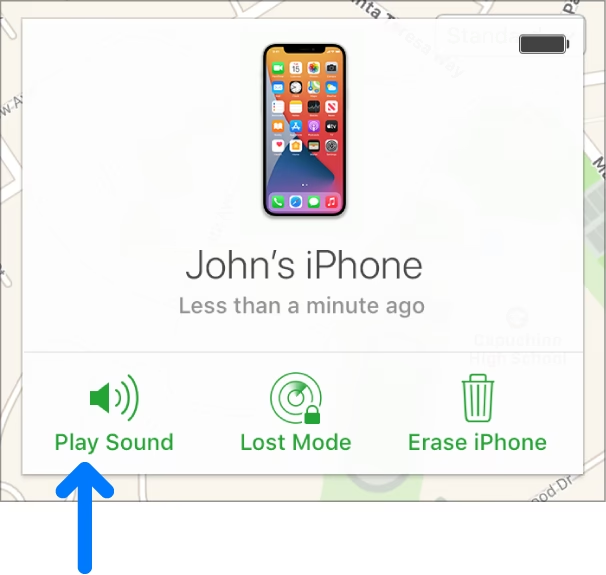
Nejjednodušší způsob, jak přehrát zvuk na ztraceném zařízení Apple, je prostřednictvím webového rozhraní icloud.com/find. Tento přístup je ideální, pokud nemáte po ruce jiné zařízení Apple nebo pokud chcete vyhledávat z počítače.
- Přejděte na webovou stránku icloud.com/find a přihlaste se pomocí svého Apple ID (pokud je to nutné). Tip: Pro přihlášení bez zadání dvoufázového ověřovacího kódu můžete kliknout na ikonu „Najít“ v dolní části okna.
- V levé části obrazovky v sekci „Všechna zařízení“ vyberte zařízení, které chcete najít. Pokud jste již vybrali jiné zařízení, můžete kliknout na „Všechna zařízení“ a vrátit se k seznamu, abyste vybrali nové.
- Klikněte na tlačítko „Přehrát zvuk“.
Pokud je zařízení online, zvuk se začne přehrávat po krátké chvíli a jeho hlasitost se bude postupně zvyšovat. Zvuk se bude přehrávat přibližně dvě minuty. Na obrazovce zařízení se také objeví upozornění Najít.
Pokud je zařízení offline (například vypnuté, bez připojení k Wi-Fi nebo mobilním datům), zvuk se přehraje, jakmile se příště připojí k síti Wi-Fi nebo mobilním datům. Po spuštění zvuku obdržíte potvrzovací e-mail na e-mailovou adresu spojenou s vaším Apple ID.
Použití aplikace Najít na jiném zařízení Apple
Pokud máte k dispozici jiný iPhone, iPad, Mac nebo Apple Watch, můžete použít předinstalovanou aplikaci Najít, která nabízí stejnou funkcionalitu jako webové rozhraní, ale často je rychlejší a pohodlnější.
Na iPhonu, iPadu nebo iPodu touch:
- Spusťte aplikaci Najít.
- Klepněte na záložku „Zařízení“.
- Vyberte zařízení, na kterém chcete přehrát zvuk ze seznamu.
- Klepněte na „Přehrát zvuk“.
Zvuk se spustí okamžitě a bude se postupně zesilovat po dobu dvou minut. Na obrazovce ztraceného zařízení se zobrazí výstraha.
Na Macu:
- Otevřete aplikaci Najít z Docku nebo složky Aplikace.
- V postranním panelu vyberte záložku „Zařízení“.
- Vyberte své ztracené zařízení ze seznamu.
- Klikněte na tlačítko „Přehrát zvuk“.
Stejně jako u ostatních metod se zvuk bude postupně zesilovat a přehrávat po dobu dvou minut.
Na Apple Watch:
- Otevřete aplikaci Najít zařízení na vašich Apple Watch.
- Přejděte dolů a vyberte zařízení, které chcete najít.
- Klepněte na „Přehrát zvuk“.
Tato metoda funguje pro watchOS 8.0 a novější.
Jak najít AirPody nebo produkty Beats pomocí zvuku
Ztracené AirPody nebo sluchátka Beats mohou být obzvláště frustrující, protože jsou malé a snadno se ztratí. Funkce Najít vám však pomůže i v tomto případě. Pokud jsou vaše AirPody oddělené (například jeden je v jedné místnosti a druhý v jiné), máte možnost přehrávat zvuk na každém z nich zvlášť.
- Přihlaste se ke svému účtu iCloud na icloud.com/find nebo otevřete aplikaci Najít na jiném zařízení Apple.
- Vyberte své AirPody nebo produkt Beats ze seznamu „Všechna zařízení“ (nebo záložky „Zařízení“ v aplikaci).
- Klikněte/klepněte na „Přehrát zvuk“.
- Pokud jsou AirPody oddělené, uvidíte možnosti „Ztlumit levý“ nebo „Ztlumit pravý“. To vám umožní ztlumit jeden AirPod a soustředit se na hledání druhého, nebo naopak.
Zvuk se bude postupně zesilovat po dobu dvou minut. Pokud jsou AirPody offline, obdržíte oznámení, jakmile se vaše zařízení přiblíží k nim.

Použití Siri pro nalezení iPhonu
Často přehlížená, ale nesmírně užitečná je možnost použít Siri k nalezení vašeho iPhonu. Pokud máte aktivovanou funkci "Hey Siri" na jiném zařízení Apple (například iPadu, Macu nebo HomePodu), můžete jednoduše požádat Siri, aby váš iPhone přehrál zvuk.
- Ujistěte se, že máte Siri nastavenou a aktivovanou na zařízení, ze kterého chcete hledat. To obvykle zahrnuje povolení „Poslouchat ‚Hey Siri‘“ v Nastavení > Siri a hledání.
- Jednoduše řekněte „Hey Siri“ a poté „Přehrát zvuk na mém iPhonu“ nebo „Kde je můj iPhone?“.
Siri pak odešle příkaz do vašeho iPhonu, který začne přehrávat zvuk. Můžete dokonce požádat Siri, aby zvýšila hlasitost, pokud iPhone slyšíte, ale zvuk je příliš nízký na to, abyste přesně zjistili, kde je. Tato metoda je obzvláště užitečná, když máte ruce plné nebo nejste u počítače.
Zastavení přehrávání zvuku na zařízení Apple
Jakmile své ztracené zařízení najdete, pravděpodobně budete chtít zastavit přehrávání zvuku, než se automaticky vypne po dvou minutách. Zde jsou způsoby, jak to udělat pro různá zařízení:
iPhone, iPad nebo iPod touch:
- Stiskněte tlačítko napájení nebo jedno z tlačítek hlasitosti.
- Přepněte přepínač zvonění/ticho.
- Odemkněte zařízení a přejeďte prstem, abyste zavřeli upozornění Najít.
- Pokud je zařízení odemčené, klepněte na „OK“ na upozornění Najít.
Mac:
- Klikněte na „OK“ na upozornění Najít, které se zobrazí na obrazovce.
Apple Watch:
- Klepněte na „Zavřít“ na upozornění Najít.
- Stiskněte Digital Crown nebo boční tlačítko.
AirPody:
- Vložte AirPody zpět do pouzdra a zavřete víko.
- V aplikaci Najít na icloud.com/find nebo v aplikaci Najít na jiném zařízení klikněte/klepněte na „Zastavit přehrávání“.
Produkty Beats:
- V závislosti na modelu produktu Beats jej můžete vložit do pouzdra a zavřít víko, nebo stisknout tlačítko napájení.
Srovnání metod pro nalezení iPhonu zvukem
| Metoda | Výhody | Nevýhody | Ideální pro |
|---|---|---|---|
| iCloud.com/find | Přístup z jakéhokoli webového prohlížeče; nevyžaduje jiné Apple zařízení. | Nutné přihlášení a přístup k internetu. | Když nemáte po ruce jiné Apple zařízení nebo používáte počítač. |
| Aplikace Najít | Rychlý a intuitivní přístup na jiném Apple zařízení; komplexní správa všech zařízení. | Vyžaduje jiné Apple zařízení s nainstalovanou aplikací. | Pokud máte více Apple zařízení a chcete rychlé řešení. |
| Siri | Hands-free ovládání; velmi rychlé, pokud je Siri aktivní na jiném zařízení. | Vyžaduje, aby bylo jiné zařízení s "Hey Siri" v dosahu a aktivní. | Když máte ruce plné nebo jste líní vstát. |
Často kladené otázky (FAQ)
Funguje funkce přehrávání zvuku, když je baterie mého iPhonu vybitá?
Ne. Aby funkce Najít mohla přehrát zvuk, musí být zařízení zapnuté a připojené k internetu (Wi-Fi nebo mobilní data). Pokud je baterie vybitá, zvuk se nepřehraje.
Bude se zvuk přehrávat, i když je můj iPhone v tichém režimu nebo má ztlumenou hlasitost?
Ano! To je jedna z klíčových výhod této funkce. Zvuk se přehraje i v těchto situacích, a navíc se bude postupně zesilovat, aby byl co nejlépe slyšet.
Jak dlouho se zvuk přehrává?
Zvuk se přehrává přibližně dvě minuty, pokud jej ručně nezastavíte.
Co se stane, když je můj iPhone offline, když se pokusím přehrát zvuk?
Pokud je zařízení offline, zvuk se přehraje automaticky, jakmile se příště připojí k síti Wi-Fi nebo mobilním datům. Jakmile se tak stane, obdržíte potvrzovací e-mail.
Mohu použít funkci Najít k nalezení zařízení člena rodiny?
Ano, pokud máte nastavené Rodinné sdílení (Family Sharing) a dotyčný člen rodiny povolil sdílení polohy zařízení, můžete přehrát zvuk na jeho zařízení stejným způsobem jako na svém vlastním.
Potřebuji mít jiný Apple produkt, abych mohl použít tuto funkci?
Ne nutně. Můžete použít icloud.com/find z jakéhokoli webového prohlížeče na jakémkoli počítači nebo smartphonu, abyste přehráli zvuk na svém zařízení.
Závěr
Funkce přehrávání zvuku v aplikaci Najít od Applu je neocenitelným nástrojem v mnoha situacích – ať už jste omylem upustili svůj iPhone pod sedadlo auta, strčili ho do lednice s potravinami, nebo ho prostě nechali na stole v práci. Postupně se zesilující zvuk vám umožní slyšet upozornění, i když je váš telefon zakopaný pod oblečením nebo v zásuvce. S pomocí tohoto průvodce byste nyní měli být schopni snadno použít zvukovou funkci k lokalizaci vašich ztracených zařízení Apple. Už žádné stresující chvíle a nekonečné hledání! Najít je váš spolehlivý pomocník.
Chceš-li si přečíst další články podobné jako Jak najít ztracený iPhone pomocí zvuku?, navštiv kategorii Návody.