
13/03/2024
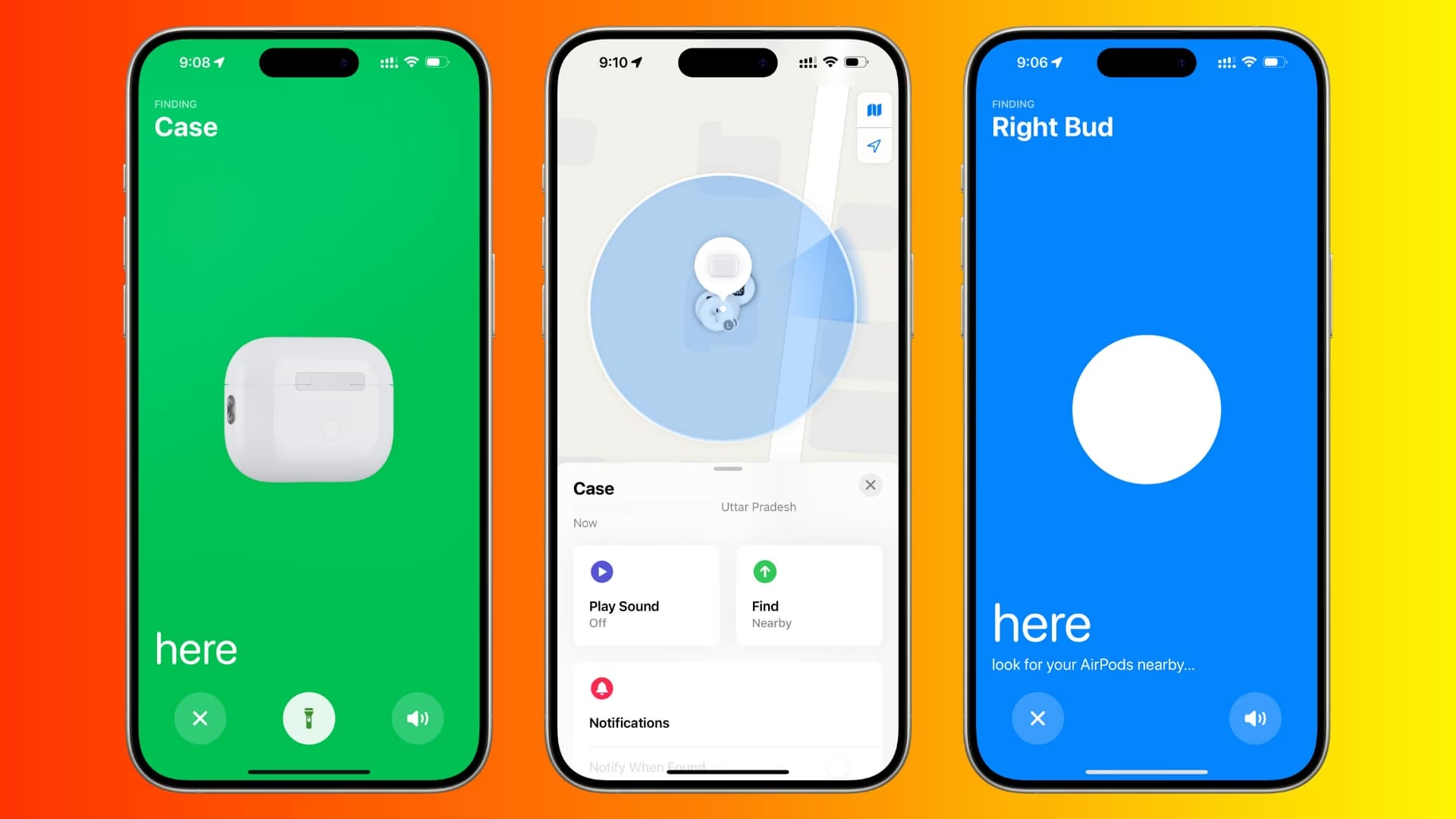
Ztratit sluchátka AirPods může být frustrující zážitek. Tyto malé, ale výkonné bezdrátové špunty jsou nepostradatelným doplňkem pro mnoho uživatelů iPhonů, a když zmizí, chceme je mít zpět co nejrychleji. Naštěstí Apple nabízí robustní řešení v podobě služby Najít, která vám pomůže lokalizovat vaše ztracené AirPods. V tomto článku se podrobně podíváme na to, jak služba Najít funguje s AirPody, co dělat, když se nezobrazují, a jak vyřešit běžné problémy s nastavením.
Jak AirPody fungují se službou Najít
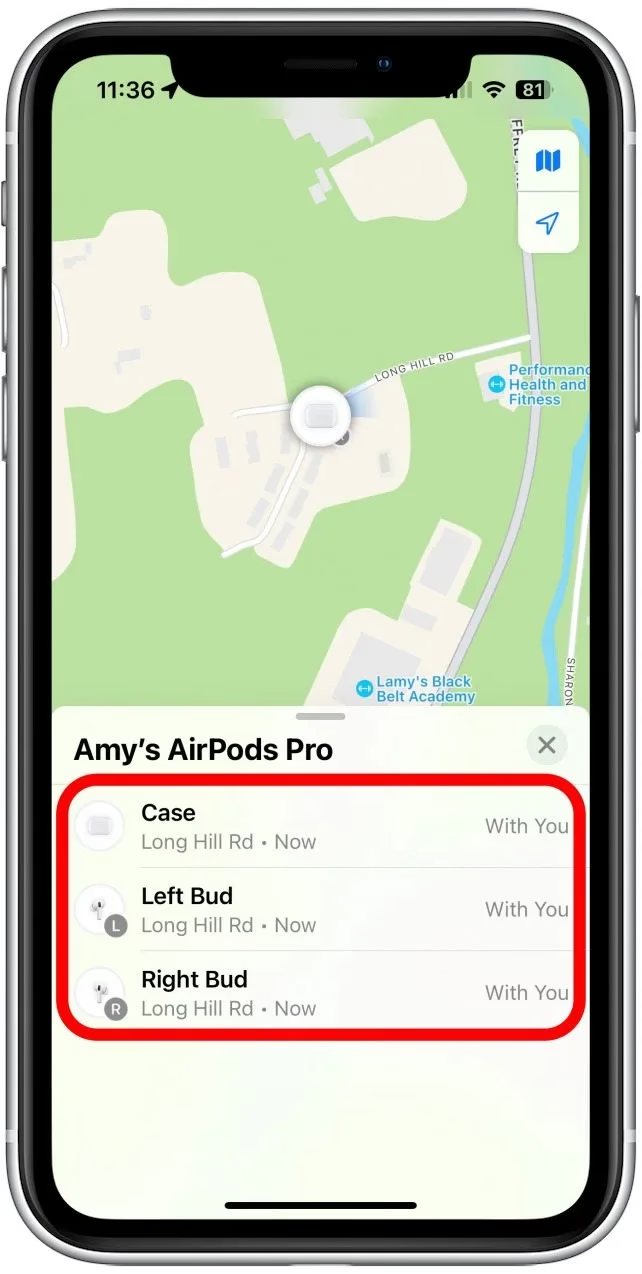
Když poprvé připojíte své AirPody k iPhonu, automaticky se přidají k vašemu účtu iCloud a ihned se objeví v aplikaci Najít. Tento proces je navržen tak, aby byl co nejjednodušší a nejintuitivnější. Nemusíte se starat o složité kroky pro ruční přidávání – stačí je spárovat s vaším iPhonem a Apple se postará o zbytek.
Aplikace Najít je centrálním místem pro sledování všech vašich zařízení Apple, včetně iPhonů, iPadů, Maců a samozřejmě i AirPodů. Všechna zařízení propojená s vaším účtem iCloud se zde automaticky zobrazují. To znamená, že pokud máte své AirPody spárované s iPhonem, který je přihlášen k vašemu iCloudu, měly by se tam automaticky objevit.
Přestože je proces automatický, existuje možnost ruční kontroly nebo aktivace funkce Najít pro vaše AirPody. Pokud si chcete ověřit, že je tato funkce zapnutá, nebo ji zapnout ručně, postupujte následovně:
- Ujistěte se, že jsou vaše AirPody připojeny k vašemu iPhonu.
- Otevřete aplikaci Nastavení na vašem iPhonu.
- Přejděte do sekce Bluetooth.
- Vedle názvu vašich AirPodů klepněte na ikonu „i“ v kroužku.
- Posuňte se dolů a vyhledejte přepínač „Síť Najít“. Ujistěte se, že je zapnutý (zelený).
Je důležité si uvědomit, že přesnost funkce Najít pro AirPody není stoprocentní. Na rozdíl od iPhonu, který má GPS modul, AirPody spoléhají na Bluetooth a blízkost jiných zařízení Apple v síti Najít. To znamená, že poloha, kterou vidíte v aplikaci, může být spíše orientační než přesná na metr. Pokud jsou AirPody mimo dosah, uvidíte jejich poslední známou polohu.
Co dělat, když se AirPody nezobrazují v Najít
Někdy se může stát, že i přes správné spárování se vaše AirPody v aplikaci Najít neobjeví. To může být způsobeno několika faktory, ale často se jedná o jednoduchý problém s nastavením. Zde jsou kroky, které můžete podniknout, pokud se vaše AirPody nezobrazují:
- Zkontrolujte nastavení AirPodů:
- S AirPody připojenými k vašemu iPhonu otevřete aplikaci Nastavení.
- Klepněte na název vašich AirPodů (měly by se objevit hned pod vaším Apple ID nebo v sekci Bluetooth).
- Posuňte se dolů a zkontrolujte, zda je zapnutý přepínač vedle možnosti „Síť Najít“. Pokud není, klepněte na něj, aby se zapnul (bude zelený a posunutý doprava).
- Generační rozdíly:
Je důležité poznamenat, že kroky popsané výše platí pro AirPods Pro (všechny generace), AirPods Max a AirPods 3. generace. Pokud máte AirPods 1. nebo 2. generace, přepínač „Síť Najít“ se v nastavení nezobrazí. AirPody 2. generace se však stále mohou připojit k síti Najít, pokud máte aktualizovaný iOS 16 nebo novější. Jejich lokalizace v Najít bude fungovat, ale bez specifického přepínače v nastavení.

For 1st generation AirPods, you'll need to have at least one AirPod in the lost case to use Find My. If your case has been stolen, you can always contact Apple for a replacement. This wikiHow will show you how to find your AirPods or AirPods Pro case using Find My on your iPhone, iPad, or computer. - Nedokončené nastavení AirPodů:
Někdy se může objevit chybová zpráva „Nastavení AirPodů nedokončeno“, která brání jejich zobrazení v Najít. To obvykle znamená, že se AirPody správně nepřipojily nebo dokončily svůj počáteční proces nastavení. Řešení je naštěstí velmi jednoduché:
- Vložte oba AirPody zpět do nabíjecího pouzdra.
- Zavřete pouzdro a počkejte několik sekund.
- Otevřete pouzdro znovu.
- Jakmile se na obrazovce objeví vyskakovací okno potvrzující připojení AirPodů, zavřete jej.
Po tomto postupu by se vaše AirPody měly začít zobrazovat v aplikaci Najít.
Kdy je funkce Najít nejpoužitelnější?
Funkce Najít pro AirPody je nejúčinnější, když jsou AirPody:
- V dosahu vašeho iPhonu nebo jiného zařízení Apple, které je online a má zapnutou funkci Najít.
- Online a mají dostatek baterie.
- V blízkosti jiného zařízení Apple (např. cizího iPhonu), které je součástí sítě Najít. V takovém případě anonymně nahlásí svou polohu.
Pokud jsou vaše AirPody offline (například vybité nebo mimo dosah), aplikace Najít zobrazí jejich poslední známou polohu. To vám alespoň poskytne výchozí bod pro hledání.
Srovnání podpory Najít u různých generací AirPodů
Ačkoliv všechny generace AirPodů mohou být teoreticky lokalizovány pomocí aplikace Najít, úroveň integrace a dostupných funkcí se liší. Následující tabulka shrnuje klíčové rozdíly:
| Model AirPodů | Ruční přepínač „Síť Najít“ v Nastavení | Podpora sítě Najít (iOS 16+) | Přesné hledání (zvukové signály) | Upozornění na zapomenutí |
|---|---|---|---|---|
| AirPods 1. generace | Ne | Omezená/závisí na iOS | Ne | Ne |
| AirPods 2. generace | Ne | Ano (od iOS 16) | Ne | Ne |
| AirPods 3. generace | Ano | Ano | Ano | Ano |
| AirPods Pro (všechny generace) | Ano | Ano | Ano | Ano |
| AirPods Max | Ano | Ano | Ano | Ano |
Z tabulky je patrné, že novější modely AirPodů nabízejí pokročilejší funkce pro hledání, včetně možnosti přehrávat zvuk pro snadnější lokalizaci, pokud jsou poblíž, a upozornění na zapomenutí, která vás informují, když je necháte někde za sebou.
Co když nic nepomáhá? Resetování AirPodů
Pokud jste vyzkoušeli všechny výše uvedené kroky a vaše AirPody se stále nezobrazují v aplikaci Najít nebo stále hlásí chybu „Nastavení nedokončeno“, posledním krokem, který můžete zkusit, je resetování AirPodů. Tím se vrátí do továrního nastavení a smažou se všechna uložená nastavení, což může vyřešit softwarové chyby:
- Vložte AirPody do nabíjecího pouzdra a zavřete víčko.
- Počkejte 30 sekund.
- Otevřete víčko pouzdra.
- Na zadní straně pouzdra stiskněte a podržte tlačítko nastavení (malé kulaté tlačítko) po dobu asi 15 sekund, dokud kontrolka stavu nezačne blikat oranžově a poté bíle.
- Nyní jsou vaše AirPody resetovány a připraveny k novému spárování s vaším iPhonem. Během procesu spárování by se měly automaticky přidat do služby Najít.
Často kladené otázky (FAQ)
- Jsou AirPody automaticky přidány do Najít?
- Ano, když poprvé připojíte AirPody k vašemu iPhonu, automaticky se přidají k vašemu účtu iCloud a objeví se v aplikaci Najít.
- Je funkce Najít pro AirPody přesná?
- Ne, funkce Najít pro AirPody není tak přesná jako pro iPhone. Spoléhá na Bluetooth a síť Najít, takže poloha může být spíše orientační. Pokud jsou offline, zobrazí se poslední známá poloha.
- Jak mohu ručně přidat AirPody do Najít, pokud se nezobrazují?
- Přejděte do Nastavení > Bluetooth, klepněte na ikonu "i" vedle AirPodů a zapněte přepínač „Síť Najít“. U starších generací (1. a 2.) tento přepínač nemusí být k dispozici, ale pokud máte iOS 16+, stále se mohou připojit k síti Najít.
- Co znamená chyba "Nastavení AirPodů nedokončeno"?
- Tato chyba znamená, že se AirPody správně nepřipojily nebo nedokončily proces nastavení. Obvykle ji vyřešíte vložením AirPodů zpět do pouzdra, zavřením a opětovným otevřením pouzdra.
- Mohu najít své AirPody, pokud jsou vybité?
- Pokud jsou AirPody vybité, nebudou vysílat signál. Aplikace Najít vám však ukáže jejich poslední známou polohu předtím, než se vybily.
Hledání ztracených AirPodů nemusí být noční můra. Díky robustní integraci se službou Najít máte silného spojence. Ať už se jedná o automatické přidání, ruční kontrolu nastavení nebo řešení chyb, tento průvodce by vám měl pomoci udržet vaše AirPody vždy na dosah. Pamatujte, že prevence je nejlepší lék – buďte opatrní, kam své AirPody odkládáte, ale pokud se přece jen ztratí, víte, jak na to!
Chceš-li si přečíst další články podobné jako Jak najít ztracené AirPody přes iCloud?, navštiv kategorii Apple.