

09/05/2026
Nákup nového iPhonu je vzrušující událost, ale pro plné využití jeho potenciálu je nezbytné správné nastavení a registrace. Mnoho uživatelů se ptá, jak „registrovat produkt Apple“, což se ve skutečnosti týká především vytvoření a propojení vašeho osobního účtu, známého jako Apple ID, s vaším zařízením. Tento účet je bránou ke všem službám a funkcím, které Apple nabízí, od stahování aplikací z App Storu až po zálohování dat na iCloud. V tomto článku vás provedeme celým procesem od prvního zapnutí iPhonu až po vytvoření vašeho Apple ID, abyste mohli okamžitě začít objevovat vše, co váš nový telefon umí.
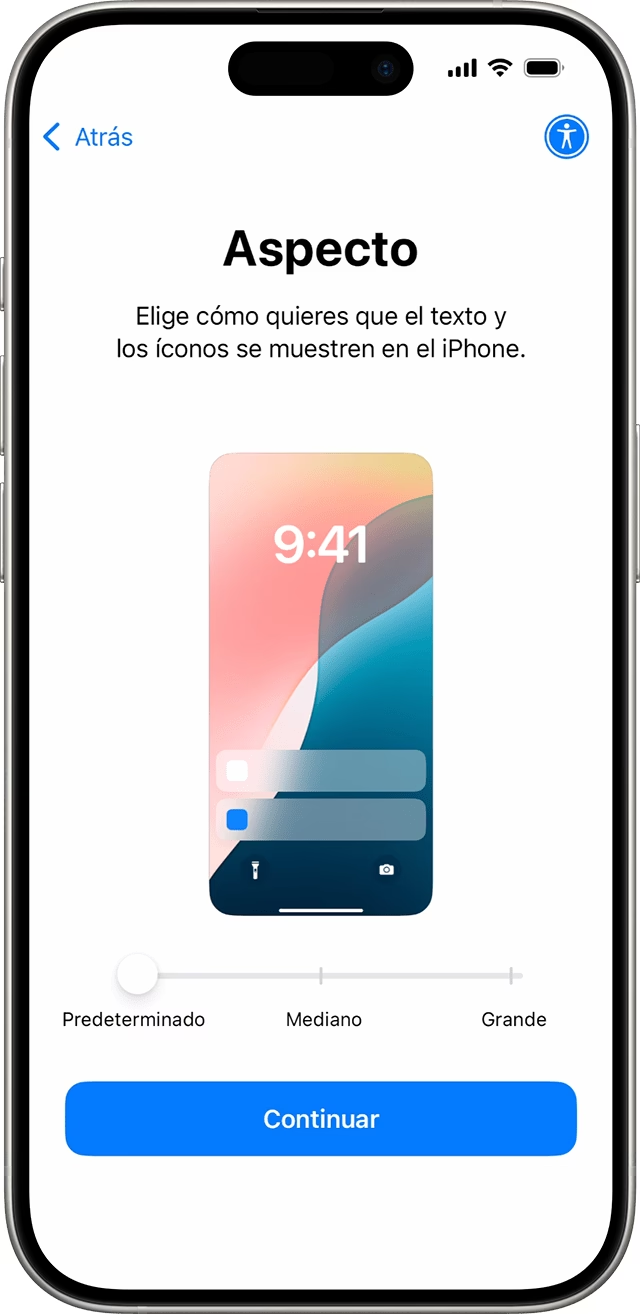
V minulosti se proces „registrace“ nového iPhonu často spojoval s programem iTunes, který sloužil k aktivaci a synchronizaci zařízení s počítačem. Dnes je však tento proces mnohem jednodušší a intuitivnější, integrovaný přímo do nastavení iPhonu a propojený s vaším Apple ID. Ať už jste si iPhone zakoupili u mobilního operátora nebo přímo v Apple Storu, následující kroky vám pomohou nastavit jej jako nového uživatele a zajistit, že budete mít přístup ke všem důležitým službám.
Co je Apple ID (nyní Apple účet) a proč ho potřebujete?
Než se pustíme do samotného nastavení, je důležité pochopit, co je Apple ID a proč je tak klíčové. Apple ID je váš osobní uživatelský účet, který vám umožňuje přístup ke všem službám a zařízením společnosti Apple. Dříve známé jako „Apple ID“, se nyní často označuje jako „Apple účet“, ale funkce zůstává stejná. Je to v podstatě vaše digitální identita v ekosystému Apple.
Bez Apple ID byste nemohli:
- Stahovat aplikace, hry, hudbu nebo filmy z App Storu a iTunes Store.
- Používat služby jako iCloud pro zálohování dat, synchronizaci fotografií, kontaktů a dokumentů napříč vašimi zařízeními.
- Odesílat zprávy přes iMessage nebo uskutečňovat videohovory přes FaceTime.
- Přihlašovat se k dalším službám Apple, jako je Apple Music, Apple TV+, Apple Pay a mnoho dalších.
- Využívat funkci Najít (Find My) pro lokalizaci nebo zabezpečení ztraceného či odcizeného zařízení.
Vaše Apple ID je obvykle vaše e-mailová adresa, kterou používáte k přihlášení, a je chráněno silným heslem. Pro maximální bezpečnost se doporučuje aktivovat dvoufaktorové ověření, které přidává další vrstvu ochrany k vašemu účtu.
První nastavení nového iPhonu jako nového uživatele
Když poprvé zapnete svůj nový iPhone, průvodce nastavením vás provede základními kroky. Pokud přecházíte z jiného iPhonu, máte možnost přenést data ze zálohy. Pro účely tohoto článku se zaměříme na nastavení iPhonu jako zcela nového zařízení, což je ideální, pokud jste novým uživatelem Apple nebo chcete začít „s čistým štítem“.
- Zapněte svůj iPhone: Stiskněte a podržte boční tlačítko, dokud se neobjeví logo Apple.
- Vyberte jazyk a region: Zvolte preferovaný jazyk a poté svou zemi nebo region. Tato volba ovlivní formáty data, času a další nastavení.
- Rychlý start (Quick Start): Pokud máte poblíž jiný iPhone nebo iPad s iOS 11 nebo novějším, můžete použít Rychlý start k rychlému nastavení nového zařízení. Pro nastavení jako nového uživatele tuto možnost přeskočte.
- Připojte se k Wi-Fi síti: Vyberte dostupnou Wi-Fi síť a zadejte heslo. Připojení k internetu je nezbytné pro další kroky nastavení.
- Aktivace zařízení: Váš iPhone se spojí s Apple servery pro aktivaci. Tento proces je obvykle automatický a rychlý.
- Nastavení Face ID/Touch ID a hesla: Budete vyzváni k nastavení Face ID (rozpoznávání obličeje) nebo Touch ID (otisku prstu) a k vytvoření šestimístného číselného kódu pro odemknutí zařízení. Toto je důležité pro zabezpečení vašeho iPhonu.
- Přenést aplikace a data: Zde máte několik možností, jako je obnova z iCloudu, obnova z Macu nebo PC, přenos přímo z jiného iPhonu nebo přesun dat z Androidu. Pro nastavení jako nového uživatele zvolte možnost „Nenastavovat aplikace a data“.
- Vytvoření nebo přihlášení k Apple ID: Toto je klíčový krok. Budete vyzváni k přihlášení se svým stávajícím Apple ID, nebo k vytvoření nového. Pokud ještě Apple ID nemáte, zvolte možnost „Zapomněli jste heslo nebo nemáte Apple ID?“ a poté „Vytvořit Apple ID zdarma“.
Právě poslední bod je to, co většina lidí myslí pod „registrací“ produktu Apple. Jakmile vytvoříte nebo se přihlásíte ke svému Apple ID, váš iPhone je propojen s vaším osobním účtem a získáváte přístup ke všem službám.
Vytvoření Apple ID (Apple účtu) – Podrobný průvodce
Vytvoření Apple ID je jednoduchý proces, který lze provést několika způsoby. Nejčastěji se tak děje přímo během prvního nastavení iPhonu, ale můžete si ho vytvořit i později přes App Store, na Macu, PC s Windows, nebo přímo na webu.
1. Vytvoření Apple ID během nastavení nového zařízení (iPhone, iPad, Apple Vision Pro)
Jak bylo zmíněno výše, během prvního nastavení zařízení narazíte na obrazovku pro Apple ID. Postupujte následovně:
- Klepněte na „Zapomněli jste heslo nebo nemáte Apple ID?“.
- Poté klepněte na „Vytvořit Apple ID zdarma“.
- Zadejte své datum narození a jméno. Klepněte na „Pokračovat“.
- Zadejte svou e-mailovou adresu. Tato adresa bude sloužit jako vaše hlavní přihlašovací jméno pro Apple ID. Pokud nemáte e-mailovou adresu, můžete klepnout na „Nemáte e-mailovou adresu?“ a získat bezplatnou e-mailovou adresu na iCloudu.
- Vytvořte si silné heslo. Doporučuje se kombinace velkých a malých písmen, čísel a speciálních znaků.
- Nastavte svou zemi nebo region. Toto je důležité pro dostupnost služeb a platební metody.
- Nastavte dvoufaktorové ověření. Důrazně doporučujeme tuto funkci aktivovat, protože výrazně zvyšuje bezpečnost vašeho účtu. Budete vyzváni k zadání telefonního čísla, na které budou zasílány ověřovací kódy.
- Potvrďte svou e-mailovou adresu zadáním kódu, který vám Apple zašle.
Po ověření e-mailové adresy se můžete přihlásit se svým novým Apple ID a získat přístup k App Storu, iCloudu a dalším službám Apple.
2. Vytvoření Apple ID přes App Store na vašem zařízení
Pokud jste přeskočili vytvoření Apple ID během prvního nastavení nebo chcete vytvořit další účet, můžete to udělat přímo z App Storu:
- Otevřete aplikaci App Store.
- Klepněte na ikonu vašeho účtu (často kruh s iniciály nebo siluetou) v pravém horním rohu obrazovky.
- Klepněte na „Vytvořit nové Apple ID“. Pokud tuto možnost nevidíte, ujistěte se, že jste odhlášeni z jakéhokoli stávajícího Apple ID.
- Postupujte podle pokynů na obrazovce: zadejte e-mailovou adresu, vytvořte silné heslo a nastavte zemi/region.
- Zadejte platební metodu a fakturační údaje. Můžete také zvolit „Žádná“, pokud nechcete přidávat platební kartu hned. Nic vám nebude účtováno, dokud neprovedete nákup.
- Potvrďte své telefonní číslo.
- Zkontrolujte e-mail od Apple a ověřte svou adresu.
3. Vytvoření Apple ID na Macu
- Vyberte nabídku Apple > Nastavení systému (nebo Předvolby systému u starších macOS).
- V bočním panelu klikněte na „Přihlásit se“.
- Klikněte na „Nemáte účet?“ a poté postupujte podle pokynů na obrazovce.
- Zadejte datum narození, e-mailovou adresu (vaše Apple ID), silné heslo a nastavte zemi/region.
- Zadejte platební metodu a fakturační údaje (můžete zvolit „Žádná“).
- Potvrďte své telefonní číslo.
- Ověřte svou e-mailovou adresu.
4. Vytvoření Apple ID na PC s Windows
Na počítači s Windows můžete vytvořit Apple ID v aplikacích Apple Music nebo Apple TV:
- Otevřete aplikaci Apple Music nebo Apple TV.
- V dolní části bočního panelu klikněte na „Přihlásit se“.
- Klikněte na „Vytvořit nové Apple ID“.
- Postupujte podle pokynů na obrazovce: zadejte e-mailovou adresu, vytvořte silné heslo a nastavte region.
- Zadejte platební metodu a fakturační údaje (můžete zvolit „Žádná“).
- Ověřte svou e-mailovou adresu.
5. Vytvoření Apple ID na webu
Můžete si také vytvořit Apple ID přímo v prohlížeči na jakémkoli zařízení:
- Přejděte na webovou stránku account.apple.com.
- Klikněte na „Vytvořte si Apple ID“.
- Vyplňte požadované údaje: e-mailovou adresu (vaše Apple ID), silné heslo, zemi/region, datum narození a telefonní číslo, ke kterému máte vždy přístup.
- Zaškrtněte políčka, pokud chcete odebírat aktualizace od Apple.
- Klikněte na „Pokračovat“.
- Postupujte podle pokynů na obrazovce pro ověření e-mailové adresy a telefonního čísla.
Tabulka: Přehled metod vytvoření Apple ID
| Způsob vytvoření Apple ID | Kde se nachází možnost | Klíčové informace potřebné | Poznámky |
|---|---|---|---|
| Při nastavení nového iPhonu/iPadu/Vision Pro | Obrazovka „Zapomněli jste heslo nebo nemáte Apple ID?“ | Datum narození, jméno, e-mail, heslo, země, tel. číslo (volitelné platební údaje) | Nejběžnější a doporučený způsob pro nové uživatele. |
| Přes App Store na vašem zařízení | Tlačítko „Můj účet“ v App Store | E-mail, heslo, země, tel. číslo (volitelné platební údaje) | Ideální, pokud jste přeskočili nastavení při prvním spuštění. |
| Na Macu | Nastavení systému > Přihlásit se > „Nemáte účet?“ | Datum narození, e-mail, heslo, země, tel. číslo (volitelné platební údaje) | Pro uživatele, kteří preferují stolní počítače. |
| Na PC s Windows (Apple Music/TV app) | Přihlásit se > „Vytvořit nové Apple ID“ | E-mail, heslo, země, tel. číslo (volitelné platební údaje) | Využívá se pro přístup k mediálním službám Apple na Windows. |
| Přes webový prohlížeč | account.apple.com > „Vytvořte si Apple ID“ | Datum narození, e-mail, heslo, země, tel. číslo | Nejpružnější metoda, funguje na jakémkoli zařízení s prohlížečem. |
Důležité aspekty a tipy
Bezpečnost vašeho Apple ID: Dvoufaktorové ověření
Jak už bylo zmíněno, dvoufaktorové ověření (2FA) je zásadní pro ochranu vašeho Apple ID. Jakmile je zapnuto, pokaždé, když se přihlásíte ke svému Apple ID na novém zařízení nebo webu, budete muset potvrdit svou identitu pomocí kódu zaslaného na důvěryhodné zařízení (např. váš iPhone) nebo telefonní číslo. To znamená, že i kdyby někdo znal vaše heslo, bez přístupu k vašemu důvěryhodnému zařízení se k vašemu účtu nedostane. Důrazně doporučujeme tuto funkci aktivovat ihned po vytvoření Apple ID.
Platební metody a fakturační údaje
Při vytváření Apple ID budete vyzváni k zadání platební metody a fakturačních údajů. Nemusíte se obávat, nic vám nebude účtováno, dokud neprovedete nákup. Platební metoda je vyžadována pro nákupy v App Storu, iTunes Store, pro předplatné služeb (např. Apple Music) a pro rozšíření úložiště iCloud. Pokud nechcete přidávat platební kartu hned, můžete často zvolit možnost „Žádná“. Mějte však na paměti, že pro některé bezplatné aplikace nebo služby může být platební metoda stále vyžadována z důvodu ověření regionu.
Role iTunes a synchronizace
Původní text zmiňoval „registraci“ zařízení s iTunes. Dnes je aktivace iPhonu primárně spojena s připojením k síti a vytvořením Apple ID. Role iTunes (na Macu nyní nahrazené aplikacemi Finder, Hudba a TV, na Windows stále dostupné) se přesunula spíše k synchronizaci obsahu. Jakmile je váš iPhone nastaven a propojen s vaším Apple ID, můžete jej připojit k počítači a synchronizovat hudbu, videa, fotografie a další soubory, které máte v knihovně iTunes (nebo v nových aplikacích na Macu). To je užitečné pro správu velkých mediálních knihoven, které nechcete ukládat přímo na iCloud.
Často kladené otázky (FAQ)
Musím mít Apple ID pro používání iPhonu?
Ano, pro plné využití funkcí iPhonu a přístup k ekosystému Apple je Apple ID nezbytné. Bez něj nebudete moci stahovat aplikace, používat iCloud, iMessage, FaceTime a mnoho dalších klíčových služeb.
Mohu si vytvořit Apple ID bez platební karty?
Ano, je to možné. Při vytváření Apple ID můžete vybrat možnost „Žádná“ pro platební metodu. Mějte však na paměti, že pro nákupy v App Storu nebo pro předplatné služeb budete platební metodu potřebovat.

Pokud zapomenete heslo k Apple ID, můžete ho snadno obnovit na webu iforgot.apple.com. Budete potřebovat přístup k důvěryhodnému zařízení nebo telefonnímu číslu spojenému s vaším účtem pro ověření identity.
Je Apple ID to samé jako iCloud účet?
Vaše Apple ID je váš iCloud účet a mnoho dalšího. Apple ID je vaše primární přihlášení ke všem službám Apple, včetně iCloudu, App Storu, Apple Music atd. Když si vytvoříte Apple ID, automaticky získáte přístup k iCloudu s 5 GB bezplatného úložiště.
Mohu mít více Apple ID?
Technicky ano, ale nedoporučuje se to. Mít více Apple ID může vést k problémům se synchronizací dat, nákupy aplikací a správou obsahu. Pro většinu uživatelů je nejlepší mít jedno Apple ID pro všechny své služby a zařízení Apple.
Co je to dvoufaktorové ověření a proč je důležité?
Dvoufaktorové ověření je bezpečnostní funkce, která přidává dodatečnou vrstvu ochrany k vašemu Apple ID. Kromě hesla vyžaduje ověřovací kód zaslaný na důvěryhodné zařízení. Je to klíčové pro ochranu vašeho účtu před neoprávněným přístupem, i kdyby někdo získal vaše heslo.
Vytvoření Apple ID a nastavení vašeho nového iPhonu je prvním a nejdůležitějším krokem k plnému využití všech výhod, které ekosystém Apple nabízí. S vaším Apple ID získáte bezproblémový přístup k aplikacím, cloudovému úložišti a dalším službám, které usnadňují váš digitální život. Doufáme, že tento průvodce vám pomohl s nastavením vašeho nového zařízení a že si užijete všechny jeho možnosti!
Chceš-li si přečíst další články podobné jako Jak nastavit iPhone a vytvořit Apple ID, navštiv kategorii Apple.