
15/07/2025
V dnešním uspěchaném světě je snadné ztratit přehled o našich osobních věcech, zejména o těch, které jsou pro nás nejdůležitější – mobilních telefonech, tabletech, hodinkách nebo dokonce klíčích. Před dvanácti lety přišel Apple s revolučním nápadem, který navždy změnil způsob, jakým se vypořádáváme se ztrátou svých zařízení: službou „Najít iPhone“ (Find My iPhone). Co začalo jako jednoduchá funkce pro lokalizaci ztraceného iPhonu, se postupem času vyvinulo v komplexní a nepostradatelný ekosystém známý jednoduše jako „Najít“ (Find My).
Co je to aplikace Najít (Find My)?
Aplikace Najít je integrovaná služba od Applu, která vám umožňuje sledovat polohu vašich Apple zařízení (iPhone, iPad, Mac, Apple Watch, AirPods), předmětů s připojeným AirTagem, kompatibilních zařízení třetích stran a dokonce i polohu vašich přátel a rodinných příslušníků, kteří s vámi sdílejí svou polohu. Vznikla spojením původních aplikací „Najít iPhone“ a „Najít přátele“ (Find My Friends) v roce 2019, čímž se stala jednotným centrem pro všechna vaše lokalizační potřeby.
Když byla služba „Najít iPhone“ poprvé spuštěna, byla to průkopnická myšlenka, byť s omezenými funkcemi. Hlavní myšlenkou bylo, že pomocí aplikace na zařízení iOS nebo přihlášením se do iCloudu na počítači můžete identifikovat přesnou polohu iPhonu, iPodu nebo iPadu připojeného k vašemu účtu. Poté jste mohli nechat zařízení přehrát zvuk, zamknout jej heslem nebo v případě krádeže vzdáleně vymazat veškerý obsah a nastavení. O rok později se přidala funkce „Najít přátele“, která umožňovala sdílet vaši polohu s přáteli nebo rodinnými příslušníky, dočasně nebo trvale.
Dnes je aplikace Najít hluboce integrována do systémů iOS a macOS, což vám umožňuje například vidět polohu přátel přímo v aplikaci Zprávy nebo spravovat sdílení polohy v Kontaktech. Největší inovací je však otevření sítě Najít zařízením třetích stran, což znamená, že vývojáři mohou integrovat svá zařízení do této sítě a umožnit jejich sledování v aplikaci Najít stejně jako Apple zařízení. To značně rozšiřuje možnosti použití a dělá ze služby Najít skutečně univerzální nástroj pro sledování.
Jak aplikace Najít funguje?
Síť Najít a její aplikace využívají přístup založený na komunitě uživatelů. Stovky milionů Apple zařízení s technologií Bluetooth detekují a hlásí přibližnou polohu ztracených zařízení nebo předmětů zpět jejich majiteli. Tento proces je maximálně bezpečný a soukromý, jelikož využívá end-to-end šifrování a anonymitu, což brání Applu nebo jakékoli třetí straně v přístupu k poloze nebo informacím o zařízení.
Aplikace Najít kombinuje data z Wi-Fi, Bluetooth, mobilních sítí a GPS, aby dokázala určit polohu přátel, kteří souhlasili se sdílením, nebo vašich zařízení. Tato data jsou následně zobrazena na mapě. Důmyslně, a s ohledem na soukromí, zařízení, která sdílí svou polohu, neposílají svá data nepřetržitě na servery Applu. Místo toho čekají, dokud není odeslána žádost ze zařízení, s nímž vlastník souhlasil se sdílením, a teprve poté nahlásí svou polohu. Zařízení, ke kterému byla žádost odeslána, pak tuto polohu zaznamená, a pokud je do dvou hodin odeslána další žádost ze stejného zařízení, nahlásí nejnovější polohu spolu s časovým razítkem, a to i v případě, že je zařízení vypnuté nebo mimo dosah.
S příchodem řady iPhone 15 a nejnovějších Apple Watch byla představena druhá generace ultraširokopásmové technologie (UWB), která výrazně zlepšuje přesnost lokalizace ve srovnání s původním čipem U1 z iPhonu 11. Tato aktualizace umožňuje funkci Přesné hledání (Precision Finding), která nabízí podrobnější navádění k vašemu ztracenému zařízení, což je výrazné zlepšení oproti základnímu „ping“ zvuku starších modelů.
Nastavení a používání aplikace Najít
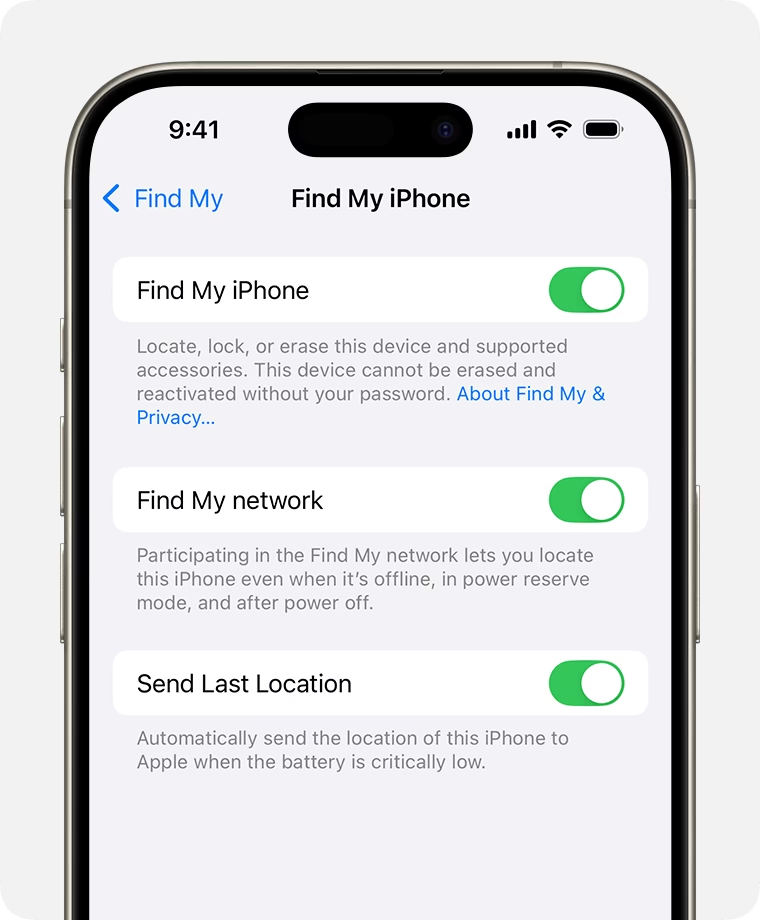
Aby bylo možné zařízení sledovat pomocí aplikace Najít, musí být funkce Najít na daném zařízení povolena ještě předtím, než se ztratí. Pokud funkce sdílení polohy není před ztrátou zařízení zapnuta, nebudete jej moci pomocí Najít sledovat. Naštěstí vás počáteční nastavení často vyzve k aktivaci Najít.
Jak povolit Najít na vašem zařízení:
- Otevřete aplikaci Nastavení na iPhonu nebo iPadu, nebo Systémová nastavení na Macu.
- Klepněte na své Apple ID (vaše jméno nahoře).
- Klepněte na Najít. (Na Macu klikněte nejprve na název zařízení, poté se vám zobrazí možnost Najít).
- Pod položkou „Najít iPhone“ (nebo iPad, Mac apod.) klepněte na přepínač, abyste ji zapnuli, pokud již není povolena. Doporučujeme také zapnout „Síť Najít“, která umožňuje lokalizaci i offline.
Jak sdílet a najít polohu lidí
Ať už sdílíte svou polohu trvale s rodinnými příslušníky, abyste věděli, kde se kdo nachází, nebo dočasně se skupinou přátel, s nimiž jste na dovolené nebo se chystáte sejít na festivalu, aplikace Najít je nepostradatelná.
Sdílení polohy na iOS:
- Spusťte aplikaci Najít a klepněte na kartu Lidé.
- Klepněte na „+“ a zvolte Sdílet mou polohu.
- Začněte psát jméno osoby, se kterou chcete sdílet, a vyberte ji.
- Klepněte na Odeslat a vyberte možnost z nabídky (např. na jednu hodinu, do konce dne, sdílet trvale).
Sdílení polohy na Macu:
- Spusťte aplikaci Najít na Macu a klikněte na Lidé v levé horní části okna.
- Klikněte na Sdílet mou polohu dole.
- Napište a vyberte jméno osoby.
- Klikněte na Odeslat a zvolte možnost.
Zastavení sdílení polohy:
Na iPhonu nebo iPadu klepněte na Lidé, poté na jméno osoby, se kterou chcete přestat sdílet. Zvolte Zastavit sdílení mé polohy. Na Macu klikněte na jejich jméno, poté na „i“ vedle jejich polohy a zvolte stejnou možnost.
Nalezení přítele a získání trasy:
Chcete-li najít polohu někoho, kdo s vámi sdílí svou polohu, klepněte nebo klikněte na Lidé a poté vyberte danou osobu. Když se objeví na mapě, přibližte ji. Chcete-li získat trasu, na Macu Ctrl-klikněte na jméno osoby. Na iPhonu nebo iPadu na něj klepněte. Zvolte Trasa, čímž se otevřou Mapy a získáte pokyny.
Jak najít ztracené zařízení Apple
Pokud jste ztratili svůj iPhone, iPad, Apple Watch, Mac nebo AirPods, aplikace Najít je vaším prvním a nejlepším pomocníkem.
Postup pro nalezení ztraceného iPhonu, iPadu, Apple Watch nebo Macu:
- Otevřete aplikaci Najít na jiném Apple zařízení, které je přihlášeno k vašemu Apple ID (např. iPad, Mac, Apple Watch). Alternativně můžete použít webový prohlížeč a přejít na icloud.com/find a přihlásit se pomocí svého Apple ID.
- Klikněte na kartu Zařízení ve spodní části obrazovky (nebo vlevo nahoře na Macu).
- Vyhledejte své zařízení v seznamu.
- Jakmile najdete zařízení, které chcete lokalizovat, klepněte na něj. Zobrazí se vám několik možností: Přehrát zvuk, Trasa, Oznámit po nalezení, Označit jako ztracené nebo Vymazat toto zařízení.
Pokud používáte funkci Rodinné sdílení (Family Sharing), uvidíte v seznamu zařízení také zařízení členů vaší rodiny.
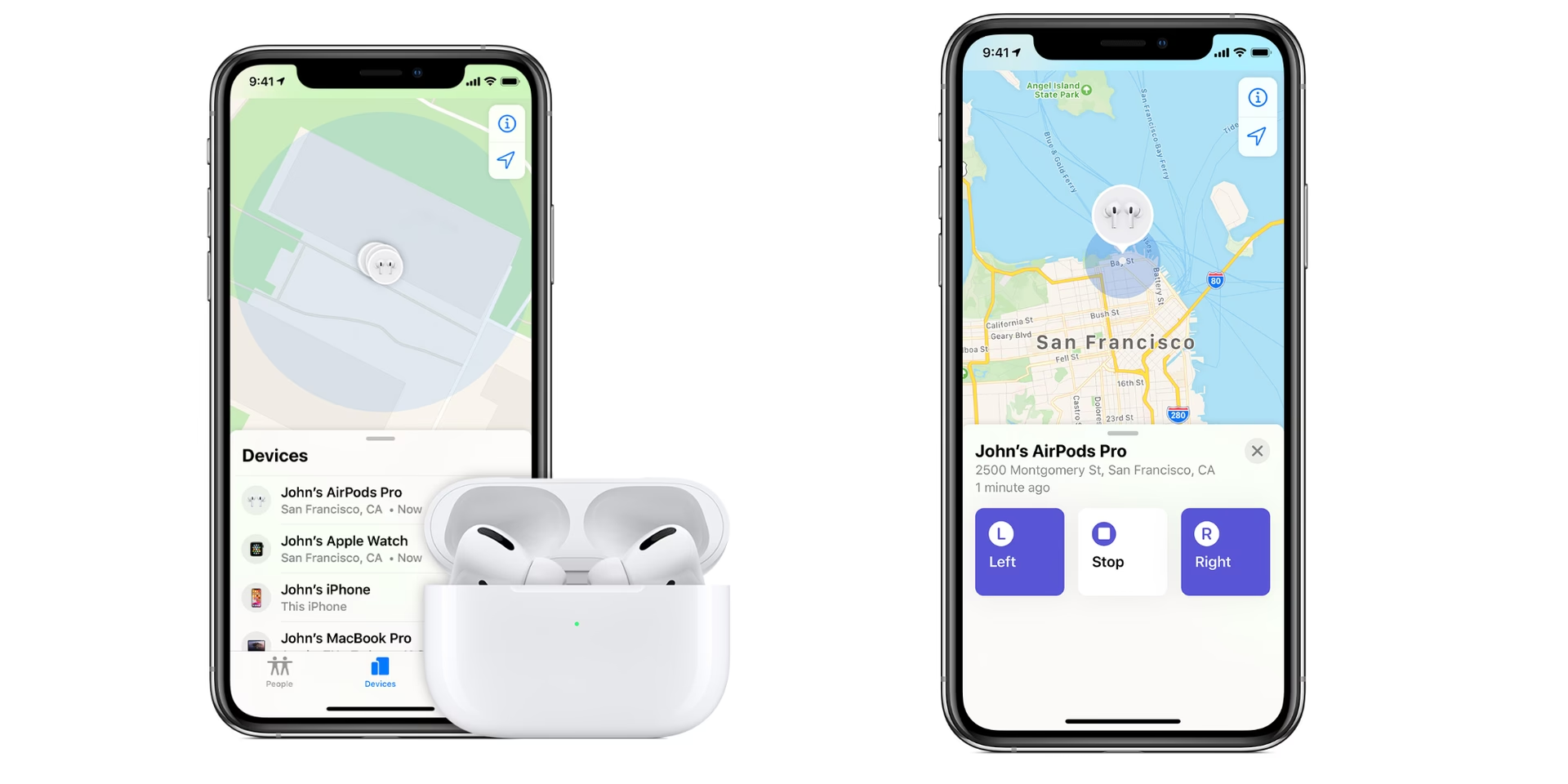
Nalezení ztracených AirPodů:
Aplikace Najít vám umožní najít ztracené AirPody jako jakékoli jiné zařízení Apple. Pokud jste ale ztratili jen jeden AirPod, což se stává poměrně často, je třeba provést mírně odlišný krok:
- Otevřete aplikaci Najít na Apple zařízení.
- Klikněte na kartu Zařízení dole.
- Klikněte na vaše AirPody v seznamu.
- Vložte AirPod, který máte, zpět do pouzdra.
- Obnovte mapu, abyste našli druhý AirPod.
Použití režimu Ztraceno a další funkce
Kromě pouhé lokalizace nabízí Najít řadu užitečných funkcí pro ochranu vašeho ztraceného nebo ukradeného zařízení.
Jak označit zařízení jako ztracené (Režim Ztraceno):
- V aplikaci Najít klikněte na kartu Zařízení. Vyhledejte zařízení a klikněte na něj. Na iPadu nebo iPhonu klepněte na Zařízení ve spodní části obrazovky a poté klepněte na zařízení, které hledáte.
- Přibližte mapu, pokud je to nutné, a poté klikněte nebo klepněte na zařízení, které chcete označit jako ztracené.
- Když je vybráno, posuňte se dolů k možnosti Označit jako ztracené a klikněte nebo klepněte na Aktivovat.
- Zvolte Pokračovat. Zadejte kontaktní číslo, které se zobrazí na obrazovce.
- Klepněte nebo klikněte na Další, poté zadejte zprávu, která se má na zařízení zobrazit.
- Klepněte nebo klikněte na Povolit pro označení zařízení jako ztraceného a poté zapněte Upozornit po nalezení. Pro vypnutí Režimu Ztraceno použijte svůj přístupový kód k odemknutí ztraceného zařízení.
Režim Ztraceno zamkne zařízení, zobrazí vlastní zprávu s kontaktním číslem na uzamčené obrazovce a pozastaví Apple Pay. Také sleduje polohu zařízení.
Vzdálené vymazání zařízení:
Pokud jste si jisti, že bylo vaše zařízení odcizeno a nechcete, aby se k vašim datům dostal nikdo cizí, můžete vzdáleně vymazat veškerá data a nastavení. Tato akce je nevratná a po jejím provedení již nebudete moci zařízení sledovat. Tuto možnost najdete pod volbami pro ztracené zařízení v aplikaci Najít.
Přidávání a správa dalších předmětů
Aplikace Najít není jen pro Apple zařízení. Můžete do ní přidávat i další kompatibilní předměty.

Použití AirTagu:
- Odstraňte záložku baterie z AirTagu a držte jej vedle svého iPhonu, nebo v aplikaci Najít klepněte na Předměty > Přidat předmět > Přidat AirTag.
- Když se objeví, klepněte na Připojit.
- Zvolte název nebo klepněte na Vlastní název.
- Klepněte na Pokračovat a znovu na Pokračovat.
Přidání zařízení třetí strany:
- Postupujte podle pokynů výrobce pro přípravu zařízení.
- Poté v aplikaci Najít klepněte nebo klikněte na Předměty > Přidat předmět.
- Klepněte nebo klikněte na Jiný podporovaný předmět.
- Postupujte podle pokynů pro pojmenování a přidání zařízení.
Odebrání zařízení nebo předmětu:
Chcete-li odebrat zařízení z Najít, musí být offline. Takže první věc, kterou musíte udělat, je vypnout ho. Když je offline, spusťte Najít a vyhledejte zařízení v seznamu Zařízení. Klepněte nebo klikněte na něj, poté Odebrat toto zařízení > Odebrat.
Správa upozornění a notifikací
Aplikace Najít vám umožňuje nastavit různé typy upozornění, které vám pomohou udržet přehled o vašich věcech a blízkých.
Upozornění na odloučení (Separation alert):
Klepněte nebo klikněte na Zařízení nebo Předměty. Vyhledejte a vyberte zařízení nebo předmět, pro který chcete nastavit upozornění. Zvolte Upozornit, když zůstane pozadu a zapněte tuto možnost. Klepněte nebo klikněte na Nové místo pro nastavení výjimky (např. doma).
Nastavení upozornění na polohu osoby:
Klepněte nebo klikněte na Lidé, poté vyberte osobu, pro kterou chcete nastavit upozornění. Klepněte nebo klikněte na Přidat pod Upozorněními a zvolte možnost (např. Upozornit, když osoba dorazí na místo, nebo když odejde z místa). Vyberte požadované možnosti a poté Přidat.
Globální upozornění a sledovací upozornění:
V Nastavení (nebo Systémová nastavení na Macu) zvolte Oznámení a poté klepněte na Najít. Zvolte, zda mají být oznámení doručována okamžitě nebo podle plánu a jak mají být doručována časově citlivá oznámení.
Po velkém ohlasu ohledně AirTagů, které byly používány ke sledování osob bez jejich vědomí, zavedl Apple do aplikace Najít funkce ochrany soukromí, které vás upozorní, když je neznámé zařízení ve vaší blízkosti a pohybuje se s vámi. Typ upozornění se liší podle zařízení. U zařízení, která jsou registrována na Apple ID někoho jiného, obdržíte oznámení s názvem zařízení. U těch, která nejsou registrována na někoho jiného nebo která Apple nemůže identifikovat, bude oznámení znít „neznámé zařízení“. Pokud vás AirTag sledoval a nemáte u sebe Apple zařízení, AirTag vydá zvuk.
Najít offline: Jak to funguje?
Ano, aplikace Najít nyní podporuje offline sledování pro Apple zařízení, včetně iPhonů, iPadů, Apple Watch, Maců a AirPodů. Tato zařízení vysílají jedinečný měnící se klíč, který mohou detekovat okolní Apple zařízení, což jim umožňuje předávat šifrovanou polohu ztraceného zařízení zpět vám, a to i bez připojení k internetu. Tento proces je plně anonymní a šifrovaný, což zajišťuje ochranu soukromí všech.
Aby offline sledování fungovalo, musí být ztracené zařízení dostatečně blízko k jinému Apple zařízení, aby zachytilo jeho signál Bluetooth. To znamená, že na přeplněných místech, jako je rušná kavárna, je nalezení předmětu vybaveného AirTagem poměrně jednoduché. V odlehlých oblastech se však zařízení na mapě nezobrazí, dokud se do jeho dosahu nedostane jiné Apple zařízení.
Zařízení v režimu letadlo (Airplane Mode) lze stále najít, pokud byla dříve označena jako ztracená a pokud podporují vysílání polohy přes Bluetooth. Hlášení polohy proběhne, jakmile se zařízení spojí s jiným Apple zařízením. Pokud nemůžete své zařízení najít, můžete jej označit jako ztracené pomocí aplikace Najít nebo přes iCloud.com, což zařízení uzamkne, zobrazí na něm zprávu a počká, až se dostane do dosahu jiného zařízení.
Podpora zařízení třetích stran
Podpora třetích stran dorazila do aplikace Najít v dubnu 2021. Uživatelé s iOS 14.3 nebo novějším, iPadOS 14.3 nebo novějším a macOS Big Sur 11.1 nebo novějším mohou sledovat kompatibilní produkty třetích stran v záložce „Předměty“ v aplikaci Najít.
Kompatibilní produkty třetích stran, které spolupracují s aplikací a sítí Najít a byly schváleny společností Apple jako splňující ochranu soukromí sítě, budou mít logo „Works with Apple Find My“. Současný seznam kompatibilních doplňků třetích stran pokrývá kategorie od sluchátek po batohy a elektrokola. Tato iniciativa neustále roste a dává uživatelům ještě větší možnosti, jak mít přehled o svých věcech.
Srovnání funkcí pro nalezení zařízení
| Funkce | Apple zařízení (iPhone, iPad, Mac, Watch) | AirPody | AirTag | Zařízení třetích stran |
|---|---|---|---|---|
| Zobrazení polohy na mapě | Ano | Ano | Ano | Ano |
| Přehrát zvuk | Ano | Ano (jednotlivě pro sluchátko) | Ano | Ano (pokud podporuje) |
| Režim Ztraceno (zpráva, zámek) | Ano | Ano | Ano | Ano (pokud podporuje) |
| Vzdálené vymazání | Ano | Ne | Ne | Ne |
| Přesné hledání (UWB) | Ano (novější modely) | Ano (novější modely) | Ano | Ano (pokud podporuje UWB) |
| Offline sledování (síť Najít) | Ano | Ano | Ano | Ano |
| Upozornění na odloučení | Ano | Ano | Ano | Ano |
Často kladené otázky (FAQ)
Q. Je možné sledovat zařízení někoho jiného pomocí Najít?
A. Můžete sledovat pouze zařízení přihlášená k vašemu Apple ID nebo ta, která s vámi byla sdílena prostřednictvím Rodinného sdílení. Sledování zařízení bez souhlasu porušuje zákony o ochraně soukromí a uživatelskou smlouvu společnosti Apple.
Q. Co se stane, když je mé zařízení označeno jako ztracené v Najít?
A. Označení zařízení jako ztraceného jej uzamkne přístupovým kódem (pokud již není uzamčeno), zobrazí vlastní zprávu s kontaktním číslem na uzamčené obrazovce a pozastaví Apple Pay. Také sleduje polohu zařízení.
Q. Může Najít sledovat historii polohy mého zařízení?
A. Ne, Najít neposkytuje historii polohy. Zobrazuje pouze aktuální polohu nebo poslední známou polohu, pokud je zařízení offline.
Q. Co mám dělat, když je mé zařízení ukradeno a objeví se v Najít?
A. Pokud se vaše zařízení objeví v Najít, můžete jej označit jako ztracené, čímž ho zabezpečíte. Je však zásadní kontaktovat orgány činné v trestním řízení; nepokoušejte se jej získat sami. Najít vám také umožňuje vzdáleně vymazat vaše zařízení. Tato akce odstraní všechna data, včetně kreditních nebo debetních karet pro Apple Pay, ale poté jej již nebudete moci sledovat.
Chceš-li si přečíst další články podobné jako Najít (Find My): Váš Strážce Ztracených Zařízení, navštiv kategorii Technologie.