
15/07/2025
Každý z nás se někdy ocitl v situaci, kdy se nemohl dostat ke svému iPhonu. Ať už jste si zapomněli přístupový kód, nebo se váš iPhone po několika neúspěšných pokusech o zadání hesla zkrátka deaktivoval, pocit bezmoci je obrovský. Nezoufejte! Jste na správném místě. V tomto podrobném průvodci se podíváme na osvědčené a bezpečné způsoby, jak obnovit tovární nastavení vašeho iPhonu, i když si nepamatujete heslo. Prozkoumáme různé metody – od specializovaného softwaru, přes webovou stránku iCloud, až po aplikaci iTunes. Připravte se získat kontrolu nad svým zařízením zpět!
Proč je nutné obnovit iPhone do továrního nastavení bez hesla?
Obnovení iPhonu do továrního nastavení bez znalosti hesla není běžný úkon, ale existuje několik klíčových důvodů, proč se k němu uživatelé uchylují. Pochopení těchto situací vám pomůže lépe se zorientovat v tom, která metoda je pro vás nejvhodnější.
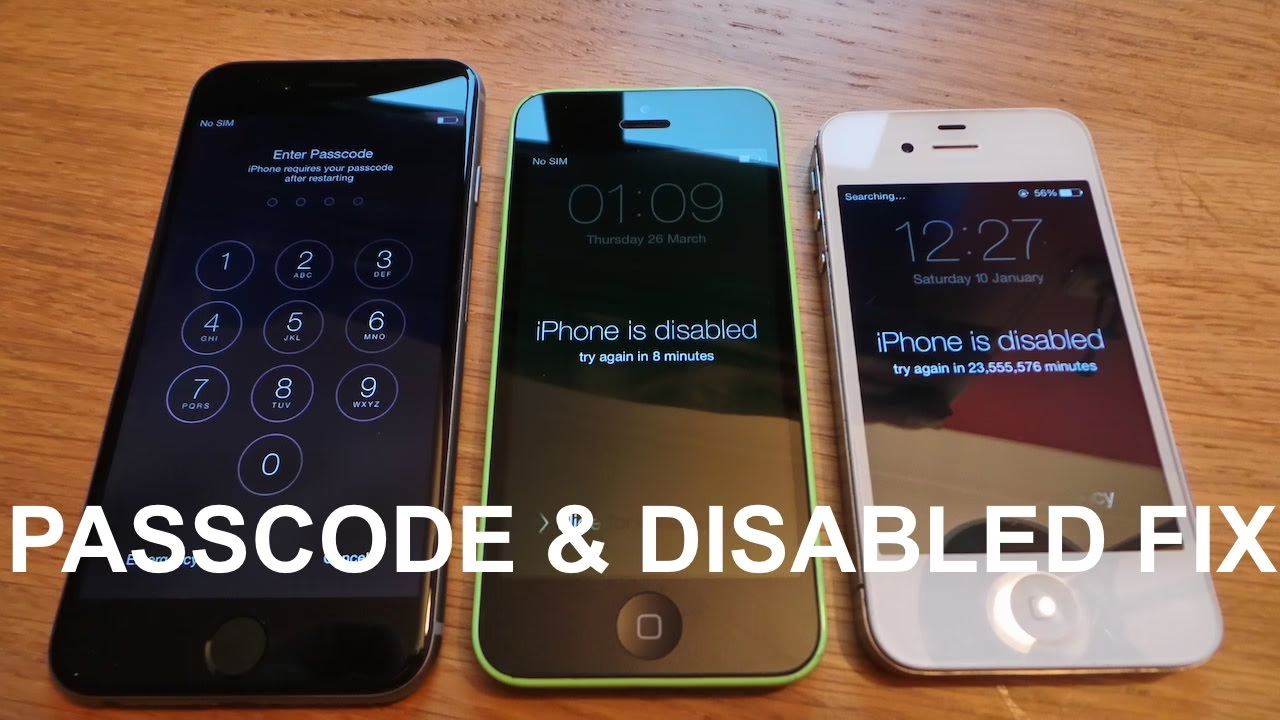
Toto je nejčastější scénář. Pokud si jednoduše nemůžete vzpomenout na svůj přístupový kód a vyčerpali jste všechny možnosti, jak ho znovu získat, tovární reset je často jedinou cestou, jak se znovu dostat do zařízení. Umožní vám smazat všechna data a nastavení a začít s iPhonem znovu jako s novým.
Deaktivovaný iPhone
Po příliš mnoha neúspěšných pokusech o zadání správného hesla se váš iPhone z bezpečnostních důvodů může deaktivovat. Zobrazí se zpráva jako „iPhone je deaktivován. Zkuste to znovu za X minut“ nebo „iPhone je deaktivován. Připojte se k iTunes“. V takové situaci je tovární reset často jedinou možností, jak zařízení oživit a obnovit jeho funkčnost. Bez resetu zůstane zařízení nepřístupné.
Zakoupený iPhone z druhé ruky
Když si pořídíte iPhone z druhé ruky a předchozí majitel vám neposkytl přístupový kód, nebo neodstranil svá data, je tovární reset nezbytný. Jen tak můžete odstranit veškerá data a nastavení předchozího uživatele a nastavit si zařízení podle svých představ, jako by bylo nové. Je to klíčový krok pro zajištění soukromí a plného vlastnictví zařízení.
Softwarové problémy
Někdy mohou závažné softwarové chyby způsobit, že váš iPhone nereaguje, zamrzá nebo nefunguje správně. V takových případech může provedení továrního resetu pomoci vyřešit tyto problémy a obnovit zařízení do stabilního stavu. Je to často poslední možnost před návštěvou servisu.
Nejbezpečnější metoda: Obnovení iPhonu bez hesla, iTunes a iCloudu
Když přijde na obnovení továrního nastavení iPhonu bez hesla, jednou z nejbezpečnějších a nejspolehlivějších cest je použití specializovaného softwaru. Passixer iPhone Unlocker je profesionální nástroj navržený tak, aby pomohl uživatelům s jakoukoli úrovní dovedností překonat různé typy zámků iPhonu a efektivně provést tovární reset.
Tento software nabízí řadu funkcí, které usnadňují obcházení přístupového kódu pro čas u obrazovky, odstranění Apple ID, obcházení aktivačního zámku iCloudu, obcházení zámku obrazovky iPhonu, obcházení zámku MDM a obcházení šifrování zálohy iTunes. Důležité je, že k odstranění těchto zámků nevyžaduje žádné další informace, jako je heslo nebo Apple ID (s výjimkou aktivačního zámku iCloud, který vyžaduje odstranění Apple ID z původního účtu).
Passixer iPhone Unlocker se pyšní vysokou kompatibilitou se všemi verzemi iOS, včetně nejnovějšího iOS 17, a podporuje nejnovější modely iPhonů, jako je iPhone 15. Zaručuje 100% úspěšnost při odstraňování všech typů zámků iPhonu a obnovení továrního nastavení bez hesla, iTunes a iCloudu.
Klíčové vlastnosti Passixer iPhone Unlocker:
- Umožňuje bezproblémové obcházení pěti typů zámků iPhonu, včetně všech typů zámků obrazovky, aktivačního zámku iCloud, hesla pro šifrování zálohy iTunes, zámku MDM a přístupového kódu pro čas u obrazovky, aniž by vyžadoval heslo.
- Disponuje jednoduchým a intuitivním uživatelským rozhraním, které usnadňuje navigaci uživatelům s jakoukoli úrovní zkušeností.
- Vynikající kompatibilita se všemi verzemi iOS a nejnovějšími iPhony, včetně iOS 17 a iPhone 15.
- Snadné odstranění Apple ID z iPhonu z počítače bez hesla.
Jak použít Passixer iPhone Unlocker k obnovení továrního nastavení iPhonu bez hesla:
- Krok 1: Nainstalujte Passixer iPhone Unlocker na váš počítač (Mac nebo Windows). Spusťte aplikaci a klikněte na funkci „Wipe Passcode“ (Smazat přístupový kód), jelikož chcete obnovit tovární nastavení iPhonu bez hesla.
- Krok 2: Připojte svůj iPhone k počítači pomocí USB kabelu a postupujte podle pokynů na obrazovce pro stažení „Firmware package“ (balíčku firmwaru), který je nezbytný pro operaci továrního resetu. Poté klikněte na tlačítko „Start“.
- Krok 3: Jakmile dokončíte stahování „Firmware Package“, klikněte na tlačítko „Next“ (Další). Poté zadejte 0000 pro potvrzení odemknutí. Během několika minut Passixer iPhone Unlocker odstraní heslo, resetuje váš iPhone na tovární nastavení a aktualizuje ho na nejnovější verzi iOS, aniž by došlo k jakémukoli narušení provozu.
Jak obnovit tovární nastavení iPhonu bez hesla pomocí bezplatných metod
Pokud dáváte přednost bezplatným řešením, existuje několik spolehlivých metod, jak obnovit tovární nastavení iPhonu bez hesla. Tyto metody jsou sice zdarma, ale mohou mít specifické požadavky nebo omezení.
Metoda 1: Obnovení iPhonu bez hesla a počítače pomocí režimu zotavení (Recovery Mode)
Jedním z nejpřímějších způsobů, jak obnovit tovární nastavení iPhonu bez hesla (a bez nutnosti počítače pro samotné zadání hesla, ale počítač s iTunes je potřeba pro dokončení procesu), je použití režimu zotavení. Když svůj iPhone uvedete do režimu zotavení, budete jej moci obnovit do továrního nastavení pomocí aplikace iTunes na vašem počítači, a to obvykle nevyžaduje heslo.
- Krok 1: Uveďte svůj iPhone do režimu zotavení.
- Pro iPhone 8 nebo novější (včetně iPhone SE 2. a 3. generace): Rychle stiskněte a uvolněte tlačítko pro zvýšení hlasitosti. Poté rychle stiskněte a uvolněte tlačítko pro snížení hlasitosti. Nakonec stiskněte a držte boční tlačítko (Power tlačítko), dokud se neobjeví obrazovka režimu zotavení (uvidíte logo iTunes nebo počítač s kabelem).
- Pro iPhone 7 a iPhone 7 Plus: Stiskněte a držte současně tlačítko pro snížení hlasitosti a boční tlačítko, dokud se neobjeví obrazovka režimu zotavení.
- Pro iPhone 6S a starší (včetně iPhone SE 1. generace): Současně držte tlačítko Domů a horní (nebo boční) tlačítko, dokud se neobjeví obrazovka režimu zotavení.
- Krok 2: Jakmile váš iPhone vstoupí do režimu zotavení, připojte jej k počítači a spusťte aplikaci iTunes (na Macu s macOS Catalina a novějším použijte Finder). iTunes naváže spojení se zařízením a na obrazovce se zobrazí chybová zpráva, která říká „iPhone vyžaduje aktualizaci nebo obnovení“.
- Krok 3: Nakonec klikněte na tlačítko „Obnovit“ (Restore) a počkejte, dokud iTunes nedokončí proces obnovy. Tento proces obvykle trvá 15-20 minut. Poté se váš iPhone obnoví do továrního nastavení bez hesla.
Metoda 2: Obnovení iPhonu bez hesla a iTunes pomocí webové stránky iCloud
Pokud nemáte po ruce počítač nebo preferujete vzdálené řešení, nezoufejte. Můžete použít webovou stránku iCloud pro provedení továrního resetu. Stačí se přihlásit ke svému účtu Apple ID prostřednictvím webové stránky www.icloud.com a použít funkci „Najít iPhone“ (Find My) k vymazání iPhonu, který chcete obnovit. Tato metoda je velmi efektivní, pokud máte aktivovanou funkci „Najít iPhone“ na uzamčeném zařízení a znáte své Apple ID a heslo.
- Krok 1: Otevřete webovou stránku www.icloud.com ve svém prohlížeči (na jakémkoli zařízení, které má přístup k internetu) a přihlaste se ke svému účtu pomocí správného Apple ID a hesla.
- Krok 2: Najděte a klikněte na ikonu „Najít iPhone“ (Find iPhone) nebo „Najít“ (Find My).
- Krok 3: Přejděte na „Všechna zařízení“ (All Devices) a vyberte iPhone, který chcete obnovit do továrního nastavení. Poté v zobrazeném okně vyberte možnost „Vymazat iPhone“ (Erase iPhone), abyste iPhone odstranili ze svého účtu iCloud a resetovali jej na výchozí nastavení. Tento proces vymaže všechna data na zařízení.
Metoda 3: Obnovení iPhonu bez hesla a iCloudu pomocí iTunes (pokud bylo dříve synchronizováno)
Zapomněli jste heslo k Apple ID? I v takovém případě vám může iTunes přijít na pomoc, pokud jste si na něm vytvořili zálohu. Je zde však jeden háček – musíte zajistit, že jste svůj iPhone po posledním připojení k iTunes nerestartovali. Tato metoda je závislá na tom, že iTunes váš iPhone „zná“ a nepotřebuje k němu přístupové heslo, protože byl již dříve ověřen.
Pokud splňujete požadavky pro tuto bezplatnou metodu, můžete postupovat podle následujících kroků k obnovení továrního nastavení iPhonu bez hesla a iCloudu:
- Krok 1: Připojte svůj iPhone k počítači pomocí originálního USB kabelu a spusťte aplikaci iTunes (na Macu s macOS Catalina a novějším použijte Finder).
- Krok 2: Přejděte na kartu se souhrnem zařízení (Summary tab) na levém panelu. Poté vyberte možnost „Obnovit iPhone“ (Restore iPhone).
- Krok 3: Na obrazovce by se měla objevit vyskakovací zpráva. Pro potvrzení klikněte znovu na „Obnovit“.
- Krok 4: Jakmile operaci potvrdíte, iTunes začne kontrolovat nové aktualizace. Pokud jsou k dispozici nějaké aktualizace, musíte je nainstalovat do svého iPhonu, aby se resetoval. Klikněte na „Obnovit a aktualizovat“ (Restore and Update) pro zahájení procesu továrního resetu.
- Krok 5: Jakmile je proces dokončen, váš iPhone se restartuje. Poté budete přesměrováni na domovskou obrazovku.
Srovnání metod pro obnovení iPhonu bez hesla
Pro usnadnění vašeho rozhodování jsme připravili srovnávací tabulku nejdůležitějších metod pro obnovení továrního nastavení iPhonu bez hesla.
| Metoda | Požadavky | Snadnost | Cena | Důležité poznámky |
|---|---|---|---|---|
| Passixer iPhone Unlocker | Počítač (Mac/Windows), USB kabel | Velmi vysoká, intuitivní rozhraní | Placený software | Vysoká úspěšnost, obchází různé zámky, není potřeba heslo ani Apple ID. |
| Režim zotavení (Recovery Mode) + iTunes/Finder | Počítač s iTunes/Finderem, USB kabel | Střední (nutné správně vstoupit do režimu zotavení pro konkrétní model) | Zdarma | Vyžaduje připojení k počítači. Smaže všechna data. |
| iCloud (Najít iPhone) | Jiné zařízení s prohlížečem, aktivní připojení k internetu, znalost Apple ID a hesla, aktivovaná funkce "Najít iPhone" na uzamčeném zařízení | Vysoká, vzdálená obnova | Zdarma | Funguje, pokud je iPhone online a "Najít iPhone" je zapnuto. Smaže všechna data. |
| iTunes (dříve synchronizováno) | Počítač s iTunes/Finderem, USB kabel, iPhone musel být dříve synchronizován s tímto počítačem a od té doby nebyl restartován | Střední (specifické podmínky) | Zdarma | Smaže všechna data. Neodstraňuje aktivační zámek iCloud. |
Často kladené otázky (FAQ)
1. Přijdu o svá data, když provedu tovární reset?
Ano, provedením továrního resetu se smažou veškerá data a nastavení z vašeho iPhonu. Zařízení se vrátí do stavu, v jakém bylo, když jste ho poprvé vybalili z krabice. Proto je nesmírně důležité mít pravidelnou zálohu svých dat, ať už na iCloudu nebo v iTunes/Finderu. Pokud máte zálohu, můžete svá data po resetu obnovit.
2. Mohu obnovit data po resetu?
Pokud jste měli před resetem vytvořenou zálohu (na iCloudu nebo v iTunes/Finderu), ano, můžete svá data po dokončení továrního resetu obnovit. Během úvodního nastavení nového iPhonu budete mít možnost vybrat si obnovení ze zálohy. Bez zálohy budou data nenávratně ztracena.
3. Co když si nepamatuji své Apple ID a heslo?
Pokud si nepamatujete heslo k Apple ID, situace je složitější, zejména pokud je na iPhonu aktivní aktivační zámek iCloud (Find My iPhone). Bez Apple ID a hesla nelze obejít aktivační zámek. V takovém případě byste museli kontaktovat podporu Apple a prokázat vlastnictví zařízení (např. předložením originální účtenky). Pro samotné tovární nastavení bez hesla obrazovky, ale s aktivním "Najít iPhone", je Apple ID stále potřeba pro metodu přes iCloud. Metody přes iTunes/Finder v režimu zotavení nebo software jako Passixer mohou pomoci s odstraněním hesla obrazovky, ale aktivační zámek zůstane.
4. Je legální resetovat iPhone z druhé ruky?
Ano, pokud jste legálním vlastníkem iPhonu, je naprosto legální provést tovární reset. Důležité je, aby zařízení nebylo kradené a abyste měli právo s ním nakládat. Pokud je na něm aktivní aktivační zámek iCloud, musíte se ujistit, že předchozí majitel zámek odstranil nebo vám poskytl své Apple ID a heslo k jeho odstranění.
5. Jak dlouho trvá proces továrního resetu?
Doba potřebná k dokončení továrního resetu se liší v závislosti na zvolené metodě a množství dat na zařízení. Metoda přes iCloud je obvykle rychlá, protože se jedná o vzdálený příkaz. Metody přes iTunes/Finder nebo specializovaný software mohou trvat 15-30 minut, nebo i déle, v závislosti na rychlosti stahování firmwaru a výkonu vašeho počítače.
6. Odstraní tovární reset aktivační zámek iCloud?
Ne, tovární reset odstraní pouze přístupový kód obrazovky a veškerá data z iPhonu. Aktivační zámek iCloud (Find My iPhone) je bezpečnostní funkce, která je spojena s vaším Apple ID. Pokud je aktivační zámek aktivní, budete po resetu stále potřebovat Apple ID a heslo, které bylo k zařízení naposledy připojeno, abyste ho mohli znovu aktivovat a používat. Proto je klíčové, aby předchozí majitel zařízení odpojil od svého Apple ID, pokud kupujete iPhone z druhé ruky.
Závěr
Zapomenutí hesla k iPhonu může být frustrující zkušenost, ale jak jste se dozvěděli, existuje několik spolehlivých metod, jak obnovit tovární nastavení vašeho zařízení a znovu získat přístup. Ať už se rozhodnete pro profesionální řešení, jako je Passixer iPhone Unlocker, nebo pro bezplatné metody využívající režimu zotavení, iCloud či iTunes, klíčem k úspěchu je pečlivé dodržování pokynů. Vždy pamatujte na důležitost pravidelného zálohování vašich dat, abyste předešli jejich ztrátě v případě nečekaných událostí. S těmito informacemi jste plně připraveni zvládnout jakoukoli situaci se zapomenutým heslem a udržet svůj iPhone v plné kondici!
Chceš-li si přečíst další články podobné jako Zapomenuté heslo iPhonu? Získejte přístup zpět!, navštiv kategorii Návody.