
04/05/2023
Jste frustrováni, protože se vaše fotky z iPhonu nechtějí importovat do počítače? Snažíte se přesunout své vzpomínky z iPhonu na PC, ať už proto, abyste si pořídili nový telefon, nebo jen uvolnili místo, ale neustále narážíte na problémy? Není nic otravnějšího než opakované pokusy o přenos fotografií, které končí neúspěchem. Dobrou zprávou je, že existuje mnoho efektivních metod, jak opravit chybu „nelze importovat všechny fotografie z iPhonu do PC“. Pokud se chcete o těchto metodách dozvědět více a konečně si užít své fotografie na větším displeji, pokračujte v našem podrobném průvodci.
- Proč se fotografie z iPhonu neimportují?
- Jak vyřešit problém „Fotografie se neimportují z iPhonu do PC“
- 1. Restartujte iPhone a PC
- 2. Resetujte nastavení polohy a soukromí iPhonu
- 3. Deaktivujte iCloud Fotky
- 4. Importujte fotografie v menších dávkách
- 5. Zkontrolujte aktualizace systému
- 6. Použijte originální USB kabel a zkontrolujte USB porty
- 7. Zkontrolujte, zda je iPhone rozpoznán vaším počítačem (Ovladače)
- 8. Dočasně deaktivujte antivirový program na PC
- 9. Importujte fotografie pomocí specializovaného softwaru (např. CopyTrans Photo/Studio)
- 10. Ruční kopírování fotografií z iPhonu přes Průzkumník Windows
- Proč se přenesené fotografie nezobrazují na PC? (Formát HEIC)
- Často kladené otázky (FAQ)
- Q: Můj počítač nerozpozná iPhone, co mám dělat?
- Q: Proč se mi fotografie importují v náhodném pořadí?
- Q: Co když se mi po importu nezobrazují všechny fotky?
- Q: Je bezpečné resetovat nastavení polohy a soukromí?
- Q: Mohu přenést i videa z iPhonu na PC stejnými metodami?
- Q: Jak mohu zjistit, zda je můj USB kabel originální nebo certifikovaný MFi?
Proč se fotografie z iPhonu neimportují?
Než se pustíme do řešení, pojďme prozkoumat některé z nejčastějších důvodů, proč se vám nedaří přenést fotografie z iPhonu do počítače. Pochopení příčiny je prvním krokem k účinnému vyřešení problému.
1. Problémy s připojením
Jedním z nejběžnějších viníků je problém s připojením. Váš počítač nemusí rozpoznat vaše zařízení, což znamená, že fotografie z iPhonu nebudou importovány. Příčin může být několik:
- Poškozený USB kabel: Je překvapivě běžné, že se USB kabely opotřebují nebo poškodí. Používání neoriginálních nebo poškozených kabelů může vést k nestabilnímu připojení, které zabraňuje správnému přenosu dat. Vždy se ujistěte, že používáte originální Apple kabel nebo certifikovaný kabel s označením "Made for iPhone/iPad/iPod (MFi)".
- Nefunkční USB port: Zkuste připojit iPhone k jinému USB portu na vašem počítači. Někdy může být problém s konkrétním portem, nebo nemusí dodávat dostatečné napájení pro stabilní datový přenos.
- Neaktualizované ovladače Windows: Váš počítač se systémem Windows nemusí mít aktuální ovladače pro rozpoznání iPhonu. Tyto ovladače jsou obvykle instalovány s iTunes, ale mohou být poškozené nebo chybět. Bez správných ovladačů nemůže operační systém s iPhonem komunikovat a přistupovat k jeho souborům.
2. Aktivována funkce „Optimalizovat úložiště iPhonu“ v iCloud Fotkách
Pokud máte v iPhonu aktivovanou funkci Optimalizovat úložiště iPhonu (část nastavení iCloud Fotky), nemusíte být schopni přenést fotografie z iPhonu do PC. Tato funkce obvykle znamená, že na iPhonu máte uloženy pouze menší náhledy vašich obrázků, zatímco plné rozlišení fotografií je uloženo v iCloudu. Z tohoto důvodu se fotografie neimportují z iPhonu do PC, když se pokoušíte přenést data, protože skutečné soubory nejsou fyzicky na zařízení. Chcete-li to vyřešit, musíte deaktivovat tuto možnost v nastavení iCloud > Fotky.
3. Příliš mnoho fotografií importovaných najednou
Pokus o import příliš mnoha obrázků najednou může způsobit, že přenos trvá velmi dlouho, nebo dokonce selže. Čím více fotografií přesouváte, tím více času a systémových prostředků je potřeba. Přetížení systému může vést k chybám nebo zamrznutí. Navíc, pokud se pokoušíte přenést příliš mnoho fotografií přes Bluetooth (což je pro objemné soubory pomalá a problematická metoda), je problém téměř zaručen. Doporučuje se importovat fotografie v menších dávkách.
4. Problémy s aktualizacemi
Posledním důvodem, proč se vám nedaří přenést fotografie z iPhonu do PC, mohou být problémy s aktualizacemi. Aktualizace systému odstraňují bezpečnostní zranitelnosti a řeší problémy ve vašich systémech související s různými funkcemi, například zlepšením výkonu Bluetooth nebo stability připojení USB. Pokud tyto aktualizace nejsou dokončeny, váš PC nemusí fungovat správně. Podobně je tomu i s vaším iPhonem. Je tedy nezbytné zkontrolovat, zda jsou obě vaše zařízení aktualizována. Pokud ne, dokončete aktualizace a zkuste to znovu.
Jak vyřešit problém „Fotografie se neimportují z iPhonu do PC“
Nyní, když známe příčiny, pojďme se podívat na několik osvědčených metod, jak problém s importem fotografií z iPhonu vyřešit.
1. Restartujte iPhone a PC
Prvním a nejzřejmějším krokem je restartování obou zařízení. Je pro to mnoho důvodů:
- Často nejsou vaše aktualizace ještě dokončeny. Restartováním iPhonu nebo PC se aktualizace dokončí a problém se může vyřešit.
- Je také možné, že se některé aktualizace zaseknou během posledního restartu. V takovém případě budete muset restartovat PC nebo iPhone.
- Jeden z problémů nastává, když jiné aplikace přestanou fungovat a brání procesu. Restartováním PC můžete tyto aplikace odstranit z Centra úloh. Toho můžete dosáhnout i bez restartu, ale není to možné, pokud je váš PC příliš pomalý nebo zamrzá.
2. Resetujte nastavení polohy a soukromí iPhonu
Pokud se poloha vašeho iPhonu neshoduje s polohou Macu (nebo v tomto případě Windows PC), nemusí váš počítač zařízení rozpoznat. Tento krok zajistí, že se vám znovu zobrazí výzva „Důvěřovat tomuto počítači?“, což je klíčové pro povolení přístupu k datům.
- Přejděte do Nastavení vašeho iPhonu.
- Vyberte Obecné a poté Přenést nebo resetovat iPhone.
- Klepněte na Resetovat a poté vyberte Resetovat polohu a soukromí.
- Nyní připojte svůj iPhone k PC a klepněte na Důvěřovat na svém telefonu, když se zobrazí výzva.
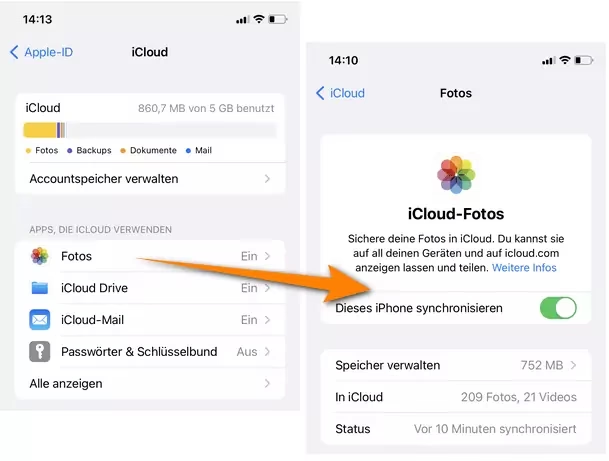
3. Deaktivujte iCloud Fotky
Jak jsme již zmínili, aktivovaná iCloud Fototéka může být příčinou problému. Chcete-li ji deaktivovat, postupujte takto:
- Otevřete Nastavení.
- Klepněte na své jméno nahoře a poté na iCloud.
- Otevřete Fotky.
- Zde deaktivujte možnost iCloud Fotky (nebo „Optimalizovat úložiště iPhonu“). Můžete také zvolit „Stáhnout a ponechat originály“, což zajistí, že plné verze fotografií jsou uloženy na zařízení.
4. Importujte fotografie v menších dávkách
Jakmile importujete fotografie do PC jakoukoli metodou, importujte jen zlomek obrázků. Nesnažte se importovat 20 000 obrázků najednou. Vytvořte přiměřeně velké části a poté importujte fotografie do PC. Tím se vyřeší problémy s importem fotografií z iPhonu do PC způsobené přetížením. Můžete například vybrat fotky z jednoho měsíce nebo roku najednou.
5. Zkontrolujte aktualizace systému
Zkontrolujte aktualizace na vašem PC i iPhonu. Aktualizace často obsahují opravy chyb a vylepšení kompatibility, které mohou vyřešit problémy s přenosem dat.
- Na iPhonu: Přejděte do Nastavení > Obecné > Aktualizace softwaru.
- Na PC (Windows): Přejděte do Nastavení > Aktualizace a zabezpečení > Windows Update.
Dokončení aktualizací může chvíli trvat, ale uvidíte všechny dostupné aktualizace. Pokud jsou nějaké aktualizace k dispozici, dokončete je a zkuste importovat fotografie do PC znovu.
6. Použijte originální USB kabel a zkontrolujte USB porty
Pokud nemůžete importovat fotografie z iPhonu, je důležité zkontrolovat USB port a kabel, abyste se ujistili, že nejsou vadné. Zkuste nejprve připojit Lightning kabel k jinému USB portu. Důležité je také, aby byl kabel originální. Měl by obsahovat poznámku s nápisem „Made for iPhone/iPad/iPod (MFi)“ a speciální logo MFi, které označuje, že produkt je certifikovaný. Některé kabely třetích stran pro iPhone lze použít k nabíjení zařízení, ale nikoli k přenosu souborů. Pokud nemůžete získat fotografie z iPhonu, i když je vaše zařízení rozpoznáno PC, příčinou může být neoriginální kabel. Doporučujeme vyzkoušet jiné USB kabely, pokud jsou k dispozici.
7. Zkontrolujte, zda je iPhone rozpoznán vaším počítačem (Ovladače)
Váš iPhone nemusí mít problémy s připojením k PC pouze kvůli kabelu. Problém může být ve vašem počítači se systémem Windows, nebo přesněji v ovladačích Apple. Pomocí ovladačů iOS se iPhone připojuje k PC a vyměňuje si data mezi zařízením iOS a systémem Windows. Obvykle se instalují s iTunes. Pokud tedy nemáte iTunes nebo některá z jeho součástí nebyla správně nainstalována, možná budete muset opravit ovladače, abyste mohli přesouvat fotografie z iPhonu. Existují bezplatné nástroje jako CopyTrans Drivers Installer, které to zvládnou za vás bez nutnosti instalovat celé iTunes.
8. Dočasně deaktivujte antivirový program na PC
Někdy může antivirový software na vašem počítači blokovat nebo narušovat proces přenosu dat z iPhonu. Pokud se vám nedaří importovat fotografie z iPhonu do PC, zkuste dočasně deaktivovat antivirový program. Po dokončení přenosu ho nezapomeňte znovu aktivovat. Zkontrolujte dokumentaci vašeho konkrétního antiviru pro pokyny k dočasnému vypnutí.
9. Importujte fotografie pomocí specializovaného softwaru (např. CopyTrans Photo/Studio)
„Pomoc! Fotky z iPhonu se do PC nepřenesou!“ Existuje řešení, které vždy pomůže! Není třeba zkoušet žádné triky ani se starat o kvalitu nebo pořadí souborů. Speciálně pro tento účel byl vyvinut program CopyTrans Photo (nebo novější CopyTrans Studio), který vám pomůže vyměňovat fotografie mezi iPhonem a PC. Tento nástroj má několik výhod oproti jiným metodám přenosu:
- Možnost uložit všechny fotografie najednou na PC jedním kliknutím.
- Struktura alb zůstává zachována.
- EXIF data, jako je místo a datum pořízení, jsou také uložena.
- Je intuitivní (dvě strany: vlevo fotografie z iPhonu, vpravo fotografie z PC).
- (Volitelně) převádí HEIC fotografie na JPG.
Jak importovat fotografie z iPhonu do PC pomocí CopyTrans Photo:
- Stáhněte a nainstalujte CopyTrans Photo na váš PC.
- Spusťte program a připojte svůj iPhone. Počkejte, až se fotografie plně načtou.
- Přetáhněte fotografie, videa nebo alba metodou „drag-and-drop“ z iPhonu na počítač.
- Poté klikněte na „Uložit změny“, abyste uložili své soubory.
CopyTrans Studio jde ještě dál. Integruje vaše iPhone fotografie přímo do Windows Průzkumníka, takže k nim máte přístup, jako by byly uloženy na USB disku. Můžete procházet galerii iPhonu, vlastní alba nebo iCloud fotografie přímo na PC. Pro větší pohodlí je zde třídění podle typu média (fotografie, videa, selfie, Live Photos atd.), stejně jako podle data, místa nebo osoby, přesně jako na vašem iPhonu. CopyTrans Studio zobrazuje vzpomínky a chytrá alba vašeho iPhonu. Navíc si nyní můžete vytvářet svá vlastní chytrá alba – vyberte si vlastní filtry nebo kritéria pro vytvoření individuálního alba. Takto snadno importujete rodinné fotografie z dovolené nebo cestovní fotografie do PC.
10. Ruční kopírování fotografií z iPhonu přes Průzkumník Windows
„Import fotografií z iPadu se nezobrazuje?“ „iPhone nepřenáší všechny obrázky do PC?“
Nejjednodušší cesta může vést přes Průzkumník Windows, ale má svá úskalí. Přesto je to základní metoda, kterou stojí za to znát:
- Připojte svůj iPhone k PC pomocí USB.
- Otevřete Průzkumník souborů.
- Klikněte na „Apple iPhone > Internal Storage > DCIM“.
- Ručně zkopírujte požadované obrázky do složky na vašem PC.
Upozornění: Pokud se nezobrazí žádné složky, iPhone může být zamčený nebo mu nebylo důvěřováno. Fotografie ve složce DCIM se zobrazují náhodně a přenos obrázků z iPhonu do PC se může přerušit. Proto doporučujeme použít specializovaný program, jako je CopyTrans Studio, který zajišťuje lepší organizaci a spolehlivost.
Proč se přenesené fotografie nezobrazují na PC? (Formát HEIC)
V této části vysvětlíme, proč se přenesené fotografie nemusí zobrazovat na vašem PC. Hlavním důvodem je formát HEIC.
Pokud jsou fotografie z iPhonu, které se mají přenést, ve formátu HEIC (HEIF), standardně se na vašem PC s Windows nezobrazí. HEIC je formát fotografií zavedený s iOS 11. Soubory HEIC vyžadují méně úložného prostoru než soubory JPEG, což šetří místo na vašem iPhonu. Windows však nativně nepodporuje prohlížení HEIC souborů bez dodatečných kodeků nebo softwaru. Pro zobrazení HEIC souborů na PC si musíte stáhnout „Rozšíření obrázků HEIF“ a „Rozšíření videa HEVC“ z Microsoft Storu. Alternativně můžete použít konverzní nástroje, které HEIC soubory převedou na běžnější JPEG formát během přenosu, například zmíněné CopyTrans Photo/Studio.
Často kladené otázky (FAQ)
Q: Můj počítač nerozpozná iPhone, co mám dělat?
A: Zkontrolujte USB kabel a port. Ujistěte se, že používáte originální kabel. Restartujte iPhone i PC. Resetujte nastavení polohy a soukromí na iPhonu a po připojení k PC klepněte na "Důvěřovat tomuto počítači". Ujistěte se, že máte aktualizované ovladače Apple na PC (často instalované s iTunes nebo pomocí nástrojů třetích stran).
Q: Proč se mi fotografie importují v náhodném pořadí?
A: Při ručním kopírování přes Průzkumník Windows se fotografie často řadí podle data vytvoření souboru na počítači, nikoli podle data pořízení. Použití specializovaného softwaru jako CopyTrans Photo/Studio zajistí, že si fotografie zachovají původní EXIF data a strukturu alb, což pomáhá udržet správné pořadí.
Q: Co když se mi po importu nezobrazují všechny fotky?
A: Problém může být ve formátu HEIC. Pokud jsou vaše fotky ve formátu HEIC, Windows je nemusí zobrazit. Nainstalujte si rozšíření HEIF a HEVC z Microsoft Storu, nebo použijte software, který automaticky převádí HEIC na JPG během importu. Také se ujistěte, že nemáte aktivovanou funkci "Optimalizovat úložiště iPhonu" v iCloud Fotkách, která by mohla bránit stažení plných verzí fotografií na iPhone.
Q: Je bezpečné resetovat nastavení polohy a soukromí?
A: Ano, je to bezpečné. Tento reset pouze vynuluje oprávnění, která jste udělili aplikacím a zařízením pro přístup k vaší poloze nebo osobním datům. Nebudou smazány žádné vaše fotografie ani jiná data. Po resetu se vás aplikace a zařízení znovu zeptají na povolení, což je v tomto případě žádoucí pro připojení k PC.
Q: Mohu přenést i videa z iPhonu na PC stejnými metodami?
A: Ano, většina uvedených metod, včetně ručního kopírování přes Průzkumník Windows a použití specializovaného softwaru jako CopyTrans Photo/Studio, funguje i pro přenos videí. Videa ve formátu HEVC mohou mít podobné problémy s kompatibilitou jako HEIC fotografie, takže se ujistěte, že máte nainstalované příslušné kodeky nebo používáte konverzní nástroj.
Q: Jak mohu zjistit, zda je můj USB kabel originální nebo certifikovaný MFi?
A: Originální Apple kabely mají obvykle na kabelu blízko Lightning konektoru nápis "Designed by Apple in California Assembled in China" (nebo Vietnam, atd.) a sériové číslo. MFi certifikované kabely třetích stran budou mít na obalu jasně uvedené logo "Made for iPhone/iPad/iPod". Pokud si nejste jisti, je nejbezpečnější použít kabel, který přišel s vaším iPhonem, nebo zakoupit nový přímo od Applu nebo certifikovaného prodejce.
Doufáme, že vám tento obsáhlý průvodce pomohl vyřešit problémy s přenosem fotografií z iPhonu do PC. Pamatujte, že nejdůležitější je trpělivost a systematické zkoušení jednotlivých řešení. S nástroji jako CopyTrans Photo/Studio je přenos dat navíc snazší a spolehlivější než kdy dříve. Užijte si své fotografie!
Chceš-li si přečíst další články podobné jako Proč nelze přenést fotky z iPhonu do PC?, navštiv kategorii iPhone.