
04/05/2023
V dnešní době, kdy jsou naše digitální životy stále více propojené s mobilními zařízeními, je schopnost snadného přístupu k souborům uloženým na jiných zařízeních naprostou nezbytností. Ať už jde o fotografie z rodinné dovolené, důležité pracovní dokumenty, nebo oblíbené filmy a seriály, nikdo nechce být omezen úložištěm svého iPhonu nebo iPadu. Naštěstí, s nástupem iOS 13 a novějších verzí, se Apple výrazně zaměřil na vylepšení správy souborů a přístupu ke vzdáleným úložištím. Díky integrované aplikaci Soubory (Files) je nyní snazší než kdy jindy připojit se k síťovému úložišti (NAS) nebo sdíleným složkám na vašem počítači se systémem Windows, a to vše bez nutnosti instalace jakýchkoli aplikací třetích stran.
Tento článek vás provede celým procesem, od prvotní přípravy až po procházení a správu souborů, abyste mohli plně využít potenciál vašeho zařízení Apple a vaší domácí sítě. Zapomeňte na zdlouhavé synchronizace nebo složité přenosy dat – s aplikací Soubory je vše na dosah ruky.
- Proč přistupovat k souborům vzdáleně?
- Co budete potřebovat pro připojení?
- Připojení k NAS disku přes aplikaci Soubory
- Sdílení složek z počítače se systémem Windows (SMB)
- Správa souborů na sdíleném disku
- Důležité tipy pro bezproblémové připojení
- Alternativní využití a kompatibilita
- Často kladené otázky (FAQ)
- Závěr
Proč přistupovat k souborům vzdáleně?
Existuje mnoho důvodů, proč byste chtěli přistupovat k souborům na svém NAS disku nebo PC přímo z iPhonu či iPadu. Nejčastěji se jedná o:
- Úspora místa: Namísto kopírování velkých souborů na vaše iOS zařízení je můžete streamovat nebo k nim přistupovat přímo z úložiště. To je ideální pro knihovny fotografií, videí nebo rozsáhlé sbírky hudby.
- Okamžitý přístup: Soubory jsou vždy aktuální a dostupné, aniž byste je museli ručně synchronizovat. Změny provedené na PC se okamžitě projeví i na vašem iOS zařízení a naopak (pokud máte příslušná oprávnění).
- Centralizace dat: Mějte všechna svá data na jednom centrálním místě (např. na NAS) a přistupujte k nim z jakéhokoli zařízení ve vaší síti.
- Zjednodušení pracovních postupů: Pro studenty, profesionály nebo kohokoli, kdo často pracuje s dokumenty, je možnost přistupovat k souborům na PC přímo z tabletu nebo telefonu obrovskou výhodou.
Co budete potřebovat pro připojení?
Než se pustíte do samotného připojování, ujistěte se, že máte připraveny následující věci:
- iPhone nebo iPad: S operačním systémem iOS/iPadOS verze 13 nebo novější. Starší verze tuto funkci integrovanou v aplikaci Soubory nemají.
- NAS disk nebo počítač se systémem Windows: Který je zapnutý a připravený ke sdílení souborů.
- Stejná síť Wi-Fi: Klíčové je, aby váš iPhone/iPad a NAS disk/PC byly připojeny ke stejné místní síti Wi-Fi. Tato metoda spoléhá na protokol SMB (Server Message Block), který funguje v rámci lokální sítě (LAN). Přístup z vnější sítě (internet) by vyžadoval pokročilejší nastavení routeru a zabezpečení, což přesahuje rámec tohoto článku.
- IP adresa nebo název hostitele: Budete potřebovat IP adresu vašeho NAS disku nebo název hostitele (případně IP adresu) vašeho počítače.
- Uživatelské jméno a heslo: Pro přístup ke sdíleným složkám na NAS disku nebo PC.
Připojení k NAS disku přes aplikaci Soubory
Připojení k síťovému úložišti (NAS) je obvykle velmi přímočaré, protože většina NAS zařízení je navržena tak, aby podporovala standardní síťové protokoly, včetně SMB. Zde je postup:
- Ujistěte se, že jsou zařízení ve stejné síti: Váš iPhone/iPad a NAS disk musí být připojeny ke stejné Wi-Fi síti.
- Zjistěte IP adresu NAS disku: IP adresu vašeho NAS disku naleznete v jeho administraci (webové rozhraní) nebo v nastavení vašeho routeru, kde jsou zobrazeny připojená zařízení. IP adresa bude mít formát podobný
192.168.1.xxxnebo10.0.0.xxx. - Otevřete aplikaci Soubory: Na vašem iPhonu nebo iPadu najděte a otevřete aplikaci Soubory.
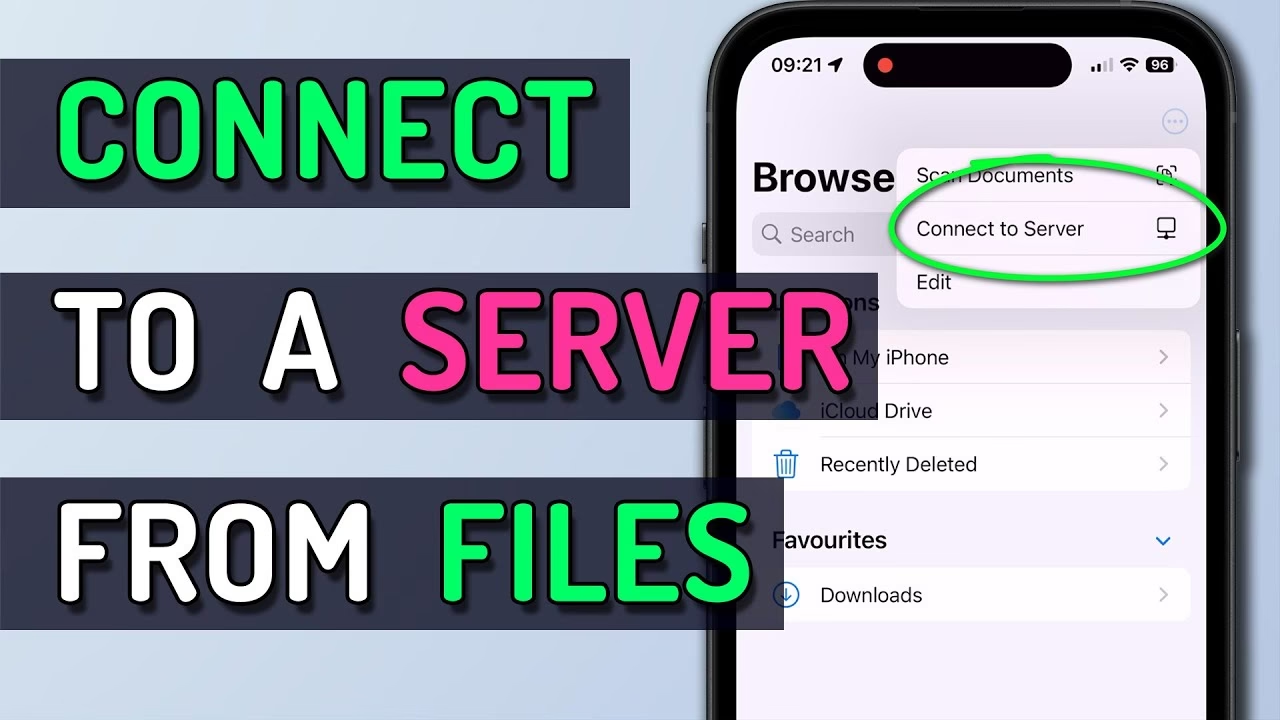
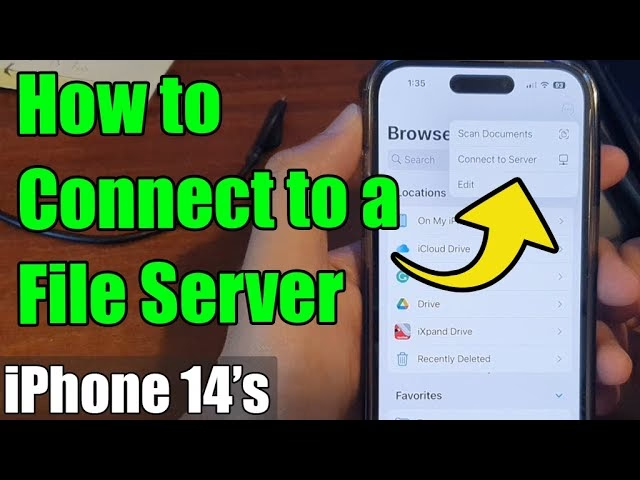
- Klepněte na ikonu tří teček: V pravém horním rohu obrazovky (v zobrazení Procházet) klepněte na ikonu se třemi tečkami (
...). - Vyberte „Připojit k serveru“: Z rozbalovací nabídky zvolte možnost „Připojit k serveru“.
- Zadejte adresu serveru: Do pole „Server“ zadejte IP adresu vašeho NAS disku. Poté klepněte na „Připojit“.
- Zadejte přihlašovací údaje: Zvolte „Registrovaný uživatel“ a zadejte uživatelské jméno a heslo, které používáte pro přístup k vašemu NAS disku. Poté klepněte na „Další“.
- Procházejte sdílené složky: Jakmile se připojíte, uvidíte všechny sdílené složky na vašem NAS disku. Klepnutím na složky je otevřete a získáte přístup k souborům uvnitř.
Sdílení složek z počítače se systémem Windows (SMB)
Sdílení souborů z počítače se systémem Windows je o něco složitější, protože vyžaduje konfiguraci na straně PC. Nicméně, jakmile je jednou nastaveno, funguje stejně spolehlivě jako připojení k NAS disku.
Příprava počítače se systémem Windows
- Vytvořte nový uživatelský účet (doporučeno): Pro sdílení složek je nejjednodušší a nejbezpečnější vytvořit nový místní uživatelský účet (nikoli účet Microsoft) na vašem PC, který bude určen výhradně pro přístup ze sítě. Tím minimalizujete rizika spojená s používáním vašeho hlavního účtu.
- Otevřete Nastavení na PC a vyberte Účty > Jiné uživatele (nebo Rodina a jiní uživatelé).
- Klikněte na Přidat účet pod „Přidat dalšího uživatele“.
- Vyberte Nemám přihlašovací údaje této osoby a poté Přidat uživatele bez účtu Microsoft.
- Postupujte podle pokynů a vytvořte uživatelské jméno a heslo pro nový účet. Zapamatujte si je!
- Vyberte a sdílejte složku:
- Pravým tlačítkem myši klikněte na složku, kterou chcete sdílet (např. „Dokumenty“, „Fotografie“ nebo jakoukoli jinou složku, kterou jste si vytvořili).
- V kontextové nabídce vyberte Vlastnosti.
- Přejděte na záložku Sdílení.
- Klikněte na tlačítko Sdílet….
- V novém okně vyberte nový uživatelský účet, který jste právě vytvořili, nebo „Všichni“ (pokud chcete povolit přístup všem v síti, ale to je méně bezpečné). Klikněte na Přidat.
- Nastavte úroveň oprávnění (např. „Čtení“ pro pouze prohlížení, nebo „Čtení/Zápis“ pro možnost upravovat, mazat a nahrávat soubory).
- Klikněte na Sdílet a poté na Hotovo.
- Pro pokročilé sdílení se můžete podívat na „Pokročilé sdílení…“, ale pro základní přístup to není nutné.
- Zjistěte název hostitele nebo IP adresu vašeho PC:
- Pro Windows 10: Přejděte do Ovládací panely > Systém a zabezpečení > Systém. Podívejte se na stránku „Zobrazit základní informace o počítači“. Název počítače najdete pod „Název počítače, doména a nastavení pracovní skupiny“ > „Úplný název počítače“.
- Pro Windows 11: Přejděte do Nastavení > Systém a najděte název počítače v okně Systém.
- Alternativně (IP adresa): Otevřete Příkazový řádek (vyhledejte „cmd“ v nabídce Start) a zadejte příkaz
ipconfig. Vyhledejte řádek „IPv4 Address“. To je vaše lokální IP adresa. - Ujistěte se, že PC a iPhone/iPad jsou ve stejné síti: Stejně jako u NAS disku, obě zařízení musí být připojena ke stejné místní Wi-Fi síti.
Připojení z iPhone nebo iPadu
Jakmile máte PC připravené, připojení z vašeho iOS zařízení je velmi podobné připojení k NAS disku:
- Otevřete aplikaci Soubory: Na vašem iPhonu nebo iPadu otevřete aplikaci Soubory.
- Klepněte na ikonu tří teček: V pravém horním rohu obrazovky (v zobrazení Procházet) klepněte na ikonu se třemi tečkami (
...). - Vyberte „Připojit k serveru“: Z rozbalovací nabídky zvolte možnost „Připojit k serveru“.
- Zadejte adresu serveru: Do pole „Server“ zadejte název hostitele (např.
POČÍTAČ-DESKTOP) nebo IP adresu vašeho počítače (např.192.168.1.100). Poté klepněte na „Připojit“. - Zadejte uživatelské jméno a heslo: Vyberte „Registrovaný uživatel“ a zadejte uživatelské jméno a heslo účtu, který jste vytvořili na svém PC pro sdílení (nebo vaše hlavní uživatelské jméno a heslo, pokud jste nepoužili speciální účet pro sdílení). Klepněte na „Další“.
- Procházejte sdílené složky: Po úspěšném připojení se v sekci „Sdílené“ v aplikaci Soubory objeví název vašeho počítače. Klepněte na něj a uvidíte všechny složky, které jste na PC nasdíleli.
- Odpojení: Až budete hotovi, můžete se od serveru odpojit klepnutím na ikonu „vysunout“ (trojúhelník se svislou čárou) vedle názvu vašeho počítače v zobrazení Procházet.
Správa souborů na sdíleném disku
Jakmile jste připojeni ke sdílené složce, můžete s jejími soubory pracovat podobně jako s těmi, které máte uložené přímo v iPhonu/iPadu. Aplikace Soubory umožňuje:
- Prohlížení souborů: Otevírejte dokumenty, prohlížejte obrázky, přehrávejte videa a poslouchejte hudbu přímo ze sdíleného disku. Formáty, které iOS podporuje, se otevřou přímo v aplikaci Soubory nebo v kompatibilních aplikacích.
- Přesouvání a kopírování: Můžete přesouvat nebo kopírovat soubory mezi sdíleným diskem a úložištěm vašeho iPhonu/iPadu, případně mezi různými sdílenými složkami. Jednoduše podržte prst na souboru, dokud se nezobrazí kontextová nabídka, a vyberte „Přesunout“ nebo „Kopírovat“.
- Přejmenování a mazání: Pokud máte na sdílené složce oprávnění pro zápis, můžete soubory přejmenovávat nebo mazat. Opět dlouhým stisknutím souboru zobrazíte možnosti.
- Vytváření nových složek: Můžete také vytvářet nové složky přímo na sdíleném disku, což vám pomůže udržet si pořádek v datech.
Je důležité si uvědomit, že vaše možnosti správy souborů závisí na oprávněních, která jste nastavili při sdílení složky na NAS disku nebo PC. Pokud jste například nastavili pouze „Čtení“, nebudete moci soubory upravovat ani mazat.
Důležité tipy pro bezproblémové připojení
I když je připojení k síťovým sdílením relativně jednoduché, občas se mohou vyskytnout problémy. Zde jsou některé tipy, které vám pomohou zajistit hladký průběh:
- Kontrola sítě: Vždy se ujistěte, že obě zařízení – váš iPhone/iPad a NAS/PC – jsou připojeny ke stejné lokální Wi-Fi síti. To je nejčastější příčina problémů s připojením.
- Verze iOS/iPadOS: Funkce „Připojit k serveru“ je plně integrována až od iOS/iPadOS 13. Pokud máte starší verzi, nebudete tuto možnost v aplikaci Soubory vidět a budete se muset spolehnout na aplikace třetích stran.
- Firewall: Ujistěte se, že firewall na vašem počítači se systémem Windows neblokuje příchozí připojení pro sdílení souborů (SMB). Ve většině případů by Windows Firewall měl automaticky povolit sdílení, ale je dobré to zkontrolovat.
- Název hostitele vs. IP adresa: Pokud se nemůžete připojit pomocí názvu hostitele počítače, zkuste místo toho použít jeho IP adresu. IP adresa je spolehlivější, protože není závislá na správném rozlišení názvů v síti.
- Správné přihlašovací údaje: Dvojitá kontrola uživatelského jména a hesla je klíčová. Ujistěte se, že používáte přihlašovací údaje pro účet, který má oprávnění ke sdílené složce.
- Protokol SMB: Většina síťových sdílení, včetně těch ve Windows, používá protokol Server Message Block (SMB). Aplikace Soubory v iOS podporuje tento protokol nativně, což zaručuje širokou kompatibilitu.
Alternativní využití a kompatibilita
I když jsme se v tomto článku zaměřili především na NAS disky a počítače se systémem Windows, je důležité zmínit, že protokol SMB je široce podporován. To znamená, že podobným způsobem se můžete připojit i ke sdíleným složkám na počítačích se systémem Linux nebo macOS. Princip je stejný: ujistíte se, že je zařízení ve stejné síti, znáte jeho IP adresu/název hostitele a máte správné přihlašovací údaje ke sdílené složce.
Tato vestavěná funkce v aplikaci Soubory zcela eliminuje potřebu ručně přenášet soubory pomocí kabelů nebo cloudových služeb, což šetří čas i úložný prostor na vašem iOS zařízení. Je to elegantní řešení pro každého, kdo potřebuje rychlý a efektivní přístup k velkým objemům dat uložených na síťovém úložišti nebo na jiném počítači v domácnosti či kanceláři.
Často kladené otázky (FAQ)
- Je připojení k síťovému sdílení bezpečné?
- Ano, pokud dodržujete základní bezpečnostní postupy. Používejte silná hesla pro sdílené účty a ideálně vytvořte speciální uživatelský účet s omezenými oprávněními jen pro síťový přístup. Protože se jedná o přístup v rámci lokální sítě, je riziko neoprávněného přístupu zvenčí minimální, pokud nemáte špatně nakonfigurovaný router.
- Mohu přistupovat k souborům, když nejsem doma?
- Standardní metoda popsaná v tomto článku funguje pouze v rámci vaší lokální sítě (LAN). Pro přístup zvenčí byste potřebovali pokročilejší nastavení, jako je VPN (virtuální privátní síť) nebo port forwarding na vašem routeru, což však nese určitá bezpečnostní rizika a je mimo rozsah tohoto průvodce.
- Potřebuji k tomu nějakou aplikaci třetí strany?
- Ne, od iOS/iPadOS 13 je tato funkce plně integrována do vestavěné aplikace Soubory. Předtím bylo nutné používat aplikace třetích stran z App Storu.
- Co když se mi nedaří připojit?
- Nejprve zkontrolujte, zda jsou obě zařízení ve stejné Wi-Fi síti. Poté ověřte IP adresu nebo název hostitele a zkontrolujte správnost uživatelského jména a hesla. Také se ujistěte, že firewall na vašem PC neblokuje sdílení souborů.
- Mohu na sdílený disk nahrávat soubory z iPhonu?
- Ano, pokud máte na sdílené složce nastavená oprávnění pro „Čtení/Zápis“. Můžete kopírovat nebo přesouvat soubory z vašeho iPhonu/iPadu na síťový disk.
Závěr
Možnost připojit se k síťovému úložišti nebo sdíleným složkám na PC přímo z iPhonu nebo iPadu je nesmírně užitečná funkce, která výrazně rozšiřuje možnosti vašeho mobilního zařízení. Díky integrované aplikaci Soubory je tento proces intuitivní a dostupný pro každého. Ať už potřebujete rychle přistupovat k pracovnímu dokumentu, prohlédnout si rodinné fotografie uložené na NAS disku, nebo si pustit film z vašeho počítače, nyní víte, jak na to. Využijte plný potenciál vaší domácí sítě a užívejte si svobodu přístupu k vašim datům, kdykoli a kdekoli ve vaší místní síti.
Chceš-li si přečíst další články podobné jako Přístup k souborům na iPhone/iPadu: NAS a PC, navštiv kategorii Uložiště.