
09/04/2023
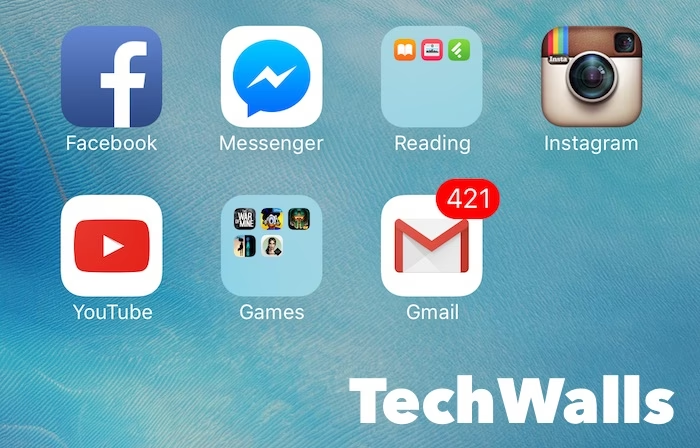
Pro mnoho uživatelů iPhone je pohled na ikonu aplikace Gmail s obrovským počtem nepřečtených zpráv frustrující zkušeností. Ať už jde o stovky nebo tisíce e-mailů, touha po čisté a uspořádané schránce je silná. Přestože oficiální aplikace Gmail pro iOS neumožňuje označit všechny zprávy jako přečtené jedním klepnutím, existují účinné metody, jak tohoto kýženého stavu dosáhnout a získat kontrolu nad svou e-mailovou komunikací. V tomto podrobném průvodci se dozvíte, jak efektivně spravovat svou schránku Gmailu přímo z vašeho iPhone, a to i s využitím nástrojů třetích stran, nebo jak využít desktopovou verzi pro rychlé a kompletní úklid.
Proč je důležité udržovat si čistou e-mailovou schránku?
Přeplněná e-mailová schránka není jen vizuální nepříjemnost; může mít reálný dopad na vaši produktivitu a duševní pohodu. Když máte tisíce nepřečtených zpráv, je snadné přehlédnout důležité e-maily od kolegů, klientů nebo rodiny. Nutnost prohrabávat se hromadou starých newsletterů a notifikací, abyste našli něco relevantního, je časově náročná a stresující. Čistá schránka naopak umožňuje rychlé soustředění na nové, důležité zprávy, snižuje vizuální šum a přispívá k pocitu kontroly. Mnoho lidí se snaží dosáhnout takzvaného stavu "Inbox Zero", což znamená, že ve schránce nemají žádné nepřečtené zprávy, a věnují se pouze aktuálním úkolům. To nejen zlepšuje vaši efektivitu, ale také uvolňuje vaši mysl od neustálého pocitu, že něco zmeškáte.
Co přesně znamená "označit jako přečtené"?
Když obdržíte nový e-mail, Gmail mu automaticky přiřadí stav "nepřečteno". To se obvykle projevuje tučným písmem v seznamu zpráv a počítadlem nepřečtených e-mailů na ikoně aplikace. Označení e-mailu jako přečteného znamená, že Gmail z této zprávy odstraní nálepku "nepřečteno". Zpráva se přestane zobrazovat tučně a přestane se počítat do celkového počtu nepřečtených e-mailů. Důležité je poznamenat, že to neznamená, že jste si e-mail skutečně přečetli nebo otevřeli jeho obsah. Je to jednoduše způsob, jak vizuálně uklidit schránku a odlišit zprávy, které vyžadují vaši pozornost, od těch, které už nepotřebujete mít označené jako "nové". Je to v podstatě organizační nástroj, který vám pomůže lépe třídit a spravovat příchozí poštu.
Označení jednotlivých a více e-mailů v aplikaci Gmail na iPhone
Aplikace Gmail pro iPhone sice neumožňuje označit všechny e-maily najednou jako přečtené, ale nabízí možnost označit jednotlivé zprávy nebo menší skupiny. Pokud máte jen několik nepřečtených e-mailů, které chcete rychle označit, můžete postupovat následovně:
Jak označit jeden e-mail jako přečtený:
- Otevřete aplikaci Gmail na svém iPhone.
- Přejděte do schránky s nepřečtenými zprávami.
- Klepněte na profilový obrázek odesílatele (nebo ikonu, pokud obrázek není k dispozici) nalevo od zprávy, kterou chcete označit. Tím se zpráva vybere.
- V horní části obrazovky se objeví lišta s ikonami. Klepněte na ikonu "Označit jako přečtené", která vypadá jako otevřená obálka nebo zaškrtávací políčko.
- Zpráva okamžitě zmizí z tučného písma a bude označena jako přečtená.
Jak označit více e-mailů jako přečtené (do 50 zpráv):
Pokud chcete označit více zpráv, které jsou na jedné stránce nebo blízko sebe, můžete:
- Otevřete aplikaci Gmail na svém iPhone.
- Klepněte a podržte profilový obrázek odesílatele u první zprávy, kterou chcete označit.
- Jakmile se objeví zaškrtávací políčko, můžete klepnout na profilové obrázky dalších zpráv, které chcete vybrat.
- Po výběru všech požadovaných zpráv klepněte na ikonu "Označit jako přečtené" (otevřená obálka) v horní liště.
- Všechny vybrané zprávy budou označeny jako přečtené.
Tato metoda je užitečná pro menší úklidy, ale je nepraktická, pokud máte stovky nebo tisíce nepřečtených e-mailů. Pro takové případy budete potřebovat pokročilejší řešení.
Řešení pro iPhone: Aplikace třetích stran (Clean Email)
Protože nativní aplikace Gmail pro iOS nepodporuje hromadné označení všech zpráv jako přečtených, přichází na řadu řešení třetích stran. Jednou z nejpopulárnějších a nejefektivnějších aplikací pro správu e-mailů na iPhone, která tuto funkci nabízí, je Clean Email. Tato aplikace vám umožní nejen označit všechny nepřečtené zprávy, ale také automatizovat správu vaší schránky.
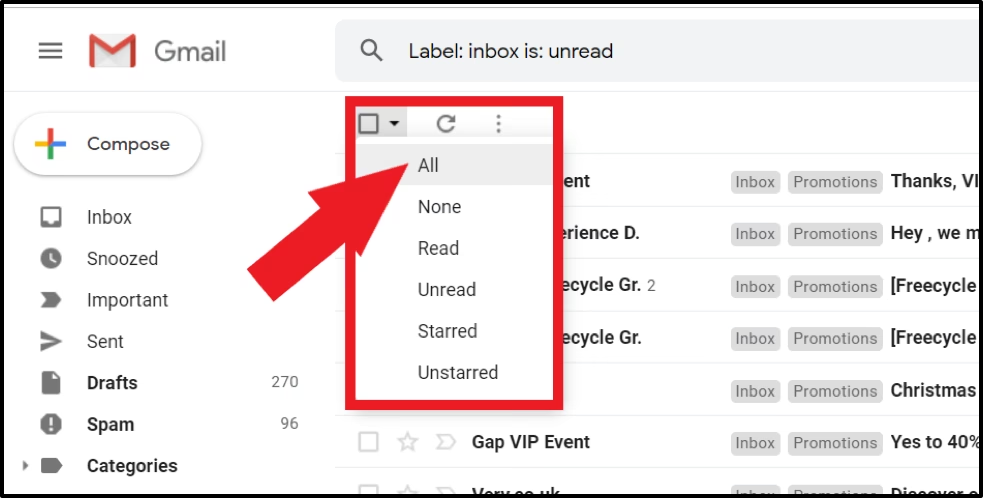
Jak označit všechny existující nepřečtené zprávy jako přečtené pomocí Clean Email:
Tato metoda je ideální pro jednorázový velký úklid vaší schránky. Postupujte podle těchto kroků:
- Stáhněte a nainstalujte Clean Email: Vyhledejte aplikaci "Clean Email" v App Store a stáhněte si ji do svého iPhone.
- Spusťte aplikaci a přihlaste se: Otevřete Clean Email a přihlaste se pomocí svého účtu Gmail. Budete muset udělit aplikaci oprávnění k přístupu k vašim e-mailům, aby mohla provádět požadované akce. Důvěryhodné aplikace jako Clean Email jsou navrženy tak, aby chránily vaše soukromí.
- Přejděte na "Nepřečtené zprávy": Po úspěšném přihlášení a synchronizaci schránky sjeďte dolů, dokud neuvidíte sekci "Favorite Mail Filters" (Oblíbené e-mailové filtry). Zde najděte a klepněte na možnost "Unread Mail" (Nepřečtené zprávy). Tato sekce shromáždí všechny vaše nepřečtené e-maily z Gmailu.
- Vyberte všechny zprávy: Jakmile se zobrazí seznam vašich nepřečtených zpráv, klepněte na tlačítko "Select" (Vybrat). Poté se objeví možnost "Select All" (Vybrat vše), na kterou klepněte. Tím se vyberou všechny nepřečtené e-maily z vaší schránky.
- Označte jako přečtené: Po výběru všech zpráv se v dolní části obrazovky objeví lišta s akcemi. Klepněte na tlačítko "Mark Read" (Označit přečtené).
- Potvrzení: Aplikace provede akci a všechny vybrané zprávy budou označeny jako přečtené. Počet nepřečtených zpráv na ikoně Gmailu by se měl snížit nebo zcela zmizet.
Jak nastavit pravidlo pro automatické označení budoucích zpráv jako přečtených pomocí Clean Email:
Clean Email vám také umožňuje vytvářet pravidla pro automatickou správu příchozích e-mailů. Můžete například nastavit pravidlo, které automaticky označí jako přečtené všechny budoucí e-maily od určitého odesílatele nebo s určitým předmětem.
- Spusťte Clean Email a přihlaste se ke svému Gmail účtu.
- Klepněte na tlačítko "Clean or organize new mail automatically" (Automaticky čistit nebo organizovat novou poštu).
- Klepněte na ikonu plus (+) pro vytvoření nového pravidla.
- Pojmenujte pravidlo (např. "Automaticky přečtené newslettery") a specifikujte požadované podmínky (např. od "[email protected]").
- Jako požadovanou akci vyberte "Mark Read" (Označit přečtené).
- (Volitelné) Pokud chcete pravidlo použít i na stávající zprávy, přepněte přepínač vedle "Apply to existing messages" (Použít na stávající zprávy).
- Klepněte na "Create Rule" (Vytvořit pravidlo).
Tímto způsobem můžete efektivně spravovat příval nových e-mailů a udržovat si schránku v čistotě s minimálním úsilím. Clean Email nabízí i další užitečné funkce, jako je "Keep Newest", která vám pomůže udržet si v inboxu pouze nejnovější zprávu určitého typu, což je skvělé pro automatické mazání starých newsletterů a notifikací.
Alternativní řešení: Použití počítače/desktopové verze Gmailu
Pokud máte přístup k počítači nebo notebooku, označení všech e-mailů jako přečtených v Gmailu je mnohem jednodušší a nevyžaduje žádné aplikace třetích stran. Gmail na desktopu nabízí robustní funkce pro hromadnou správu e-mailů, včetně možnosti vybrat a označit jako přečtené tisíce zpráv najednou. Tato metoda je často doporučována jako nejrychlejší a nejspolehlivější způsob, jak dosáhnout "Inbox Zero", pokud jde o nepřečtené zprávy.
Metoda 1: Použití vyhledávacího pole Gmailu (doporučeno)
Tato metoda využívá pokročilé vyhledávací operátory Gmailu k filtrování a výběru všech nepřečtených zpráv. Je to velmi efektivní pro velké objemy e-mailů.
- Přihlaste se k Gmailu na počítači: Otevřete webový prohlížeč (např. Chrome, Safari, Firefox) a přejděte na mail.google.com. Přihlaste se ke svému účtu Gmail.
- Vyhledejte nepřečtené zprávy: Do vyhledávacího pole v horní části stránky zadejte dotaz "is:unread" (bez uvozovek) a stiskněte Enter. Gmail vám nyní zobrazí pouze nepřečtené e-maily z vaší schránky.
- Vyberte všechny zprávy na stránce: Nad seznamem e-mailů, hned pod vyhledávacím polem, uvidíte zaškrtávací políčko. Klepněte na něj. Tím se vyberou všechny konverzace zobrazené na aktuální stránce (obvykle 50 zpráv).
- Vyberte VŠECHNY nepřečtené zprávy: Pokud máte více než 50 nepřečtených zpráv, objeví se hned nad seznamem e-mailů zpráva typu "Všechny konverzace na této stránce (50) jsou vybrány. Vyberte všechny konverzace, které odpovídají tomuto hledání." Klepněte na odkaz "Vyberte všechny konverzace, které odpovídají tomuto hledání". Tím se vyberou VŠECHNY nepřečtené zprávy ve vaší schránce, bez ohledu na počet stránek.
- Označte jako přečtené: Jakmile jsou všechny nepřečtené zprávy vybrány, klepněte na ikonu "Označit jako přečtené" (vypadá jako otevřená obálka) v horní liště nad seznamem e-mailů.
- Potvrďte akci: Objeví se potvrzovací dialogové okno s dotazem, zda chcete akci potvrdit. Klepněte na "OK".
Gmail nyní zpracuje vaši žádost. V závislosti na počtu zpráv to může chvíli trvat. Po dokončení by vaše schránka měla být bez nepřečtených zpráv.
Metoda 2: Použití funkce "Vybrat vše" v Gmailu na desktopu
Tato metoda je alternativou k vyhledávacímu poli a je také velmi účinná.
- Přejděte na Gmail na počítači: Otevřete webový prohlížeč a přejděte na mail.google.com.
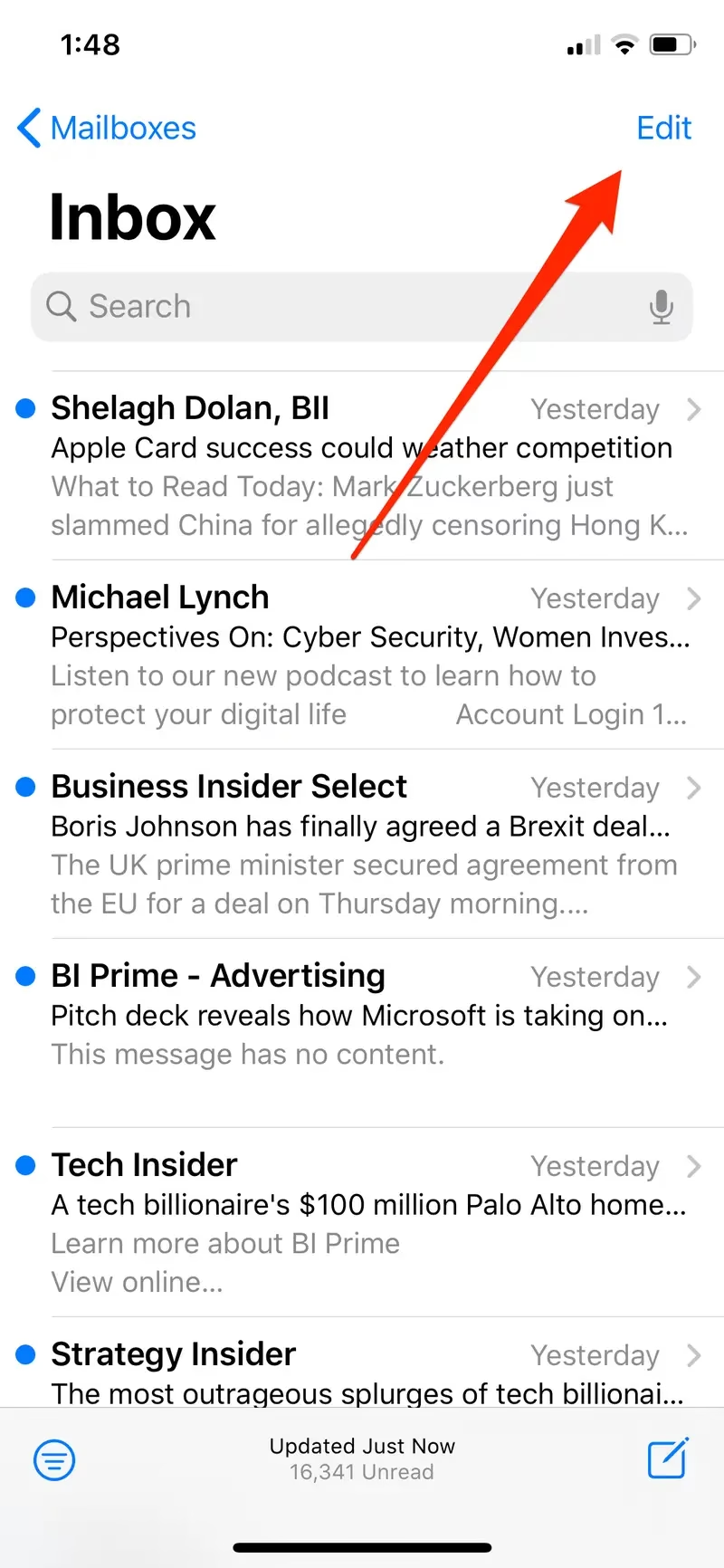
- Rozbalte možnosti výběru: Hned pod vyhledávacím polem, vlevo nahoře, je zaškrtávací políčko. Vedle něj je malá šipka směřující dolů. Klepněte na tuto šipku.
- Vyberte "Nepřečtené": Z rozbalovací nabídky, která se objeví, vyberte možnost "Nepřečtené". Tím se automaticky vyfiltrují a vyberou všechny nepřečtené zprávy ve vaší schránce.
- Označte jako přečtené: Stejně jako u předchozí metody, po výběru všech nepřečtených zpráv klepněte na ikonu "Označit jako přečtené" (otevřená obálka) v horní liště.
- Potvrďte: Potvrďte akci v dialogovém okně.
Obě desktopové metody jsou extrémně efektivní pro kompletní úklid vaší Gmail schránky a následně se změny projeví i ve vaší aplikaci Gmail na iPhone.
Pro lepší přehlednost a rozhodování, která metoda je pro vás nejvhodnější, jsme připravili srovnávací tabulku:
| Funkce / Metoda | Nativní Gmail app (iPhone) | Clean Email (iPhone) | Gmail Desktop |
|---|---|---|---|
| Označit 1 zprávu jako přečtenou | Ano | Ano | Ano |
| Označit více zpráv (do 50) | Ano | Ano | Ano |
| Označit VŠECHNY nepřečtené zprávy | Ne | Ano | Ano |
| Nastavení automatických pravidel (filtrů) | Ne | Ano (pro nové i stávající) | Ano (pouze pro nové) |
| Potřeba aplikace třetí strany | Ne | Ano | Ne |
| Potřeba přístupu k počítači | Ne | Ne | Ano |
| Složitost | Nízká (pro pár zpráv) | Střední | Nízká až střední |
Často kladené otázky (FAQ)
- Mohu v aplikaci Gmail na iPhone označit všechny e-maily jako přečtené přímo?
- Ne, bohužel to není možné. Aplikace Gmail pro iOS tuto funkci nepodporuje. Můžete označit pouze jednotlivé zprávy nebo malé skupiny zpráv (do 50) ručním výběrem. Pro hromadné označení všech nepřečtených zpráv budete muset použít buď desktopovou verzi Gmailu, nebo aplikaci třetí strany, jako je Clean Email.
- Proč bych měl označit e-maily jako přečtené, aniž bych je četl?
- Existuje několik důvodů. Hlavním je touha po organizaci a čisté schránce. Mnoho uživatelů dostává velké množství newsletterů, reklamních zpráv nebo notifikací, které nepotřebují číst, ale které přispívají k vysokému počtu nepřečtených zpráv. Označením těchto zpráv jako přečtených je odstraníte z tučného písma a vizuálně si uklidíte schránku, což vám umožní soustředit se na skutečně důležité e-maily. Je to efektivní způsob, jak dosáhnout "Inbox Zero" a snížit digitální nepořádek.
- Jak vybrat všechny nepřečtené e-maily v Gmailu na desktopu?
- Na desktopu je to jednoduché. Přihlaste se ke svému účtu Gmail v prohlížeči. Do vyhledávacího pole zadejte
is:unreada stiskněte Enter. Poté nad seznamem zpráv zaškrtněte políčko "Vybrat vše" a následně klepněte na "Vybrat všechny konverzace, které odpovídají tomuto hledání". Tím se vyberou všechny nepřečtené zprávy. Pak už jen klepněte na ikonu "Označit jako přečtené". - Je bezpečné používat aplikace třetích stran jako Clean Email?
- Při používání jakékoli aplikace třetí strany, která vyžaduje přístup k vašim osobním datům (jako jsou e-maily), je vždy důležité dbát na bezpečnost a soukromí. Clean Email je široce uznávaná a důvěryhodná aplikace s dobrou pověstí. Používá pokročilé bezpečnostní protokoly a je navržena s ohledem na ochranu uživatelských dat. Vždy si ale zkontrolujte oprávnění, která aplikaci udělujete, a ujistěte se, že se cítíte komfortně s jejím přístupem k vašemu účtu. Většina renomovaných aplikací se snaží dodržovat přísné standardy ochrany soukromí.
- Jak mohu automaticky označovat nové zprávy jako přečtené v Gmailu?
- Tato funkce je primárně dostupná v desktopové verzi Gmailu prostřednictvím filtrů. Můžete vytvořit filtr, který automaticky označí jako přečtené všechny zprávy splňující určité kritéria (např. od konkrétního odesílatele). Na desktopu jděte do Nastavení Gmailu (ikona ozubeného kola) > Zobrazit všechna nastavení > Filtry a blokované adresy > Vytvořit nový filtr. Zde nastavíte podmínky (např. "Od:" konkrétní adresa) a jako akci vyberete "Označit jako přečtené". I Clean Email na iPhone umožňuje nastavit podobná pravidla pro automatické označování budoucích zpráv.
- Jak vyčistit celou schránku Gmailu kromě označení jako přečtené?
- Kromě označení zpráv jako přečtených existuje mnoho dalších nástrojů pro udržení čisté schránky. Můžete archivovat staré zprávy, které si chcete ponechat, ale nechcete je mít v hlavní schránce. Můžete vytvářet složky (štítky) pro organizaci konverzací. Dále můžete blokovat odesílatele spamu nebo se odhlásit z odběru newsletterů, které již nechcete dostávat. Pro hromadné mazání nepotřebných e-mailů můžete také použít vyhledávací operátory (např.
older_than:1ypro zprávy starší než rok) a poté je hromadně smazat. Kombinací těchto metod můžete dosáhnout velmi úhledné a funkční schránky.
Doufáme, že vám tento podrobný průvodce pomohl získat kontrolu nad vaší přeplněnou schránkou Gmailu na iPhone. Ať už se rozhodnete pro řešení třetích stran, nebo využijete desktopovou verzi, cesta k přehledné a organizované e-mailové komunikaci je nyní otevřená. Užijte si pocit čisté schránky a zvýšenou produktivitu!
Chceš-li si přečíst další články podobné jako Gmail na iPhone: Označte Všechny Zprávy Přečtené, navštiv kategorii iPhone.