
09/04/2023
Minulý týden jsem se snažil nahrát první taneční vystoupení mé dcery, když se objevilo oznámení „Úložiště téměř plné“ a já jsem kvůli tomu propásl několik důležitých okamžiků. Zní vám to povědomě? Pokud jste se někdy snažili narychlo mazat náhodná videa nebo uložené podcasty, když vašemu iPhonu došlo místo, víte, jak otravné může být, když vám dojde místo na úložišti iPhonu v nejméně vhodnou chvíli.

V tomto článku se s vámi podělím o 3 metody, které mi pomohly vyčistit úložiště na iPhonu a uvolnit více než 30 % mého místa. Po otestování závratného množství čisticích technik napříč mnoha modely iPhonů a verzemi iOS jsem identifikoval přístupy, které přinášejí nejlepší výsledky. V závislosti na tom, co zabírá místo na vašem iPhonu – ať už jsou to fotografie, aplikace nebo skryté systémové soubory – můžete očekávat stejné nebo dokonce lepší výsledky, než jakých jsem dosáhl já. Cílem je poskytnout komplexního průvodce, který vám umožní efektivně spravovat a optimalizovat úložiště vašeho zařízení, a to i bez nutnosti mazání vašich oblíbených aplikací.
Analyzujte své úložiště iPhone správně
Než se pustíte do bezhlavého mazání čehokoli, je užitečné pochopit, co vlastně vaše úložiště iPhone zaplňuje. Pravdou je, že každý používáme své telefony jinak a vaše problémy s úložištěm se pravděpodobně velmi liší od mých. Abyste se naučili, jak správně uvolnit místo na iPhonu, měli byste nejprve zamířit do Nastavení > Obecné > Úložiště iPhone.
Tam uvidíte barevný pruh, který ukazuje, jak je vaše úložiště využíváno napříč různými kategoriemi – Aplikace, Fotografie, Média, iOS a Systémová data. Pod tímto přehledem najdete seznam všech vašich aplikací, seřazených podle toho, kolik místa zabírají. To vám poskytne okamžitý vizuální přehled o tom, co vám zabírá úložiště, a je pravděpodobné, že se to bude shodovat s jednou z následujících tří „osobností“ úložiště iPhone:
- Sběratel vzpomínek: Jste ten typ člověka, který nemůže přestat fotit? iPhone mé ženy je například plný více než 15 000 rodinných fotografií – vše od důležitých událostí po rozmazané obrázky každé jednotlivé věci, kterou moje dcera nakreslila od narození. Pro někoho takového mohou fotografie a videa snadno zabírat více než 50 % veškerého dostupného místa na úložišti.
- Akumulátor aplikací: Já jsem sběratel aplikací. Stahuji každou zajímavou aplikaci „jen tak na vyzkoušení“, ale často je zapomenu později smazat. Také si offline ukládám spoustu dat – filmy pro zábavu našich dětí během dlouhých cest autem, mapy, abychom se neztratili, když není k dispozici Wi-Fi nebo mobilní data, a tak dále. Velikost mediálních souborů uložených mými dvěma nejčastěji používanými instantními messengery je prostě šílená.
- Fanatik sociálních médií: Jsou tu také lidé jako moje sestra – neustále procházející TikTok, Instagram a YouTube. Pokud vám to zní povědomě, pak byste měli vědět, že tyto aplikace tajně ukládají gigabajty cachovaných videí a obrázků. Jednou jsem pomohl klientovi vyčistit přes 4 GB jen z mezipaměti TikToku.
Je zajímavé, že většina uživatelů iPhonů si obvykle vybírá nejlevnější dostupný model, který přirozeně přichází s nejmenší úložnou kapacitou (pochopitelné vzhledem k tomu, kolik si Apple účtuje za upgrady úložiště). Není divu, že tolik z nás naráží na problémy s úložištěm.
Protože se výše uvedené tři kategorie podílejí prakticky na veškerém zbytečně zabraném místě (které stojí za to a je možné vyčistit), zbytek tohoto průvodce se na ně zaměřuje. Bez ohledu na to, zda používáte iOS 16, 17 nebo nejnovější 18 na iPhonu 14, 15 nebo 16, nadcházející metody vytlačí z vašeho zařízení maximum gigabajtů tím, že se zaměří přímo na aplikace, média a dočasná data.
Jak vyčistit úložiště na iPhone
Jakmile identifikujete největší hříšníky v rozložení vašeho úložiště, je čas jednat. Níže jsou uvedeny kroky k vyčištění, které mi při mém vlastním testování přinesly největší zisky – dohromady uvolnily 30 % místa na mém denním iPhonu zkrocením aplikací, odstraněním nepotřebných souborů a vyčištěním mezipaměti. Seřadil jsem je podle toho, jak rychle a kolik mi přinesly, ale klidně přeskočte přímo k tomu, co vás nejvíce trápí.
Metoda 1: Správa aplikací
Při pohledu na mé vlastní úložiště iPhone se mi dokonale vyjasnilo, proč je správa aplikací nejrychlejším způsobem, jak uvolnit místo na iPhonu. Jen mé chatovací aplikace – Telegram a Viber – dohromady zabírají téměř 7 GB úložiště! To ani nepočítám zábavní aplikace a hry jako Disney+ (2,21 GB) a Gabby’s Dollhouse (1,09 GB).
Selektivní mazání souborů
Než se vrhnete na mazání svých oblíbených aplikací, můžete smazat konkrétní obsah a samotnou aplikaci si ponechat. Nedávno jsem uvolnil téměř 1 GB z mé aplikace Mapy.com odstraněním offline map zemí, které v dohledné době neplánuji navštívit. Stejný princip skvěle funguje i u chatovacích aplikací – Telegram zabíral na mém telefonu ohromných 4,99 GB, dokud jsem nezjistil, že mohu smazat cachované mediální soubory prostřednictvím nastavení aplikace.
Chcete-li vyzkoušet tento přístup, klepněte na jakoukoli aplikaci náročnou na místo v analýze úložiště. iOS vám ukáže, kolik místa zabírá samotná aplikace oproti jejím „Dokumentům a datům“. Pro aplikace jako Telegram, Viber nebo WhatsApp obvykle najdete v nabídce nastavení aplikace možnost označenou jako „Využití úložiště“ nebo „Data a úložiště“. Odtud můžete selektivně odstraňovat staré konverzace, mediální soubory nebo stažený obsah. Tato metoda vám umožní získat více úložiště na iPhonu, aniž byste obětovali funkčnost nebo své oblíbené aplikace.
Uvolnění aplikací (Offload)
Funkce Apple „Uvolnit nepoužívané aplikace“ vám umožní uvolnit úložiště na iPhonu, aniž byste cokoli mazali, trochu jiným způsobem než selektivní mazání souborů. Smaže data aplikace, aniž by odstranila ikony aplikace z vaší domovské obrazovky. Když stejnou aplikaci znovu otevřete kliknutím na její ikonu, váš iOS ji plynule stáhne na pozadí, což vám umožní pokračovat tam, kde jste skončili.
Pro ruční uvolnění konkrétních aplikací:
- Otevřete aplikaci Nastavení.
- Přejděte na Obecné > Úložiště iPhone.
- Vyberte aplikaci ze seznamu.
- Klepněte na Uvolnit aplikaci.
Tento přístup skvěle funguje pro velké aplikace, které používáte občas, ale nechcete je úplně smazat. Například jsem uvolnil několik graficky náročných her, které hraji jen na dlouhých cestách, což mi uvolnilo přes 4 GB a zároveň zachovalo veškerý můj herní postup.
Odstranění aplikací
Někdy je nejúčinnější způsob, jak se zbavit úložiště na iPhonu, také ten nejjednodušší: kompletní odstranění aplikace. Když aplikaci smažete, uvolníte 100 % místa, které zabírala – jak samotná aplikace, tak všechna její data (včetně vašeho postupu nebo nastavení). V mém případě smazání dvou her, o které už moje dcera nemá zájem (Dreamhouse a Gabby’s Dollhouse), uvolnilo téměř 3 GB za pouhých pár klepnutí.
V systému iOS existuje několik způsobů, jak mazat aplikace:
- Stiskněte a podržte jakoukoli ikonu aplikace, dokud se nezačne třást, a poté klepněte na malou ikonu „-“, která se objeví v rohu.
- Stiskněte a podržte ikonu aplikace, klepněte na „Odstranit aplikaci“ z rychlé nabídky a poté vyberte „Smazat aplikaci“.
- Přejděte do Nastavení > Obecné > Úložiště iPhone, vyberte aplikaci a klepněte na „Smazat aplikaci“.
Při mazání pouze jedné aplikace obvykle považuji metodu rychlé nabídky za nejrychlejší, ale při mazání více aplikací najednou preferuji režim třesení, protože mi umožňuje odstranit několik aplikací, aniž bych se opakovaně vracel na domovskou obrazovku.
Metoda 2: Vyčištění úložiště fotografií a videí iPhone
Pro většinu uživatelů iPhonů jsou fotografie a videa největšími žrouty úložiště. Při mém auditu 52 zařízení média spotřebovala průměrně 42 % celkové kapacity a na čtyřech telefonech překročila 60 %. Pokud vám to zní povědomě, vyčištění mediálních souborů je pravděpodobně nejrychlejší způsob, jak zdarma vyčistit úložiště iPhone. Problém? Nástroje, které si vyberete, dělají obrovský rozdíl.
1. Vestavěné nástroje iOS (méně efektivní)
iOS má vestavěné album duplikátů v sekci Nástroje v aplikaci Fotky, které může pomoci identifikovat přesné kopie. Bohužel má jedno vážné omezení: dokončení skenování vaší knihovny často trvá dny (neexistuje možnost ručního spuštění skenování). Je tu také fakt, že uživatelské rozhraní je navrženo kolem párů podobných fotografií – ne celých skupin téměř identických snímků.
Pokud byste to přesto chtěli vyzkoušet, můžete postupovat podle těchto kroků:
- Otevřete Fotky, přejděte na Nástroje a klepněte na Duplikáty.
- Klepněte na Sloučit vedle každého páru (nebo Vybrat > Sloučit vše). iOS zachová kopii nejvyšší kvality a zbytek přesune do Nedávno smazáno.
Můžete také hromadně mazat obrázky a videa, které už zjevně nepotřebujete, jako jsou staré screenshoty. Chcete-li to provést, klepněte na tlačítko Vybrat ve vaší knihovně (nebo v kterémkoli z jejích alb), proveďte výběr a poté klepněte na ikonu koše. Vaše smazané obrázky a videa opět skončí v albu Nedávno smazáno.
2. Čistič třetích stran (rychlý a automatizovaný)
Pro efektivnější čištění mohou specializované nástroje, jako je Clever Cleaner, dramaticky urychlit proces uvolnění úložiště na vašem iPhonu díky svým neuvěřitelně užitečným funkcím:
- Podobné fotografie: Aplikace využívá pokročilou umělou inteligenci k detekci nejen identických duplikátů, ale také vizuálně podobných fotografií pořízených v rychlém sledu. Znáte ty momenty, kdy pořídíte 15 téměř identických snímků vašeho dítěte, jak sfoukává svíčky na narozeninovém dortu? Tato funkce je všechny seskupí, takže si můžete ponechat jen ten dokonalý a zbytek zahodit.
- Detekce „Těžkých souborů“: Jedním z největších omezení iOS je, že vám neumožňuje snadno najít a seřadit videa podle velikosti. Funkce „Těžké soubory“ Clever Cleaner to řeší automatickým skenováním vaší knihovny a zobrazováním videí od největších po nejmenší. Zaručuji, že budete šokováni množstvím velkých videí, která objevíte.
- Vyčištění screenshotů: Všichni si během dne děláme screenshoty – potvrzení doručení, vtipné memy, pokyny nebo informace, které potřebujeme dočasně. Clever Cleaner automaticky detekuje všechny screenshoty na vašem zařízení a seskupí je samostatně pro snadnou kontrolu a hromadné odstranění.
- Konverze Live Photos: I když jsou Live Photos zábavné, každá z nich zabírá zhruba dvakrát více místa než běžná fotografie, protože ukládá jak obrázek, tak krátký videoklip. Funkce „Lives“ Clever Cleaner vám umožní hromadně převést tyto fotografie na standardní statické obrázky.
Tyto funkce jsou jedním z důvodů, proč se Clever Cleaner řadí mezi nejlepší aplikace pro čištění iPhonu. Dalším důvodem je, že jejich použití a ušetření gigabajtů úložiště by stěží mohlo být jednodušší.
Zde je moje doporučená 3minutová rutina pro uvolnění úložiště iPhone pomocí Clever Cleaner:
- Stáhněte si Clever Cleaner z App Store.
- Otevřete aplikaci a klepněte na Smart Cleanup pro okamžité skenování pomocí AI.
- Zkontrolujte navržené soubory k odstranění nebo jednoduše použijte posuvník „Slide to Delete“ pro potvrzení.
- Přejděte na kartu Screenshots a odstraňte nepotřebné snímky obrazovky.
- Zkontrolujte sekci Heavies (Těžké soubory) a identifikujte a odstraňte velké video soubory, které již nepotřebujete.
- Použijte funkci Lives pro převod Live Photos na standardní obrázky (pokud jich máte mnoho).
S touto rychlou rutinou byste měli být schopni uvolnit alespoň několik GB úložiště během několika minut. Nejlepší na tom je, že Clever Cleaner dočasně uchovává smazané položky ve svém koši, takže můžete obnovit cokoli, co jste omylem odstranili.
Metoda 3: Vyčištění dočasných dat mezipaměti
Dočasná data mezipaměti – nebo to, čemu říkám „digitální prach“ – zahrnují data, která aplikace ukládají pro rychlejší načítání obsahu a obecně pro zlepšení uživatelského zážitku, jako jsou obrázky webových stránek, miniatury videí, historie vyhledávání a předem načtený obsah. Jediný problém je, že tento digitální prach se může hromadit a zabírat nepřiměřeně velké množství úložného prostoru (příliš mnoho na to, aby se ospravedlnily jeho výhody).
Většina dobře navržených aplikací obsahuje vlastní možnosti vymazání mezipaměti a Safari je zde pravděpodobně nejlepším příkladem:
- Otevřete aplikaci Nastavení.
- Přejděte na Safari.
- Klepněte na Vymazat historii a data webových stránek.
- Vyberte požadovaný časový rámec a potvrďte.
Tím se odstraní veškerá historie prohlížení, soubory cookie a cachovaná data, která Safari nashromáždilo. Na telefonu mé ženy jsem tímto způsobem dokázal uvolnit 1 GB a moje žena si nevšimla žádného rozdílu.
Záludnost v učení, jak vyčistit úložiště iPhone, spočívá v tom, že různé aplikace zpracovávají mezipaměť různými způsoby, takže se musíte seznámit s několika metodami čištění mezipaměti, abyste dosáhli uspokojivých výsledků.
Pokud narazíte na aplikaci, která zjevně ukládá spoustu dat mezipaměti, ale neposkytuje způsob, jak tyto nepotřebné soubory vyčistit, pak je vaší jedinou možností aplikaci smazat a znovu nainstalovat. Jednou jsem to musel udělat s mou aplikací počasí, když jsem si všiml, že zabírá téměř 700 MB místa.
Radikální řešení: Obnovení továrního nastavení
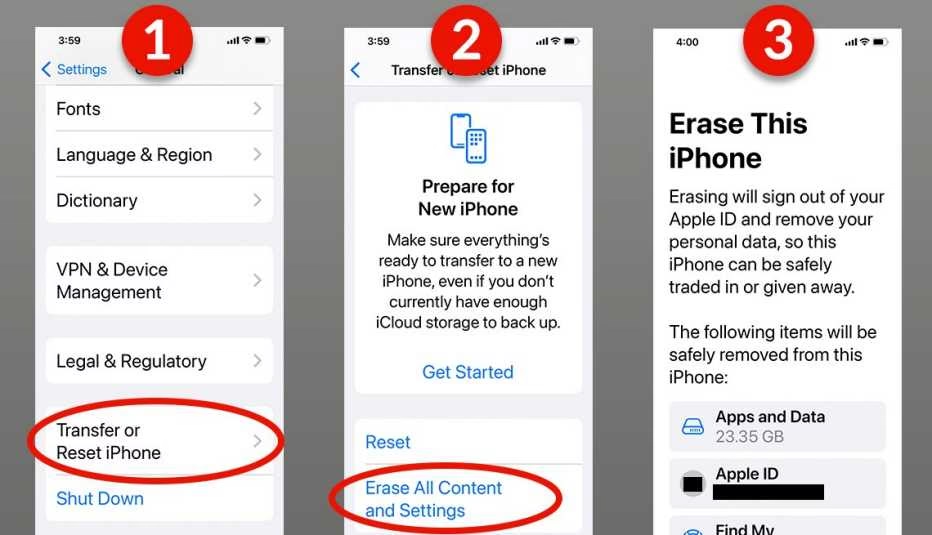
Tuto možnost jsem nezařadil jako primární metodu, protože je extrémní, ale stojí za to se zabývat častou otázkou: „Pomůže obnovení továrního nastavení získat zpět místo?“ Ano, naprosto ano – a je to nejdůkladnější dostupné řešení.
Obnovení továrního nastavení zcela vymaže váš iPhone od všech dat a v podstatě jej vrátí do stavu, v jakém byl, když jste jej poprvé vybalili z krabice. Je to však velmi únavný proces. Pokud si chcete cokoli uložit, budete si nejprve muset vytvořit samostatné zálohy vašeho nejcennějšího obsahu. Fotografie by měly být zálohovány na iCloud nebo do vašeho počítače, kontakty synchronizovány s vaším účtem Apple a důležité dokumenty uloženy jinde.
Doporučuji provést obnovení továrního nastavení pouze v případě, že jste vyčerpali všechny ostatní možnosti a stále bojujete s nedostatečným úložným prostorem. Buďte však připraveni na časově náročný proces opětovného nastavení telefonu.
Zlepšete správu úložiště iPhone, pokud je stále plné
I po velkém úklidu některým telefonům dojde místo o týden později. Mezipaměť se obnovuje, iOS stahuje aktualizace a aplikace si na pozadí stále hromadí data.
Jeden uživatel Redditu to shrnul: „Smazal jsem aplikaci o velikosti 1,5 GB a o dva dny později bylo místo pryč – i když jsem nenainstaloval nic nového.“ Bohužel, tato zkušenost není zdaleka ojedinělá.
Zjistil jsem, že problémy s úložištěm jsou často hlubší, než se na první pohled zdá. Metody, které jsem sdílel, budou fungovat pro většinu uživatelů, ale přetrvávající problémy s úložištěm někdy vyžadují systematičtější přístup. Proto jsem vyvinul následující strategie, abych zabránil tomu, aby se váš iPhone neustále dostával do stavu „Úložiště téměř plné“.
Využijte funkce správy úložiště iOS
Váš iPhone má ve skutečnosti několik skrytých funkcí pro optimalizaci úložiště, které mnoho lidí přehlíží, a jejich využití je skvělý způsob, jak zabránit tomu, aby se úložiště vašeho zařízení neustále zaplňovalo:
- Optimalizovat úložiště fotografií: Tato funkce uchovává fotografie v plném rozlišení na iCloudu a na vašem zařízení ukládá menší verze. Chcete-li tuto funkci povolit, přejděte do Nastavení > [Vaše jméno] > iCloud > Fotky, zapněte iCloud Fotky a vyberte možnost „Optimalizovat úložiště iPhone“. Vaše původní fotografie budou bezpečně uloženy na iCloudu, zatímco menší verze zůstanou na vašem zařízení.
- Zkontrolovat velké přílohy: iOS dokáže identifikovat a pomoci vám odstranit velké soubory odeslané prostřednictvím Zpráv. Chcete-li zkontrolovat a smazat tyto soubory zabírající místo, přejděte do Nastavení > Obecné > Úložiště iPhone a procházejte doporučení, dokud neuvidíte „Zkontrolovat velké přílohy“. Klepněte na „Zobrazit vše“, abyste viděli všechny velké přílohy, a poté přejeďte doleva u jakékoli položky, kterou chcete smazat.
- Automatické mazání starých zpráv: V Nastavení > Aplikace > Zprávy > Ponechat zprávy můžete nastavit automatické mazání zpráv po 30 dnech nebo 1 roce namísto „Navždy“. Tím se nejen smažou textové konverzace, ale také všechny ty fotografie, videa a odkazy, které se sdílejí prostřednictvím zpráv a zabírají místo.
- Automatické uvolnění aplikací: O uvolňování jednotlivých aplikací jsme hovořili dříve, ale měli byste vědět, že je také možné nechat iOS automaticky uvolňovat aplikace tak, že přejdete do Nastavení > Aplikace > App Store a zapnete „Uvolnit nepoužívané aplikace“. Pro někoho, jako jsem já, s více než 150 aplikacemi, tato funkce sama o sobě uvolnila téměř 5 GB místa bez nutnosti ruční práce.
Pro Tip: Pokud se ptáte: „Proč je můj iPhone stále plný po smazání fotek a aplikací?“, může to být proto, že smazané fotografie jsou stále v albu „Nedávno smazáno“ (kde zůstávají po dobu 30 dnů). Chcete-li toto místo trvale uvolnit, musíte otevřít aplikaci Fotky, přejít do alba „Nedávno smazáno“ a vše tam smazat. Alternativně zkuste restartovat iPhone – někdy se úložiště kvůli jednoduché chybě systémové mezipaměti neaktualizuje správně a restart může obnovit výpočty úložiště.
Přesuňte co nejvíce dat do cloudu
Cloudové úložiště je vynikajícím řešením pro uživatele iPhonů, kteří bojují s přetrvávajícími problémy s úložištěm. Podle nedávného průzkumu se asi 64 % uživatelů iPhonů nyní spoléhá na iCloud+ pro rozšíření úložiště, protože jim umožňuje získat 50 GB extra úložiště za pouhých 0,99 $ měsíčně, přičemž jsou k dispozici také plány 200 GB, 2 TB, 6 TB a 12 TB.
Jedním z nejúčinnějších způsobů, jak uvolnit místo na iPhonu, je automatický přesun fotografií na vzdálené servery iCloudu (to dokážou i jiné podobné služby jako Google Drive, Dropbox a OneDrive). To vás také chrání před ztrátou dat způsobenou ztrátou, poškozením nebo krádeží zařízení.
Samozřejmě můžete také ručně přesouvat konkrétní soubory do cloudového úložiště. Zde je návod, jak přesunout soubory z vašeho iPhonu na iCloud pomocí aplikace Soubory:
- Otevřete aplikaci Soubory na vašem iPhonu.
- Přejděte na „Na mém iPhonu“ nebo jiné místní umístění, kde je váš soubor uložen.
- Stiskněte a podržte soubor, který chcete přesunout.
- V zobrazené nabídce klepněte na „Přesunout“.
- Vyberte iCloud Drive nebo složku v něm jako cíl.
- Klepněte na „Kopírovat“ nebo „Přesunout“ v pravém horním rohu.
Tuto metodu pravidelně používám k přenosu velkých PDF knih z a do mé knihovny iCloudu, aby nezabíraly cenné místo na mém iPhonu, dokud je nepotřebuji. Jelikož jsou data iCloudu přístupná z jakéhokoli zařízení, které je přihlášeno k mému iCloudu, mohu si stejné PDF knihy stáhnout i na iPad.
Nejudržitelnější způsob, jak se vypořádat s problémy s úložištěm iPhone, je rozvinout lepší digitální návyky. Zde je to, co doporučuji:
- Pravidelný úklid: Jednou měsíčně si nastavte 15minutový časovač a projděte si svůj iPhone, abyste smazali nepotřebný obsah. Pokud používáte chytrou čistící aplikaci, jako je Clever Cleaner, k hromadnému řešení největších hříšníků, jako jsou duplicitní obrázky, velká videa a nepotřebné screenshoty, pak toho za tu dobu můžete hodně dokázat.
- Pochopte „Systémová data“: Záhadná kategorie „Systémová data“ (dříve nazývaná „Ostatní“) je často zodpovědná za nevysvětlitelný nedostatek úložiště. Zahrnuje mezipaměť, protokoly a dočasné soubory vytvořené systémem iOS a vašimi aplikacemi. I když neexistuje přímý způsob, jak vyčistit všechna systémová data, můžete pravidelně restartovat svůj iPhone, abyste rychle vyčistili dočasné soubory, nebo, když se situace vymkne kontrole, můžete iPhone vymazat a začít s čistým štítem (toto takzvané obnovení továrního nastavení je nejúčinnějším způsobem, jak získat zpět místo, ale bez rozdílu vymaže vše z vašeho zařízení).
- Využijte zkratky: Aplikace Zkratky od Applu je nedostatečně využívaný nástroj, který vám může pomoci lépe spravovat vaše úložiště. Můžete ji například použít k zobrazení fotografií pořízených k aktuálnímu datu za posledních 10 let – skvělý základ pro zdravou denní rutinu správy fotografií.
- Udržujte si pořádek na domovské obrazovce: I když to přímo neuvolní úložný prostor na iPhonu, udržování organizované domovské obrazovky vám může pomoci lépe si uvědomovat, jaké aplikace skutečně používáte. Nedávno jsem strávil asi 20 minut přeuspořádáváním své domovské obrazovky, abych uvolnil místo na domovské obrazovce iPhonu a uspořádal aplikace do složek. Objevil jsem alespoň 15 aplikací, které jsem neotevřel měsíce, takže jsem je okamžitě smazal.
Shrnutí
Jak jsme viděli, za většinou problémů s úložištěm stojí tři hlavní viníci:
- Aplikace: Zejména jejich data a mezipaměť.
- Fotografie a videa: Díky vysokému rozlišení a velkému množství.
- Dočasná data: Mezipaměť prohlížečů a aplikací, systémové soubory.
Řešením každé z těchto oblastí správným přístupem můžete rychle získat zpět gigabajty úložiště a zabránit tomu, aby se zpráva „Úložiště téměř plné“ objevovala v nejméně vhodnou chvíli. Aby se stejné problémy neopakovaly, měli byste si také vytvořit pevný režim správy úložiště/návyky, které se točí kolem pravidelného ručního čištění, využívání možností cloudového úložiště a používání specializovaných nástrojů, jako je Clever Cleaner.
Často kladené otázky (FAQ)
| Otázka | Odpověď |
|---|---|
| Mohu uvolnit místo na iPhonu, aniž bych mazal aplikace? | Ano, určitě! Článek popisuje metody jako selektivní mazání dat uvnitř aplikací, uvolnění (offloading) nepoužívaných aplikací a čištění mezipaměti, které vám umožní získat místo, aniž byste je museli úplně smazat. |
| Co jsou „Systémová data“ a jak je vyčistím? | „Systémová data“ zahrnují mezipaměť, protokoly a dočasné soubory vytvořené iOS a vašimi aplikacemi. Přímé vyčištění všech systémových dat není možné, ale pravidelné restartování iPhonu pomáhá. V extrémních případech je řešením obnovení továrního nastavení. |
| Jak mohu automaticky spravovat fotografie a videa? | Můžete využít funkci „Optimalizovat úložiště iPhone“ v Nastavení > iCloud > Fotky, která ukládá plnohodnotné verze do iCloudu a menší na zařízení. Pro automatické vyhledávání duplikátů a velkých souborů se doporučují aplikace třetích stran jako Clever Cleaner. |
| Proč se mi úložiště zaplňuje tak rychle po vyčištění? | Mezipaměť se obnovuje, iOS stahuje aktualizace a aplikace hromadí data na pozadí. Pro dlouhodobé řešení je klíčové zavést pravidelné návyky čištění, využívat cloudové úložiště a optimalizační funkce iOS (např. automatické uvolňování aplikací, mazání starých zpráv). |
| Je bezpečné používat aplikace třetích stran pro čištění úložiště? | Ano, pokud si vyberete renomované a důvěryhodné aplikace z App Store, jako je Clever Cleaner. Tyto aplikace často nabízejí pokročilé funkce pro detekci a správu souborů, které vestavěné nástroje iOS nemají. Vždy si přečtěte recenze a oprávnění, která aplikace vyžaduje. |
Chceš-li si přečíst další články podobné jako Jak uvolnit místo na iPhone bez mazání aplikací?, navštiv kategorii Uložiště.