
29/03/2024
V dnešní digitální době se chytré telefony staly nepostradatelnou součástí našeho každodenního života. Pro miliony uživatelů iPhone a iPadu je zásadní mít přístup k aplikacím, které jim pomáhají zůstat produktivní, informovaní a ve spojení. A právě zde vstupují do hry aplikace od společnosti Google, které nabízejí širokou škálu funkcí – od e-mailové komunikace přes navigaci až po správu dokumentů a zábavu. Tento článek vás provede všemi důležitými kroky, jak plně využít svůj Google účet a oblíbené Google aplikace na vašem zařízení Apple, ať už jste začátečník nebo zkušený uživatel.
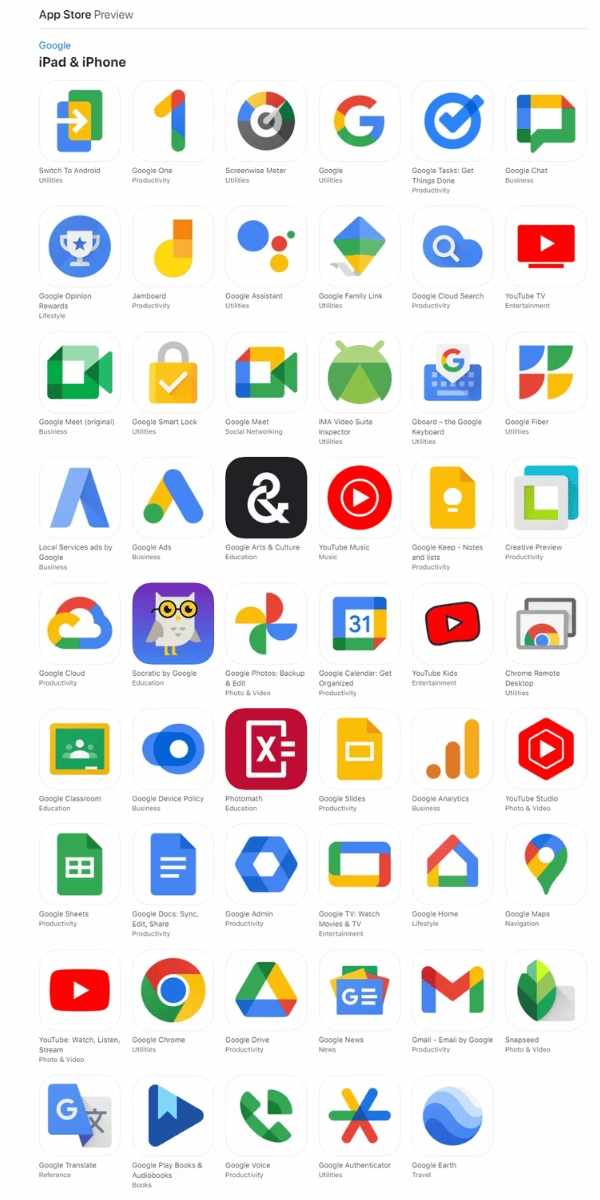
Ať už potřebujete spravovat své e-maily v Gmailu, najít nejrychlejší cestu v Google Mapách, ukládat soubory na Google Drive, nebo sledovat videa na YouTube, Google aplikace jsou navrženy tak, aby se bezproblémově integrovaly s vaším zařízením iOS a poskytovaly intuitivní a robustní uživatelský zážitek. Připravili jsme pro vás podrobný návod, který zahrnuje stažení a instalaci aplikací, přihlášení a správu účtů, synchronizaci s nativními aplikacemi Apple a dokonce i tipy pro optimalizaci a využití pokročilých funkcí. Pojďme se ponořit do světa Google na vašem iPhonu!
Proč Používat Google Aplikace na iPhone?
Integrace ekosystému Google s vaším iPhonem přináší řadu výhod, které mohou výrazně zlepšit vaši produktivitu a digitální život. Google aplikace jsou známé svou spolehlivostí, uživatelskou přívětivostí a neustálými aktualizacemi, které zajišťují nejnovější funkce a bezpečnostní vylepšení. Díky nim můžete mít všechny své důležité informace a nástroje na jednom místě, snadno dostupné z vašeho mobilního zařízení.
Klíčové Výhody Integrace Google Aplikací:
- Zvýšená Produktivita: Aplikace jako Gmail, Google Kalendář a Google Drive vám umožňují efektivně spravovat e-maily, plánovat události a sdílet dokumenty, ať jste kdekoli.
- Bezproblémová Komunikace: S Gmail, Google Meet nebo Google Zprávy (pokud je používáte) zůstanete ve spojení s kolegy, přáteli a rodinou.
- Precizní Navigace: Google Mapy nabízejí detailní mapy, dopravní informace v reálném čase a pokročilé funkce pro plánování tras, což je ideální pro každodenní dojíždění i cestování.
- Organizace a Zábava: YouTube pro sledování videí, Google Fotky pro zálohování vašich vzpomínek a Google Keep pro rychlé poznámky – to vše máte na dosah ruky.
- Personalizovaný Zážitek: Přihlášení k vašemu Google účtu v aplikacích a prohlížeči Safari zajišťuje synchronizaci vašich preferencí, historie a dat napříč všemi zařízeními.
Používání Google aplikací na iPhone vám umožňuje využít to nejlepší z obou světů: špičkový hardware a operační systém iOS v kombinaci s výkonnými a flexibilními službami Google.
Stažení a Instalace Google Aplikací: Krok za Krokem
Prvním krokem k plnému využití Google aplikací na vašem iPhonu je jejich stažení a instalace. Celý proces je jednoduchý a probíhá přes App Store, oficiální obchod s aplikacemi pro zařízení Apple. Ujistěte se, že máte stabilní internetové připojení (Wi-Fi nebo mobilní data) a dostatek volného místa na zařízení.
1.1 Přístup do App Store
App Store je centrálním místem pro všechny aplikace na vašem iPhonu. Postup, jak se do něj dostat:
- Odemkněte svůj iPhone: Použijte Face ID, Touch ID nebo zadejte svůj přístupový kód.
- Najděte ikonu App Store: Na domovské obrazovce vyhledejte modrou ikonu s bílým písmenem „A“ uvnitř bílého kruhu. Klepněte na ni.
- Přejděte na kartu Hledat: Po otevření App Store uvidíte ve spodní části obrazovky navigační panel. Klepněte na kartu „Hledat“ (ikona lupy).
1.2 Hledání a Výběr Aplikací
Nyní, když jste v App Store, můžete začít hledat konkrétní Google aplikace, které chcete stáhnout:
- Klepněte do vyhledávacího pole: V horní části obrazovky se objeví vyhledávací pole. Klepněte do něj.
- Zadejte název aplikace: Napište „Google“ pro obecné vyhledávání Google aplikací, nebo konkrétní název jako „Gmail“, „Google Mapy“, „YouTube“, „Google Drive“ atd. Jakmile začnete psát, App Store vám začne nabízet návrhy.
- Spusťte hledání: Klepněte na tlačítko „Hledat“ na klávesnici nebo vyberte jeden z navrhovaných výsledků.
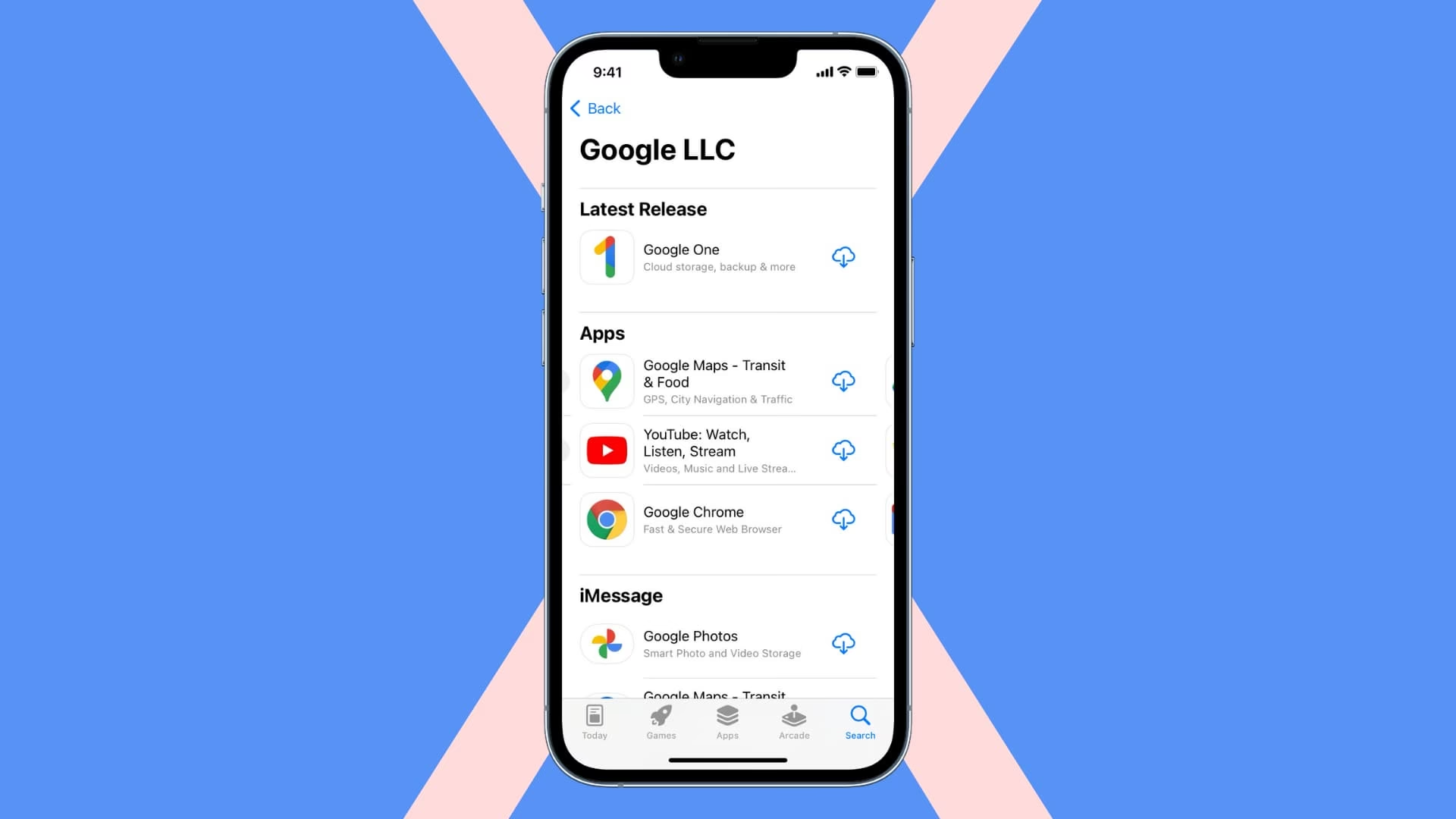
- Vyberte oficiální aplikaci: Ve výsledcích hledání vyhledejte oficiální aplikaci od „Google LLC“. Je důležité ověřit si vydavatele, abyste stáhli správnou a bezpečnou verzi. Klepněte na ikonu aplikace, abyste se dostali na její detailní stránku.
1.3 Stažení a Instalace
Na detailní stránce aplikace si můžete prohlédnout snímky obrazovky, popis, hodnocení a recenze. Pokud jste spokojeni, pokračujte se stažením:
- Klepněte na tlačítko „Získat“ nebo cenu: Pokud je aplikace zdarma, uvidíte tlačítko „Získat“. Pokud je placená, uvidíte její cenu. Klepněte na toto tlačítko.
- Ověřte stažení: V závislosti na nastavení vašeho iPhonu budete vyzváni k ověření stažení pomocí Face ID, Touch ID nebo zadáním hesla k vašemu Apple ID.
- Počkejte na dokončení: Aplikace se začne stahovat a instalovat. Uvidíte ukazatel průběhu. Doba stahování závisí na velikosti aplikace a rychlosti vašeho internetového připojení.
- Přístup k aplikaci: Po dokončení stahování a instalace se ikona aplikace objeví na vaší domovské obrazovce. Nyní jste připraveni ji otevřít a začít používat.
Opakujte tyto kroky pro každou Google aplikaci, kterou chcete mít na svém iPhonu.
Přihlášení do Google Aplikací a Správa Účtů
Jakmile máte Google aplikace nainstalované, dalším klíčovým krokem je přihlášení k vašemu Google účtu. To vám umožní přístup k vašim personalizovaným datům, synchronizaci nastavení a plnému využití všech funkcí. Proces přihlášení se může mírně lišit v závislosti na konkrétní aplikaci, ale základní kroky jsou podobné.
3.1 Obecné Kroky pro Přihlášení
- Otevřete aplikaci: Po instalaci klepněte na ikonu nově stažené Google aplikace na domovské obrazovce.
- Přihlaste se: Při prvním spuštění vás většina Google aplikací vyzve k přihlášení. Klepněte na tlačítko „Přihlásit se“.
- Zadejte údaje Google účtu: Zadejte svou e-mailovou adresu nebo telefonní číslo spojené s vaším Google účtem a klepněte na „Další“. Poté zadejte své heslo.
- Ověření (pokud je nastaveno): Pokud máte nastavené dvoufázové ověření, budete vyzváni k potvrzení přihlášení (např. přes SMS kód, oznámení na jiném zařízení nebo aplikaci Authenticator).
- Přijměte podmínky a udělte oprávnění: Aplikace vás může požádat o souhlas s podmínkami služby a zásadami ochrany osobních údajů. Dále budete vyzváni k udělení různých oprávnění, například k přístupu ke kontaktům, fotografiím nebo poloze. Doporučuje se tato oprávnění udělit pro plnou funkčnost aplikace.
- Dokončete nastavení: Některé aplikace mohou mít dodatečné úvodní nastavení nebo průvodce. Postupujte podle pokynů na obrazovce.
3.2 Přihlášení a Správa Účtů v Konkrétních Aplikacích
Zde jsou specifické kroky pro některé z nejpoužívanějších Google aplikací:
Aplikace Google (hlavní vyhledávací aplikace)
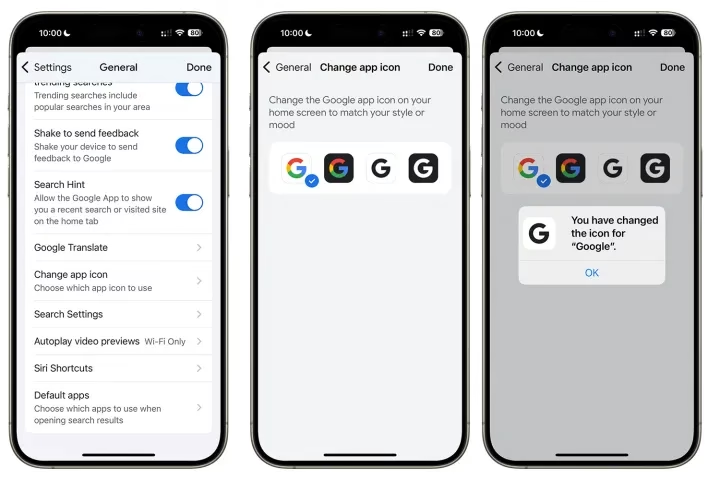
- Přidání nebo přepnutí účtů: Otevřete aplikaci Google. V levém horním rohu klepněte na svou profilovou fotografii (nebo ikonu „Přihlásit se“, pokud nejste přihlášeni). Klepněte na aktuálně přihlášený účet a poté vyberte účet, který chcete použít. Pokud není v seznamu, zvolte „Přidat účet“ a postupujte podle pokynů.
- Odhlášení a odebrání účtu: V aplikaci Google klepněte na svou profilovou fotografii v levém horním rohu. Klepněte na účet, který je přihlášen. Zvolte „Spravovat“. Vedle účtu, který chcete odebrat, klepněte na „Odebrat“. Potvrďte volbu a klepněte na „Hotovo“.
Aplikace Gmail
- Přidání účtů: Otevřete aplikaci Gmail. Při prvním spuštění se přihlaste. Pro přidání dalšího účtu klepněte na ikonu „Menu“ (tři vodorovné čáry) v levém horním rohu. Klepněte na svůj aktuálně přihlášený účet a poté na „Spravovat účty“. Vyberte, které účty chcete přidat (pokud není účet v seznamu, zvolte „Přidat účet“).
- Přepínání účtů: V aplikaci Gmail klepněte na ikonu „Menu“. Klepněte na svůj aktuálně přihlášený účet a poté vyberte účet, na který chcete přepnout.
- Odebrání účtu: V aplikaci Gmail klepněte na ikonu „Menu“. Klepněte na svůj aktuálně přihlášený účet a poté na „Spravovat účty“. Klepněte na „Upravit“ vedle účtu, který chcete odebrat, a poté na „Odebrat“. Potvrďte volbu.
Aplikace YouTube
- Přidání nebo přepnutí účtů: Otevřete aplikaci YouTube. V pravém horním rohu klepněte na ikonu profilu. Pro přidání prvního účtu klepněte na „Přihlásit se“. Pro přidání dalšího klepněte na „Přepnout účty“ a poté vyberte účet, který chcete použít (nebo „Přidat účet“, pokud není v seznamu).
- Odhlášení účtu: V aplikaci YouTube klepněte v pravém horním rohu na ikonu profilu. Klepněte na „Přepnout účty“ a poté zvolte „Používat YouTube odhlášeně“.
3.3 Důležitost Aktualizací
Je nesmírně důležité udržovat vaše Google aplikace (a iOS) neustále aktuální. Google pravidelně vydává aktualizace, které zlepšují bezpečnost, opravují chyby a přidávají nové funkce. Starší verze aplikací (zejména ty vydané před rokem 2020) již nemusí podporovat přihlášení z bezpečnostních důvodů. Pro aktualizaci:
- Nejprve se ujistěte, že máte nejnovější verzi iOS na svém zařízení (Nastavení > Obecné > Aktualizace softwaru).
- Poté otevřete App Store, klepněte na ikonu svého profilu v pravém horním rohu a vyhledejte dostupné aktualizace aplikací.
Používání Google Účtu v Safari a Službách Apple
Váš Google účet není omezen pouze na specializované Google aplikace. Můžete jej také integrovat s nativním webovým prohlížečem Safari a vybranými aplikacemi Apple, což vám poskytne ještě ucelenější zážitek.
4.1 Google Účet v Prohlížeči Safari
Přihlášení k vašemu Google účtu v Safari, výchozím webovém prohlížeči vašeho iPhonu, přináší několik výhod:
- Personalizovaný zážitek: Při používání Google produktů na webu (např. Google Vyhledávání, Google Mapy) získáte personalizované výsledky a doporučení.
- Přihlášení jedním klepnutím: Snadnější přihlašování na webové stránky a do aplikací.
- Větší kontrola nad soukromím: Vaše nastavení aktivity Google účtu a předvolby reklam se automaticky použijí v Safari.
Když se přihlásíte do Google aplikace nebo produktu třetí strany pomocí svého Google účtu, automaticky se přihlásíte také do svého Google účtu v Safari. Tím se vyhnete opakovanému přihlašování.
Jak zjistit, zda jste přihlášeni v Safari:
- Na svém iPhonu nebo iPadu otevřete aplikaci Safari.
- Přejděte na www.google.com.
- V pravém horním rohu vyhledejte svou profilovou fotografii. Pokud ji vidíte, jste přihlášeni. Pokud ne, nejste.
Přihlášení nebo přepnutí účtů v Safari:
- Na svém iPhonu nebo iPadu otevřete aplikaci Safari.
- Přejděte na www.google.com.
- Klepněte na svou profilovou fotografii nebo „Přihlásit se“.
- Postupujte podle pokynů pro přihlášení.
Odhlášení a odebrání účtů z Safari:
- Na svém iPhonu nebo iPadu otevřete aplikaci Safari.
- Přejděte na www.google.com.
- Pro odhlášení klepněte na svou profilovou fotografii v pravém horním rohu a poté na „Odhlásit se“.
- Pro odebrání účtu se ujistěte, že jste odhlášeni. Klepněte na „Přihlásit se“, poté „Přihlásit se s jiným účtem“ a „Odebrat“. Vyberte účet, který chcete odebrat, a klepněte na „Hotovo“.
4.2 Synchronizace Google Účtu s Nativními Apple Aplikacemi
Můžete synchronizovat obsah z vybraných Google produktů s odpovídajícími aplikacemi, které jsou součástí vašeho iPhonu nebo iPadu. To zahrnuje e-maily z Gmailu v aplikaci Mail, události z Google Kalendáře v aplikaci Kalendář a kontakty z Google Kontakty v aplikaci Kontakty.
Synchronizace Google účtu s aplikacemi Apple:
- Na svém iPhonu nebo iPadu otevřete aplikaci „Nastavení“.
- Přejděte dolů a klepněte na „Kontakty“, „Kalendáře“ nebo „Mail“ (proces je pro všechny podobný).
- Klepněte na „Účty“. Pokud již máte na zařízení synchronizovaný Google účet, klepněte na „Přidat účet“.
- Zvolte „Google“.
- Postupujte podle pokynů pro přihlášení k vašemu Google účtu.
- Vyberte, které Google aplikace chcete synchronizovat se svým zařízením (např. Mail, Kalendáře, Kontakty, Poznámky). Tato nastavení můžete kdykoli změnit.
- Klepněte na „Uložit“.
Vybraná data z vašeho Google účtu se synchronizují s vaším iPhonem nebo iPadem. Pro zobrazení obsahu otevřete příslušnou aplikaci (Mail, Kalendář, Kontakty).
Změna synchronizace nebo odebrání účtu:
- Na svém iPhonu nebo iPadu otevřete aplikaci „Nastavení“.
- Vyberte „Mail“, „Kontakty“ nebo „Kalendáře“.
- Zvolte účet, který chcete upravit nebo odebrat.
- Pro změnu synchronizovaného obsahu zapněte nebo vypněte přepínač vedle obsahu, který chcete synchronizovat.
- Pro odebrání účtu zvolte „Smazat účet“.
Optimalizace a Pokročilé Funkce Google Aplikací
Google aplikace nabízejí nepřeberné množství funkcí, které mohou výrazně obohatit váš digitální život. Kromě základního používání je dobré vědět, jak si aplikace přizpůsobit a využít jejich pokročilé možnosti.
5.1 Přizpůsobení Nastavení Aplikací
Nastavení Google aplikací vám umožní přizpůsobit je vašim individuálním potřebám a preferencím. Většina aplikací má podobný přístup k nastavení:
- Otevřete aplikaci: Spusťte Google aplikaci, kterou chcete přizpůsobit.
- Najděte ikonu Menu/Nastavení: Obvykle je to ikona tří vodorovných čar (hamburger menu) nebo ikona profilové fotografie, často v levém horním rohu. Klepněte na ni.
- Vyberte „Nastavení“: Z rozbalovacího menu zvolte možnost „Nastavení“ nebo podobnou.
- Prozkoumejte možnosti: V nastavení najdete různé kategorie, jako jsou oznámení, vzhled, předvolby účtu, nastavení soukromí, využití dat a další. Procházejte je a upravujte podle svých představ.
Například v aplikaci Gmail můžete změnit nastavení oznámení, typ zobrazení konverzací, nebo nastavit automatické odpovědi. V Google Mapách můžete upravit předvolby trasy, nastavit domovskou a pracovní adresu, nebo spravovat historii polohy.
5.2 Google Aplikace a Jejich Unikátní Funkce
Hlavní aplikace Google, často nazývaná jednoduše „Google“, je mnohem více než jen vyhledávač. Nabízí řadu inteligentních funkcí, které vám pomohou objevovat informace a interagovat se světem kolem vás.
Aplikace Google (hlavní vyhledávací aplikace):
- Feed Objevte (Discover): Na domovské obrazovce aplikace Google najdete personalizovaný informační kanál „Objevte“, který vám nabízí články, zprávy a videa na základě vašich zájmů a vyhledávací historie. Můžete si přizpůsobit, co se vám zde zobrazuje.
- Google Lens (Objektiv Google): Tato výkonná funkce využívá fotoaparát vašeho iPhonu k interakci s reálným světem.
- Identifikace: Zaměřte fotoaparát na objekt (např. rostlinu, zvíře, památku) a Google Lens se pokusí jej identifikovat a poskytnout vám relevantní informace.
- Překlad: Namířte fotoaparát na text (např. ceduli, jídelní lístek) a Google Lens jej okamžitě přeloží do vámi zvoleného jazyka.
- Nákupy: Vidíte něco, co se vám líbí? Použijte Lens k nalezení, kde si danou položku můžete koupit online.
- Domácí úkoly: Naskenujte matematický, chemický, biologický nebo fyzikální problém a získejte podrobné návody a videa k řešení.
- Hledání podle zpěvu/melodie: Zapomněli jste text písně, ale pamatujete si melodii? Zazpívejte nebo zabroukejte melodii do aplikace Google a ta se pokusí píseň identifikovat.
Bezpečnost a Soukromí:
Google klade velký důraz na bezpečnost a ochranu soukromí. Všechna vyhledávání v aplikaci Google jsou chráněna šifrováním spojení mezi vaším zařízením a Googlem. Ovládací prvky soukromí jsou snadno dostupné – klepněte na svou profilovou fotografii a můžete snadno spravovat a mazat historii vyhledávání.
Widgety Google:
Pro rychlý přístup k funkcím Google můžete využít widgety na domovské nebo uzamykací obrazovce vašeho iPhonu. Můžete si přidat widget s vyhledávacím polem, nebo větší widget s rychlými zkratkami pro Google Lens, hlasové vyhledávání nebo inkognito režim.
Často Kladené Otázky (FAQ)
Zde jsou odpovědi na některé běžné otázky týkající se používání Google aplikací na iPhonu:
Je používání Google aplikací na iPhone bezpečné?
Ano, Google aplikace jsou navrženy s ohledem na bezpečnost. Google používá šifrování pro ochranu vašich dat a pravidelně vydává aktualizace, které řeší potenciální bezpečnostní rizika. Je důležité udržovat aplikace a operační systém iOS aktuální, abyste zajistili nejvyšší úroveň ochrany.
Mohu mít více Google účtů v jedné aplikaci?
Ano, většina Google aplikací (např. Gmail, Google Drive, Google Kalendář, YouTube) umožňuje přidat a přepínat mezi více Google účty. To je velmi praktické, pokud máte osobní a pracovní účet, nebo sdílíte zařízení s ostatními.
Proč se mi nedaří přihlásit do Google aplikace?
Může to mít několik důvodů: nesprávné uživatelské jméno nebo heslo, problémy s internetovým připojením, zastaralá verze aplikace nebo operačního systému iOS. Zkuste zkontrolovat své přihlašovací údaje, připojení k internetu a ujistěte se, že máte nejnovější verzi aplikace i iOS. Pokud potíže přetrvávají, může být problém s vaším Google účtem (např. nutnost ověření totožnosti).
Jak aktualizuji Google aplikace?
Google aplikace aktualizujete prostřednictvím App Store. Otevřete App Store, klepněte na ikonu svého profilu v pravém horním rohu a poté vyhledejte dostupné aktualizace. Předtím se ujistěte, že máte aktuální i verzi operačního systému iOS.
Mohu synchronizovat Google Kalendář s Apple Kalendářem?
Ano, můžete. Přejděte do „Nastavení“ > „Kalendáře“ > „Účty“ > „Přidat účet“ > „Google“. Po přihlášení k vašemu Google účtu můžete zvolit, zda chcete synchronizovat Kalendáře (a také Mail a Kontakty).
Závěr
Gratulujeme! Nyní byste měli mít ucelený přehled o tom, jak stahovat, instalovat, přihlašovat se a spravovat Google aplikace na svém iPhonu či iPadu. Od základního nastavení až po pokročilé funkce a tipy pro optimalizaci, tento průvodce vás vybavil všemi potřebnými informacemi pro efektivní využívání ekosystému Google na vašem zařízení Apple.
Google aplikace představují mocný nástroj pro zvýšení vaší produktivity, zlepšení komunikace a zjednodušení každodenních úkolů. Ať už jde o práci, studium nebo volný čas, s aplikacemi jako Gmail, Google Mapy, Google Drive, YouTube a samotnou aplikací Google máte na dosah ruky obrovské možnosti. Nezapomeňte pravidelně aktualizovat své aplikace a objevovat nové funkce, které Google neustále přidává. Využijte naplno sílu synchronizace a personalizace, kterou váš Google účet nabízí, a užívejte si bezproblémový digitální život na svém iPhonu.
Chceš-li si přečíst další články podobné jako Google Aplikace na iPhone: Kompletní Průvodce, navštiv kategorii iPhone.