

29/03/2024
Ztráta iPhonu nebo iPadu je stresující zážitek, ale ještě horší je pomyšlení, že by se vaše citlivá data mohla dostat do nepovolaných rukou. Ať už jste své zařízení ztratili, bylo vám odcizeno, nebo ho jen chcete vymazat do továrního nastavení, aniž byste ho měli fyzicky u sebe, vzdálené vymazání dat je klíčové pro ochranu vašeho soukromí. Tento komplexní průvodce vám ukáže, jak bezpečně smazat všechna data z vašeho iPhonu nebo iPadu na dálku, ať už pomocí iCloudu, speciálních firemních řešení nebo dokonce funkce automatického vymazání. Vaše data jsou cenná, a my vám pomůžeme zajistit, že zůstanou v bezpečí, i když je vaše zařízení pryč.
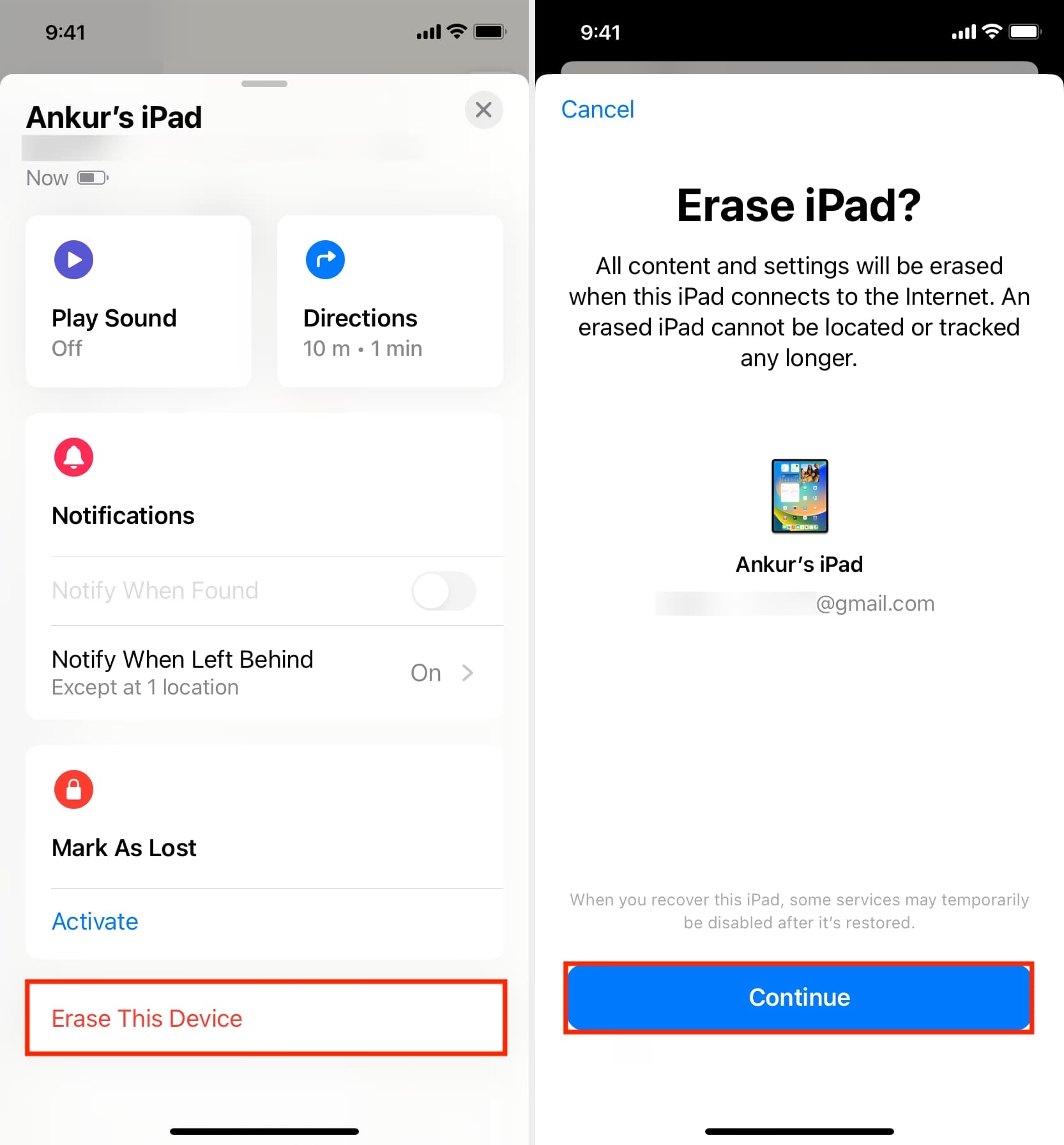
- Jak vzdáleně vymazat iPhone pomocí iCloudu (funkce Najít)
- Bezpečnostní pojistka: Automatické vymazání dat po neúspěšných pokusech o heslo
- Vzdálené vymazání iPhonu pomocí řešení MDM (Mobile Device Management)
- Použití Microsoft Exchange ActiveSync k vymazání iPhonu
- Srovnávací tabulka metod vzdáleného vymazání iPhonu
- Často kladené otázky (FAQ)
- Závěr
Jak vzdáleně vymazat iPhone pomocí iCloudu (funkce Najít)
Nejjednodušší a nejčastěji používanou metodou pro vzdálené vymazání iPhonu nebo iPadu je služba iCloud, konkrétně funkce Najít (dříve Najít můj iPhone). Tato metoda je dostupná pro všechny uživatele Apple zařízení a je navržena tak, aby vám poskytla kontrolu nad vašimi daty, i když je vaše zařízení mimo dosah.
Předpoklady pro vymazání přes iCloud:
- Aby tato metoda fungovala, musí být na vašem iPhonu nebo iPadu povolena funkce Najít. Bez ní nebudete moci zařízení vyhledat ani vzdáleně vymazat. Ujistěte se, že jste ji měli aktivovanou, ještě než došlo ke ztrátě.
- Potřebujete přístup k internetu (na jiném zařízení) a vaše Apple ID a heslo.
Kroky k vymazání zařízení přes iCloud:
- Otevřete webový prohlížeč na počítači nebo jiném zařízení a přejděte na webovou stránku iCloud.com/find.
- Přihlaste se pomocí svého Apple ID a hesla, které používáte pro iCloud.
- Po přihlášení se zobrazí mapa s polohou všech vašich zařízení, která mají aktivovanou funkci Najít.
- V horní části obrazovky klikněte na "Všechna zařízení" (All Devices) a ze seznamu vyberte zařízení, které chcete vymazat.
- V zobrazeném okně s informacemi o zařízení klikněte na možnost "Vymazat iPhone" (Erase iPhone). Pokud se jedná o iPad, bude tam "Vymazat iPad".
- Systém vás vyzve k potvrzení akce. Pečlivě si přečtěte upozornění a klikněte na "Vymazat" (Erase) pro potvrzení.
- Můžete být požádáni o zadání vašeho Apple ID hesla znovu pro ověření.
Důležité upozornění po vymazání přes iCloud:
Jakmile zařízení vzdáleně vymažete, nebudete jej již moci lokalizovat pomocí funkce Najít. Toto je nevratný krok. Proto vymažte ztracené zařízení pouze v případě, že jste si naprosto jisti, že je nenávratně pryč a nemáte jinou možnost, jak ho získat zpět. Prioritou by mělo být vždy nejprve pokusit se zařízení najít. Pokud máte aktivovaný plán AppleCare+ s ochranou proti krádeži a ztrátě, vymazání zařízení může zrušit váš nárok na pojistné plnění, proto si před vymazáním ověřte podmínky.
Bezpečnostní pojistka: Automatické vymazání dat po neúspěšných pokusech o heslo
Ačkoli se nejedná o metodu vzdáleného vymazání v pravém slova smyslu, tato funkce je vynikajícím způsobem, jak zajistit, že se vaše data nedostanou do nesprávných rukou, pokud se někdo pokusí neoprávněně získat přístup k vašemu zařízení. Jedná se o "sebezničující" mechanismus, který automaticky vymaže všechna data po deseti po sobě jdoucích neúspěšných pokusech o zadání hesla.
Jak nastavit automatické vymazání dat:
- Otevřete "Nastavení" (Settings) na vašem iPhonu.
- Přejděte na "Touch ID a kód" (Touch ID & Passcode) nebo "Face ID a kód" (Face ID & Passcode) – záleží na modelu vašeho zařízení.
- Zadejte své heslo k odemčení zařízení.
- Přejděte na konec stránky a přepněte přepínač u možnosti "Vymazat data" (Erase Data) do polohy "zapnuto".
- Potvrďte akci klepnutím na "Povolit" (Enable).
Jak automatické vymazání funguje:
Pokud se někdo pokusí odemknout váš iPhone a desetkrát za sebou zadá špatné heslo, telefon automaticky vymaže všechna data. Nemusíte se bát, že by se vetřelec dostal k vašim datům. Důležité je, že aktivační zámek (Activation Lock) zůstane aktivní (pokud máte zapnutou funkci Najít), což znamená, že i po vymazání dat bude zařízení svázáno s vaším Apple ID a nebude možné jej aktivovat a používat bez zadání vašeho hesla.
Upozornění k automatickému vymazání:
Tato funkce není vhodná pro každého. Pokud máte tendenci zapomínat hesla nebo máte malé děti, které často "útočí" na vaše zařízení a zkouší různá gesta, mohlo by dojít k nechtěnému vymazání dat. Používejte ji s rozvahou a zvažte, zda je pro vaši situaci vhodná jako dodatečná vrstva zabezpečení.
Vzdálené vymazání iPhonu pomocí řešení MDM (Mobile Device Management)
Pro firemní a školní zařízení je běžné, že jsou spravována pomocí řešení pro správu mobilních zařízení (MDM). Tato řešení umožňují IT administrátorům vzdáleně monitorovat a kontrolovat používání zařízení, včetně možnosti kompletního vymazání iPhonu nebo iPadu.
Předpoklady pro vymazání přes MDM:
- Musíte mít buď heslo k administrátorskému účtu MDM, nebo oprávnění k provedení nezbytných kroků.
- Tato metoda je relevantní pouze pro zařízení, která jsou součástí takového MDM programu.
Obecný postup (konkrétní kroky se mohou lišit):
- Přihlaste se do MDM aplikace nebo webového portálu pomocí administrátorského účtu.
- Přejděte do sekce "Zařízení" (Devices), kde uvidíte všechna spravovaná zařízení.
- Vyberte konkrétní zařízení, které chcete vymazat.
- Vyhledejte sekci nastavení zařízení nebo akcí a najděte možnost pro vymazání zařízení (např. "Wipe Device", "Erase Device", "Factory Reset").
- Postupujte podle pokynů na obrazovce k dokončení procesu.
Poznámka k MDM řešením:
Jelikož existuje mnoho různých MDM softwarů a platforem (např. Jamf, Microsoft Intune, VMware Workspace ONE), přesné kroky se mohou značně lišit. V případě nejistoty se vždy obraťte na IT podporu vaší organizace. Tato metoda je určena spíše pro administrátory než pro běžné uživatele.
Použití Microsoft Exchange ActiveSync k vymazání iPhonu
Microsoft Exchange ActiveSync je protokol pro synchronizaci, který umožňuje uživatelům přístup k informacím organizace ze serveru Microsoft Exchange. Je optimalizován pro efektivní spolupráci i v sítích s vysokou latencí a nízkou šířkou pásma. Naštěstí Exchange ActiveSync také podporuje vzdálené vymazání a obnovení iPhonu nebo iPadu.
Kde provést vymazání přes Exchange ActiveSync:
Vymazání můžete provést z konzole pro správu Exchange (Exchange Management Console), webového rozhraní Outlook Web Access (OWA) nebo webového nástroje pro správu mobilních zařízení Exchange ActiveSync (Exchange ActiveSync Mobile Administration Web Tool).

Důležité upozornění k Exchange ActiveSync:
Proces vymazání pomocí Exchange ActiveSync není tak jednoduchý jako přes iCloud a vyžaduje určité technické znalosti. Důrazně doporučujeme kontaktovat technickou podporu ve vaší kanceláři nebo si prostudovat oficiální průvodce společnosti Microsoft, než se do toho pustíte. Neoprávněné nebo nesprávné použití může mít nežádoucí důsledky a je primárně určeno pro IT profesionály spravující firemní prostředí.
| Metoda | Předpoklady | Snadnost použití | Typické použití | Poznámky |
|---|---|---|---|---|
| iCloud (Najít) | Aktivní funkce Najít, Apple ID a heslo | Vysoká | Ztráta/krádež osobního zařízení, prodej | Nejjednodušší a nejběžnější. Po vymazání nelze sledovat. Aktivační zámek zůstává aktivní. |
| Automatické vymazání (10 pokusů) | Nastavení v zařízení, zapamatovatelné heslo | Střední | Ochrana dat při pokusech o neoprávněný přístup | Chrání před útočníky, kteří se pokouší uhodnout heslo. Není určeno pro vzdálené vymazání na povel. Nevhodné pro uživatele, kteří zapomínají hesla nebo mají malé děti. |
| MDM řešení | Správa zařízení firemní/školní IT, admin přístup | Nízká (pro uživatele) | Firemní/školní zařízení, hromadná správa | Kroky se liší dle MDM platformy. Vyžaduje IT znalosti. Pouze pro zařízení, která jsou pod MDM správou. |
| Microsoft Exchange ActiveSync | Připojení k Exchange serveru, admin přístup | Nízká (pro uživatele) | Firemní zařízení s Exchange serverem | Komplexní proces, doporučuje se kontaktovat IT podporu. Pouze pro zařízení synchronizující s Exchange. |
Často kladené otázky (FAQ)
Níže naleznete odpovědi na nejčastější dotazy týkající se vzdáleného vymazání iPhonu:
Otázka: Jak dlouho trvá vzdálené vymazání iPhonu?
Odpověď: Doba potřebná k vzdálenému vymazání iPhonu se liší v závislosti na použité metodě a množství dat na zařízení. Vymazání všech dat z iPhonu přes iCloud obvykle trvá přibližně 5 až 10 minut, ale může to být i déle, pokud je zařízení offline a musí čekat na připojení, nebo pokud má velmi velké množství dat. Jakmile je příkaz k vymazání odeslán a zařízení se připojí k internetu, proces se spustí automaticky. Důležité je, že příkaz k vymazání zůstává v čekajícím stavu, dokud se zařízení nepřipojí online.
Otázka: Co se stane, když vzdáleně vymažu svůj iPhone?
Odpověď: Když vzdáleně vymažete svůj iPhone, dojde k úplnému smazání všech dat a nastavení z vašeho zařízení, čímž se vrátí do továrního nastavení. Zruší se také některá oprávnění, a proto nebudete moci dále sledovat jeho polohu pomocí funkce Najít. Nicméně, Aktivační zámek (Activation Lock) zůstane nedotčen. To znamená, že i když jsou data smazána, nikdo nemůže vaše zařízení aktivovat a používat bez zadání vašeho Apple ID a hesla. Vaše data jsou tak v bezpečí a zařízení zůstává pro zloděje bezcenné, což výrazně snižuje jeho atraktivitu pro krádež.
Otázka: Mám vzdáleně vymazat svůj ztracený iPhone, nebo mám počkat?
Odpověď: Vaším prvním krokem by vždy mělo být pokusit se najít svůj iPhone pomocí funkce Najít nebo jiné aplikace třetích stran pro sledování polohy. Zkuste zařízení prozvonit, poslat zprávu na uzamčenou obrazovku s kontaktními informacemi a ověřit jeho poslední známou polohu. Pokud se tento pokus nezdaří a jste si jisti, že je zařízení nenávratně ztraceno nebo ukradeno, pak můžete zvážit jeho vymazání. Je to velmi osobní rozhodnutí a závisí na vaší toleranci rizika a důležitosti dat. Pokud jsou data extrémně citlivá a hrozí jejich zneužití, vymazání je nejbezpečnější volba.
Důležitá poznámka: Pokud máte pojištění AppleCare+ s ochranou proti krádeži a ztrátě, NEVYMAZÁVEJTE data okamžitě. Vymazání zařízení může zrušit váš nárok na pojistné plnění a nedostanete pojištěnou částku. Vždy si nejprve ověřte podmínky své pojistné smlouvy a postupujte podle doporučení pojišťovny.
Otázka: Zůstane můj iPhone po vzdáleném vymazání uzamčen?
Odpověď: Ano, i po vzdáleném vymazání zůstane váš iPhone uzamčen pomocí Aktivačního zámku (Activation Lock), pokud jste měli zapnutou funkci Najít. To znamená, že i když jsou veškerá data smazána, zařízení je stále svázáno s vaším Apple ID. Kdokoli, kdo by se pokusil zařízení aktivovat, bude muset zadat vaše Apple ID a heslo. Bez nich je zařízení nepoužitelné a stává se z něj pouze drahé těžítko, což výrazně snižuje jeho hodnotu pro zloděje a odrazuje je od dalšího prodeje.
Otázka: Mohu vymazat iPhone, pokud je offline?
Odpověď: Ano, můžete odeslat příkaz k vymazání iPhonu, i když je zařízení offline. Příkaz bude uložen na serverech iCloudu a jakmile se iPhone připojí k internetu (např. přes Wi-Fi nebo mobilní data), automaticky se spustí proces vymazání. Je důležité si uvědomit, že dokud se zařízení nepřipojí, data na něm zůstávají. Jakmile se připojí, proces je obvykle velmi rychlý.
Závěr
Zabezpečení vašich osobních dat na iPhonu je v dnešní digitální době naprosto klíčové. Ztráta zařízení je nepříjemná, ale s vědomím, že můžete svá data chránit na dálku, získáváte klid v duši. Ať už se rozhodnete pro nejjednodušší cestu přes iCloud, nebo pro specifická řešení jako MDM či Exchange ActiveSync, klíčem je rychlá a informovaná akce. Pamatujte, že prevence je vždy lepší než léčba – udržujte funkci Najít vždy aktivní a zvažte nastavení automatického vymazání dat pro dodatečnou vrstvu zabezpečení. Doufáme, že vám tento průvodce pomohl pochopit všechny dostupné možnosti a cítíte se jistější ve schopnosti chránit svá digitální aktiva. Vaše soukromí si zaslouží tu nejlepší ochranu.
Chceš-li si přečíst další články podobné jako Jak vzdáleně vymazat iPhone z iCloudu a další způsoby, navštiv kategorii iPhone.