
16/04/2022
V dnešní době, kdy je tvorba obsahu na vzestupu a online komunikace je na denním pořádku, se kvalitní zvuk stává nezbytností. Možná toužíte po lepším zvuku pro vaše vlogy, online schůzky, podcasty nebo streamy, ale nákup drahého externího mikrofonu se vám zrovna nehodí. Máme pro vás skvělou zprávu: váš iPhone, zařízení, které už pravděpodobně vlastníte, může posloužit jako překvapivě efektivní mikrofon! Vestavěné mikrofony v iPhonech jsou často mnohem kvalitnější než ty, které najdete v noteboocích nebo levných sluchátkách, což z něj činí ideální a nákladově efektivní řešení.
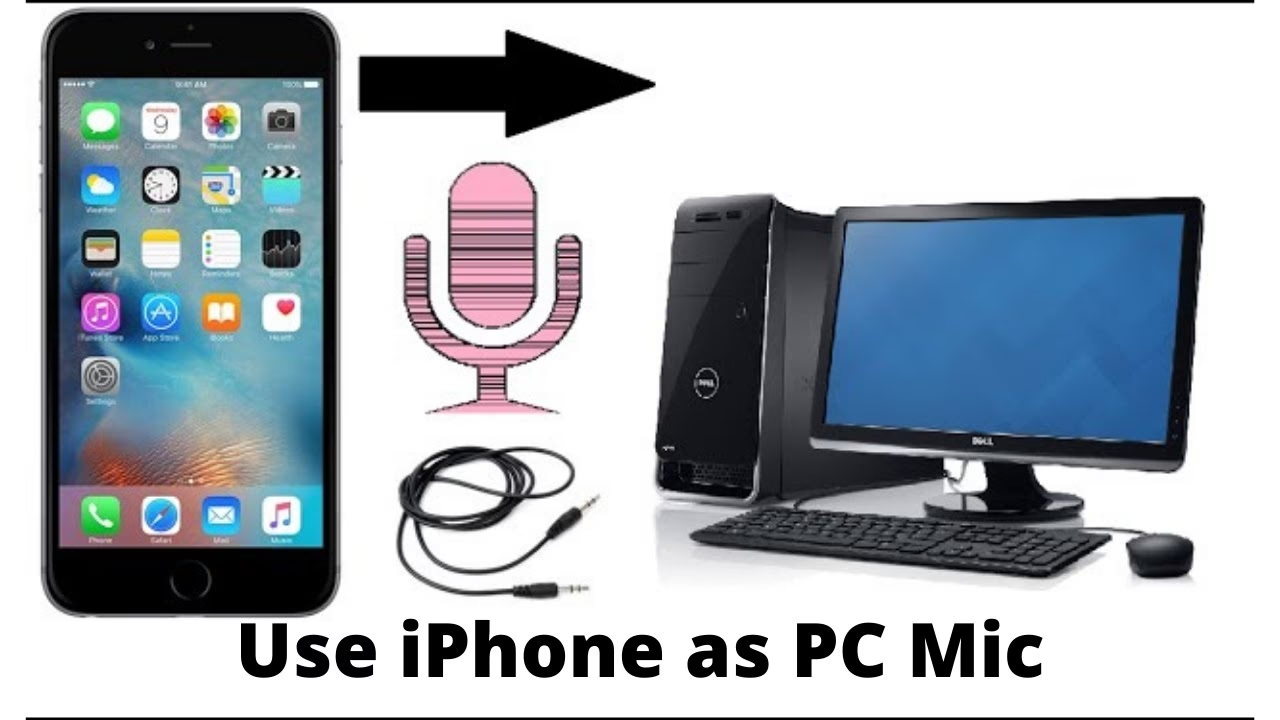
V tomto obsáhlém průvodci se podíváme na různé metody, jak proměnit váš iPhone v plnohodnotný mikrofon pro různé platformy a situace. Od jednoduchého umístění mikrofonu až po pokročilé aplikace a bezdrátové připojení, zjistíte, že s trochou nastavení se váš iPhone stane cenným nástrojem pro záznam zvuku.
- Umístění Mikrofonu iPhone pro Optimální Zvuk
- iPhone jako Mikrofon pro Počítač (Windows a Mac)
- Podrobnější Nastavení iPhone jako Mikrofonu pro Mac
- iPhone jako Bezdrátový Mikrofon (Bluetooth)
- Streamování zvuku z iPhonu do PC v reálném čase
- Tipy pro Získání Profesionálnějšího Zvuku
- Často Kladené Otázky (FAQ)
- 1. Jak mohu proměnit svůj iPhone v bezdrátový mikrofon?
- 2. Mohu použít svůj telefon jako mikrofon pro PC přes USB?
- 3. Co mohu udělat, aby můj iPhone jako mikrofon pro PC zněl profesionálněji?
- 4. Lze AirPods použít jako mikrofon?
- 5. Co potřebuji k tomu, abych proměnil svůj iPhone v Bluetooth mikrofon?
- 6. Jak připojím svůj iPhone k Bluetooth zařízení jako mikrofon?
- 7. Ovlivní použití mého iPhonu jako Bluetooth mikrofonu kvalitu zvuku?
- 8. Mohu použít svůj iPhone jako Bluetooth mikrofon s více zařízeními najednou?
- 9. Je použití mého iPhonu jako Bluetooth mikrofonu bezpečné?
- Závěr
Umístění Mikrofonu iPhone pro Optimální Zvuk
Než se ponoříme do softwarových řešení, je důležité pochopit, jak správně umístit váš iPhone, aby zachytil co nejlepší zvuk. Většina smartphonů má mikrofon umístěný na spodní straně telefonu, na stejné straně jako obrazovka, tedy blízko vašich úst. Pro dosažení nejlepších výsledků umístěte mikrofon co nejblíže ke zdroji zvuku (ideálně do vzdálenosti několika centimetrů). Pokud se nemůžete dostat příliš blízko, jednoduše namiřte mikrofon směrem ke zdroji hluku.
Pamatujte, že iPhone je navržen tak, aby zachytil hlas a další zvuky čistě, ale jeho vestavěný mikrofon je všesměrový. To znamená, že zachytí zvuk ze všech směrů. Pro snížení okolního hluku se snažte nahrávat v tichém prostředí a minimalizovat rušivé elementy.
iPhone jako Mikrofon pro Počítač (Windows a Mac)
Použití iPhonu jako mikrofonu pro váš stolní počítač nebo notebook je skvělé řešení, pokud nemáte k dispozici externí mikrofon. Existuje několik aplikací, které to umožňují, s různými možnostmi připojení (USB, Wi-Fi, Bluetooth).
Megaphone [Pro Windows a Mac]
Megaphone je bezplatná aplikace, která dokáže proměnit váš iPhone v mikrofon pro Windows i Mac. Její použití je velmi jednoduché.
Kroky pro Windows:
- Stáhněte a spusťte aplikaci Megaphone na svém iPhonu.
- Připojte svůj iPhone k počítači (ideálně přes USB kabel pro stabilnější připojení a nižší latenci).
- Na počítači přejděte do „Nastavení“ a otevřete možnost „Zvuk“.
- Klikněte na „Nahrávání“ a ze seznamu vyberte mikrofon. Poté klepněte na „OK“. Nastavení na vašem počítači je hotovo.
- V aplikaci Megaphone na iPhonu stiskněte „Play“ a začněte mluvit. Váš iPhone nyní funguje jako mikrofon pro váš počítač.
Kroky pro Mac (poněkud složitější):
- Spusťte Megaphone na svém iPhonu a zvolte možnost „Front iPhone Mic“.
- Ujistěte se, že je iPhone připojen k vašemu Macu. Z vyskakovacího okna vyberte „Dock Connector“.
- Nechte aplikaci otevřenou a můžete iPhone používat jako mikrofon pro Mac.
Wo Mic [Pro Windows a Mac]
Wo Mic je další populární aplikace, která promění váš iPhone (a Android) v mikrofon pro počítač. Zvuk zachycený mikrofonem telefonu přenáší do počítače. Podporuje připojení přes USB, Bluetooth a Wi-Fi, což jí dává flexibilitu.
Kroky pro Windows a Mac:
- Vyhledejte a stáhněte si aplikaci Wo Mic z App Store na svůj iPhone a software Wo Mic na svůj počítač z oficiálních stránek. Otevřete obě aplikace.
- Ujistěte se, že váš iPhone a počítač jsou připojeny ke stejné Wi-Fi síti (pokud používáte Wi-Fi připojení).
- Na svém iPhonu uvidíte IP adresu vašeho telefonu.
- Zadejte tuto IP adresu do softwaru na vašem PC. Klikněte na „connect“.
- Na svém iPhonu povolte oprávnění k připojení.
- Zkontrolujte v „Systém“ > „Mikrofon“. Mělo by se zobrazit „Wo Mic Device“. Nyní můžete svůj iPhone používat jako mikrofon.
Ez Mic [Pro Windows 10/11]
EZ Mic je podobný Wo Mic a také umožňuje používat smartphone jako mikrofon pro PC. Je kompatibilní s iOS a Windows 10/11.
Kroky pro Ez Mic:
- Nainstalujte program na svůj iPhone a počítač s Windows.
- Přejděte na „Systém“ > „Vstup“. Zvolte Ez Mic jako mikrofon počítače.
- Použijte USB kabel pro připojení vašeho iPhonu a počítače a ujistěte se, že jsou na stejné Wi-Fi síti.
- Povolte aplikaci Ez Mic připojení k vašemu počítači. Nyní můžete snadno proměnit svůj iPhone v mikrofon pro Windows 10 nebo 11.
| Aplikace | Kompatibilita | Typy připojení | Hlavní výhody | Potenciální nevýhody |
|---|---|---|---|---|
| Megaphone | Windows, Mac | USB (doporučeno) | Jednoduché použití, zdarma | Pro Mac složitější nastavení, omezené funkce |
| Wo Mic | Windows, Mac | USB, Bluetooth, Wi-Fi | Velká flexibilita připojení, stabilita | Vyžaduje instalaci klientského softwaru na PC |
| Ez Mic | Windows 10/11, iOS | USB, Wi-Fi | Snadné nastavení pro novější Windows | Omezená kompatibilita (pouze Win 10/11) |
Podrobnější Nastavení iPhone jako Mikrofonu pro Mac
Jak již bylo zmíněno, iPhone má interní mikrofony, které jsou často lepší než ty vestavěné v MacBoocích nebo iPadech. Jejich použití jako externího mikrofonu pro Mac vyžaduje několik kroků, ale výsledek stojí za to. Tato metoda je zvláště užitečná pro nahrávání rozhovorů, hlasových projevů nebo pro vylepšení kvality hovorů.
Kroky pro připojení a konfiguraci:
- Připojte iPhone k Macu: Použijte USB-C na Lightning kabel nebo jiný vhodný kabel.
- Otevřete „Audio MIDI Setup“: Na Macu přejděte do „Launchpadu“ a otevřete aplikaci „Audio MIDI Setup“.
- Povolte iPhone jako vstup: V okně „Audio Devices“ vyberte svůj iPhone ze seznamu. Klikněte na tlačítko „Povolit“ (Enable) hned pod ikonou iPhonu. Ujistěte se, že je iPhone povolen pro „Vstup“ (Input) pod zvukovým zařízením. Uložte nastavení a zavřete aplikaci.
- Nastavte iPhone jako primární mikrofon: Otevřete aplikaci „Předvolby systému“ (System Preferences) kliknutím na ikonu Apple v levém horním rohu obrazovky. Poté klikněte na „Zvuk“ (Sound).
- Vyberte iPhone jako vstupní zařízení: V okně „Zvuk“ klikněte na záložku „Vstup“ (Input). Vyberte „iPhone“ ze seznamu vstupních zařízení. Ukončete aplikaci Předvolby systému.
- Použijte aplikaci pro nahrávání zvuku na iPhonu: Váš Mac je nyní připraven používat iPhone jako mikrofon. Nicméně, stále potřebujete médium pro odesílání zvuku z iPhonu do Macu. Jakákoli aplikace, která dokáže nahrávat zvuk z mikrofonu vašeho iPhonu, bude fungovat. Mezi dobré možnosti patří QuickTime Player, Microphone Live a Audacity.
- Nastavte výstup v nahrávací aplikaci: Po instalaci a spuštění aplikace pro nahrávání zvuku přejděte do nastavení vstupu/výstupu. V sekci „Výstup“ (Output) vyberte „Dock Connector“ nebo „Lightning Connector“. Tím se zvuk z vašeho iPhonu odešle do Macu.
Nyní, kdykoli budete chtít použít svůj iPhone jako mikrofon, stačí spustit aplikaci pro nahrávání zvuku a stisknout tlačítko nahrávání. Aplikace začne nahrávat z mikrofonu vašeho iPhonu, zvuk bude přenášen do vašeho Macu v reálném čase a budete jej moci slyšet přes reproduktor. Nezapomeňte také upravit nastavení mikrofonu pro co nejlepší zvukový zážitek.
iPhone jako Bezdrátový Mikrofon (Bluetooth)
Bezdrátové řešení pro mikrofon je ideální pro mobilitu a menší nepořádek s kabely. Použití iPhonu jako Bluetooth mikrofonu je možné, i když má svá specifika.
Tipy pro použití iPhonu jako Bluetooth mikrofonu:
- Vyberte správnou aplikaci: Zvolte aplikaci navrženou pro přenos zvuku přes Bluetooth s dobrými recenzemi. Populární aplikace zahrnují ShurePlus MOTIV, Apogee MetaRecorder a iRig Recorder pro nahrávání, nebo Filmic Pro a Zoom pro videokonference/streamování.
- Použijte externí mikrofon (volitelné): Pokud je to možné, použijte externí mikrofon s konektorem Lightning pro zlepšení kvality zvuku. Tyto mikrofony jsou navrženy pro vysoce kvalitní záznam zvuku a mohou poskytnout lepší zvuk ve srovnání s vestavěným mikrofonem iPhonu.
- Optimalizujte nastavení iPhonu: Upravte nastavení iPhonu pro optimalizaci kvality zvuku. Přejděte do „Nastavení“ > „Zvuky a haptika“ a upravte úroveň mikrofonu na požadované nastavení. Můžete také vypnout potlačení šumu, abyste snížili zpracování zvuku a zlepšili kvalitu.
- Použijte protivětrnou ochranu nebo pop filtr: Pokud nahráváte venku nebo v hlučném prostředí, použijte protivětrnou ochranu nebo pop filtr pro snížení hluku větru a sykavek.
Ačkoli použití iPhonu jako Bluetooth mikrofonu nemusí poskytovat stejnou úroveň kvality jako specializovaný Bluetooth mikrofon, může být pohodlným a nákladově efektivním řešením pro určité situace.
Tabulka: Výhody a nevýhody metod Bluetooth připojení
| Metoda | Výhody | Nevýhody |
|---|---|---|
| Vestavěný mikrofon iPhonu | Pohodlné, nákladově efektivní | Nižší kvalita zvuku, problémy s latencí |
| Externí mikrofon s Lightning konektorem | Lepší kvalita zvuku, pohodlné | Vyžaduje adaptér pro Bluetooth připojení (pokud se připojuje k Bluetooth zařízení) |
| Aplikace pro iPhone s Bluetooth konektivitou | Pohodlné, nákladově efektivní | Kvalita zvuku se může lišit, problémy s kompatibilitou |
Streamování zvuku z iPhonu do PC v reálném čase
Funkce smartphonů jsou silnější, než si dokážete představit. Nejenže můžete iPhone používat jako mikrofon pro PC, ale také můžete zrcadlit obrazovku iPhonu se zvukem na PC a užívat si tak větší obrazovku. K tomu se hodí nástroj jako iMyFone MirrorTo.
Kroky pro použití iMyFone MirrorTo:
- Spusťte iMyFone MirrorTo a vytvořte spojení mezi iPhone a PC pomocí stejné Wi-Fi sítě.
- Přejděte do „Nastavení“ > „Zrcadlení obrazovky“ (Screen Mirroring), poté vyberte iMyFone MirrorTo.
- Přejděte do „Nastavení“ > „Bluetooth“ a spárujte Bluetooth mezi oběma zařízeními (pro ovládání iPhonu z PC).
- Nyní můžete ovládat svůj iPhone z PC a zároveň streamovat zvuk.
Tip: Pro ovládání obrazovky iPhonu je vyžadováno párování Bluetooth. Pokud váš počítač nemá vestavěný Bluetooth, budete potřebovat Bluetooth adaptér 5.0 nebo vyšší.
Tipy pro Získání Profesionálnějšího Zvuku
Pokud chcete, aby zvuk z vašeho iPhonu zněl co nejlépe a profesionálněji, existuje několik triků a nástrojů, které můžete vyzkoušet:
- Vypněte všechna elektrická zařízení během nahrávání, abyste minimalizovali rušení a šum.
- Nahrávejte uprostřed místnosti, abyste snížili ozvěnu a zlepšili akustiku.
- Přikryjte zařízení lehkými látkami (např. dekou), abyste pomohli absorbovat zvuk a snížit odrazy.
- Udržujte telefon ve stabilní poloze. Použijte stativ nebo jej položte na stabilní povrch, abyste zabránili pohybu a nechtěným zvukům.
Často Kladené Otázky (FAQ)
1. Jak mohu proměnit svůj iPhone v bezdrátový mikrofon?
Budete muset stáhnout speciálně navržené aplikace na váš iPhone i počítač. Poté vytvořte stabilní spojení mezi oběma zařízeními pomocí stejné Wi-Fi sítě (nebo Bluetooth, pokud to aplikace podporuje). To by mělo pomoci.
2. Mohu použít svůj telefon jako mikrofon pro PC přes USB?
Ano. Nejprve si musíte stáhnout vhodné aplikace na svůj iPhone (např. Wo Mic nebo Megaphone). Poté připojte zařízení přes USB kabel. Na PC najděte možnost Mikrofon a zvolte ji. Poté spusťte aplikaci na svém iPhonu. V nastavení aplikace vyberte možnost USB jako režim přenosu. Poté klikněte na tlačítko Přehrát a proces je hotov.
3. Co mohu udělat, aby můj iPhone jako mikrofon pro PC zněl profesionálněji?
Pokud chcete dosáhnout vysoce kvalitního zvuku, existují různé triky a nástroje pro úpravu a editaci. Kromě toho doporučujeme vyzkoušet následující tipy:
- Vypněte všechna elektrická zařízení během nahrávání.
- Nahrávejte uprostřed místnosti.
- Přikryjte zařízení lehkými látkami.
- Udržujte telefon ve stabilní poloze.
4. Lze AirPods použít jako mikrofon?
Ano, AirPods můžete použít jako mikrofon během telefonních hovorů, FaceTime hovorů a pro nahrávání zvuku nebo hlasových příkazů Siri. Nemůžete je však použít při nahrávání videí, protože výchozí aplikace pro nahrávání videa se automaticky přepnou na hlavní mikrofon. Pokud chcete AirPods použít pro nahrávání videa, budete muset použít aplikaci třetí strany, jako je FiLMiC Pro. Některé aplikace vám také umožní použít funkci Live Listen, která promění váš iPhone v poslechové zařízení a AirPods ve sluchátka, což je užitečné v mnoha situacích.
5. Co potřebuji k tomu, abych proměnil svůj iPhone v Bluetooth mikrofon?
Budete potřebovat iPhone, Bluetooth adaptér nebo zařízení, které podporuje Bluetooth audio vstup, a aplikaci, která dokáže přenášet zvuk z vašeho iPhonu do zařízení. Možná budete potřebovat také adaptér Lightning na 3,5 mm, pokud váš iPhone nemá konektor pro sluchátka. Ujistěte se, že váš iPhone a zařízení, ke kterému se připojujete, jsou vzájemně kompatibilní.
6. Jak připojím svůj iPhone k Bluetooth zařízení jako mikrofon?
Chcete-li připojit svůj iPhone k Bluetooth zařízení jako mikrofon, začněte tím, že zařízení uvedete do režimu párování. Na svém iPhonu přejděte do „Nastavení“ > „Bluetooth“ a vyberte zařízení ze seznamu dostupných zařízení. Po připojení otevřete aplikaci, kterou budete používat k přenosu zvuku, a vyberte Bluetooth zařízení jako zvukový vstup.
7. Ovlivní použití mého iPhonu jako Bluetooth mikrofonu kvalitu zvuku?
Kvalita zvuku vestavěného mikrofonu vašeho iPhonu je obecně dobrá, ale nemusí být tak vysoká jako u specializovaného mikrofonu. Kvalita zvuku však může být ovlivněna aplikací, kterou používáte, a zařízením, ke kterému se připojujete. Některé aplikace mohou komprimovat zvukový signál nebo zavést latenci, což může ovlivnit celkovou kvalitu.
8. Mohu použít svůj iPhone jako Bluetooth mikrofon s více zařízeními najednou?
Bohužel, iPhone se může připojit pouze k jednomu Bluetooth zařízení najednou. To znamená, že nemůžete používat svůj iPhone jako mikrofon pro více zařízení současně.
9. Je použití mého iPhonu jako Bluetooth mikrofonu bezpečné?
Při použití iPhonu jako Bluetooth mikrofonu je zvukový signál bezdrátově přenášen do připojeného zařízení. To znamená, že teoreticky by signál mohl být zachycen někým jiným. Riziko, že se tak stane, je však relativně nízké, zejména pokud používáte zabezpečené připojení a udržujete iPhone a připojené zařízení blízko sebe. Pro maximální bezpečnost používejte zabezpečené připojení a udržujte iPhone a připojené zařízení aktualizované na nejnovější software.
Závěr
Jak vidíte, váš iPhone je mnohem více než jen telefon – je to také výkonný nástroj pro záznam zvuku. Ať už potřebujete mikrofon pro rychlou nahrávku, vylepšení zvuku pro online schůzky, nebo dokonce pro serióznější tvorbu obsahu, iPhone nabízí flexibilní a nákladově efektivní řešení.
Pro jednoduché použití iPhonu jako mikrofonu pro PC je Megaphone skutečně profesionální volbou. Pokud však hledáte pokročilejší funkce, jako je zrcadlení a ovládání obrazovky iPhonu na větší obrazovce spolu se zvukem, pak si zaslouží vyzkoušet MirrorTo. Umožňuje vám používat tuto aplikaci kdykoli a kdekoli, bez nutnosti jakýchkoli technických dovedností. Takže si ji jednoduše stáhněte a užijte si její pohodlné ovládání!
Experimentujte s různými aplikacemi a nastaveními, abyste našli to, co nejlépe vyhovuje vašim potřebám. S trochou trpělivosti a správnými nástroji můžete proměnit svůj iPhone v spolehlivý mikrofon pro váš další zvukový projekt.
Chceš-li si přečíst další články podobné jako iPhone jako Mikrofon: Podrobný Průvodce, navštiv kategorii iPhone.