
16/04/2022
Téměř každý uživatel iPhonu se setkal s podpisem „Odesláno z mého iPhonu“ na konci svých e-mailů. Tato drobná fráze se stala synonymem pro mobilní komunikaci a pro mnohé je zcela neškodná. Pro jiné však představuje buď zbytečné oznámení, neprofesionální prvek, nebo jen něco, co chtějí změnit, aby lépe vyhovovalo jejich osobnosti či obchodním potřebám. V tomto komplexním průvodci se ponoříme do podstaty tohoto automatického podpisu, vysvětlíme, proč se tam objevuje, a ukážeme vám krok za krokem, jak ho snadno změnit, přizpůsobit, nebo dokonce úplně odstranit. Připravte se převzít plnou kontrolu nad svými e-mailovými zprávami!
- Proč iPhone přidává podpis 'Odesláno z mého iPhonu'?
- Kde najít nastavení podpisu a jak ho změnit
- Kreativní a profesionální nápady pro váš podpis
- Nastavení podpisu na iPadu a Apple Watch
- Správa podpisů v aplikacích třetích stran
- Nejlepší postupy pro e-mailové podpisy
- Často kladené otázky (FAQ)
- Jak mohu přidat nebo přizpůsobit e-mailový podpis 'Odesláno z mého iPhonu'?
- Jaké konotace nese použití podpisu 'Odesláno z mého iPhonu' v profesionálním kontextu?
- Jak změnit podpis 'Odesláno z mého iPhonu' v iOS 15 (a novějších verzích)?
- Lze podpis 'Odesláno z mého iPhonu' konfigurovat v nastavení mobilní aplikace Outlook?
- Má fráze 'Odesláno z mého iPhonu' na konci e-mailů nějaký zásadní význam?
- Existují nějaké kreativní nebo formální alternativy k podpisu 'Odesláno z mého iPhonu'?
Proč iPhone přidává podpis 'Odesláno z mého iPhonu'?
Původ podpisu „Odesláno z mého iPhonu“ sahá až do roku 2007, kdy společnost Apple uvedla na trh svůj revoluční první iPhone. Tento automatický e-mailový podpis byl navržen tak, aby sloužil několika klíčovým účelům, které se v průběhu let vyvíjely, ale jeho základní funkce zůstaly stejné.
Marketing a propagace značky
Jedním z hlavních důvodů bylo propagační hledisko. Apple zamýšlel tento podpis jako subtilní marketingový nástroj. S každým odeslaným e-mailem se šířilo povědomí o novém, průkopnickém zařízení. Bylo to chytré a efektivní – miliony uživatelů nevědomky propagovaly značku Apple a její inovativní produkt. V době, kdy smartphony nebyly tak rozšířené, to byl jasný signál, že odesílatel používá špičkovou technologii.
Vysvětlení a očekávání
Podpis měl také praktickou funkci. Upozorňoval příjemce, že odesílatel používá mobilní zařízení. To mohlo vysvětlit potenciální stručnost zprávy, případné překlepy, nebo zjednodušené formátování. V raných dobách mobilního e-mailu nebyly klávesnice tak propracované a připojení nebylo vždy stabilní. Podpis tak fungoval jako jakési „odpuštění“ za případné nedostatky, které by jinak mohly být vnímány jako nezdvořilost nebo nedbalost. Dnes, i když jsou mobilní klávesnice mnohem lepší, stále může naznačovat, že zpráva byla napsána „na cestách“ a nemusí být tak formální nebo detailní jako e-mail odeslaný z počítače.
Funkčnost a výchozí nastavení
V neposlední řadě je „Odesláno z mého iPhonu“ jednoduše výchozí podpis. Pro Apple bylo nejjednodušší přednastavit nějaký text, který by se automaticky připojoval ke každé zprávě. Mnoho uživatelů se nikdy neobtěžovalo ho změnit, a tak se stal všudypřítomnou součástí mobilní e-mailové komunikace.
Ačkoli se tento podpis stal kulturním fenoménem, někteří ho vnímají jako statusový symbol, zatímco jiní ho považují za zbytečný nebo dokonce neprofesionální. Dobrou zprávou je, že Apple nabízí snadnou možnost, jak si tento podpis přizpůsobit nebo ho úplně odstranit.
Kde najít nastavení podpisu a jak ho změnit
Změna nebo odstranění výchozího podpisu je překvapivě jednoduchá a zabere jen pár klepnutí v nastavení vašeho iPhonu. Všechny potřebné možnosti najdete v sekci nastavení E-mailu.
Přístup k nastavení podpisu
- Otevřete aplikaci Nastavení na vašem iPhonu.
- Posuňte se dolů a klepněte na položku Mail. (V některých starších verzích iOS se může jmenovat „Mail, Kontakty, Kalendáře“.)
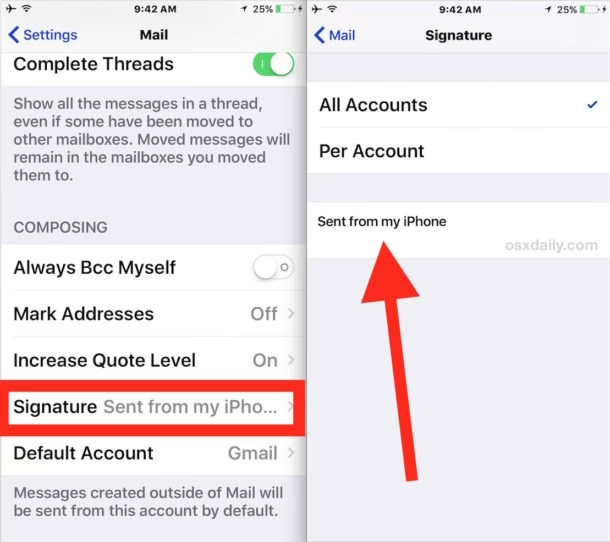
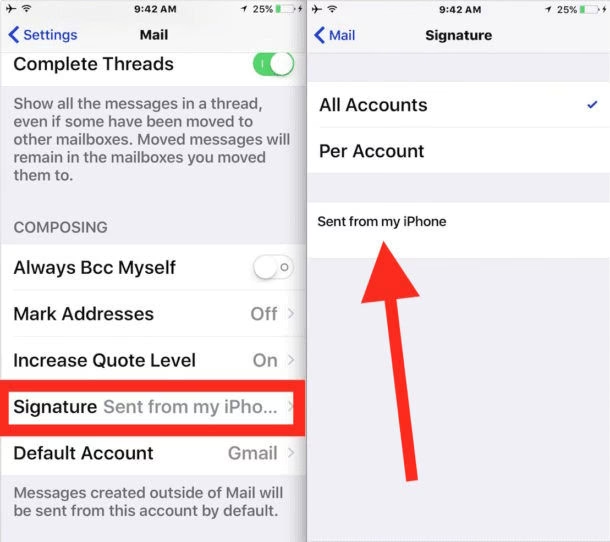
- V sekci Mail se posuňte opět dolů, dokud nenajdete položku Podpis. Klepněte na ni.
Možnosti podpisu
Po klepnutí na „Podpis“ se vám zobrazí několik možností:
- Všechny účty: Toto je výchozí nastavení. Pokud ho vyberete, jeden podpis se použije pro všechny e-mailové účty, které máte nastavené v aplikaci Mail (např. Gmail, iCloud, Outlook).
- Na účet: Pokud máte více e-mailových účtů a chcete pro každý z nich jiný podpis (např. jeden pro osobní použití a druhý pro pracovní), vyberte tuto možnost.
- Pod touto volbou uvidíte textové pole, ve kterém je aktuálně napsáno „Odesláno z mého iPhonu“. Toto je místo, kde provedete změny.
Krok za krokem: Změna a odstranění podpisu
Jakmile jste v sekci nastavení podpisu, je to už jen otázka několika klepnutí.
Odstranění výchozího podpisu:
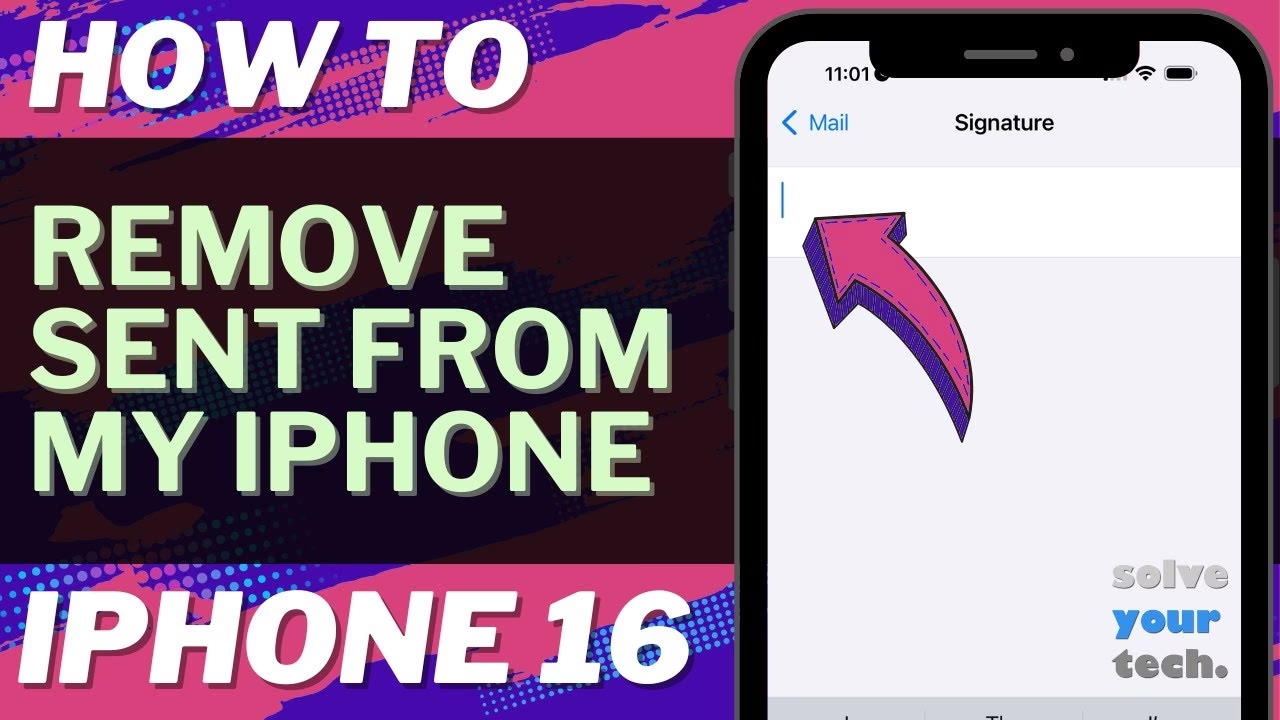
- Klepněte do textového pole, kde je napsáno „Odesláno z mého iPhonu“.
- Jednoduše vymažte veškerý text v tomto poli.
- Po smazání se automaticky uloží prázdný podpis. Nyní se vaše e-maily nebudou posílat s žádným automatickým podpisem.
Přidání vlastního textu:
- Klepněte do textového pole, kde je napsáno „Odesláno z mého iPhonu“.
- Vymažte stávající text a napište svůj vlastní požadovaný podpis. Může to být vaše jméno, titul, kontaktní informace, oblíbený citát nebo cokoli, co se vám líbí.
- Jakmile dopíšete, klepněte na „Mail“ v levém horním rohu obrazovky (nebo jednoduše opustíte nastavení), aby se změny uložily.
Podpisy pro více účtů (volba 'Na účet')
Pokud jste si vybrali možnost „Na účet“, uvidíte samostatná textová pole pro každý e-mailový účet, který máte nastavený v aplikaci Mail. To je ideální pro ty, kteří oddělují svou osobní a profesní komunikaci.
- Vyberte Na účet.
- Pro každý účet uvidíte textové pole, kde můžete zadat specifický podpis. Například pro pracovní e-mail můžete mít plné kontaktní údaje, zatímco pro osobní e-mail jen své jméno nebo vtipnou frázi.
- Zadejte požadované podpisy pro každý účet a změny se automaticky uloží.
Důležité poznámky k formátování:
V aplikaci Mail pro iOS jsou možnosti formátování podpisu poměrně omezené. Můžete použít základní formátování jako tučné písmo (strong), kurzívu (em) a podtržení, ale pokročilejší možnosti, jako jsou různé fonty, barvy nebo složité HTML, nejsou přímo podporovány. Pokud chcete do podpisu přidat logo nebo obrázek, musíte ho zkopírovat do schránky a poté vložit do textového pole podpisu v nastavení. Mějte však na paměti, že zobrazení takového podpisu se může lišit v závislosti na e-mailovém klientovi příjemce.
Kreativní a profesionální nápady pro váš podpis
Váš e-mailový podpis je malý, ale mocný nástroj, který může zanechat trvalý dojem. Zbavte se strohého „Odesláno z mého iPhonu“ a vytvořte něco, co vás skutečně reprezentuje. Zde je několik nápadů:
Profesionální podpis:
Ideální pro pracovní komunikaci. Měl by být stručný, jasný a obsahovat všechny klíčové kontaktní informace.
- Vaše jméno a příjmení
- Váš pracovní titul
- Název společnosti
- Telefonní číslo (volitelné)
- Odkaz na webové stránky nebo LinkedIn profil (volitelné, ale pamatujte na omezení formátování)
Příklad:
S pozdravem, Jana Nováková Marketingová manažerka ABC Solutions s.r.o. +420 777 123 456
Osobní podpis:
Zde můžete být kreativnější a ukázat svou osobnost. Může to být jednoduché, vtipné, nebo inspirační.
- Jen vaše jméno nebo iniciály
- Oblíbený citát nebo motto
- Vtipná fráze
- Emoji nebo symbol (používejte střídmě)
Příklad:
S úsměvem, Petr „Život je to, co se děje, když jste zaneprázdněni plánováním jiných věcí.“
Minimalistický podpis:
Pro ty, kteří preferují čistotu a jednoduchost.
Příklad:
- A.N.
Při tvorbě podpisu vždy myslete na mobilní přívětivost. Váš podpis se bude zobrazovat na různých zařízeních, takže se ujistěte, že vypadá dobře jak na malých, tak na velkých obrazovkách. Vyhněte se dlouhým blokům textu a zbytečným informacím.
Nastavení podpisu na iPadu a Apple Watch
Proces změny e-mailového podpisu je na iPadu a Apple Watch velmi podobný jako na iPhonu. Apple se snaží udržovat konzistentní uživatelské rozhraní napříč svými zařízeními, což usnadňuje správu nastavení.
Pro iPad:
Uživatelé iPadů se řídí téměř identickým postupem pro nastavení e-mailových podpisů. Větší obrazovka iPadu sice umožňuje propracovanější designy, ale základní kroky zůstávají stejné.
- Otevřete aplikaci Nastavení.
- V levém sloupci se posuňte dolů a klepněte na Mail.
- V hlavním panelu najděte a klepněte na položku Podpis.
- Zde uvidíte možnosti „Všechny účty“ a „Na účet“ a pod nimi textové pole s výchozím textem „Odesláno z mého iPadu“.
- Klepněte na textové pole, vymažte stávající text a zadejte svůj nový podpis.
- Pokud chcete mít individuální podpisy pro každou svou e-mailovou adresu (pokud jich máte více), zvolte možnost „Na účet“ a zadejte každý podpis do příslušného pole.
- Změny se automaticky uloží, jakmile opustíte nastavení.
Pro Apple Watch:
I když e-maily z Apple Watch posíláte jen zřídka, i zde si můžete upravit výchozí podpis. Nastavení se provádí prostřednictvím spárovaného iPhonu.
- Otevřete doprovodnou aplikaci Watch na vašem spárovaném iPhonu.
- Přejděte na záložku Moje hodinky (My Watch).
- Posuňte se dolů a vyberte Mail.
- Klepněte na Podpis.
- Vymažte nebo upravte výchozí podpis „Odesláno z mých Apple Watch“.
- Po provedení změn se vraťte zpět, a změny se uloží.
Správa podpisů v aplikacích třetích stran
Je důležité si uvědomit, že výše popsaná nastavení platí pouze pro vestavěnou aplikaci Mail od Apple. Pokud používáte jiné e-mailové klienty, jako je Gmail, Outlook, Edison Mail nebo Hey, jejich nastavení podpisu je zcela nezávislé a musí se spravovat přímo v těchto aplikacích.
Gmail a Outlook (mobilní aplikace):
Mobilní aplikace Gmail a Outlook nabízejí vlastní pokročilé možnosti podpisu, které jsou často robustnější než ty v Apple Mailu.
- Gmail: V mobilní aplikaci Gmail klepněte na menu (tři vodorovné čáry), posuňte se dolů a vyberte „Nastavení“. Zvolte svůj účet a pak najděte „Podpis mobilní aplikace“ nebo „Podpis“. Zde můžete vytvořit a upravit svůj podpis.
- Outlook: V mobilní aplikaci Outlook klepněte na ikonu profilu, pak na ikonu ozubeného kola (Nastavení). Zvolte svůj účet a najděte „Podpis“. Outlook často umožňuje bohatší textové formátování, jako jsou různé fonty, barvy a dokonce i tabulky.
Doporučuje se nastavit si mobilní podpisy odděleně od těch pro stolní počítače. To zajistí, že váš podpis bude vypadat skvěle bez ohledu na zařízení, ze kterého e-maily odesíláte.
Následující tabulka shrnuje, kde najít nastavení podpisu v různých e-mailových klientech:
| E-mailový klient | Umístění nastavení podpisu | Podpora více podpisů | Pokročilé formátování (HTML) |
|---|---|---|---|
| iOS Mail (vestavěný) | Nastavení > Mail > Podpis | Ano (na účet) | Omezené |
| Gmail (mobilní app) | Nastavení (v app) > Účet > Podpis mobilní aplikace | Ano (pro každý účet) | Ano |
| Outlook (mobilní app) | Nastavení (v app) > Účet > Podpis | Ano (pro každý účet) | Ano |
Nejlepší postupy pro e-mailové podpisy
Vytvoření efektivního e-mailového podpisu je umění. Měl by být informativní, profesionální a snadno čitelný. Zde jsou některé osvědčené postupy, které vám pomohou vytvořit podpis, který zanechá dobrý dojem:
- Stručnost je klíčová: Snažte se udržet podpis co nejkratší a k věci. Dlouhé bloky textu nebo nadbytečné informace mohou působit rušivě a neprofesionálně, zvláště na mobilních zařízeních.
- Zahrňte podstatné informace: Měl by obsahovat vaše jméno, pracovní pozici, název společnosti a preferovaný kontaktní údaj (např. e-mail nebo telefon). Odkazy na sociální média nebo webové stránky jsou volitelné a závisí na kontextu.
- Použijte profesionální písmo: Držte se standardních, snadno čitelných písem. Vyvarujte se příliš ozdobných nebo neobvyklých fontů, které nemusí být správně zobrazeny na všech zařízeních nebo e-mailových klientech.
- Logo nebo fotografie (volitelné): Malé, profesionální logo společnosti nebo vaše profilová fotografie mohou přidat vizuální prvek a pomoci s brandováním. Ujistěte se, že jsou optimalizované pro web a nemají příliš velkou velikost souboru.
- Zajistěte mobilní přívětivost: Většina e-mailů je dnes čtena na mobilních zařízeních. Váš podpis by měl být optimalizován pro malé obrazovky. To znamená jednoduchý design, minimální použití obrázků a žádné složité tabulky.
- Zvažte dvě verze: Pro nové kontakty můžete mít detailnější podpis s více informacemi. Pro probíhající konverzace postačí kratší verze, která je méně rušivá.
- Pravidelně aktualizujte: Ujistěte se, že všechny informace v podpisu jsou aktuální a že všechny odkazy fungují správně. Nic nevypadá hůře než zastaralé kontaktní údaje.
- Testujte: Vždy si otestujte svůj podpis odesláním e-mailu na různé e-mailové klienty a zařízení (iPhone, Android, stolní počítač), abyste se ujistili, že se zobrazuje správně a vypadá tak, jak jste zamýšleli.
Dodržováním těchto jednoduchých pravidel můžete proměnit svůj e-mailový podpis z pouhé formality v efektivní nástroj pro budování důvěryhodnosti a profesionality.
Často kladené otázky (FAQ)
Níže naleznete odpovědi na nejčastější dotazy týkající se podpisu „Odesláno z mého iPhonu“ a jeho úprav.
Jak mohu přidat nebo přizpůsobit e-mailový podpis 'Odesláno z mého iPhonu'?
Podpis můžete snadno upravit prostřednictvím aplikace Nastavení. Přejděte do Mail > Podpis. Zde můžete upravit nebo nahradit výchozí text vlastním. Pro osobní dotek zvažte přidání svého jména, titulu nebo kontaktních informací. Udržujte ho stručný, aby vypadal čistě na mobilních zařízeních.
Jaké konotace nese použití podpisu 'Odesláno z mého iPhonu' v profesionálním kontextu?
V profesionálním prostředí může mít tento podpis smíšené dopady. Může naznačovat, že jste pohotoví a dostupní i mimo kancelář. Na druhou stranu, v některých odvětvích nebo pro formální komunikaci může působit neformálně, nebo dokonce neprofesionálně. Vždy zvažte své publikum a firemní kulturu při rozhodování, zda tento podpis ponechat nebo nahradit.
Jak změnit podpis 'Odesláno z mého iPhonu' v iOS 15 (a novějších verzích)?
Proces v iOS 15 a novějších verzích je stejný jako v předchozích verzích. Otevřete Nastavení, posuňte se k Mail a vyberte Podpis. Poté můžete upravit svůj podpis pro všechny účty nebo nastavit jedinečné podpisy pro každý e-mailový účet. Nezapomeňte si nový podpis zkontrolovat před uložením změn.
Lze podpis 'Odesláno z mého iPhonu' konfigurovat v nastavení mobilní aplikace Outlook?
Ne, mobilní aplikace Outlook používá vlastní nastavení podpisu, oddělené od výchozí aplikace Mail pro iPhone. Musíte to upravit přímo v aplikaci Outlook. Hledejte možnosti podpisu v nabídce nastavení aplikace Outlook, abyste si přizpůsobili svůj podpis pro e-maily odeslané prostřednictvím této aplikace.
Má fráze 'Odesláno z mého iPhonu' na konci e-mailů nějaký zásadní význam?
Tento podpis primárně slouží jako zdvořilostní upozornění k vysvětlení stručných odpovědí nebo problémů s formátováním. Naznačuje, že e-mail byl napsán na mobilním zařízení, potenciálně s omezenými možnostmi psaní. Někteří to vnímají jako statusový symbol, zatímco jiní to považují za zbytečnou informaci.
Existují nějaké kreativní nebo formální alternativy k podpisu 'Odesláno z mého iPhonu'?
Ano, existuje mnoho alternativ. Můžete zvážit:
- Vaše jméno a titul
- Stručný slogan společnosti
- Odkaz na vaše webové stránky nebo sociální média
- Jednoduché „S pozdravem“ nebo „S přáním pěkného dne“
Následující tabulka ukazuje příklady různých typů podpisů:
| Typ podpisu | Příklad | Charakteristika |
|---|---|---|
| Profesionální | Jana Nováková, Marketingová manažerka | Jasné, kompletní, vhodné pro práci |
| Kreativní | Odesláno sílou palce! 👍 | Osobité, vtipné, neformální |
| Minimalistický | - J.N. | Stručné, čisté, pouze iniciály |
| Informativní | [email protected] | +420 123 456 789 | Primárně pro kontaktní údaje |
Vyberte si alternativu, která vyhovuje vašemu osobnímu stylu a profesním potřebám.
Změna výchozího e-mailového podpisu na vašem iPhonu je malá úprava, která však může mít velký dopad na to, jak jsou vaše zprávy vnímány. Ať už chcete působit profesionálněji, chránit své soukromí, nebo prostě přidat osobní dotek, možnosti přizpůsobení jsou snadno dostupné. Doufáme, že tento průvodce vám pomohl pochopit všechny aspekty a cítíte se jistější při správě svých e-mailových podpisů.
Chceš-li si přečíst další články podobné jako Změna podpisu 'Odesláno z mého iPhonu': Kompletní průvodce, navštiv kategorii iPhone.