

01/02/2023
Mnoho uživatelů iPhonů žije v domnění, že jejich zařízení jsou imunní vůči virům a malware. Ačkoliv operační systém iOS je proslulý svou robustní bezpečností a uzavřeným ekosystémem, realita je taková, že žádné zařízení není zcela nezranitelné. V září 2023 například výzkumníci objevili zranitelnost, která hackerům umožnila instalovat spyware na iPhony, aniž by uživatelé cokoli klikli. Apple sice rychle vydal záplatu, ale tato událost jasně ukázala, že iPhony nejsou vůči kybernetickým hrozbám neprůstřelné. Pokud se váš iPhone, iPad nebo jiné iOS zařízení chová podivně, může to být známka infekce malwarem. Vzhledem k tomu, že pro iPhony není k dispozici žádný „oficiální“ antivirový software, mnoho lidí neví, jak viry zkontrolovat – nebo co dělat, aby zůstali v bezpečí. V tomto komplexním průvodci vám vysvětlíme, jak zjistit, zda byl váš iPhone infikován, jak viry odstranit a co můžete udělat pro zabezpečení svého zařízení před hackery a podvodníky.
Mohou iPhony dostat viry? Jak poznat napadení
Ano, iPhony mohou dostat viry – ale ne stejným způsobem jako jiná zařízení. Na rozdíl od operačního systému Android, který je otevřenější, Apple používá uzavřený ekosystém aplikací. To znamená, že i když si náhodou stáhnete škodlivou aplikaci, hackeři nebudou mít přístup ke všem datům nebo funkcím vašeho zařízení. Z tohoto důvodu jsou iPhony, iPady a Macy relativně bezpečné před tradičními viry – ale nejsou nezranitelné vůči všem online hrozbám a rizikům.
Například, pokud provedete takzvaný jailbreaking vašeho telefonu (odstranění softwarových omezení), kliknete na phishingový odkaz, udělíte příliš mnoho oprávnění pochybné aplikaci nebo náhodně dáte hackerům přístup k vašemu iCloud účtu, váš iPhone se může stát obětí malwarové infekce. Ještě hůře, mohli byste se stát obětí vydírání, krádeže identity nebo podvodu. Mezi nejčastější typy malwaru, které mohou napadnout iPhony, patří spyware, ransomware a adware, ale existují i nebezpečnější kybernetické hrozby.
Zde jsou některé varovné signály, které naznačují, že váš iPhone mohl být kompromitován:
- Rychle se vybíjí baterie: Viry běží na pozadí a spotřebovávají výpočetní výkon, což může způsobit rychlejší vybíjení baterie telefonu než obvykle. Pokud si všimnete náhlého a nevysvětlitelného poklesu výdrže baterie, i když telefon aktivně nepoužíváte, může to být varovný signál.
- Vyšší spotřeba dat: Na pozadí mohou viry spotřebovávat data odesíláním zpráv, spouštěním programů, stahováním datových balíčků, přenosem informací a zobrazováním reklam. Zkontrolujte své nastavení mobilních dat a podívejte se, zda nějaká aplikace nevyužívá neúměrně mnoho dat.
- Telefon je horký nebo vydává divné zvuky: Škodlivý software může vést k přehřívání kvůli intenzivnímu a neefektivnímu využívání zdrojů, často zahrnujícím procesor (CPU) nebo grafický procesor (GPU). Pokud je váš iPhone horký, i když ho nepoužíváte k náročným úkolům, zbystřete.
- Zvláštní chování nebo špatný výkon: Infikované iPhony mohou vykazovat neobvykle pomalou aktivitu, padání aplikací a vyskakovací okna – dokonce i při zavřeném prohlížeči. Pokud se aplikace spouštějí samy od sebe, telefon se zasekává nebo se objevují podivné zprávy, je to známka problému.
- Nové nebo neočekávané aplikace na domovské obrazovce: Nové aplikace se mohou objevit různými způsoby. Například jste mohli být oklamáni k jejich stažení, exploit prohlížeče mohl povolit neautorizované stažení, nebo virus mohl nainstalovat škodlivou aplikaci sám. Vždy si zkontrolujte, zda na vašem telefonu nejsou aplikace, které jste si sami nestáhli.
- Jste zablokováni ze svého iCloud účtu: Váš Apple účet může být uzamčen kvůli podezřelé aktivitě nebo proto, že jej převzal někdo jiný. Pokud se nemůžete přihlásit ke svému iCloud účtu, okamžitě jednejte.
- Neznámá online aktivita účtů: Kompromitované iPhony mohou poskytnout přístup k různým online účtům. Všimnutí si podivné aktivity ve vašich financích nebo účtech vás může upozornit. Zkontrolujte bankovní výpisy, e-maily a sociální média na neobvyklé transakce nebo zprávy.
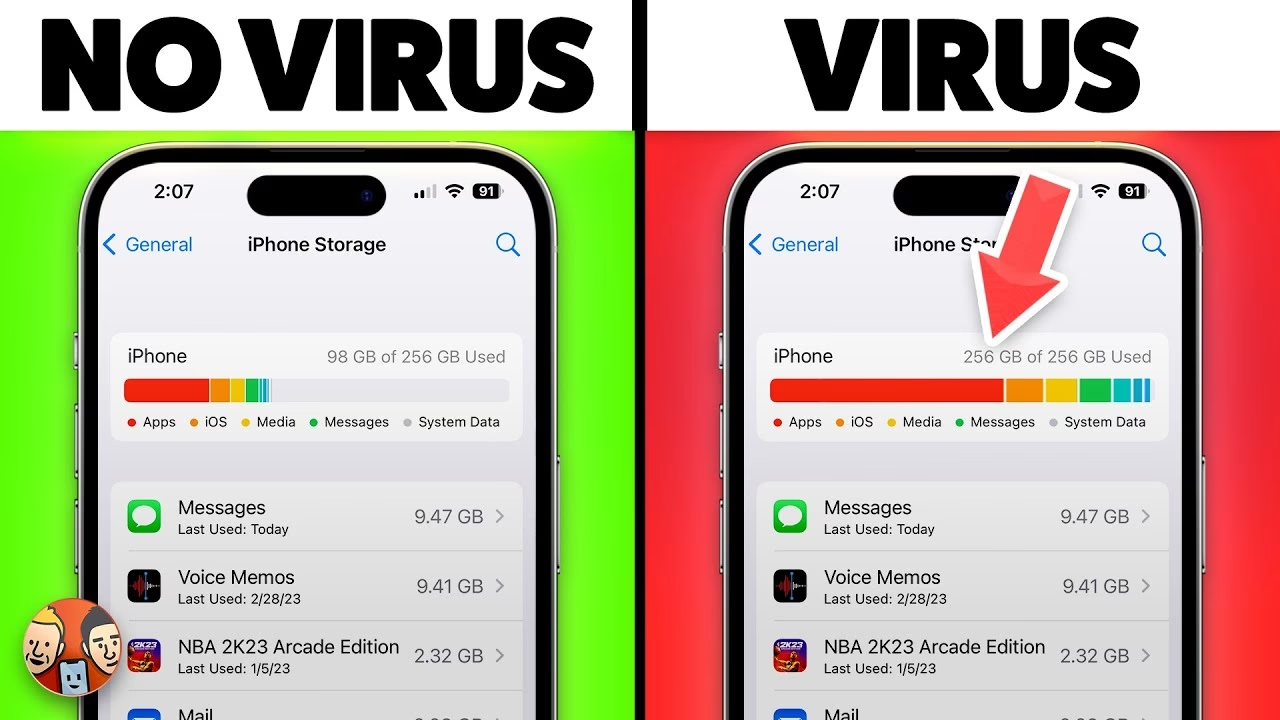
- Snížený úložný prostor: Viry mohou zabírat místo na vašem zařízení instalací dalších a duplikátních souborů, zaplňováním neviditelných složek a postupným zvětšováním velikosti. Pokud se vám náhle zmenšil volný prostor, aniž byste stahovali velké soubory, může to být známka infekce.
Výše uvedené známky mohou naznačovat, že váš iPhone má virus, ale mohou také signalizovat hacknutí iPhonu. Většina hacknutí pochází z úniků dat, phishingových podvodů a lidské chyby, takže mobilní zabezpečení vás může ochránit jen do určité míry. Komplexní digitální bezpečnostní řešení může chránit vaše zařízení a monitorovat vaše účty a informace, aby vás upozornilo na jakoukoli podezřelou aktivitu.
Jak zkontrolovat iPhone na viry a malware
Pokud si všimnete jednoho z výše uvedených varovných signálů, nemusí to nutně znamenat, že váš iPhone byl infikován virem. Problémy mohou být způsobeny vadnými aplikacemi, zastaralým softwarem, hacknutím nebo dokonce lidskou chybou. Abyste si byli jisti, postupujte podle těchto kroků k lokalizaci virů a malwaru na iPhonech:
- Zkontrolujte domovskou obrazovku na neznámé aplikace: Malware a viry se často skrývají na očích jako legitimně vypadající aplikace. Pokud vidíte nějaké aplikace, které si nepamatujete, že byste je stahovali – zejména aplikace typu „vyčištění“ nebo „urychlení“ – mohly by to být maskované viry. Okamžitě je odstraňte.
- Prozkoumejte využití mobilních dat: Můžete zjistit, kam všechna vaše data zmizela, kontrolou položky „Mobilní data“ v sekci „Mobilní síť“ ve vašem Nastavení. Můžete se také obrátit na svého poskytovatele mobilní sítě, zda tyto informace sleduje. Neobvykle vysoká spotřeba dat bez zjevného důvodu je silným indikátorem.
- Ujistěte se, že telefon není jailbroken: Zatímco pro nové uživatele iPhonů to není problém, jailbroken znovu použitý iPhone lze identifikovat přítomností obchodu s aplikacemi třetích stran „Cydia“. Můžete také hledat neznámé aplikace (nebo aplikace nedostupné v App Storu) nebo spustit skener pro detekci jailbreaku. Jailbreaking výrazně snižuje bezpečnost vašeho zařízení.
- Zkontrolujte nastavení baterie pro aplikace běžící na pozadí: V sekci „Baterie“ v nastavení vašeho iPhonu můžete vidět, které aplikace způsobují vybíjení baterie. Zkontrolujte sekce „Využití baterie podle aplikace“ a „Aktivita podle aplikace“, abyste se dozvěděli více. Neobvyklá aktivita u neznámých aplikací je podezřelá.
- Nezanedbávejte vyskakovací reklamy (zejména ve vašem mobilním prohlížeči): Pokud si všimnete vyskakovacích oken, ujistěte se, že máte v nastavení Safari zapnutý blokátor reklam. Neobvyklé množství vyskakovacích oken může také naznačovat, že vaše zařízení bylo kompromitováno. Některé typy malwaru způsobují agresivní zobrazování reklam.
- Skenujte zařízení na viry: Ačkoli pro váš iPhone neexistují klasické antivirové aplikace, můžete spustit antivirové programy na vašem počítači, které mohou přispívat k problémům s vaším iPhonem. Antivirové programy identifikují, izolují a odstraní malware z vašeho počítače, což může nepřímo chránit váš iPhone před šířením. Syncing s infikovaným počítačem může vést k problémům.
- Prozkoumejte úložiště: Můžete zjistit, zda škodlivé programy zaplnily vaše úložiště, kontrolou sekce „Úložiště“ v obecných nastaveních vašeho zařízení. Zde zjistíte, které aplikace a procesy zabírají úložný prostor. Nečekané zaplnění úložiště je často známkou malwaru.
- Ujistěte se, že se můžete přihlásit ke všem svým účtům: Pokud se nemůžete přihlásit ke svým online účtům, je pravděpodobné, že jste byli hacknuti a kyberzločinec převzal vaše účty a zablokoval vám přístup. Okamžitě kontaktujte podporu dané služby.
Jak odstranit viry z iPhonu
Ačkoli iPhony chrání uživatele před většinou virů, stále se mohou infikovat. Pokud se stanete obětí viru, postupujte podle níže uvedených kroků, abyste pomohli ochránit a vyčistit svůj iPhone.
1. Ujistěte se, že používáte nejnovější verzi iOS
Apple neustále bojuje s hackery, kteří se snaží najít a zneužít zranitelnosti systému iOS. Když Apple identifikuje potenciální problémy nebo hackeři dosáhnou průlomu, společnost co nejrychleji vydává záplaty ve formě aktualizací operačního systému. Zajištění, že používáte nejnovější verzi iOS, je jedním z nejlepších způsobů, jak odstranit zranitelnosti a ochránit svůj telefon před hackery.
Jak aktualizovat verzi iOS:
- Zapněte automatické aktualizace: V sekci „Obecné“ v nastavení vašeho iPhonu klikněte na „Aktualizace softwaru“ a zapněte „Automatické aktualizace“. Vaše zařízení nyní bude zahajovat nové aktualizace přes noc, když se nabíjí.
- Aktualizujte ručně: V sekci „Aktualizace softwaru“ v obecných nastaveních se objeví nová verze iOS, pokud je k dispozici. Klikněte na „Stáhnout a nainstalovat“ pro aktualizaci systému.
Některé typy malwaru mohou infikovat a zneužít vaši historii, mezipaměť a soubory cookie, aby vám nebo vašemu zařízení způsobily škodu. Vymazání těchto dat může eliminovat hrozby a odstranit budoucí rizika, jako jsou nebezpečné vyskakovací okna, přesměrování prohlížeče a skryté skripty.
Jak vymazat historii prohlížení, mezipaměť a soubory cookie:
- Smazat historii, mezipaměť a soubory cookie: Přejděte do sekce „Safari“ v nastavení vašeho iPhonu a klikněte na „Vymazat historii a data webových stránek“.
- Blokovat soubory cookie: Klikněte na „Pokročilé“ v menu nastavení Safari a zapněte „Blokovat všechny soubory cookie“.
- Zapněte blokátor obsahu: Pokud si stáhnete blokátor reklam nebo vyskakovacích oken, můžete jej přidat v sekci „Safari“ ve vašich nastaveních. Klikněte na „Rozšíření“ a vyberte svůj stažený blokátor obsahu.
3. Odstraňte všechny podezřelé aplikace
Apple udržuje přísnou kontrolu nad tím, jaké aplikace můžete na svém zařízení instalovat, tím, že nutí vývojáře a uživatele používat pouze svůj oficiální App Store. To činí iPhony mnohem bezpečnějšími než zařízení Android – ale někdy se škodlivé aplikace proklouznou. Pokud nainstalujete podezřelou aplikaci, může obsahovat spyware, distribuovat malware do vašeho zařízení nebo dát hackerům přístup k vašim datům.
Jak odstranit podezřelé aplikace z iPhonu:
- Smažte aplikaci z domovské obrazovky: Klepněte a podržte aplikaci, kterou chcete smazat. Poté klikněte na „Smazat aplikaci“ pro její úplné odstranění.
- Smažte skrytou aplikaci z knihovny aplikací: Přejeďte doleva na vašem iPhonu, abyste se dostali do knihovny aplikací. Vyhledejte nebo projděte příslušnou aplikaci; poté ji klepněte a podržte. Klikněte na „Smazat aplikaci“ pro její odstranění.
4. Restartujte telefon
Restartování iPhonu uvolní zdroje telefonu a vypne všechny procesy a aktivity. Pokud na pozadí běželo něco škodlivého, restart to – byť jen dočasně – ukončí a obnoví váš systém. Jednoduchý restart často vyřeší mnoho drobných softwarových problémů a může narušit činnost malwaru.
Jak restartovat telefon:
- Restart iPhone X a novější: Současně podržte jedno z tlačítek hlasitosti a boční tlačítko napájení. Posuňte posuvník pro vypnutí telefonu, který se objeví.
- Restart starších iPhonů: Podržte boční tlačítko napájení. Posuňte posuvník pro vypnutí telefonu, který se objeví.
- Vynucený restart iPhonu (iOS 16 a novější): Klikněte na tlačítko pro zvýšení hlasitosti, poté klikněte na tlačítko pro snížení hlasitosti a poté stiskněte a podržte boční tlačítko napájení. Tlačítko uvolněte až poté, co se objeví logo Apple.
5. Obnovte telefon na předchozí (bezpečnou) zálohu
Pokud váš iPhone nedávno chytil virus, je možné, že vaše dřívější záloha je bezpečná a bez virů. To vám může umožnit resetovat systém telefonu, aniž byste ztratili všechny své aplikace a nastavení. Chcete-li resetovat iPhone, klikněte na Nastavení, poté Obecné a poté Přenos nebo reset iPhone. Poté klikněte na „Smazat veškerý obsah a nastavení“, což bude vyžadovat vaše heslo k Apple ID. Poznámka: ujistěte se, že máte zálohu, protože tento proces smaže všechny aplikace, nastavení a data vašeho iPhonu.
Jak obnovit telefon z předchozí zálohy:
- Obnovení ze zálohy na iCloudu: Když se vaše zařízení znovu spustí, klikněte na „Nastavit ručně“ a postupujte podle kroků. Na konci klikněte na „Obnovit ze zálohy na iCloudu“ a zadejte své Apple ID.
- Obnovení z Macu (macOS 10.15 nebo novější): Klikněte na „Nastavit ručně“ a postupujte podle kroků. Na konci klikněte na „Obnovit z Macu nebo PC“. Připojte svůj iPhone k Macu a otevřete postranní panel Finderu. Vyberte svůj iPhone a klikněte na „Důvěřovat“. Poté klikněte na „Obnovit z této zálohy“.
- Obnovení pomocí iTunes (macOS 10.14 nebo starší a PC): Klikněte na „Nastavit ručně“ a postupujte podle kroků. Na konci klikněte na „Obnovit z Macu nebo PC“. Připojte svůj iPhone k Macu nebo Windows PC a spusťte iTunes. Buď klikněte na ikonu iPhonu, nebo nechte vyskočit obrazovku pro obnovení. Nyní klikněte na zálohu, kterou chcete obnovit.
6. Obnovte tovární nastavení iPhonu
Pokud narazíte na tvrdohlavý virus, který se přichytil k vašim zálohám, obnovení předchozí verze nemusí fungovat. Pokud jste vyzkoušeli jiné možnosti popsané výše bez úspěchu, je velká pravděpodobnost, že obnovení telefonu do továrního nastavení to vyřeší. Pamatujte, že toto je drastické řešení, které smaže všechna data z vašeho zařízení.
Jak obnovit tovární nastavení iPhonu:
- Reset iPhonu přes nastavení: Na vašem iPhonu klikněte na „Nastavení“, poté „Obecné“ a poté „Přenos nebo reset iPhone“. Tentokrát, místo obnovení zařízení, klikněte na „Smazat veškerý obsah a nastavení“.
- Reset iPhonu přes macOS 10.15 (nebo novější): Připojte svůj telefon k Macu a otevřete Finder. Poté klikněte na „Obnovit iPhone“.
- Reset iPhonu přes iTunes: Připojte svůj iPhone k zařízení a spusťte iTunes. Klikněte na ikonu iPhonu, poté klikněte na „Souhrn“ a poté klikněte na „Obnovit iPhone“.
7. Obnovte své Apple ID
Pokud váš problém vyplývá z hacknutého Apple ID, můžete být velmi dobře zablokováni. V takovém případě budete pravděpodobně muset použít vypůjčené zařízení k obnovení svého účtu.
Jak obnovit své Apple ID:
- Resetujte heslo: Otevřete aplikaci Podpora Apple a klikněte na „Resetovat heslo“. Odtud vyberte „Jiné Apple ID“ a „Pokračovat“. Poté můžete postupovat podle kroků k resetování účtu.
- Odstraňte nerozpoznaná zařízení: Pomocí nastavení na vašem iPhonu nebo návštěvou appleid.apple.com se podívejte na zařízení používající vaše Apple ID. U každého zařízení, které nepoznáte, klikněte na „Odebrat z účtu“.
- Obnovte svůj účet: Jako poslední možnost navštivte iforgot.apple.com a zahajte proces obnovy. Do 72 hodin obdržíte e-mail s informacemi o vaší žádosti.
Jak ochránit iPhone před viry, hackery a malwarem
Ačkoli hrozba virů na iPhonech je menší než u uživatelů Androidu, stále se můžete stejně snadno stát obětí podvodu, mít hacknuté účty nebo být oklamáni k kliknutí na phishingové odkazy. Kromě neustálého dodržování dobrých kybernetických hygienických návyků pro ochranu vašich zařízení, dodržujte tyto tipy, abyste udrželi svůj iPhone a online účty v bezpečí:
- Nejailbreakujte svůj telefon: Ačkoli jailbreaky nabízejí více možností přizpůsobení pro váš iPhone, činí váš telefon mnohem snadnějším cílem pro viry a hackování. Ujistěte se, že znáte kompromisy, než uděláte cokoli, co ovlivní vestavěné zabezpečení vašeho iPhonu.
- Stahujte aplikace pouze z oficiálního Apple App Store: Všechny aplikace odeslané do App Storu procházejí důkladným procesem kontroly, testování a hodnocení, než se stanou veřejně dostupnými. Uživatelé iPhonů mohou přidávat aplikace prostřednictvím sideloadingu, jailbreakingu a režimu Enterprise nebo vývojáře, ale všechny s sebou nesou rizika.
- Ujistěte se, že máte povolená bezpečnostní nastavení v Safari: Spravujte svá nastavení zabezpečení a soukromí, abyste identifikovali nebezpečné webové stránky a omezili hrozby, se kterými se setkáváte v Safari. Přejděte do „Nastavení“ nebo „Předvolby“ pro povolení „Varování před podvodnými webovými stránkami“ a „Blokovat vyskakovací okna“ v menu Safari.
- Pravidelně zálohujte svůj telefon a další zařízení: Zálohy vám poskytují bezpečnou a obnovitelnou verzi vašich dat a systému. Pokud by byl váš iPhone kompromitován, můžete svá mobilní zařízení zálohovat v menu iCloud v Nastavení. Pravidelné zálohy jsou vaší poslední záchranou.
- Naučte se rozpoznat varovné signály phishingových podvodů: Podvodníci používají falešné webové stránky, e-maily, hovory a textové zprávy, aby oklamali nic netušící oběti k poskytnutí osobních údajů nebo k chybám online. Abyste se vyhnuli těmto pastem, seznamte se s podvody sociálního inženýrství a jejich taktikami – jako je naléhavost tónu a jazyka, hrozby a žádosti o soukromé informace.
- Povolte automatické aktualizace na svém telefonu: Apple pravidelně odesílá softwarové aktualizace na iPhony, aby opravil zranitelnosti a posílil zabezpečení zařízení. Ačkoli můžete iPhone aktualizovat ručně z App Storu, můžete nastavit automatické aktualizace povolením „Aktualizace aplikací“ v sekci „App Store“ v nastavení vašeho zařízení.
- Používejte unikátní a silná hesla pro každý účet: Silná hesla dělají obrovský rozdíl v ochraně vašeho Apple ID (iTunes a iCloud) a dalších online účtů. Správce hesel vám může pomoci ukládat a chránit všechny vaše přihlašovací údaje na jednom místě, aniž byste se museli starat o zapamatování každého z nich.
- Povolte dvoufaktorovou autentizaci (2FA) všude, kde je to možné: Nastavení 2FA přidává bezpečnostní krok k procesu přihlášení, jako je ověření prostřednictvím konkrétního zařízení nebo e-mailového účtu. Hackeři by pak potřebovali vaše fyzické zařízení nebo individuální přístup k více účtům, aby se dostali dovnitř.
- Vyhněte se používání veřejných Wi-Fi (zejména pro přihlášení k účtům): Veřejné Wi-Fi sítě mohou být náchylné k hackerům. Mohou být také klonovány, aby oklamaly uživatele k přihlášení do špatné sítě. Pokud jste sledováni, mohli byste odhalit své soukromé přihlašovací údaje a detaily účtu.
- Omezte, kolik osobních údajů zpřístupňujete: Hackeři mohou použít vaše telefonní číslo a další široce dostupné informace k vytvoření vážných problémů pro vás. Snižte své riziko omezením toho, co sdílíte na sociálních médiích, odstraněním svých informací od datových makléřů a uzavřením nepoužívaných online účtů.
- Chraňte se před spamovými hovory a SMS pomocí asistenta hovorů s umělou inteligencí (AI): Všichni jsme náchylní k lidské chybě, ale rizika nikdy nebyla vyšší s rostoucí sofistikovaností spamových hovorů a textů. Ochrana před spamovými hovory filtruje vaše hovory a texty, aby blokovala spam a minimalizovala vaše riziko.
- Monitorujte svou identitu a finance s poskytovatelem ochrany proti krádeži identity: Robustní řešení ochrany proti krádeži identity sleduje vaše účty, finance a informace, aby zajistilo, že se nestane nic podezřelého. Obdržíte téměř okamžitá upozornění a nepřetržitou zákaznickou podporu, pokud jsou vaše data kompromitována nebo unikla.
Často kladené otázky (FAQ)
- Mohou iPhony dostat viry?
- Ano, iPhony mohou být infikovány malwarem, ačkoli klasické viry jsou méně běžné díky uzavřenému ekosystému Applu. Hrozby jako spyware, ransomware nebo adware jsou reálné, zejména pokud je zařízení jailbreaknuto, uživatel klikne na phishingové odkazy nebo udělí neoprávněná oprávnění aplikacím.
- Potřebuji antivirový program pro svůj iPhone?
- Na rozdíl od počítačů nebo Android telefonů, pro iPhone neexistuje tradiční antivirový software, který by skenoval systém na viry. Apple klade velký důraz na zabezpečení na úrovni operačního systému a App Storu. Nicméně komplexní řešení digitální bezpečnosti, které zahrnuje ochranu před phishingem, správce hesel a monitorování identity, je vysoce doporučeno.
- Co je "jailbreaking" a proč je nebezpečný?
- "Jailbreaking" je proces odstranění softwarových omezení nastavených společností Apple. Umožňuje uživatelům instalovat aplikace z jiných zdrojů než App Store a přizpůsobit systém. Je nebezpečný, protože obchází vestavěné bezpečnostní mechanismy iOS, což činí zařízení mnohem náchylnějším k malwaru, virům a dalším bezpečnostním hrozbám. Důrazně se nedoporučuje.
- Jaké jsou nejčastější způsoby kompromitace iPhonů?
- Nejčastějšími způsoby jsou phishingové podvody (kdy uživatelé nevědomky kliknou na škodlivé odkazy nebo zadají své údaje na falešné weby), instalace podezřelých aplikací mimo App Store (např. po jailbreaku), úniky dat z online služeb (které mohou vést ke kompromitaci Apple ID) a zneužití zranitelností systému (které Apple obvykle rychle opravuje aktualizacemi iOS).
- Jak často bych měl aktualizovat iOS?
- Doporučuje se aktualizovat iOS okamžitě, jakmile je k dispozici nová verze. Apple vydává aktualizace nejen s novými funkcemi, ale především s bezpečnostními záplatami, které opravují nově objevené zranitelnosti a chrání vaše zařízení před aktuálními hrozbami. Povolení automatických aktualizací je nejlepší praxí.
Závěr: iPhony nejsou nezranitelné – buďte proaktivní
Viry sice nemusí být pro uživatele iPhonů hlavní hrozbou, ale nelze je zcela ignorovat. Vždy věnujte pozornost tomu, co vám váš iPhone říká. Pokud se začne chovat podivně nebo si všimnete, že něco není v pořádku s baterií, aplikacemi, úložištěm nebo daty, postupujte podle výše uvedených kroků a vyčistěte své zařízení a účty.
Pro komplexnější ochranu proti hackování, krádeži identity a podvodům zvažte použití uceleného digitálního bezpečnostního řešení. Takové řešení by mělo zahrnovat ochranu identity, monitorování kreditní historie, nepřetržitou podporu a špičkové nástroje digitální bezpečnosti pro všechna vaše zařízení – včetně softwaru pro ochranu před malwarem (i když pro iOS nepřímou), virtuální privátní síť (VPN), správce hesel a detekci spamu poháněnou umělou inteligencí.
I když je iPhone považován za bezpečný, nejlepší obranou je informovanost a proaktivní přístup k digitální bezpečnosti. Pamatujte, že vaše data a soukromí jsou cenné a zaslouží si tu nejlepší ochranu.
Chceš-li si přečíst další články podobné jako Je váš iPhone napaden? Jak zjistit a ochránit, navštiv kategorii iPhone.