
17/11/2022
Bezdrátová sluchátka Apple AirPods se stala neodmyslitelnou součástí života mnoha uživatelů iPhonů, iPadů a Maců. Díky jejich kompaktním rozměrům, vynikající kvalitě zvuku a pohodlí jsou ideální pro každodenní použití. Právě jejich malá velikost je však zároveň i jejich největší slabinou – AirPody se velmi snadno ztrácí. Ať už spadnou pod gauč, zapomenete je v kapse kabátu nebo je prostě jen nemůžete najít ve změti věcí na stole, pocit ztráty drahých sluchátek je nepříjemný. Naštěstí Apple myslel i na tyto situace a integroval podporu AirPodů do své služby Najít (Find My). Tento komplexní průvodce vám ukáže, jak své AirPody připojit k této funkci, jak je efektivně vyhledávat, a dokonce i jak zabránit jejich ztrátě v budoucnu. Připravte se na to, že už nikdy nebudete muset panikařit kvůli ztraceným AirPodům!
- Jak funguje Najít s AirPody?
- Předpoklady pro použití funkce Najít
- Podrobný návod: Jak spárovat AirPody s vaším Apple zařízením
- Jak aktivovat funkci Najít na vašem iPhonu/iPadu/Macu
- Hledání AirPodů: Jsou online?
- Hledání AirPodů: Jsou offline?
- Tabulka: Kompatibilita AirPodů s funkcí Najít a síť Najít
- Upozornění na zapomenutí: Prevence ztráty
- Často kladené otázky (FAQ)
- Závěr
Jak funguje Najít s AirPody?
Na rozdíl od iPhonu, iPadu nebo Macu, které mají přímé propojení s vaším Apple ID a iCloudem, nejsou AirPody přímo vázány na váš iCloud účet. Místo toho se spoléhají na sekundární zařízení, se kterým jsou spárovány. To znamená, že aby funkce Najít mohla vaše AirPody lokalizovat, musí být spárovány s iPhonem, iPadem, iPodem Touch, Macem nebo Apple Watch, které jsou přihlášeny k vašemu iCloud účtu a mají aktivovanou funkci Najít. Jakmile jsou AirPody spárovány s takovým zařízením, automaticky se objeví v aplikaci Najít.

Je důležité si uvědomit, že i když můžete AirPody používat s operačními systémy Windows nebo Android, funkce Najít je v takovém případě nenajde, pokud nejsou zároveň spárovány s nějakým Apple zařízením. Pro efektivní sledování je klíčové, aby byly AirPody propojeny s vaším Apple ekosystémem.
Předpoklady pro použití funkce Najít
Než se pustíte do hledání, ujistěte se, že máte splněny dvě klíčové podmínky:
- Spárování AirPodů s Apple zařízením: AirPody musí být spárovány s iPhonem, iPadem, iPodem Touch, Macem nebo Apple Watch, které jsou přihlášeny k vašemu iCloud účtu.
- Aktivní funkce Najít na spárovaném zařízení: Na tomto spárovaném zařízení musí být zapnutá funkce Najít.
Pokud již máte AirPody spárované a funkci Najít aktivní, můžete přeskočit k sekci o hledání. Pokud ne, pokračujte podrobnými instrukcemi.
Propojení AirPodů s vaším Apple zařízením je obvykle velmi jednoduchý proces. Ujistěte se, že jsou vaše AirPody v nabíjecím pouzdře a pouzdro je nabité.
Spárování s iPhonem, iPadem nebo iPodem Touch
- Otevřete aplikaci Nastavení na vašem Apple zařízení.
- Klepněte na Bluetooth a ujistěte se, že je zapnuto.
- Otevřete víko nabíjecího pouzdra AirPodů (AirPody by měly zůstat uvnitř). Držte pouzdro blízko vašeho iPhonu/iPadu.
- Na obrazovce vašeho zařízení by se měla objevit animace s výzvou k připojení AirPodů. Klepněte na Připojit.
- Postupujte podle pokynů na obrazovce, které se mohou lišit v závislosti na modelu vašich AirPodů.
- Vaše AirPody jsou nyní připojeny a automaticky se objeví ve funkci Najít.
Spárování s Macem
Pro spárování AirPodů s Macem je důležité, abyste měli nainstalovanou správnou verzi macOS:
- AirPods 1. generace: macOS Sierra nebo novější
- AirPods 2. generace: macOS Mojave 10.14.4 nebo novější
- AirPods 3. generace: macOS Monterey nebo novější
- AirPods Pro: macOS Catalina 10.15.1 nebo novější
- AirPods Max: macOS Big Sur 11.1 nebo novější
Postup spárování:
- Otevřete Nastavení systému (System Preferences) kliknutím na ikonu Apple v levém horním rohu obrazovky.
- Klikněte na Bluetooth.
- Ujistěte se, že je Bluetooth zapnuto.
- Otevřete pouzdro AirPodů (nebo u AirPods Max vyjměte z pouzdra Smart Case). Stiskněte a držte tlačítko pro nastavení na zadní straně pouzdra (nebo tlačítko pro ovládání šumu u AirPods Max), dokud kontrolka nezačne blikat bíle.
- Na vašem Macu by se měly AirPody objevit v seznamu zařízení. Klikněte na Připojit.
Spárování s Apple Watch
Pokud spárujete AirPody s iPhonem, automaticky se spárují i s vašimi Apple Watch, pokud jsou spárovány s týmž iPhonem. Můžete je však spárovat i přímo s Apple Watch:
- Otevřete aplikaci Nastavení na vašich Apple Watch.
- Přejděte dolů a klepněte na Bluetooth.
- Otevřete víko pouzdra AirPodů a podržte je blízko vašich Apple Watch. Stiskněte a držte tlačítko na zadní straně pouzdra, dokud světlo nezačne blikat bíle.
- AirPody by se měly objevit na vašich Apple Watch jako "Nespárováno".
- Klepněte na název AirPodů a ty se spárují s vašimi Apple Watch.
Jak aktivovat funkci Najít na vašem iPhonu/iPadu/Macu
Pro to, aby se vaše AirPody objevily ve funkci Najít, musí být tato funkce aktivována na primárním Apple zařízení, se kterým jsou spárovány a které je přihlášeno k vašemu iCloud účtu.
Na iPhonu nebo iPadu:
- Otevřete aplikaci Nastavení.
- Klepněte na své jméno v horní části obrazovky.
- Klepněte na Najít.
- Klepněte na Najít iPhone.
- Ujistěte se, že je přepínač u "Najít iPhone" (nebo "Najít iPad") přepnut na Zapnuto.
- Doporučujeme také zapnout "Síť Najít", která vám umožní najít zařízení i offline, a "Odeslat poslední polohu", která odešle polohu zařízení, když je baterie kriticky nízká.
Na Macu:
- Otevřete Nastavení systému (System Preferences) a klikněte na Soukromí a zabezpečení (Privacy & Security).
- Přejděte dolů a klikněte na Lokační služby (Location Services). Ujistěte se, že jsou zapnuté.
- Vraťte se do Nastavení systému a klikněte na své Apple ID.
- V levém menu klikněte na iCloud.
- Přejděte dolů a ujistěte se, že je zaškrtnuto políčko u Najít můj Mac.
- Klikněte na tlačítko Možnosti vedle "Najít můj Mac" a ujistěte se, že je "Najít můj Mac" zapnuto.
Jakmile je funkce Najít aktivována na vašem zařízení, vaše AirPody se automaticky objeví v aplikaci Najít, pokud jsou s tímto zařízením spárovány.
Hledání AirPodů: Jsou online?
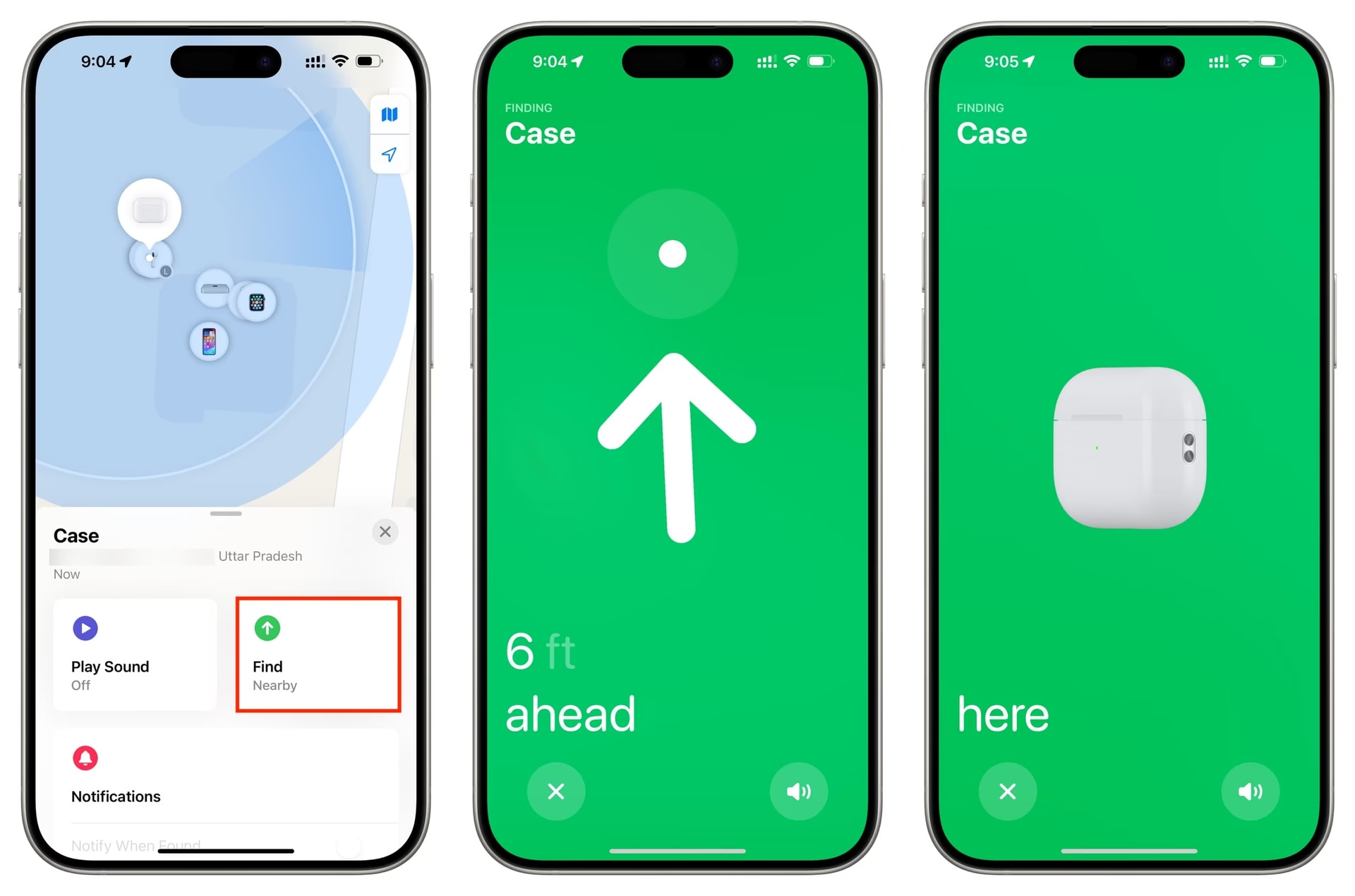
Pokud jsou vaše AirPody v dosahu vašeho spárovaného zařízení a mají dostatek baterie, můžete je snadno najít pomocí aplikace Najít.
Použití aplikace Najít na iPhonu/iPadu/Macu:
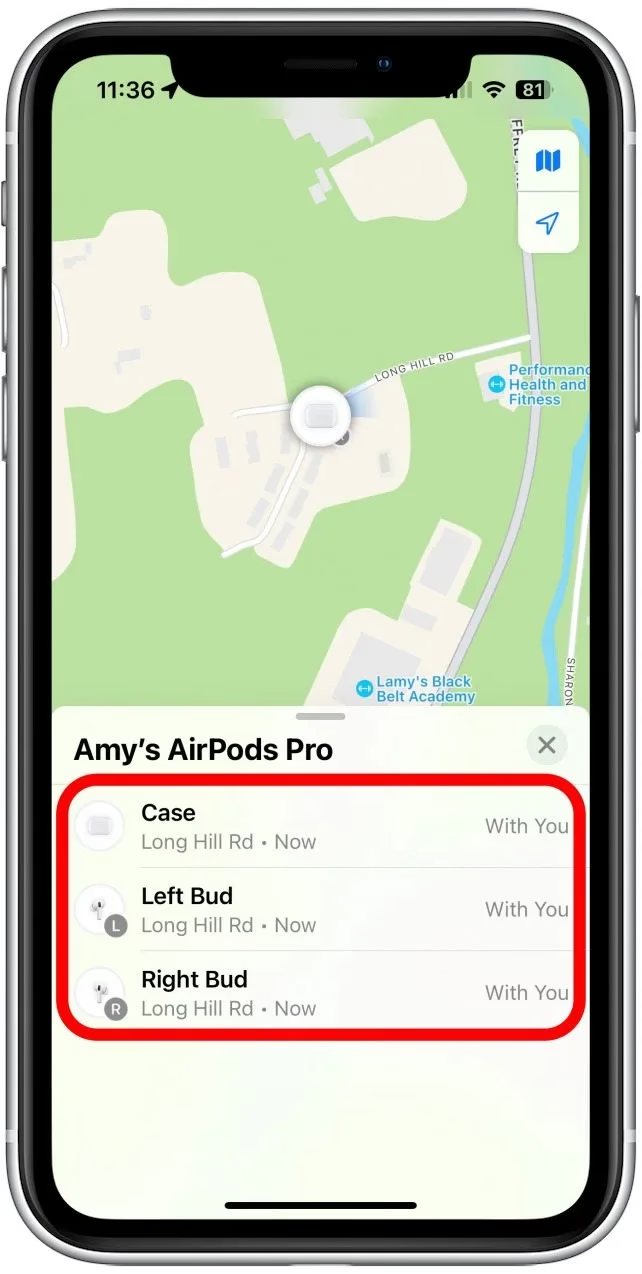
- Otevřete aplikaci Najít na vašem iPhonu, iPadu nebo Macu.
- Klepněte na záložku Zařízení.
- V seznamu zařízení klepněte na vaše AirPody.
- Na mapě se zobrazí aktuální poloha vašich AirPodů. Pokud je poloha příliš široká, zkuste mapu aktualizovat.
Přehrání zvuku:
Pokud jsou vaše AirPody blízko, ale nevidíte je, můžete je nechat přehrát zvuk, který vám pomůže je najít. Zvuk se postupně zesiluje po dobu až dvou minut, pokud jej nezastavíte.
- V aplikaci Najít klepněte na své AirPody.
- Klepněte na Přehrát zvuk.
- Zvuk se začne přehrávat. Pokud máte obě sluchátka na různých místech, můžete ztlumit jedno z nich, abyste našli druhé.
- Až AirPody najdete, klepněte na Zastavit zvuk.
Důležité: Pokud testujete tuto funkci a AirPody máte v uších, vyjměte je, než začnete přehrávat zvuk, abyste si nepoškodili sluch!
Použití iCloud.com:
Pokud nemáte po ruce Apple zařízení, můžete použít webovou verzi funkce Najít:
- Navštivte webové stránce icloud.com/find ve webovém prohlížeči.
- Přihlaste se pomocí svého Apple ID.
- Klikněte na Všechna zařízení v horní části a vyberte své AirPody.
- Na mapě se zobrazí jejich poloha a můžete také vybrat možnost "Přehrát zvuk".
Hledání AirPodů: Jsou offline?
Co dělat, když jsou vaše AirPody mimo dosah, vybité nebo jednoduše offline? V tomto případě je přímá lokalizace a přehrání zvuku nemožné. Funkce Najít vám však stále může pomoci.
- Poslední známá poloha: Aplikace Najít vám zobrazí poslední místo a čas, kdy byly vaše AirPody online a připojeny k vašemu zařízení. To vám může poskytnout dobrý výchozí bod pro hledání.
- Síť Najít: Pro novější modely (AirPods 3. generace, AirPods Pro a AirPods Max) je k dispozici funkce "Síť Najít". Tato funkce umožňuje lokalizovat vaše AirPody, i když jsou offline nebo vybité. Využívá k tomu síť milionů dalších Apple zařízení po celém světě. Pokud se vaše ztracené AirPody dostanou do blízkosti jiného Apple zařízení (například iPhonu jiného uživatele), anonymně a šifrovaně odešlou jejich polohu do iCloudu, a vy ji pak uvidíte ve své aplikaci Najít.
Pokud vaše AirPody přejdou do režimu offline, ale vy jste klepli na "Přehrát zvuk", systém si tuto akci zapamatuje. Jakmile se AirPody znovu připojí k síti nebo k vašemu zařízení, automaticky začnou přehrávat zvuk.
Jak aktivovat Síť Najít pro AirPody Pro a AirPods Max:
U těchto modelů se ujistěte, že je Síť Najít zapnutá:
- Otevřete aplikaci Nastavení na vašem iPhonu.
- Klepněte na Bluetooth.
- Najděte své AirPody v seznamu zařízení a klepněte na ikonu informací (ikona 'i').
- Přejděte dolů a ujistěte se, že je "Síť Najít" (Find My Network) zapnuta.
Pro AirPods 3. generace by měla být Síť Najít zapnuta automaticky, pokud je aktivována na vašem iPhonu.
Tabulka: Kompatibilita AirPodů s funkcí Najít a síť Najít
Následující tabulka shrnuje možnosti sledování pro různé modely AirPodů:
| Model AirPodů | Minimální iOS/macOS | Přehrát zvuk (online) | Poslední poloha (offline) | Síť Najít (offline) | Upozornění na zapomenutí |
|---|---|---|---|---|---|
| AirPods (1. gen.) | iOS 10.3 / macOS Sierra | ✓ | ✓ | ✗ | ✗ |
| AirPods (2. gen.) | iOS 12.2 / macOS Mojave 10.14.4 | ✓ | ✓ | ✗ | ✗ |
| AirPods (3. gen.) | iOS 15 / macOS Monterey | ✓ | ✓ | ✓ | ✓ |
| AirPods Pro (1. gen.) | iOS 13.2 / macOS Catalina 10.15.1 | ✓ | ✓ | ✓ | ✓ |
| AirPods Pro (2. gen.) | iOS 16 / macOS Ventura | ✓ | ✓ | ✓ | ✓ |
| AirPods Max | iOS 14.3 / macOS Big Sur 11.1 | ✓ | ✓ | ✓ | ✓ |
Poznámka: Ikona ✓ znamená "podporováno", ✗ znamená "nepodporováno".
Pro uživatele iPhonů 12 a novějších (s iOS 15 a novějším) a novějších modelů AirPodů (3. generace, Pro, Max) existuje skvělá funkce, která pomáhá předcházet ztrátě – Upozornění na zapomenutí (Notify When Left Behind). Tato funkce vás upozorní, pokud se od vašich AirPodů příliš vzdálíte.
Jak nastavit upozornění na zapomenutí:
- Otevřete aplikaci Najít na vašem iPhonu.
- Klepněte na záložku Zařízení.
- Vyberte své AirPody ze seznamu.
- Přejděte dolů a klepněte na Upozornit při zapomenutí (Notify When Left Behind).
- Ujistěte se, že je přepínač nastaven na Zapnuto.
- Můžete také klepnout na "Nové místo" pod "Upozornit mě, kromě" (Notify Me, Except At), abyste přidali místa, kde nechcete být upozorňováni (např. doma nebo v práci). Nastavte polohu a klepněte na Hotovo.
Tato funkce je nesmírně užitečná a může vám ušetřit spoustu starostí s hledáním. Je to proaktivní způsob, jak udržet přehled o vašich cenných sluchátkách.
Často kladené otázky (FAQ)
Co dělat, když nemohu najít jen jedno sluchátko?
Pokud se vám ztratilo jen jedno sluchátko AirPod, nebojte se! Nemusíte kupovat celou novou sadu. Apple umožňuje zakoupit náhradní sluchátko (nebo dokonce náhradní pouzdro) přímo na svých webových stránkách nebo v autorizovaném servisu. Pokud máte AppleCare pro vaše AirPody, může to být ještě levnější. V aplikaci Najít můžete ztlumit zvuk u jednoho sluchátka a nechat ho hrát jen u toho druhého, což vám pomůže najít to chybějící.
Mohu sledovat ukradené AirPody?
Bohužel, pokud někdo ukradne vaše AirPody a spáruje je se svým vlastním Apple zařízením, které je připojeno k jejich iCloud účtu, nebudete je již moci sledovat. AirPody se totiž automaticky propojí s iCloud účtem zařízení, se kterým jsou spárovány. To zdůrazňuje důležitost funkce "Upozornění na zapomenutí" a také celkové opatrnosti při manipulaci s vašimi AirPody.
Jak zabránit ztrátě AirPodů?
Kromě použití funkce Najít a aktivace upozornění na zapomenutí existuje několik praktických tipů, jak minimalizovat riziko ztráty:
- Používejte nabíjecí pouzdro: Vždy, když AirPody nepoužíváte, ukládejte je do nabíjecího pouzdra. Sluchátka jsou v něm v bezpečí a zároveň se dobíjejí.
- Pravidelně kontrolujte: Po použití AirPodů si zvykněte zkontrolovat, zda je máte obě a jsou v pouzdře.
- Používejte šňůrku/řemínek (pro AirPods Pro/Max): Existují doplňky třetích stran, které umožňují připevnit k AirPodům Pro nebo AirPodům Max šňůrku, která je drží pohromadě kolem krku.
- Vyhněte se ukládání do volných kapes: Malé a volné kapsy jsou ideálním místem pro vypadnutí AirPodů. Používejte bezpečné kapsy se zipem nebo speciální přihrádky v taškách.
- Buďte si vědomi okolí: Při vyjímání sluchátek venku nebo v přeplněných prostorech buďte obzvláště opatrní.
Závěr
Funkce Najít je neocenitelným nástrojem pro každého majitele AirPodů. Ať už je potřebujete najít pod gaučem, nebo chcete získat poslední známou polohu, Apple vám dává do rukou silné nástroje. Klíčové je však funkci nastavit a aktivovat včas – ještě než dojde ke ztrátě. Díky pokročilým funkcím, jako je Síť Najít a Upozornění na zapomenutí, je hledání AirPodů snazší než kdy předtím. Pamatujte, že nejlepší obranou proti ztrátě je vždy prevence a pečlivost. Doufáme, že vám tento průvodce pomohl pochopit, jak své AirPody chránit a nacházet. Užijte si svou hudbu bez starostí!
Chceš-li si přečíst další články podobné jako Jak najít ztracené AirPody? Průvodce funkcí Najít, navštiv kategorii Apple.