
16/12/2023
V dnešní době, kdy se náš digitální život stále více soustředí kolem smartphonů, je efektivita klíčová. Zatímco mnoho populárních webových stránek nabízí vlastní dedikované aplikace pro iPhone, existuje stále spousta vašich oblíbených míst na internetu, která takovou aplikaci nemají. Samozřejmě, můžete si tyto stránky uložit do záložek pro snadný přístup, ale přiznejme si – nezdá se vám občas zdlouhavé neustále otevírat záložky, abyste se k nim dostali? Existuje mnohem chytřejší a elegantnější řešení, které vám ušetří čas a zlepší uživatelský zážitek. Díky stále se rozšiřujícímu přijetí Progresivních webových aplikací (PWA) a funkcím operačního systému iOS můžete nyní přidat webové stránky přímo na plochu vašeho iPhonu, kde se pak budou chovat a dokonce i vypadat jako nativní iOS aplikace. To vám umožní přístup k nim jediným klepnutím, stejně jako k jakékoli jiné aplikaci, kterou máte nainstalovanou.
Tento článek vás provede podrobnými kroky, jak na to, ať už používáte vestavěný prohlížeč Safari, chcete si vytvořit vlastní zkratku s unikátní ikonou, nebo jste věrným uživatelem Google Chrome. Připravte se optimalizovat způsob, jakým interagujete se svými oblíbenými weby!
- Jak přidat jakoukoli webovou stránku na plochu iPhonu pomocí Safari
- Využití aplikace Zkratky pro pokročilé možnosti a vlastní ikony
- Jak přidat webovou aplikaci Chrome na plochu iPhonu
- Správa webových zkratek na ploše iPhonu
- Webové stránky se proměňují v aplikace – budoucnost digitálního přístupu
- Často kladené otázky (FAQ)
Jak přidat jakoukoli webovou stránku na plochu iPhonu pomocí Safari
Safari je výchozí a nejpoužívanější prohlížeč na iPhonech, a proto je to nejpřímější cesta k přidání webové stránky na vaši domovskou obrazovku. Tento proces je jednoduchý a intuitivní, což z něj činí oblíbenou volbu pro většinu uživatelů iOS. Níže naleznete podrobný návod krok za krokem, který vás provede celým procesem.
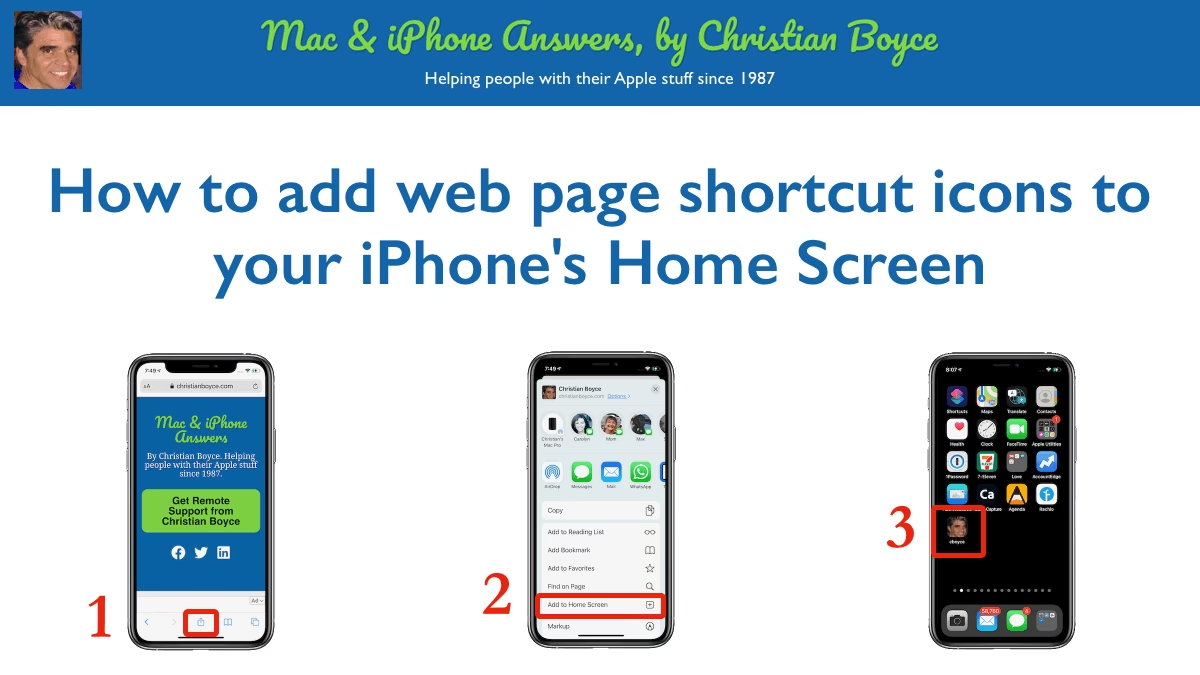
- Otevřete Safari a přejděte na web: Nejprve spusťte prohlížeč Safari na svém iPhonu nebo iPadu a navigujte na konkrétní webovou stránku, kterou si přejete přidat na plochu. Ujistěte se, že jste na správné URL adrese, kterou chcete uložit.
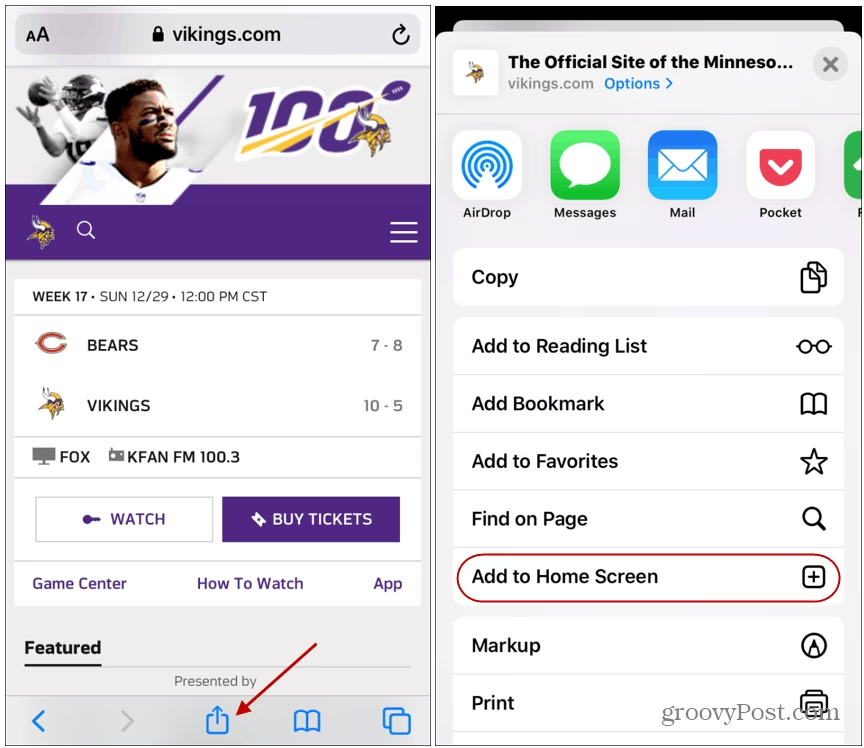
- Klepnijte na tlačítko Sdílet: Jakmile jste na požadované stránce, podívejte se na dolní středovou část obrazovky. Zde najdete ikonu Sdílet, která vypadá jako čtverec se šipkou směřující nahoru. Klepněte na ni. Tím se otevře menu sdílení, které obsahuje různé možnosti pro interakci s obsahem webové stránky.
- Vyberte "Přidat na plochu": V zobrazeném menu sdílení se posuňte dolů, dokud nenajdete možnost "Přidat na plochu" (Add to Home Screen). Tato volba je obvykle doprovázena ikonou plus (+) v malém čtverečku. Klepněte na ni.
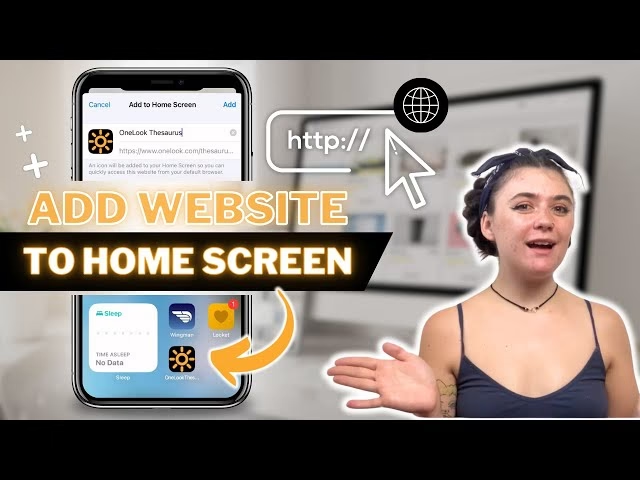
- Přizpůsobte název ikony: Nyní se vám zobrazí náhled ikony a textové pole, kde můžete upravit název, který se zobrazí pod ikonou na ploše. Můžete ponechat výchozí název stránky, nebo si jej přizpůsobit tak, aby byl pro vás smysluplnější a lépe identifikovatelný. Například, pokud přidáváte zpravodajský web, můžete jej pojmenovat "Moje Zprávy" místo plného názvu webu.
- Potvrďte přidání: Po nastavení názvu klepněte na tlačítko "Přidat" v pravém horním rohu obrazovky. Ikona s odkazem na webovou stránku se okamžitě objeví na vaší domovské obrazovce, vedle ostatních aplikací.
Jak odstranit webovou zkratku přidanou přes Safari
Pokud se rozhodnete, že webovou zkratku již nepotřebujete nebo ji chcete nahradit, její odstranění je stejně jednoduché jako odstranění jakékoli jiné aplikace z vašeho iPhonu. Postupujte následovně:
- Dlouze podržte ikonu: Najděte ikonu webové stránky na ploše a dlouze ji podržte prstem.
- Vyberte "Odstranit záložku": Z kontextového menu, které se objeví, vyberte možnost "Odstranit záložku" (Delete Bookmark).
- Potvrďte smazání: Zobrazí se potvrzovací výzva. Klepněte na "Smazat" (Delete) pro potvrzení. Ikona a s ní spojená zkratka budou odstraněny z vaší plochy.
Důležitá poznámka: Pokud přidaná webová stránka podporuje Progresivní webové aplikace (PWA), klepnutí na ikonu na ploše ji otevře jako samostatnou webovou aplikaci, která se chová velmi podobně jako nativní iOS aplikace. To znamená, že může mít vlastní rozhraní, fungovat offline (pokud je tak navržena) a často se neotevře v prohlížeči Safari s adresním řádkem. Pokud web PWA nepodporuje, ikona jednoduše otevře stránku ve vašem výchozím prohlížeči (Safari).
Využití aplikace Zkratky pro pokročilé možnosti a vlastní ikony
Přidání webové stránky na plochu přes Safari je sice jednoduché, ale neumožňuje vám příliš experimentovat s ikonou nebo názvem zkratky. To může být problém, pokud chcete, aby ikona vypadala přesně podle vašich představ, nebo pokud nechcete, aby ostatní věděli, o jakou konkrétní webovou stránku se jedná jen z pohledu na ikonu. V takovém případě přichází na řadu aplikace Zkratky (Shortcuts), která vám dává plnou kontrolu nad vzhledem a chováním zkratky.
Aplikace Zkratky je výkonný nástroj, který vám umožňuje automatizovat různé úkoly a vytvářet vlastní příkazy. V tomto případě ji využijeme k vytvoření zkratky, která otevře konkrétní webovou stránku, a zároveň nám umožní nastavit si pro ni vlastní název a libovolnou ikonu z vaší fotogalerie nebo přednastavených symbolů. To je ideální pro ty, kteří si potrpí na estetiku a organizaci své domovské obrazovky.
- Otevřete aplikaci Zkratky: Najděte a spusťte aplikaci "Zkratky" na svém iPhonu.
- Vytvořte novou zkratku: V pravém horním rohu obrazovky klepněte na ikonu plus (+) pro vytvoření nové zkratky.
- Přidejte akci "Otevřít URL": V nově vytvořené zkratce klepněte na "Přidat akci". Do vyhledávacího pole v horní části obrazovky zadejte "Safari" a z výsledků vyberte "Otevřít URL" (Open URLs).
- Vložte URL adresu: Nyní klepněte na modře zvýrazněný text "URL" v akci "Otevřít URL" a vložte URL adresu webové stránky, kterou chcete přidat na plochu.
- Nastavte název a ikonu zkratky: Klepněte na název zkratky v horní části obrazovky (obvykle "Otevřít URL") a vyberte "Přejmenovat" nebo "Detaily". Zde můžete zadat vlastní název pro zkratku. Pro změnu ikony klepněte na ikonu vedle názvu. Můžete si vybrat barvu pozadí, symbol ze sady ikon nebo dokonce vybrat vlastní obrázek z vaší fotogalerie. To vám dává obrovskou flexibilitu pro přizpůsobení.
- Přidejte zkratku na plochu: Po nastavení názvu a ikony klepněte na tlačítko Sdílet (ikona čtverce se šipkou nahoru) ve spodní části obrazovky.
- Vyberte "Přidat na plochu": V zobrazeném menu sdílení vyberte možnost "Přidat na plochu". Poté klepněte na "Přidat" v pravém horním rohu. Zkratka s vaší vlastní ikonou a názvem se nyní objeví na vaší domovské obrazovce.
Tato metoda je ideální pro ty, kteří chtějí mít plnou kontrolu nad vzhledem svých webových zkratek a integrovat je do celkového designu své domovské obrazovky. Můžete si tak vytvořit tematické sady ikon nebo jen zajistit, aby vaše zkratky byly snadno rozpoznatelné na první pohled.
Jak přidat webovou aplikaci Chrome na plochu iPhonu
I když je Safari nesporně nejpoužívanějším prohlížečem pro uživatele iPhonů, mnoho nových uživatelů, kteří přecházejí z Androidu na iOS, stále preferuje prohlížeč Chrome. Jsou na něj zvyklí, mají v něm uložené záložky a hesla a cítí se v něm pohodlněji. Proto je stejně důležité vědět, jak přidat webovou stránku na plochu iPhonu i pomocí prohlížeče Chrome. Ačkoliv proces je velmi podobný Safari, existují drobné rozdíly v umístění tlačítek.
- Otevřete Chrome a přejděte na web: Spusťte prohlížeč Google Chrome na svém iPhonu a přejděte na webovou stránku, kterou si přejete přidat na plochu.
- Klepnijte na tlačítko Sdílet v adresním řádku: Na rozdíl od Safari, kde je tlačítko Sdílet dole, v Chromu se ikona Sdílet nachází v adresním řádku nahoře. Klepněte na ni.
- Vyberte "Přidat na plochu": V menu sdílení, které se objeví, posuňte se dolů a najděte možnost "Přidat na plochu" (Add to Home Screen). Klepněte na ni.
- Upravte název (volitelné) a potvrďte: Zobrazí se vám možnost upravit název, pod kterým se ikona objeví na ploše. Po provedení změn (nebo pokud s výchozím názvem souhlasíte) klepněte na tlačítko "Přidat" v pravém horním rohu.
Webová stránka se nyní objeví jako ikona na vaší domovské obrazovce, připravená k okamžitému spuštění jediným klepnutím. Je důležité poznamenat, že bez ohledu na to, zda přidáte webovou stránku přes Safari nebo Chrome, pokud se jedná o PWA, bude se chovat jako samostatná aplikace. Pokud PWA není k dispozici, otevře se stránka ve vašem výchozím prohlížeči (což je na iPhonech obvykle Safari, i když jste zkratku vytvořili v Chromu, Chrome je na iOS v podstatě jen "obal" pro Safari rendering engine).
Správa webových zkratek na ploše iPhonu
Jakmile přidáte webovou stránku na plochu iPhonu, ať už jako PWA nebo běžnou zkratku, chová se stejně jako jakákoli jiná aplikace, kterou si stáhnete z App Storu. To znamená, že s ní můžete manipulovat a organizovat ji podle svých představ, aby vaše domovská obrazovka byla co nejefektivnější a nejpřehlednější. Tato flexibilita je jedním z hlavních benefitů přidávání webových stránek na plochu, protože vám umožňuje integrovat vaše oblíbené online služby přímo do vašeho každodenního pracovního postupu.
Jak přesunout webovou zkratku na ploše iPhonu
Přesouvání webových zkratek je totožné s přesouváním běžných aplikací. Můžete je umístit na libovolnou stránku plochy, do Docku nebo je seskupit do složek. Postup je následující:
- Dlouze podržte ikonu: Klepněte a podržte prst na ikoně webové zkratky, dokud se všechny aplikace nezačnou "třást" (jiggle mode).
- Přetáhněte ikonu: Nyní můžete ikonu přetáhnout na nové místo na stejné stránce, na jinou stránku plochy (přetáhněte ji k okraji obrazovky) nebo ji dokonce umístit do Docku ve spodní části obrazovky pro rychlý přístup.
- Uvolněte prst: Jakmile je ikona na požadovaném místě, uvolněte prst.
- Ukončete režim úprav: Klepněte na "Hotovo" (Done) v pravém horním rohu obrazovky, nebo stiskněte tlačítko Home (na starších modelech s Touch ID) pro ukončení režimu úprav.
Jak smazat webovou zkratku na ploše iPhonu
Pokud se rozhodnete, že webovou zkratku již nepotřebujete, můžete ji snadno odstranit. Existují dva hlavní způsoby, podobně jako u běžných aplikací:
- Metoda 1: Přímé smazání:
- Dlouze podržte ikonu webové zkratky, dokud se neobjeví kontextové menu.
- Vyberte "Odstranit záložku" (Delete Bookmark).
- Potvrďte smazání klepnutím na "Smazat" (Delete) ve vyskakovacím okně.
- Metoda 2: Smazání v režimu úprav:
- Dlouze podržte ikonu, dokud se aplikace nezačnou "třást".
- V levém horním rohu ikony webové zkratky se objeví malé mínus (-) v kruhu. Klepněte na něj.
- Vyberte "Odstranit záložku" (Delete Bookmark) a potvrďte.
Jak přidat webovou zkratku do složky na ploše iPhonu
Pro lepší organizaci si můžete webové zkratky uspořádat do složek, stejně jako běžné aplikace. To je obzvláště užitečné, pokud máte mnoho webových zkratek a chcete je seskupit podle tématu (např. "Zprávy", "Nákupy", "Sociální sítě").
- Dlouze podržte ikonu: Klepněte a podržte prst na ikoně webové zkratky, dokud se aplikace nezačnou "třást".
- Přetáhněte na jinou ikonu: Přetáhněte ikonu webové zkratky přímo na ikonu jiné aplikace nebo jiné webové zkratky, se kterou ji chcete seskupit. Automaticky se vytvoří nová složka, která bude obsahovat obě ikony.
- Pojmenujte složku: Klepněte na název složky (obvykle "Složka") a zadejte vlastní název, který nejlépe vystihuje její obsah.
- Přidávejte další zkratky: Můžete pokračovat v přetahování dalších webových zkratek nebo aplikací do této nově vytvořené složky.
- Ukončete režim úprav: Klepněte na "Hotovo" (Done) nebo stiskněte tlačítko Home.
Díky těmto možnostem správy můžete mít svou domovskou obrazovku vždy perfektně uspořádanou a přístup k vašim oblíbeným webům bude ještě rychlejší a pohodlnější.
Webové stránky se proměňují v aplikace – budoucnost digitálního přístupu
Jak jste viděli, přidání webových stránek na plochu vašeho iPhonu je neuvěřitelně snadné a přináší řadu výhod. Jakmile jsou přidány, webové stránky se na domovské obrazovce objevují jako samostatné ikony aplikací a pokud existuje odpovídající progresivní webová aplikace (PWA), fungují dokonce jako plnohodnotné aplikace. To znamená, že se mohou spouštět rychleji, nabídnout rozhraní optimalizované pro mobilní zařízení, a v některých případech dokonce fungovat offline nebo odesílat notifikace, stejně jako nativní aplikace.
Největší výhodou je, že k nim máte přístup jediným klepnutím, což vám ušetří starosti s otevíráním prohlížeče, zadáváním adresy nebo navigací přes záložky. To výrazně zrychluje a zefektivňuje vaši interakci s často navštěvovanými webovými stránkami a integrovaně je zahrnuje do vašeho každodenního používání iPhonu. Ať už jde o váš oblíbený zpravodajský portál, nástroj pro správu projektů, nebo e-shop, mít je na ploše je prostě pohodlnější. Je to elegantní řešení, které stírá hranice mezi webem a aplikacemi, a ukazuje, jak se technologie vyvíjejí, aby nám usnadnily život.
Vzhledem k rostoucímu počtu webových stránek, které implementují technologie PWA, se tato funkce stává stále relevantnější a výkonnější. Umožňuje webovým vývojářům poskytovat zážitek podobný aplikacím bez nutnosti procházet procesem App Store, což vede k rychlejšímu doručování aktualizací a snazšímu přístupu pro uživatele. Pro vás jako uživatele to znamená více možností, jak si přizpůsobit a optimalizovat svůj iPhone pro maximální produktivitu a zábavu.
Doufáme, že tento podrobný průvodce zodpověděl všechny vaše otázky a pomohl vám efektivněji využívat váš iPhone. Pokud máte stále jakékoli pochybnosti nebo dotazy, neváhejte se zeptat v komentářích níže, a my se budeme snažit vám co nejlépe pomoci.
Často kladené otázky (FAQ)
Zde naleznete odpovědi na některé z nejčastějších otázek týkajících se přidávání webových stránek na plochu iPhonu.
| Otázka | Odpověď |
|---|---|
| Mohu změnit ikonu webové stránky na ploše? | Ano, můžete. K tomu je zapotřebí vytvořit zkratku v aplikaci Zkratky (Shortcuts). Ta vám umožní nastavit vlastní název a libovolnou ikonu pro webovou stránku, kterou chcete přidat na plochu. |
| Zabere přidání webové stránky na plochu hodně úložného prostoru? | Ne, ikona webové stránky na ploše nezabere mnoho úložného prostoru. Může sice využít nějaké místo pro cache paměť (dočasná data pro rychlejší načítání), ale jedná se o minimální objem dat ve srovnání s plnohodnotnými aplikacemi. |
| Je webová stránka přidaná na plochu samostatnou aplikací? | Pokud webová stránka podporuje Progresivní webové aplikace (PWA), bude fungovat jako samostatná aplikace s vlastním rozhraním a funkcionalitou. V opačném případě se otevře ve vašem výchozím prohlížeči (Safari). Rozdíl je v tom, že PWA se spouští v plné obrazovce bez prvků prohlížeče, zatímco běžná zkratka pouze otevře prohlížeč na dané URL. |
| Mohu přidat jakoukoli webovou stránku na plochu? | Ano, v podstatě jakoukoli webovou stránku, na kterou můžete přejít v prohlížeči, lze přidat na plochu jako zkratku. Její funkčnost jako "aplikace" se však liší v závislosti na tom, zda podporuje PWA. |
| Funguje tato funkce i na iPadu? | Ano, proces přidávání webových stránek na plochu je totožný pro iPhone i iPad. |
Nyní, když víte, jak snadno přidávat a spravovat webové zkratky na svém iPhonu, můžete si svůj digitální prostor ještě lépe přizpůsobit a mít vše důležité vždy na dosah ruky. Užijte si pohodlí a efektivitu, kterou tato funkce nabízí!
Chceš-li si přečíst další články podobné jako Přidejte web na plochu iPhonu jako aplikaci!, navštiv kategorii iPhone.