
05/07/2024
V dnešní digitální době se naše elektronická zařízení stala nedílnou součástí našich životů. Od chytrých telefonů po tablety, spoléháme se na tato zařízení pro komunikaci, zábavu a mnoho dalšího. Abychom zajistili, že se všechny naše oblíbené aplikace, hudba a další obsah hladce synchronizují napříč více zařízeními, je klíčové je přidat do našich iTunes účtů. Proces přidání nového zařízení do iTunes se však může někomu zdát skličující. Tento podrobný průvodce si klade za cíl zjednodušit celý proces, což vám umožní snadno přidat jakékoli zařízení do vašeho iTunes účtu a užívat si veškerý multimediální obsah bez potíží.

Prvním krokem k přidání zařízení do vašeho iTunes účtu je zajistit, že máte na svém počítači nainstalovanou nejnovější verzi iTunes. Jakmile je nainstalována, připojte své zařízení k počítači pomocí vhodného kabelu. Tento průvodce vás poté provede nezbytnými kroky k autorizaci vašeho zařízení a jeho synchronizaci s vaším iTunes účtem, což vám umožní bezproblémový přístup k vašemu obsahu napříč všemi vašimi zařízeními. Takže, ať už máte nový iPhone, iPad nebo dokonce Apple Watch, tento průvodce vám poskytne nezbytné pokyny k snadnému přidání do vašeho iTunes účtu a užívání si bezproblémového digitálního zážitku.
- Vytvoření iTunes účtu a nastavení profilu
- Přístup do iTunes Storu: Navigace a hledání aplikací
- Připojení zařízení k iTunes: Kabel vs. Bezdrátová synchronizace
- Autorizace počítače: Povolení přístupu iTunes k zařízením
- Přidání zařízení: Spárování a synchronizace s iTunes
- Řešení běžných problémů: Zařízení není rozpoznáno nebo chyby synchronizace
- Často kladené otázky (FAQ)
- Závěr
Vytvoření iTunes účtu a nastavení profilu
Když přidáváte nové zařízení do svého iTunes účtu, prvním krokem je vytvoření iTunes účtu a nastavení vašeho profilu. Pro začátek otevřete aplikaci iTunes na svém počítači. Pokud nemáte iTunes nainstalované, stáhněte si a nainstalujte jej z webových stránek Apple. Mít správně nastavený Apple ID je základem pro přístup ke všem službám Applu, včetně synchronizace zařízení a stahování obsahu.
Jakmile máte iTunes otevřené, klikněte na záložku „Účet“ (Account) umístěnou v horní části okna iTunes. Z rozbalovacího menu vyberte „Přihlásit se“ (Sign In), pokud již máte iTunes účet, nebo vyberte „Vytvořit nové Apple ID“ (Create New Apple ID), abyste si založili nový účet.
Následujte pokyny na obrazovce pro zadání vašich osobních údajů, včetně vaší e-mailové adresy, hesla a bezpečnostních otázek. Dále budete muset souhlasit s obchodními podmínkami iTunes. Je důležité zvolit silné heslo a zapamatovat si odpovědi na bezpečnostní otázky, protože jsou klíčové pro obnovení přístupu k účtu v případě potíží.
Po vytvoření účtu můžete být vyzváni k ověření vaší e-mailové adresy. Zkontrolujte svou e-mailovou schránku, zda vám nepřišel ověřovací e-mail od společnosti Apple, a postupujte podle pokynů k dokončení procesu ověření. Tento krok je zásadní pro aktivaci vašeho účtu a zajištění jeho bezpečnosti.
Nyní, když jste úspěšně nastavili svůj iTunes účet, můžete pokračovat k dalším krokům při přidávání zařízení do vašeho účtu a začít s plnou synchronizací vašich dat.
Pokud jde o přístup do iTunes Storu, navigace a hledání aplikací může být někdy náročný úkol. S několika jednoduchými kroky však můžete snadno prozkoumat obrovskou sbírku aplikací dostupných v iTunes a najít to, co potřebujete. I když se tento krok přímo netýká přidávání zařízení, je důležitý pro pochopení, jak se obsah dostane na vaše nově přidaná zařízení.
Pro začátek otevřete aplikaci iTunes na svém počítači nebo spusťte App Store na svém zařízení iOS. Uvidíte hlavní rozhraní, které je rozděleno do různých sekcí. Sekce „Doporučené“ (Featured) představuje populární aplikace, zatímco sekce „Nejlepší žebříčky“ (Top Charts) zobrazuje nejstahovanější a nejlépe hodnocené aplikace.
Můžete dále prozkoumat aplikace na základě různých kategorií, jako jsou hry, produktivita nebo zábava. Jednoduše klikněte na příslušnou kategorii a najdete širokou škálu aplikací, ze kterých si můžete vybrat. Kromě toho můžete použít vyhledávací lištu nahoře k přímému vyhledávání konkrétní aplikace nebo klíčového slova.
Jakmile najdete aplikaci, která vás zajímá, klikněte na ni, abyste si prohlédli její podrobnosti, včetně popisu, snímků obrazovky, recenzí a hodnocení. Pokud se rozhodnete aplikaci získat, klikněte na tlačítko „Získat“ (Get) nebo „Koupit“ (Buy) (v závislosti na tom, zda je zdarma nebo placená), a aplikace se stáhne a přidá do vašeho iTunes účtu, a tím bude k dispozici pro synchronizaci s vašimi zařízeními.
Připojení zařízení k iTunes: Kabel vs. Bezdrátová synchronizace
Pokud jde o připojení vašeho zařízení k iTunes, máte dvě možnosti – použití USB kabelu nebo využití bezdrátové synchronizace. Každá metoda má své vlastní výhody a záleží nakonec na vašich preferencích. Pochopení rozdílů mezi těmito metodami vám pomůže vybrat tu nejvhodnější pro vaše potřeby.
Připojení pomocí USB kabelu
Pokud se rozhodnete připojit své zařízení pomocí USB kabelu, budete muset zajistit, že máte kabel, který je kompatibilní s modelem vašeho zařízení. Jednoduše připojte jeden konec USB kabelu k vašemu zařízení a druhý konec k počítači. Spusťte iTunes na svém počítači a počkejte, až detekuje vaše zařízení. Jakmile je detekováno, uvidíte své zařízení uvedené v levém horním rohu okna iTunes. Odtud můžete snadno spravovat a synchronizovat své zařízení. Tato metoda je často rychlejší pro první synchronizaci velkého množství dat a zároveň nabíjí vaše zařízení.
Bezdrátová synchronizace (Wi-Fi)
Na druhou stranu, pokud dáváte přednost pohodlí bezdrátové synchronizace, ujistěte se, že vaše zařízení a počítač jsou připojeny ke stejné Wi-Fi síti. Poté otevřete iTunes na svém počítači a klikněte na ikonu zařízení. V záložce „Souhrn“ (Summary) zaškrtněte políčko „Synchronizovat s tímto iPhonem přes Wi-Fi“ (Sync with this iPhone over Wi-Fi) (nebo podobnou možnost pro vaše zařízení). Nyní můžete bezdrátově synchronizovat své zařízení s iTunes pouhým spuštěním aplikace na vašem zařízení a ujištěním se, že jsou obě zařízení připojena ke stejné Wi-Fi síti. Tato metoda je ideální pro pravidelné automatické aktualizace obsahu, aniž byste museli zařízení fyzicky připojovat.
Srovnání metod připojení
| Vlastnost | USB kabel | Bezdrátová synchronizace (Wi-Fi) |
|---|---|---|
| Rychlost synchronizace | Obecně rychlejší, zejména pro velké soubory | Pomalejší, závisí na rychlosti Wi-Fi |
| Pohodlí | Vyžaduje fyzické připojení | Není třeba kabel, automatická synchronizace |
| Nabíjení | Současné nabíjení zařízení | Nenabíjí zařízení |
| Spolehlivost připojení | Velmi vysoká, méně náchylné k rušení | Může být ovlivněno silou Wi-Fi signálu |
| První synchronizace | Doporučeno pro první nastavení a velké knihovny | Možné, ale časově náročnější |
Nakonec, ať už si vyberete USB kabel nebo bezdrátovou synchronizaci, přidání zařízení do vašeho iTunes účtu je jednoduchý proces, který vám umožní snadno spravovat a synchronizovat vaše multimédia.
Autorizace počítače: Povolení přístupu iTunes k zařízením
Pokud jde o správu vašich zařízení v iTunes, jedním z klíčových kroků je autorizace vašeho počítače. Autorizací počítače udělujete iTunes oprávnění k bezproblémovému přístupu a synchronizaci s vašimi zařízeními. Tento krok je nezbytný pro zajištění hladkého a bezproblémového připojení mezi vašimi zařízeními a iTunes účtem, a také pro přehrávání obsahu zakoupeného v iTunes Store.
Pro autorizaci vašeho počítače postupujte podle těchto jednoduchých kroků:
- Otevřete iTunes na svém počítači a přihlaste se pomocí svého Apple ID.
- Z panelu nabídek klikněte na „Účet“ (Account) a vyberte „Autorizace“ (Authorizations).
- Klikněte na „Autorizovat tento počítač“ (Authorize This Computer) a po zobrazení výzvy zadejte své Apple ID a heslo.
- Jakmile je počítač autorizován, budete moci připojit a synchronizovat svá zařízení bez jakýchkoli omezení pro přehrávání zakoupeného obsahu.
Mějte na paměti, že s vaším Apple ID můžete autorizovat pouze až pět počítačů. Pokud dosáhnete tohoto limitu, budete muset nejprve zrušit autorizaci jednoho z existujících počítačů, než autorizujete nový. Kromě toho, pokud již nemáte přístup k dříve autorizovanému počítači (např. jste ho prodali), můžete zrušit autorizaci všech počítačů spojených s vaším Apple ID, abyste znovu získali kontrolu nad svým účtem a uvolnili sloty pro nová zařízení. To provedete v menu „Účet“ > „Autorizace“ > „Zrušit autorizaci všech počítačů“ (Deauthorize All Computers).
Přidání zařízení: Spárování a synchronizace s iTunes
Pokud jde o přidání zařízení do vašeho iTunes účtu, proces zahrnuje spárování a synchronizaci s iTunes. Tento krok je klíčový pro umožnění bezproblémového přenosu dat a správy mezi vaším zařízením a iTunes.
Pro začátek se ujistěte, že je vaše zařízení připojeno k počítači pomocí USB kabelu nebo přes bezdrátovou síť. Spusťte iTunes na svém počítači a přejděte do sekce „Zařízení“. Zde najdete seznam zařízení připojených k vašemu účtu. Pokud připojujete zařízení poprvé, pravděpodobně se vás zařízení zeptá, zda „Důvěřovat tomuto počítači?“. Klepněte na „Důvěřovat“ a zadejte svůj přístupový kód, pokud je to nutné.
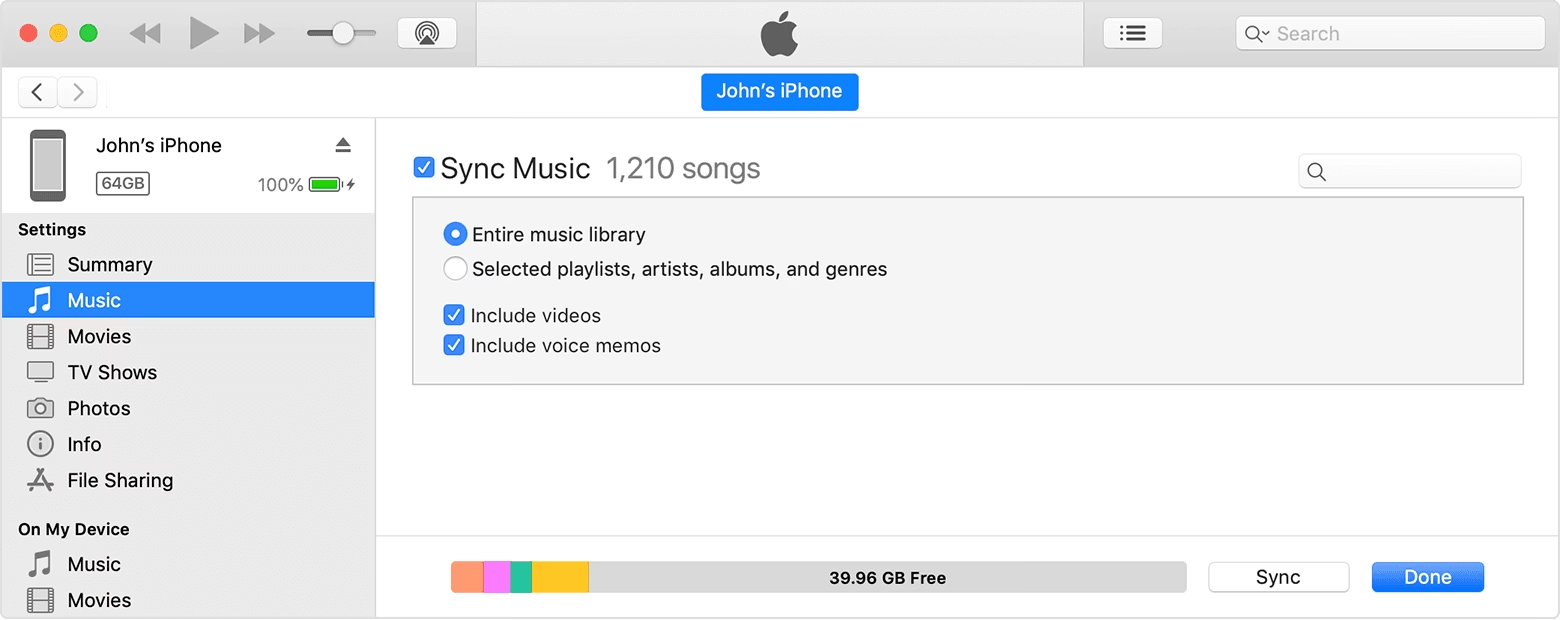
Jakmile se zařízení objeví v iTunes (může to chvíli trvat), klikněte na ikonu zařízení v levém horním rohu okna iTunes. Tím se dostanete na stránku souhrnu vašeho zařízení, kde uvidíte informace o jeho kapacitě, verzi softwaru a možnosti zálohování.
Zde můžete přizpůsobit nastavení synchronizace. Můžete si vybrat, zda chcete synchronizovat celou svou knihovnu nebo vybraný obsah, jako je hudba, aplikace, fotografie, filmy, televizní pořady, podcasty nebo audioknihy. Provedete to tak, že přejdete na stránku zařízení v iTunes a vyberete požadované možnosti pod záložkami vlevo (např. Hudba, Filmy, Fotografie atd.). Pro každou kategorii zaškrtněte „Synchronizovat“ a vyberte konkrétní položky, které chcete přenést.
Nakonec klikněte na tlačítko „Použít“ (Apply) nebo „Synchronizovat“ (Sync) v pravém dolním rohu okna iTunes, abyste zahájili proces synchronizace. Doba trvání synchronizace bude záviset na množství přenášených dat a rychlosti vašeho připojení. Během synchronizace se ujistěte, že neodpojujete zařízení, aby nedošlo k poškození dat.
Dodržováním těchto kroků můžete snadno přidat zařízení do svého iTunes účtu a užívat si bezproblémovou synchronizaci mezi vaším zařízením a iTunes.
Řešení běžných problémů: Zařízení není rozpoznáno nebo chyby synchronizace
Když přidáváte zařízení do svého iTunes účtu, můžete narazit na některé běžné problémy, které brání hladkému procesu synchronizace. Jedním z nejvíce frustrujících problémů je, když vaše zařízení není rozpoznáno iTunes nebo se vyskytují chyby synchronizace. Existuje však několik kroků pro řešení problémů, které můžete provést k vyřešení těchto potíží.
1. Kontrola připojení
Nejprve se ujistěte, že je vaše zařízení správně připojeno k počítači nebo bezdrátové síti. Pokud používáte USB kabel, zkuste použít jiný kabel nebo port USB na počítači. Ujistěte se, že kabel není poškozený. Pokud používáte bezdrátovou synchronizaci, ujistěte se, že jsou vaše zařízení i počítač připojeny ke stejné síti Wi-Fi a že je síť stabilní.
2. Restartování zařízení a počítače
Restartování vašeho zařízení i počítače může také pomoci vyřešit chyby rozpoznání a synchronizace. Jednoduše je vypněte, počkejte několik sekund a poté je znovu zapněte. Tento jednoduchý krok často vyřeší dočasné softwarové chyby.
3. Aktualizace softwaru
V některých případech může aktualizace softwaru iTunes nebo operačního systému zařízení vyřešit problém. Doporučuje se udržovat jak iTunes, tak software vašeho zařízení (iOS/iPadOS) aktuální, aby byla zajištěna kompatibilita a opraveny známé chyby. Přejděte do Nastavení > Obecné > Aktualizace softwaru na vašem zařízení a v iTunes do Nápověda > Zkontrolovat aktualizace.
4. Resetování „důvěry“ počítači
Pokud vše ostatní selže, resetování „důvěry“ na vašem zařízení může často vyřešit problémy s rozpoznáním. Odpojte zařízení, přejděte na stránku souhrnu iTunes (pokud se tam dostanete) a klikněte na tlačítko „Resetovat varování“ (Reset Warnings). Poté znovu připojte zařízení a zkuste to znovu. Na samotném zařízení můžete také zkusit resetovat síťová nastavení (Nastavení > Obecné > Přenést nebo resetovat iPhone > Resetovat > Resetovat nastavení sítě), což může pomoci s problémy s Wi-Fi synchronizací.
5. Kontrola zabezpečení a firewallu
Antivirový software nebo firewall na vašem počítači mohou někdy blokovat komunikaci mezi iTunes a vaším zařízením. Zkuste dočasně vypnout firewall nebo antivirový program a poté se pokuste zařízení připojit a synchronizovat. Pokud to pomůže, budete muset upravit nastavení firewallu, aby iTunes povolil komunikaci.
Dodržováním těchto kroků pro řešení problémů byste měli být schopni vyřešit běžné problémy, jako jsou chyby rozpoznání zařízení a chyby synchronizace, což vám umožní úspěšně přidat zařízení do vašeho iTunes účtu.
Často kladené otázky (FAQ)
1. Jak přidám zařízení do svého iTunes účtu?
Pro přidání zařízení do vašeho iTunes účtu nejprve otevřete iTunes na svém počítači. Poté připojte své zařízení k počítači pomocí USB kabelu. Dále klikněte na ikonu zařízení, která se objeví v iTunes. Nakonec klikněte na tlačítko „Synchronizovat“ nebo „Použít“ (pro první nastavení a synchronizaci vybraného obsahu) v pravém dolním rohu okna, abyste zařízení přidali a synchronizovali s vaším iTunes účtem. Může být také nutné autorizovat počítač, pokud jste tak ještě neučinili.
2. Mohu přidat více zařízení do svého iTunes účtu?
Ano, do svého iTunes účtu můžete přidat více zařízení. Jednoduše postupujte stejným procesem uvedeným výše pro každé zařízení, které chcete přidat. Mějte však na paměti, že budete muset autorizovat každý počítač samostatně, pokud jste dosáhli maximálního počtu autorizovaných počítačů pro váš účet (pět). Pro iOS zařízení (iPhone, iPad, iPod touch) neexistuje omezení počtu zařízení, která můžete synchronizovat s jedním iTunes účtem.
3. Kolik zařízení mohu mít na svém iTunes účtu?
Maximální počet zařízení, která můžete mít na svém iTunes účtu, se liší v závislosti na typu obsahu. Ve výchozím nastavení můžete autorizovat až pět počítačů k přehrávání nákupů z iTunes Store. Pro jiná zařízení, jako jsou iPhony, iPady nebo iPody, neexistuje žádný specifický limit na počet fyzických zařízení, která můžete synchronizovat s iTunes. Důležité je rozlišovat mezi autorizovanými počítači (pro přehrávání zakoupeného obsahu) a připojenými/synchronizovanými iOS zařízeními (pro přenos médií a aplikací).
4. Co když je mé zařízení již spojeno s jiným iTunes účtem?
Pokud je vaše zařízení již spojeno s jiným iTunes účtem (např. předchozí majitel nebo starý účet), budete jej muset z tohoto účtu nejprve odebrat, než jej přidáte do svého vlastního. Na svém zařízení přejděte do „Nastavení“ (Settings) a poté na „iTunes a App Store“. Klepněte na Apple ID a vyberte „Odhlásit se“ (Sign Out). Poté můžete postupovat podle kroků uvedených v otázce 1 a přidat zařízení do svého iTunes účtu.
5. Je nutné připojit zařízení k počítači, abych jej přidal do svého iTunes účtu?
Ne, není vždy nutné připojit zařízení k počítači, abyste jej přidali do svého iTunes účtu. Pokud používáte iPhone, iPad nebo iPod touch, můžete zařízení přidat přímo prostřednictvím nastavení zařízení. Jednoduše přejděte do „Nastavení“, poté „iTunes a App Store“ a zadejte své Apple ID a heslo, abyste zařízení spojili se svým iTunes účtem pro nákupy a stahování z cloudu. Nicméně pro komplexní synchronizaci velkých mediálních knihoven nebo zálohování je stále nejspolehlivější a nejrychlejší metodou připojení k počítači pomocí USB kabelu.
Závěr
Závěrem, přidání zařízení do vašeho iTunes účtu je jednoduchý a přímočarý proces. Dodržováním podrobného průvodce uvedeného v tomto článku můžete snadno připojit jakékoli zařízení k vašemu iTunes účtu a užívat si výhod synchronizace a přístupu k vašim mediálním souborům napříč více zařízeními. Ať už používáte iPhone, iPad, iPod Touch nebo Apple TV, flexibilita nabízená iTunes vám umožňuje bezproblémově přenášet a spravovat váš digitální obsah. Využitím tohoto průvodce můžete zajistit, že všechna vaše zařízení jsou připojena k vašemu iTunes účtu, což usnadňuje než kdykoli předtím užívání si vaší oblíbené hudby, filmů a aplikací, ať už jste kdekoli.
Celkově vzato, s rostoucí převahou digitálních médií je klíčové vědět, jak přidat zařízení do vašeho iTunes účtu. Tímto způsobem můžete zefektivnit proces přístupu a správy vašeho obsahu napříč různými zařízeními, což zajistí plynulý a bezproblémový zážitek. Ať už jste hudební nadšenec, milovník filmů nebo vášnivý uživatel aplikací, dodržování podrobných pokynů uvedených v tomto článku vám umožní bez námahy připojit jakékoli zařízení k vašemu iTunes účtu. Využijte pohodlí a všestrannost iTunes a plně využijte všechny funkce, které nabízí.
Chceš-li si přečíst další články podobné jako Jak přidat zařízení do vašeho iTunes účtu, navštiv kategorii Návody.