
04/07/2025
V dnešní uspěchané době se poslech audioknih stal oblíbeným způsobem, jak si užít literaturu nebo získávat nové informace, ať už při cestování, cvičení, nebo jen relaxaci. Mnoho uživatelů si audioknihy stahuje z internetu na své počítače s Windows a následně se potýká s otázkou, jak je efektivně přenést na své mobilní zařízení Apple, jako je iPhone, iPad nebo iPod Touch. Cílem je mít svou audio knihovnu vždy po ruce a vychutnat si poslech bez omezení. Tento článek vám představí dvě hlavní metody, jak toho dosáhnout: tradiční cestu přes iTunes a modernější, často jednodušší alternativu.

Proč je přenos audioknih z PC na iPhone tak důležitý?
Potřeba přenášet audioknihy z počítače na iPhone pramení z několika klíčových výhod, které mobilní poslech nabízí. Zaprvé, mobilita. S audioknihami v telefonu se můžete ponořit do příběhu prakticky kdekoli – v autobuse, ve vlaku, při procházce parkem nebo během čekání u lékaře. Už nejste vázáni na svůj počítač. Zadruhé, offline dostupnost. Jakmile jsou audioknihy na vašem iPhonu, nepotřebujete připojení k internetu, což je ideální pro cesty do míst s omezeným signálem nebo pro úsporu mobilních dat. Zatřetí, organizace a osobní knihovna. Mnoho uživatelů si buduje rozsáhlé kolekce audioknih a mít je všechny na jednom místě, snadno dostupné v aplikaci Knihy (dříve iBooks) nebo Hudba, je velmi praktické. A konečně, optimalizace zařízení. Mít audioknihy na specializovaném přehrávači, jako je iPhone, s jeho funkcemi pro přehrávání médií (např. nastavení rychlosti, záložky), je mnohem pohodlnější než je poslouchat přímo z počítače.
Metoda 1: Přenos audioknih do iPhonu pomocí iTunes
iTunes, i když se v posledních letech jeho funkce pro správu médií na macOS rozdělily, stále představuje pro uživatele Windows primární nástroj pro správu a synchronizaci obsahu s iOS zařízeními. Může vám pomoci synchronizovat fotografie, videa, ale také audioknihy a další mediální soubory z počítače do iPhonu. Nicméně, audioknihy stažené z internetu jsou často ve formátu MP3. iTunes je přímo jako audioknihy nerozpozná a nemůže je přímo synchronizovat do aplikace Knihy. Je potřeba je nejprve přidat do knihovny iTunes a následně změnit jejich typ média na „Audiokniha“. Teprve poté je můžete správně přenést. Zde jsou podrobné kroky:
Podrobný průvodce krok za krokem s iTunes:
- Krok 1: Připojte svůj iPhone k počítači. Použijte USB kabel a připojte iPhone k počítači s Windows. Jakmile se objeví výzva na iPhonu, klepněte na „Důvěřovat tomuto počítači“ a zadejte svůj přístupový kód, pokud je to nutné.
- Krok 2: Spusťte iTunes a přidejte audioknihy do knihovny. Nainstalujte a spusťte iTunes pro Windows, pokud jej ještě nemáte. V horním menu iTunes přejděte na
Soubor>Přidat soubor do knihovny...neboPřidat složku do knihovny.... Vyhledejte složku s vašimi audioknihami na pevném disku počítače a vyberte je k nahrání do knihovny iTunes. - Krok 3: Změňte typ média na „Audiokniha“. Toto je klíčový krok. I když se audioknihy automaticky přidají do vaší knihovny iTunes, často se objeví v sekci Hudba. Abyste je mohli poslouchat v aplikaci Knihy na iPhonu a využívat funkcí audioknih (např. automatické ukládání pozice přehrávání), musíte změnit jejich typ média:
- V knihovně iTunes najděte všechny audioknihy, které jste právě přidali. Můžete je vyhledat pomocí názvu nebo je najít v sekci „Hudba“.
- Vyberte všechny tyto soubory (můžete je vybrat najednou držením klávesy Ctrl nebo Shift a klikáním).
- Klikněte na ně pravým tlačítkem myši a vyberte možnost „Získat informace“ (nebo „Get Info“).
- V nově otevřeném dialogovém okně přejděte na záložku „Možnosti“.
- Zde najděte rozbalovací nabídku „Typ média“ a změňte ji na „Audiokniha“.
- Potvrďte kliknutím na „OK“.
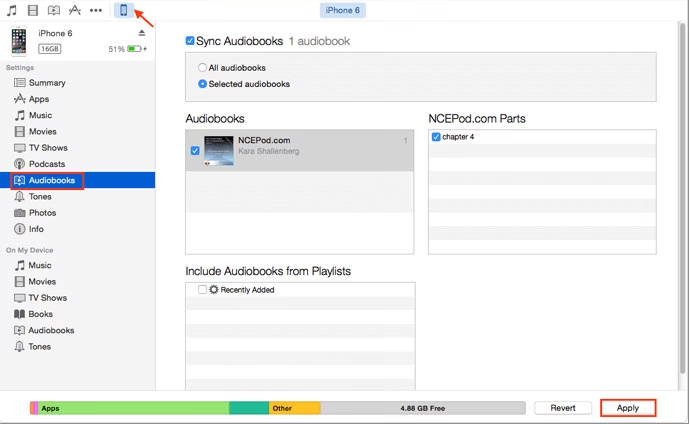
- Krok 4: Přesuňte audioknihy do iPhonu. Nyní, když jsou audioknihy správně označeny, objeví se v sekci „Audioknihy“ v knihovně iTunes. Otevřete tuto sekci. Vyberte všechny soubory a jednoduše je přetáhněte (drag and drop) na ikonu vašeho iPhonu v levém postranním panelu iTunes, nebo konkrétně do sekce „Audioknihy“ pod vaším zařízením. Pokud máte nastavenou automatickou synchronizaci, mohou se po změně typu média začít synchronizovat samy.
- Krok 5: Zkontrolujte v aplikaci Knihy na iPhonu. Otevřete aplikaci Knihy (dříve iBooks) na svém iPhonu a přejděte do sekce „Audioknihy“, abyste ověřili, zda se soubory úspěšně přenesly a jsou připraveny k poslechu.
Důležité upozornění ohledně synchronizace iTunes:
iTunes nabízí možnost ručně přidávat nebo nesynchronizovat audioknihy do iPhonu. Tuto možnost najdete po kliknutí na ikonu iPhonu v iTunes a výběru „Souhrn“. Zde můžete zrušit zaškrtnutí „Synchronizovat s tímto iPhonem“ a zároveň zaškrtnout „Ručně spravovat hudbu a videa“. Někteří uživatelé však uvádějí, že tato funkce není vždy spolehlivá a někdy může vést ke ztrátě stávajících dat na zařízení. Pokud vám tato metoda nefunguje nebo se obáváte ztráty dat, zvažte následující alternativní metodu.
Tabulka: Výhody a nevýhody použití iTunes pro přenos audioknih
| Výhoda | Nevýhoda |
|---|---|
| Oficiální nástroj od Apple, zdarma. | Složitější proces, vyžaduje změnu typu média. |
| Komplexní správa mediální knihovny. | Riziko ztráty dat na iPhonu při nesprávné synchronizaci. |
| Podporuje synchronizaci mnoha typů médií. | Není vždy intuitivní pro začátečníky. |
| Dostupnost pro Windows. | Pomalé a nespolehlivé pro některé uživatele. |
Metoda 2: Přenos audioknih do iPhonu bez iTunes: Snadnější cesta
Jak už bylo zmíněno, přenos audioknih na iPhone pomocí iTunes nemusí být vždy tak jednoduchý, jak se zdá. Mnoho lidí se setkalo s problémy, jako je ztráta předchozích audioknih nebo komplikovaná synchronizace. Proto je důležité postupovat opatrně při každém kroku, který by mohl způsobit neočekávané výsledky. Pokud hledáte způsob, jak přenést audioknihy bez iTunes nebo bez rizika synchronizace, nejjednodušší cestou je použití výkonného a spolehlivého nástroje pro přenos iOS, jako je například AOMEI FoneBackup.
S pouhými několika kliknutími můžete snadno přenést nebo zkopírovat své audioknihy na iPhone. Kromě toho nabízí několik výhod, které splňují různé potřeby uživatelů:
Představení AOMEI FoneBackup:
- Intuitivní rozhraní: Jedná se o snadno použitelný nástroj bez reklam, takže tuto operaci zvládnete bez problémů i jako začátečník.
- Selektivní přenos: Můžete procházet své složky a přidat na telefon několik nebo všechny soubory audioknih podle vaší volby, aniž byste museli synchronizovat celou knihovnu.
- Rychlá rychlost: AOMEI FoneBackup přenáší data mnohem rychleji než mnoho jiných nástrojů, což vám ušetří drahocenný čas.
- Plná podpora iOS zařízení: Je plně kompatibilní s různými modely iPhone, včetně starších (od iPhone 4) až po nejnovější (např. iPhone 16, i když iPhone 16 ještě neexistuje, nástroj je navržen pro budoucí kompatibilitu) a verze iOS jako iOS 18/17/16.
Podrobný průvodce krok za krokem s AOMEI FoneBackup:
Nyní si můžete stáhnout software a připojit svůj iPhone k počítači s Windows (stolnímu nebo notebooku) pomocí USB kabelu.
- Krok 1: Nainstalujte a spusťte AOMEI FoneBackup. Po spuštění klikněte na „Phone Transfer“ (Přenos telefonu) na hlavním rozhraní. Poté vyhledejte „PC to iPhone“ a klikněte na „Get Started“ (Začít).
- Krok 2: Vyberte soubory audioknih. Klikněte na ikonu složky (obvykle se zobrazuje jako ikona složky), která vám umožní procházet soubory na vašem počítači.
- Krok 3: Vyberte audioknihy a zahajte přenos. Vyberte všechny audioknihy, které chcete přidat do svého iPhonu. Poté klikněte na „Start Transfer“ (Zahájit přenos) pro zahájení operace.
Poté počkejte, až se operace dokončí. AOMEI FoneBackup vám navíc může pomoci i s přidáním MP3 souborů do iPhonu s lehkostí.
Tabulka: Srovnání iTunes vs. AOMEI FoneBackup pro přenos audioknih
| Kritérium | iTunes | AOMEI FoneBackup |
|---|---|---|
| Snadnost použití | Střední / Složitá (nutnost změny typu média) | Velmi snadná (intuitivní rozhraní) |
| Riziko ztráty dat | Ano (při nesprávné synchronizaci) | Ne (selektivní přenos bez rizika přepsání) |
| Nutnost změny formátu/typu média | Ano (MP3 na 'Audiokniha') | Ne (zpravidla přenáší soubory přímo) |
| Rychlost přenosu | Střední | Vysoká |
| Cena | Zdarma | Freeware (základní verze), prémiové funkce placené |
| Kompatibilita iOS | Široká, ale někdy problémy s novými verzemi | Plná podpora všech modelů a verzí iOS |
Často Kladené Dotazy (FAQ)
Mohu převést audioknihy z iPhonu zpět do PC?
Přímá cesta pro převod audioknih z iPhonu zpět do PC pomocí iTunes je omezená, zejména pro audioknihy, které nebyly zakoupeny přes iTunes Store. iTunes je primárně navrženo pro synchronizaci z počítače do zařízení, nikoli naopak. Nicméně, nástroje třetích stran, jako je AOMEI FoneBackup nebo podobné, často nabízejí funkci exportu dat z iPhonu na počítač, včetně audioknih, hudby, fotografií a dalších souborů. Pokud tedy potřebujete zálohovat svou mobilní knihovnu nebo ji přesunout na nový počítač, takový nástroj je nezbytný.
Co dělat, když iTunes audioknihy nesynchronizuje?
Pokud iTunes odmítá synchronizovat audioknihy, zkontrolujte několik věcí: Ujistěte se, že jste správně změnili typ média na „Audiokniha“ v iTunes. Zkuste odpojit a znovu připojit iPhone. Ověřte, že máte v iTunes zaškrtnutou možnost synchronizace audioknih (pokud nepoužíváte ruční správu). Někdy pomůže restartovat jak počítač, tak iPhone. Pokud problémy přetrvávají, může být synchronizační databáze poškozená, a pak je použití alternativního nástroje, jako je AOMEI FoneBackup, nejrychlejším a nejméně frustrujícím řešením.
Jsou všechny formáty audioknih kompatibilní s iPhonem?
iPhone primárně podporuje audioknihy ve formátu M4B (který je speciálně navržen pro audioknihy a umožňuje záložky a plynulé pokračování). MP3 soubory lze přehrávat, ale pokud nejsou v iTunes správně označeny jako „Audiokniha“ (viz Metoda 1), mohou se objevit v aplikaci Hudba jako běžné hudební skladby a ztratí funkce specifické pro audioknihy, jako je zapamatování pozice. Jiné formáty, jako je FLAC nebo OGG, nejsou nativně podporovány a budou vyžadovat předchozí konverzi na kompatibilní formát (MP3 nebo M4B) pomocí konvertoru na počítači, než je budete moci přenést na iPhone.
Kde najdu audioknihy na svém iPhonu po přenosu?
Po úspěšném přenosu audioknih z PC na iPhone byste je měli najít v aplikaci Knihy (dříve známé jako iBooks) v sekci „Audioknihy“. Tato aplikace je navržena pro správu a přehrávání knih a audioknih. Pokud jste audioknihy správně označili jako „Audiokniha“ v iTunes (Metoda 1) nebo použili nástroj, který je správně kategorizuje (Metoda 2), objeví se zde. Pokud se objeví v aplikaci Hudba, znamená to, že nebyly správně rozpoznány jako audioknihy a je potřeba zkontrolovat jejich metadata.
Je bezpečné používat nástroje třetích stran pro přenos dat?
Používání nástrojů třetích stran pro přenos dat, jako je AOMEI FoneBackup, je obecně bezpečné, pokud je stahujete z důvěryhodných a oficiálních zdrojů. Je důležité vyhnout se neznámým webovým stránkám a vždy si přečíst recenze softwaru, abyste se ujistili o jeho spolehlivosti a bezpečnosti. Renomované nástroje pro přenos iOS jsou navrženy tak, aby chránily vaše data a zajistily bezproblémový přenos bez rizika ztráty nebo poškození souborů. Vždy je však dobré mít zálohu důležitých dat před jakoukoli operací s přenosem.
Závěr
Nyní víte, jak přenést audioknihy na iPhone pomocí dvou hlavních metod. Ať už se rozhodnete pro tradiční cestu přes iTunes, která vyžaduje pečlivou správu a úpravu metadat, nebo pro modernější a často intuitivnější řešení s nástrojem jako je AOMEI FoneBackup, obě cesty vedou k cíli – mít své oblíbené audioknihy neustále u sebe. Volba závisí na vaší preferenci, technických dovednostech a ochotě experimentovat s různými nástroji. Důležité je, že díky těmto metodám si můžete svou digitální knihovnu užívat kdekoli a kdykoli, aniž byste byli vázáni na počítač. Přejeme vám příjemný poslech!
Chceš-li si přečíst další články podobné jako Jak Přesunout Audioknihy z PC na iPhone?, navštiv kategorii iPhone.