
17/08/2022
Ať už jste dlouholetým předplatitelem Spotify Premium, nebo právě procházíte bezplatnou zkušební verzí, může nastat čas, kdy se rozhodnete své placené členství ukončit. Důvody mohou být různé – od snahy ušetřit peníze, přes nevyužívání prémiových funkcí, až po zkoušení jiných streamovacích služeb. Dobrou zprávou je, že zrušení předplatného Spotify je překvapivě jednoduchý a přímočarý proces, který můžete provést kdykoli. V tomto článku se podrobně podíváme na to, jak zrušit svůj účet Spotify, abyste se z prémiové verze vrátili zpět k té bezplatné, a co všechno to obnáší.
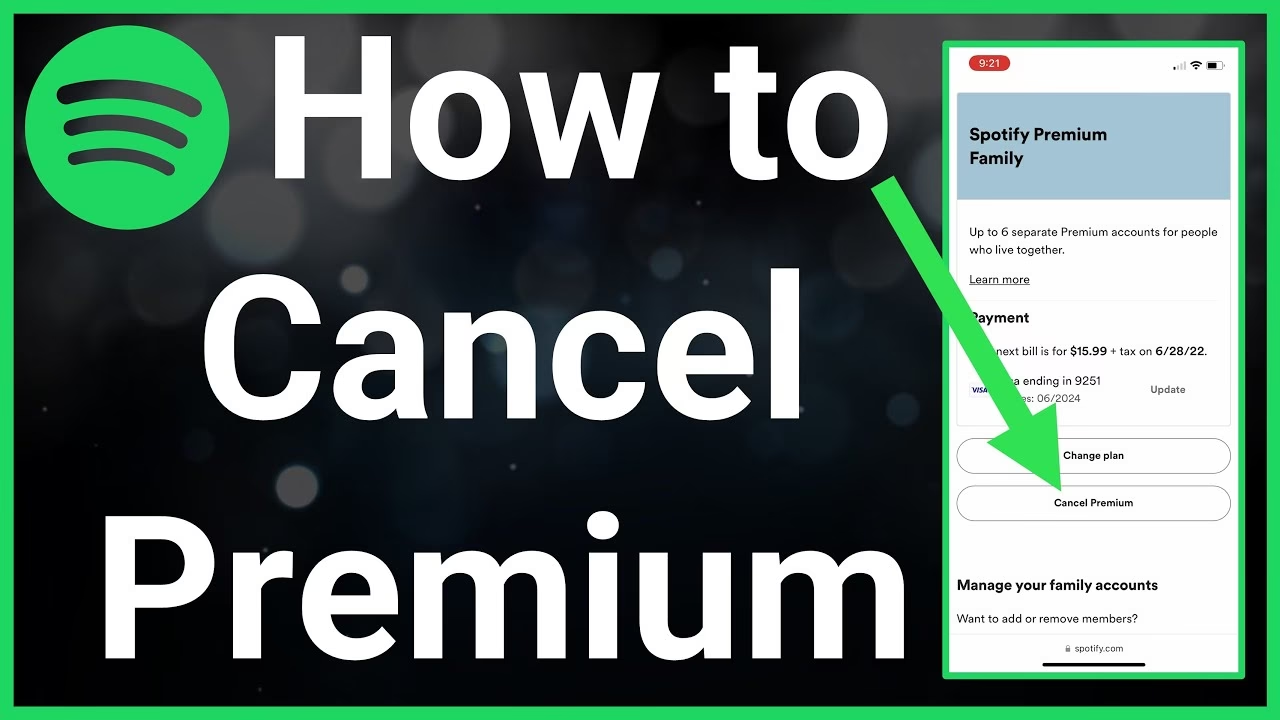
Pamatujte, že ačkoli se proces zrušení může zdát intuitivní, existují specifické kroky a důležité informace, které byste měli znát, abyste se vyhnuli nepříjemnostem. Zjistíte, že i po zrušení si stále můžete užívat svou hudební knihovnu a playlisty, i když s určitými omezeními. Pojďme se ponořit do detailů a ujistit se, že vaše cesta zpět ke Spotify zdarma bude co nejhladší.
- Proč Zrušit Spotify Premium?
- Co se Stane Po Zrušení Spotify Premium?
- Jak Zrušit Spotify Premium: Podrobný Návod
- Důležité Tipy Před Zrušením Spotify Předplatného
- Srovnání: Spotify Premium vs. Spotify Free
- Často Kladené Otázky (FAQ)
- Mohu se po zrušení Spotify předplatného kdykoli znovu přihlásit?
- Ztratím své playlisty a uloženou hudbu, když zruším Spotify předplatné?
- Mohu zrušit své Spotify předplatné z mobilní aplikace?
- Jak dlouho budu mít prémiový přístup po zrušení předplatného?
- Co když jsem si Spotify předplatil přes jinou společnost?
Rozhodnutí zrušit předplatné Spotify Premium může pramenit z několika běžných důvodů, které se často týkají změny životního stylu, finančních priorit nebo preferencí v oblasti streamování hudby. Pochopení těchto důvodů vám může pomoci rozhodnout, zda je zrušení to pravé řešení i pro vás.
- Finanční úspory: V dnešní době, kdy se kumulují měsíční předplatné za různé služby, se i pár set korun měsíčně za Spotify může zdát jako zbytečný výdaj. Pokud hledáte způsoby, jak snížit své měsíční výdaje, zrušení prémiového plánu je jedním z rychlých kroků.
- Nevyužívání prémiových funkcí: Spotify Premium nabízí poslech bez reklam, offline stahování, neomezené přeskakování skladeb a vyšší kvalitu zvuku. Pokud většinu času posloucháte hudbu s Wi-Fi připojením, reklamy vám nevadí a nepotřebujete si stahovat playlisty pro offline poslech, pak se vám prémiové funkce nemusí vyplatit. Pro mnoho uživatelů je bezplatná verze naprosto dostačující pro jejich každodenní poslech.
- Zkoušení jiných služeb: Trh s hudebním streamováním je plný konkurence. Možná uvažujete o přechodu na Apple Music, YouTube Music, Tidal nebo jinou platformu, která lépe vyhovuje vašim potřebám nebo nabízí lepší integraci s vaším ekosystémem zařízení. V takovém případě je zrušení Spotify Premium logickým krokem.
- Dočasná pauza: Někdy si lidé předplatné zruší jen dočasně, například během delšího cestování, kdy nebudou mít čas poslouchat hudbu, nebo během období, kdy se snaží omezit čas strávený u obrazovek. Spotify umožňuje snadné opětovné přihlášení, takže se můžete kdykoli vrátit.
Bez ohledu na váš konkrétní důvod je důležité vědět, že proces je navržen tak, aby byl co nejméně komplikovaný. Následující sekce vám ukáže, jak na to, a co můžete očekávat po zrušení.
Když zrušíte své předplatné Spotify Premium, okamžitě neztratíte přístup ke všem prémiovým funkcím. Budete mít plný prémiový přístup až do konce vašeho aktuálního fakturačního cyklu. To znamená, že pokud jste si předplatné zaplatili do 15. dne v měsíci a zrušíte ho 5. dne, stále si můžete užívat Premium až do 15. dne. Po tomto datu se váš účet automaticky převede zpět na bezplatnou verzi Spotify.
Při přechodu na bezplatnou verzi dojde k několika změnám, které byste měli mít na paměti:
- Reklamy: Nejvýraznější změnou je návrat reklam. Během poslechu hudby se vám budou přehrávat zvukové reklamy, podobně jako v rádiu.
- Offline poslech: Ztratíte možnost stahovat si hudbu a podcasty pro offline poslech. Všechna stažená média budou odstraněna z vašeho zařízení, a pro poslech budete muset být připojeni k internetu.
- Kvalita zvuku: Kvalita zvuku se sníží na standardní úroveň. Premium nabízí vyšší kvalitu zvuku, která je znatelná zejména na kvalitnějších sluchátkách nebo reproduktorech.
- Přeskakování skladeb: Na mobilních zařízeních budete mít omezený počet přeskakování skladeb za hodinu. U bezplatné verze na mobilu je často aktivováno náhodné přehrávání a možnost přeskočit jen několik skladeb. Na počítači a tabletu je přeskakování neomezené.
- Volba přehrávání: Na mobilních zařízeních budete mít omezenou kontrolu nad tím, jaké skladby se přehrají. Často se spouští náhodné přehrávání z playlistů, zatímco na počítači a tabletu si můžete vybrat libovolnou skladbu.
Je však důležité zdůraznit, co se nestane: playlisty a uložená hudba zůstanou na vašem účtu. Neztratíte své pečlivě vytvořené playlisty ani oblíbené skladby. Budou vám stále k dispozici k poslechu, i když s výše uvedenými omezeními bezplatné verze. To je skvělá zpráva pro ty, kteří se obávají ztráty své hudební knihovny.
Ačkoli se to může zdát paradoxní, předplatné Spotify nelze zrušit přímo z mobilní aplikace. Pro tento úkon budete muset použít webový prohlížeč, ať už na svém iPhonu, iPadu, nebo počítači. Kroky jsou stejné bez ohledu na to, jaké zařízení používáte.
Krok 1: Přihlaste se ke svému účtu Spotify
Otevřete webový prohlížeč (např. Safari, Chrome, Firefox) a přejděte na přihlašovací stránku účtu Spotify. (Obvykle je to spotify.com/account/overview/ - pozn. autora: v závěrečné verzi nebude odkaz)
Zde se budete muset přihlásit. Můžete tak učinit jedním z následujících způsobů:
- Přihlaste se pomocí svého účtu Facebook.
- Přihlaste se pomocí svého účtu Apple.
- Přihlaste se pomocí svého účtu Google.
- Zadejte své uživatelské jméno a heslo Spotify.
Ujistěte se, že se přihlašujete k správnému účtu, pokud jich máte více. Po úspěšném přihlášení budete přesměrováni na stránku s přehledem účtu.
Krok 2: Přejděte na Přehled účtu a Změnit plán
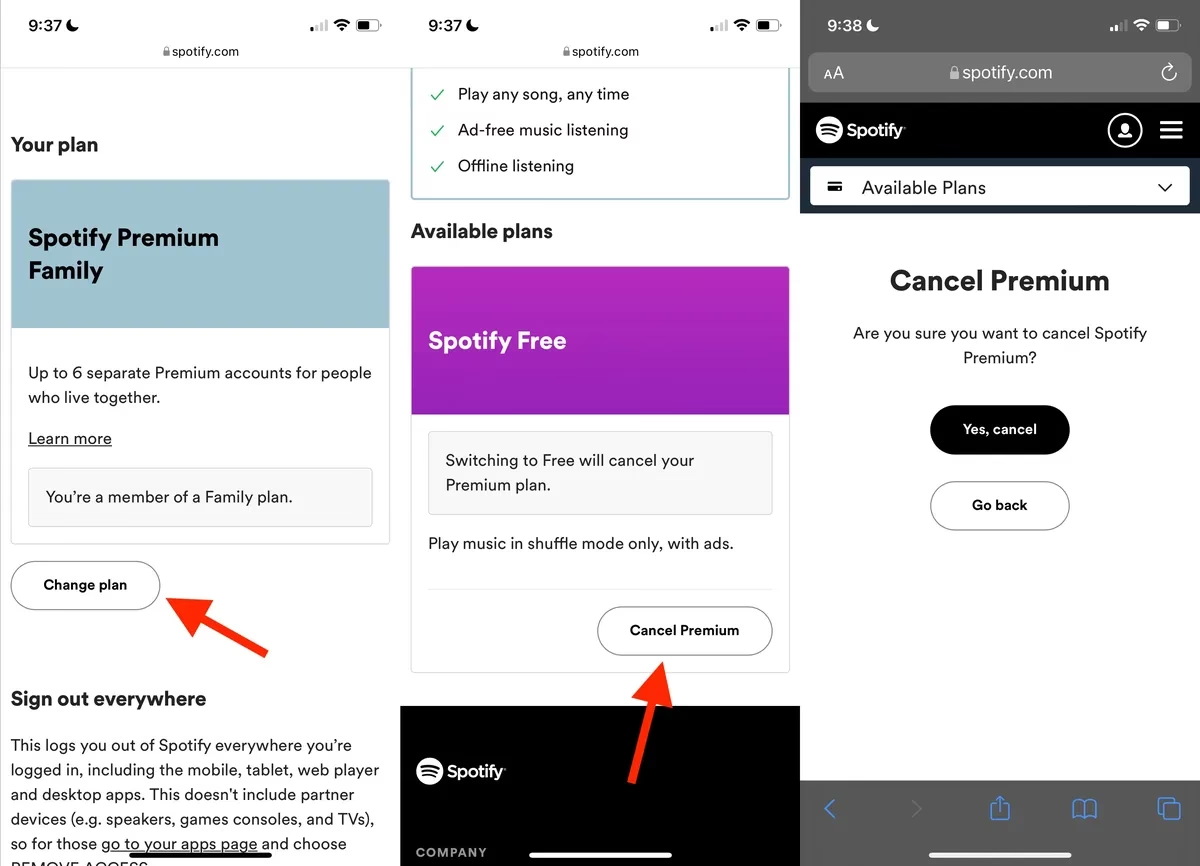
Na stránce s přehledem účtu (Account Overview) uvidíte podrobnosti o vašem aktuálním plánu. Přejděte dolů, dokud nenajdete možnost „Změnit plán“ (Change plan), a klepněte na ni. Tato sekce vás zavede do místa, kde můžete spravovat své předplatné, včetně jeho zrušení.
Na stránce „Změnit plán“ budete mít na výběr z různých plánů, včetně bezplatné verze. Přejděte dolů, dokud nenajdete sekci „Spotify Free“. Zde byste měli vidět možnost „Zrušit Premium“ (Cancel Premium) nebo „Zrušit předplatné“ (Cancel subscription). Klepněte na ni.
Krok 4: Potvrďte zrušení
Systém vás vyzve k potvrzení vašeho rozhodnutí. Přejděte dolů a klepněte na „Pokračovat ve zrušení“ (Continue to cancel). Spotify se vás může pokusit přesvědčit, abyste si předplatné ponechali, například nabídkou speciální slevy nebo jiných výhod. Pokud si stále přejete zrušit, budete dotázáni na konečné potvrzení. Klepněte na „Ano, zrušit“ (Yes, cancel).
Krok 5: Volitelný formulář spokojenosti zákazníků
Po potvrzení zrušení budete přesměrováni na volitelný formulář pro spokojenost zákazníků. Můžete ho vyplnit a poskytnout zpětnou vazbu, proč jste se rozhodli zrušit své předplatné. Vaše odpovědi mohou pomoci Spotify vylepšit své služby. Pokud se rozhodnete formulář vyplnit, přejděte dolů a klepněte na „Odeslat“ (Submit). Pokud nechcete formulář vyplňovat, jednoduše klepněte na „Přeskočit“ (Skip) ve spodní části stránky.
Krok 6: Ověřte zrušení a odhlaste se ze všech zařízení
Po dokončení předchozích kroků budete přesměrováni zpět na stránku vašeho účtu. Klepněte na „Zpět na účet“ (Back to account). Přejděte dolů do sekce „Váš plán“ (Your Plan). Zde můžete potvrdit, že váš plán Premium byl zrušen, a uvidíte datum, kdy se vrátíte k bezplatné verzi.
Pokud již neplánujete používat aplikaci Spotify (ani bezplatnou verzi), můžete také klepnout na „Odhlásit se všude“ (Sign out everywhere). Tím se odhlásíte ze svého účtu Spotify na všech zařízeních, což je užitečné pro bezpečnost a úklid, pokud se rozhodnete platformu opustit úplně.
Po dokončení těchto kroků jste úspěšně zrušili své předplatné Spotify Premium a přešli zpět na bezplatnou verzi. Gratulujeme!
Důležité Tipy Před Zrušením Spotify Předplatného
Předtím, než se pustíte do rušení svého předplatného Spotify, je dobré zvážit několik praktických tipů, které vám mohou ušetřit čas, peníze a případné starosti.
- Ujistěte se, že jste přihlášeni ke správnému účtu: Toto se může zdát samozřejmé, ale mnoho lidí má více účtů Spotify (například jeden osobní a jeden rodinný, nebo účet zřízený přes Facebook a druhý přes e-mail). Zkontrolujte, zda jste přihlášeni k účtu, který skutečně chcete zrušit, abyste se vyhnuli zrušení nesprávného předplatného nebo placení za službu, kterou nepoužíváte.
- Zrušte před dalším fakturačním datem: Aby se vám nestalo, že budete účtováni za další měsíc, zrušte své předplatné s dostatečným předstihem před dalším datem fakturace. I když budete mít prémiový přístup až do konce aktuálního fakturačního cyklu, včasné zrušení zajistí, že se vyhnete nechtěným poplatkům.
- Zkontrolujte nabídky a slevy: Někdy Spotify nabízí speciální slevy nebo propagační akce „znovuaktivace“ pro uživatele, kteří zvažují zrušení. Během procesu zrušení buďte pozorní – možná se vám objeví nabídka, která by vás mohla přesvědčit k setrvání, například snížená cena na několik měsíců. Pokud váš hlavní důvod pro zrušení je cena, mohla by to být pro vás atraktivní alternativa.
- Pokud jste si předplatili přes třetí strana, zrušte tam: Pokud jste si Spotify Premium předplatili prostřednictvím jiné společnosti (například iTunes/Apple App Store, mobilní operátor jako Vodafone nebo T-Mobile, nebo jiný balíček služeb), nebudete moci předplatné zrušit přímo přes web Spotify. V takovém případě budete muset předplatné zrušit přímo u této třetí strany. Například, pokud jste si předplatili přes Apple, musíte spravovat svá předplatná v nastavení vašeho Apple ID.
- Vaše playlisty a hudební knihovna zůstanou: Jak již bylo zmíněno, po zrušení předplatného se nemusíte obávat ztráty svých playlistů, oblíbených skladeb ani sledujících umělců. Všechny vaše uložené položky zůstanou na vašem účtu a budou přístupné v bezplatné verzi Spotify, i když s omezeními. To znamená, že vaše hudební historie je v bezpečí, a můžete se k ní kdykoli vrátit.
Tyto tipy vám pomohou zajistit hladký a bezproblémový proces zrušení, ať už se rozhodnete Spotify opustit úplně, nebo jen přejít na bezplatnou verzi.
Pro lepší pochopení toho, co ztratíte a co si ponecháte po zrušení Spotify Premium, se podívejme na přehledné srovnání klíčových funkcí obou verzí.
| Funkce | Spotify Premium | Spotify Free |
|---|---|---|
| Poslech bez reklam | Ano (bez přerušení) | Ne (s reklamními vložkami) |
| Offline poslech (stahování) | Ano (neomezené stahování) | Ne (vyžaduje připojení k internetu) |
| Kvalita zvuku | Vysoká (až 320 kbps) | Standardní (až 160 kbps) |
| Přeskakování skladeb | Neomezené (libovolný počet) | Omezené (pouze 6 přeskočení za hodinu na mobilu, neomezené na PC/tabletu) |
| Volba přehrávání skladeb | Libovolná (na vyžádání) | Omezená (většinou náhodné přehrávání na mobilu, libovolná na PC/tabletu) |
| Přehrávání na cestách (Data Saver) | Ano (lepší správa dat) | Ano (základní) |
| Cena | Měsíční poplatek | Zdarma (s reklamami a omezeními) |
| Dostupnost | Globální | Globální |
| Přístup k podcastům | Ano | Ano |
| Uložení playlistů a knihovny | Ano | Ano (zůstávají přístupné) |
Jak vidíte, hlavními benefity Premium jsou odstranění reklam, možnost offline poslechu a neomezené přeskakování s volbou libovolné skladby, zejména na mobilu. Pokud tyto funkce pro vás nejsou klíčové, bezplatná verze může být zcela dostačující.
Často Kladené Otázky (FAQ)
Zrušení předplatného může vyvolat řadu otázek. Zde jsou odpovědi na ty nejčastější, které vám pomohou rozptýlit jakékoli pochybnosti.
Mohu se po zrušení Spotify předplatného kdykoli znovu přihlásit?
Ano, absolutně! Spotify si váží svých zákazníků a umožňuje vám se kdykoli znovu přihlásit k prémiovému plánu. Pokud změníte názor a budete chtít znovu získat přístup k prémiovým funkcím, jednoduše se přihlaste ke svému účtu na webu Spotify a vyberte si opět prémiový plán. Váš účet, včetně všech playlistů, zůstane stejný.
Ztratím své playlisty a uloženou hudbu, když zruším Spotify předplatné?
Ne, vaše playlisty a uložená hudba zůstanou nedotčené. Spotify ukládá tuto data na váš účet, nikoli na vaše zařízení. Po zrušení předplatného se jednoduše vrátíte k bezplatné verzi, ale všechny vaše pečlivě vytvořené playlisty, oblíbené skladby a sledovaní umělci zůstanou přístupné. Budete je moci poslouchat s omezeními bezplatné verze (reklamy, omezené přeskakování apod.), ale nic z vaší knihovny se neztratí.
Mohu zrušit své Spotify předplatné z mobilní aplikace?
Ne, své předplatné Spotify nemůžete zrušit přímo z mobilní aplikace Spotify. K správě a zrušení předplatného musíte použít webový prohlížeč (například Safari, Chrome nebo Firefox) a přihlásit se ke svému účtu na webových stránkách Spotify. Toto je důležité si zapamatovat, abyste se vyhnuli frustraci při pokusech o zrušení v aplikaci.
Jak dlouho budu mít prémiový přístup po zrušení předplatného?
Budete mít prémiový přístup až do konce vašeho aktuálního fakturačního cyklu. To znamená, že pokud jste si předplatné zaplatili do 20. dne v měsíci a zrušíte ho 10. dne, stále budete moci využívat všechny prémiové funkce až do 20. dne daného měsíce. Po tomto datu se váš účet automaticky převede na bezplatnou verzi.
Co když jsem si Spotify předplatil přes jinou společnost?
Pokud jste si Spotify předplatili prostřednictvím jiné společnosti než přímo Spotify (například přes Apple App Store, Google Play, mobilního operátora jako T-Mobile nebo Vodafone, nebo jako součást balíčku s jinými službami), musíte předplatné zrušit přímo u této třetí strana. Spotify nemá kontrolu nad předplatnými, která jsou spravována externími partnery. Obvykle to znamená, že se musíte přihlásit do účtu u dané společnosti (např. Apple ID, účet vašeho mobilního operátora) a tam spravovat svá předplatná.
Chceš-li si přečíst další články podobné jako Jak Zrušit Spotify Premium: Kompletní Průvodce, navštiv kategorii Návody.