

10/01/2025
Získali jste nový iPhone a už se nemůžete dočkat, až si do něj přidáte svou oblíbenou hudbu, abyste si ji mohli užívat kdykoli a kdekoli? Mnoho uživatelů se setkává s frustrací při synchronizaci přes iTunes nebo s nutností neustále připojovat telefon k počítači. Tento komplexní průvodce vám ukáže, jak vložit hudbu do iPhone bez počítače, a dokonce i jak na to s počítačem, ale bez otravného iTunes. Zapomeňte na zdlouhavé procesy a objevte jednoduché a efektivní způsoby, jak mít svou hudební sbírku vždy po ruce.
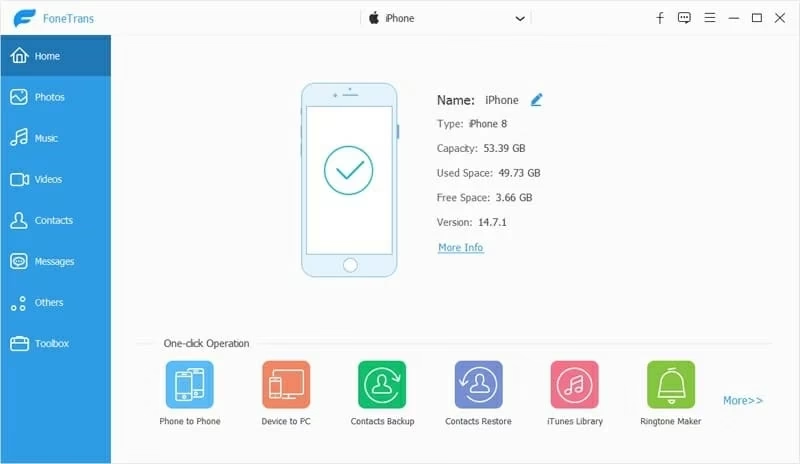
V dnešní době, kdy jsou chytré telefony našimi multimediálními centry, je svoboda správy obsahu klíčová. Ať už jste na cestách, nemáte přístup k počítači, nebo prostě jen hledáte modernější a intuitivnější řešení, existuje řada možností, jak si naplnit iPhone svými oblíbenými skladbami. Pojďme se podívat na ty nejlepší.
- Proč se vyhýbat počítači a iTunes?
- Jak dostat hudbu do iPhone bez počítače?
- Jak dostat hudbu do iPhone s počítačem, ale bez iTunes?
- Srovnání metod: Která je pro vás nejlepší?
- Často kladené otázky (FAQ)
- Mohu stáhnout hudbu přímo z webových stránek do iPhone?
- Mohu přenést hudbu z Androidu do iPhone bez počítače?
- Co streamovací služby jako Spotify nebo YouTube Music?
- Je legální stahovat hudbu zdarma z internetu?
- Jak efektivně spravovat velkou hudební knihovnu na iPhone?
- Mohu přehrávat FLAC soubory na iPhone?
- Závěr
Proč se vyhýbat počítači a iTunes?
Tradiční způsob nahrávání hudby na iPhone zahrnoval připojení k počítači a použití programu iTunes. Ačkoli iTunes slouží jako komplexní nástroj pro správu médií, mnoho uživatelů si stěžuje na jeho složitost, pomalost, časté chyby při synchronizaci a riziko smazání stávajících dat na zařízení. Navíc ne každý má neustále k dispozici počítač, ať už se jedná o notebook nebo stolní PC. Představte si, že jste na dovolené a chcete si stáhnout nově objevenou píseň – bez počítače byste byli ztraceni. Moderní technologie nám však nabízejí mnohem flexibilnější a uživatelsky přívětivější alternativy.
Hlavními důvody pro hledání alternativ jsou:
- Složitost a uživatelské rozhraní iTunes: Mnoho uživatelů považuje iTunes za matoucí a nepřehledné.
- Riziko ztráty dat: Při synchronizaci s iTunes hrozí riziko smazání stávajících dat, pokud není správně nastaveno.
- Závislost na počítači: Pro nahrání hudby je nutné mít počítač s nainstalovaným iTunes.
- Pomalost a výkon: iTunes může být na některých systémech pomalé a náročné na zdroje.
- Omezená flexibilita: iTunes je navrženo pro správu obsahu v rámci ekosystému Apple, což může omezovat přenos z jiných zdrojů.
Jak dostat hudbu do iPhone bez počítače?
Existuje několik efektivních metod, jak si přidat hudbu do iPhone, aniž byste potřebovali počítač. Tyto metody využívají online služby a funkce přímo v operačním systému iOS.
Metoda 1: iTunes Store – Nákupy a opětovné stažení
Nejjednodušší a nejpřímější způsob, jak získat hudbu přímo do iPhone, je nákup nebo opětovné stažení z iTunes Store aplikace. Pokud jste si již dříve zakoupili hudbu prostřednictvím svého Apple ID, můžete ji kdykoli znovu stáhnout do jakéhokoli zařízení propojeného s vaším účtem.
Jak na to:
- Otevřete aplikaci iTunes Store na svém iPhone.
- V dolní liště klepněte na záložku „Více“ (More).
- Vyberte „Zakoupené“ (Purchased).
- Zvolte „Hudba“ (Music).
- Zde uvidíte veškerou hudbu, kterou jste kdy zakoupili. Můžete si vybrat, zda chcete zobrazit „Všechnu hudbu“ (All Music) nebo pouze hudbu, která „Není na tomto iPhone“ (Not on This iPhone).
- Klepněte na ikonu cloudu se šipkou dolů vedle skladby nebo alba, které chcete stáhnout. Hudba se okamžitě stáhne do vaší aplikace Hudba na iPhone.
Výhody:
- Extrémně jednoduché a přímé.
- Hudba je ve vysoké kvalitě.
- K dispozici kdykoli, pokud máte přístup k internetu a hudbu jste dříve zakoupili.
Nevýhody:
- Vyžaduje nákup hudby nebo její předchozí vlastnictví.
- Není vhodné pro přenos hudby z jiných zdrojů (např. CD, stažené soubory).
Metoda 2: Knihovna hudby iCloud a Apple Music
Pro ty, kteří jsou předplatiteli služby Apple Music, je Knihovna hudby iCloud (iCloud Music Library) ideálním řešením. Tato funkce synchronizuje celou vaši hudební sbírku napříč všemi vašimi zařízeními Apple. To znamená, že pokud přidáte skladbu do své knihovny na Macu nebo iPadu, objeví se automaticky i na vašem iPhone, a to bez nutnosti jakékoli ruční synchronizace přes kabel.
Jak na to:
- Ujistěte se, že máte aktivní předplatné Apple Music.
- Na svém iPhone přejděte do „Nastavení“ (Settings).
- Sjeďte dolů a klepněte na „Hudba“ (Music).
- Zde najděte a zapněte „Synchronizovat knihovnu“ (Sync Library) nebo „Knihovna hudby iCloud“ (iCloud Music Library) – název se může mírně lišit v závislosti na verzi iOS.
- Po zapnutí se vaše hudební knihovna začne synchronizovat. Všechny skladby, které jste přidali do své knihovny Apple Music, budou dostupné na vašem iPhone. Můžete si je streamovat nebo stáhnout pro poslech offline.
Výhody:
- Bezproblémová synchronizace napříč všemi Apple zařízeními.
- Přístup k obrovské knihovně skladeb Apple Music.
- Možnost streamování i stahování pro offline poslech.
Nevýhody:
- Vyžaduje aktivní předplatné Apple Music (placené).
- Není ideální pro správu hudby, kterou vlastníte a která není součástí katalogu Apple Music (i když ji lze nahrát do cloudu, proces je méně intuitivní než u iTunes Match).
Metoda 3: Cloudové služby (Dropbox, Google Drive, Amazon Music a další)
Tato metoda je velmi flexibilní a nevyžaduje žádné specifické předplatné od Apple (kromě standardního úložiště, pokud překročíte bezplatný limit). Cloudové služby jako Dropbox, Google Drive, OneDrive nebo dokonce specializované hudební služby jako Amazon Music (pokud si do nich nahrajete vlastní hudbu) vám umožňují nahrát hudební soubory z jakéhokoli zařízení (včetně počítače) do cloudu a poté je stáhnout přímo do vašeho iPhone pomocí příslušné mobilní aplikace.
Jak na to (obecný postup pro Dropbox/Google Drive):
- Nahrajte hudbu do cloudu: Z počítače (nebo jiného zařízení) nahrajte své MP3 soubory do zvolené cloudové služby (např. Dropbox, Google Drive).
- Stáhněte aplikaci: Na svém iPhone si stáhněte a nainstalujte aplikaci dané cloudové služby (např. Dropbox nebo Disk Google) z App Store.
- Přihlaste se a najděte hudbu: Otevřete aplikaci, přihlaste se ke svému účtu a přejděte do složky, kde máte uloženou hudbu.
- Přehrávejte nebo stahujte: Většina cloudových aplikací umožňuje přehrávat hudbu přímo z cloudu (streamování) nebo si ji stáhnout pro offline poslech. Hledejte ikonu pro stažení nebo možnost „Uložit offline“ či „Zpřístupnit offline“.
Příklad s aplikací Soubory (Files) v iOS:
Od iOS 11 a nově můžete integrovat cloudové služby přímo do aplikace Soubory. Tím získáte centrální místo pro správu souborů, včetně hudby.
- Přidejte svou cloudovou službu do aplikace Soubory: Otevřete aplikaci Soubory, klepněte na „Procházet“, pak na „Upravit“ a zapněte požadované cloudové služby.
- Nahrajte hudbu do cloudu z počítače (např. do složky v Dropboxu).
- V aplikaci Soubory na iPhone najděte nahrané hudební soubory.
- Klepněte na soubor a zvolte „Stáhnout“ nebo „Uložit na iPhone“ (případně „Přesunout“ do složky „Na mém iPhone“). Některé hudební soubory lze pak přehrát přímo z aplikace Soubory, jiné je nutné přesunout do aplikace Hudba, což ale iOS nativně neumožňuje pro soubory třetích stran. Nicméně, pro streaming z cloudu je to skvělé.
Výhody:
- Velká flexibilita a nezávislost na ekosystému Apple pro správu souborů.
- Přístup k hudbě z jakéhokoli zařízení s internetem.
- Mnoho cloudových služeb nabízí bezplatné úložiště (s limity).
Nevýhody:
- Vyžaduje nahrání hudby do cloudu (často z počítače).
- Některé hudební soubory se nemusí integrovat přímo do nativní aplikace Hudba na iPhone, ale budou přehrávány v rámci aplikace cloudové služby.
- Potřeba internetového připojení pro streamování, pokud není staženo pro offline poslech.
Jak dostat hudbu do iPhone s počítačem, ale bez iTunes?
I když primárně hledáte řešení bez počítače, je důležité zmínit, že existují vynikající alternativy k iTunes, které vám umožní přenášet hudbu z počítače na iPhone mnohem snadněji, bez složitého rozhraní a rizika smazání dat spojeného s iTunes. Jedním z takových nástrojů je AnyTrans.
AnyTrans: Váš spolehlivý pomocník
AnyTrans je komplexní správce obsahu pro iOS zařízení, který umožňuje snadný a rychlý přenos hudby, fotografií, videí, kontaktů a dalších dat mezi iPhone, iPad, iPod, počítačem a dokonce i mezi zařízeními Android. Je to skvělá volba, pokud jste unaveni z iTunes synchronizace a hledáte jednoduchý a efektivní způsob, jak spravovat svou hudbu.
Klíčové vlastnosti AnyTrans:
- Komplexní přenos: Přenáší hudbu z počítače, knihovny iTunes, zařízení Android a dalších iPhone přímo do vašeho iPhone.
- Flexibilní výběr: Umožňuje přenést veškerou hudbu najednou, nebo si nejprve prohlédnout a vybrat konkrétní skladby, které potřebujete přenést.
- Zachování metadat: Během přenosu se přenáší nejen samotné skladby, ale také seznamy skladeb, hodnocení, informace o umělcích a další důležité detaily.
- Vysoká rychlost a konverze: Nabízí rychlou přenosovou rychlost a automaticky konvertuje nekompatibilní hudební formáty, aby byly na vašem iPhone plně funkční.
- Žádné mazání dat: Na rozdíl od iTunes AnyTrans nemaže žádné existující mediální soubory ani osobní soubory na vašem iPhone během přenosu.
- Široká kompatibilita: Funguje se všemi modely iPhone (včetně nejnovějších) a je kompatibilní s operačními systémy Windows (10/8/7/Vista/XP) a macOS (High Sierra, Sierra, OS X 10.11, 10.10, 10.9, 10.8).
- 100% bezpečnost: Zaručuje bezpečný a chráněný přenos dat.
Jak přidat MP3 do iPhone pomocí AnyTrans:
- Instalace a spuštění: Stáhněte a nainstalujte AnyTrans do svého počítače (Windows nebo Mac). Spusťte program.
- Připojte iPhone: Připojte svůj iPhone k počítači pomocí USB kabelu. AnyTrans by měl vaše zařízení automaticky rozpoznat.
- Přejděte na správu kategorií: Po připojení iPhone se zobrazí hlavní rozhraní. Klikněte na „Hudba“ (Music) v panelu kategorií.
- Přidat skladby: V části Hudba klikněte na „Skladby“ (Songs). Poté klikněte na tlačítko „Přidat“ (Add) a vyberte „Importovat z počítače“ (Import from Computer).
- Vyberte hudbu: V otevřeném okně prohlížeče souborů vyberte hudební soubory, které chcete přidat do iPhone. Můžete vybrat jednotlivé skladby nebo celé složky.
- Spustit přenos: Klikněte na „Otevřít“ (Open) a AnyTrans začne přenášet vybranou hudbu do vašeho iPhone. Proces je rychlý a po dokončení se skladby objeví ve vaší aplikaci Hudba na iPhone.
Srovnání metod: Která je pro vás nejlepší?
Každá z výše uvedených metod má své specifické výhody a je vhodná pro různé situace. Zde je stručné srovnání, které vám pomůže se rozhodnout:
| Metoda | Výhody | Nevýhody | Vhodné pro |
|---|---|---|---|
| iTunes Store | Přímé stažení na iPhone, vysoká kvalita, jednoduché. | Vyžaduje dřívější nákup, nelze nahrávat vlastní soubory. | Opětovné stažení zakoupené hudby. |
| Apple Music/iCloud Music Library | Bezproblémová synchronizace napříč Apple zařízeními, obrovský katalog, offline poslech. | Vyžaduje placené předplatné, primárně pro streamovací službu. | Uživatelé s předplatným Apple Music, kteří chtějí synchronizovat knihovnu. |
| Cloudové služby (Dropbox, Google Drive) | Velká flexibilita, přístup k souborům odkudkoli, možnost offline poslech. | Vyžaduje nahrání hudby do cloudu (často z PC), hudba nemusí být v nativní aplikaci Hudba. | Uživatelé, kteří chtějí mít hudbu dostupnou na více platformách a nevadí jim přehrávání z cloudové aplikace. |
| AnyTrans (s PC) | Snadný a rychlý přenos z PC, zachovává metadata, automatická konverze, žádné mazání dat, široká kompatibilita. | Vyžaduje počítač a instalaci softwaru. | Uživatelé, kteří chtějí snadno a bezpečně přenášet hudbu z počítače bez iTunes. |
Často kladené otázky (FAQ)
Mohu stáhnout hudbu přímo z webových stránek do iPhone?
Obecně platí, že přímo do nativní aplikace Hudba na iPhone nelze stahovat MP3 soubory z libovolných webových stránek. iOS je poměrně uzavřený systém, co se týče správy souborů. Existují však prohlížeče třetích stran s funkcí stahování, které vám umožní stáhnout soubory do jejich vlastní „stažené“ složky v rámci aplikace. Odtud je pak můžete přehrávat, ale obvykle je nelze přesunout do nativní aplikace Hudba. Pro legální stahování hudby doporučujeme využít iTunes Store nebo předplatné streamovacích služeb.
Mohu přenést hudbu z Androidu do iPhone bez počítače?
Ano, to je možné. Nejlepší způsob je využít cloudové služby, jako je Dropbox, Google Drive nebo OneDrive. Nahrajte svou hudbu z telefonu Android do jedné z těchto cloudových služeb, a poté si stáhněte příslušnou aplikaci na svůj iPhone a stáhněte si hudbu pro offline poslech. Tímto způsobem se vyhnete nutnosti počítače pro mezisystémový přenos.
Co streamovací služby jako Spotify nebo YouTube Music?
Streamovací služby jako Spotify, YouTube Music, Deezer nebo Tidal fungují odlišně. Neumožňují vám vlastnit hudební soubory ve smyslu MP3, které byste mohli volně přesouvat. Místo toho platíte za přístup k obrovské knihovně hudby. Většina těchto služeb však nabízí prémiové předplatné, které umožňuje stahování skladeb pro offline poslech v rámci jejich aplikace. To je skvělé řešení pro poslech hudby bez internetu, ale skladby zůstávají uzamčeny v aplikaci a nelze je exportovat.
Je legální stahovat hudbu zdarma z internetu?
Legálnost stahování hudby závisí na zdroji a autorských právech. Stahování hudby, která je chráněna autorskými právy a není nabízena k bezplatnému stažení nebo streamování samotným umělcem/vydavatelem, je obvykle nelegální. Doporučujeme vždy používat legální zdroje, jako je iTunes Store, streamovací služby nebo nákup digitálních alb od umělců.
Jak efektivně spravovat velkou hudební knihovnu na iPhone?
Pro správu velké hudební knihovny na iPhone je klíčové využívat cloudové služby nebo nástroje pro správu médií. Pokud jste předplatitelem Apple Music, Knihovna hudby iCloud je skvělá. Pro vlastní soubory z počítače je AnyTrans vynikající volbou, protože umožňuje snadné přidávání, mazání a organizování skladeb. Důležité je také pravidelně kontrolovat úložiště na iPhone a odstraňovat skladby, které již neposloucháte, nebo je přesouvat do cloudu, abyste uvolnili místo.
Mohu přehrávat FLAC soubory na iPhone?
Nativní aplikace Hudba na iPhone nepodporuje formát FLAC. Nicméně, existují přehrávače třetích stran v App Store (např. VLC for Mobile, Onkyo HF Player), které dokážou FLAC soubory přehrát. Pokud používáte AnyTrans, ten umí nekompatibilní formáty automaticky převést do formátu podporovaného iPhonem (např. MP3 nebo AAC) během přenosu, což je velmi pohodlné.
Závěr
Jak vidíte, existuje mnoho způsobů, jak si dát hudbu do iPhone, aniž byste se museli spoléhat na zastaralou synchronizaci přes iTunes nebo dokonce vůbec nepotřebovat počítač. Ať už si vyberete přímé stažení z iTunes Store, využijete bezproblémovou synchronizaci s Apple Music a iCloud Music Library, sáhnete po flexibilních cloudových službách pro offline poslech, nebo se rozhodnete pro robustní nástroj jako AnyTrans pro přenos z PC bez iTunes, vždy najdete řešení, které vyhovuje vašim potřebám.
Doporučujeme zvážit vaše zvyklosti – zda preferujete nákup hudby, streamovací služby, nebo máte velkou vlastní sbírku MP3. Pro maximální svobodu a flexibilitu při správě hudby z počítače je AnyTrans skvělou volbou, která zjednodušuje celý proces. Pro ty, kteří se chtějí počítači vyhnout úplně, jsou pak nejlepší volbou iTunes Store a cloudové služby. Doufáme, že vám tento průvodce pomohl najít ideální způsob, jak si užívat svou oblíbenou hudbu na iPhone kdykoli a kdekoli!
Chceš-li si přečíst další články podobné jako Hudba na iPhone bez PC: Kompletní průvodce, navštiv kategorii iPhone.