

10/01/2025
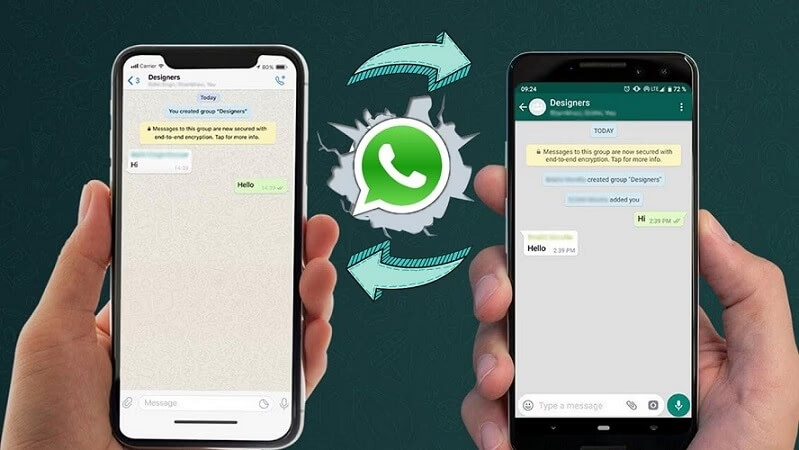
Přechod z jednoho operačního systému na druhý, například z Androidu na iOS, může být vzrušující, ale zároveň přináší otázky ohledně přenosu důležitých dat. Jednou z nejčastějších obav uživatelů je, jak přesunout historii chatu z WhatsAppu. Naštěstí se doba, kdy to byl složitý a frustrující proces, stala minulostí. Díky vylepšením ze strany Applu a WhatsAppu je nyní přenos konverzací, fotografií, videí a dokonce i hlasových poznámek mnohem jednodušší. V tomto podrobném průvodci vás provedeme celým procesem, abyste si mohli užívat svůj nový iPhone s veškerou vaší důležitou komunikací.
- Oficiální a doporučená metoda: Aplikace Move to iOS
- Proč záloha na Disku Google nefunguje na iPhonu?
- Alternativní metody: Nástroje třetích stran
- Řešení běžných problémů
- Příprava na přenos: Klíč k úspěchu
- Často kladené dotazy (FAQ)
- Je přenos WhatsApp chatů z Androidu na iPhone zdarma?
- Jak dlouho trvá přenos chatů?
- Co když nemám na iPhonu dostatek místa?
- Mohu přenést jen některé chaty?
- Co když už mám iPhone nastavený?
- Je přenos dat pomocí Move to iOS bezpečný?
- Potřebuji počítač k přenosu chatů?
- Co když se mi přenos nepodaří i po vyzkoušení všech řešení?
Oficiální a doporučená metoda: Aplikace Move to iOS
V posledních letech Apple ve spolupráci s WhatsAppem výrazně zjednodušil migraci dat mezi Androidem a iPhonem. Klíčovým nástrojem pro tento proces je aplikace Move to iOS, která je navržena tak, aby usnadnila přenos nejen WhatsApp zpráv, ale i dalších dat aplikací, kontaktů, kalendářů a fotografií. Tato metoda je nejbezpečnější a nejspolehlivější, protože je podporována přímo oběma společnostmi.
Co budete potřebovat před zahájením přenosu?
Než se pustíte do samotného přenosu, ujistěte se, že splňujete následující požadavky. Jejich splnění je klíčové pro hladký průběh a úspěšné dokončení migrace. Věnujte pozornost každému bodu, abyste předešli zbytečným komplikacím.
| Požadavek | Popis |
|---|---|
| iPhone s iOS 15.5 nebo novějším | Nezbytné pro kompatibilitu s podporou migrace chatů WhatsApp. Zkontrolujte aktualizace. |
| Zařízení Android s Androidem 5+ | Většina moderních zařízení Android splňuje tento požadavek. |
| Nejnovější verze WhatsApp | Nainstalujte nejnovější verzi na obě zařízení z Google Play Store a App Store. |
| Stejné telefonní číslo na obou telefonech | Pro úspěšný přenos musíte použít stejné číslo. |
| Obě zařízení připojená k napájení | Proces může trvat dlouho a spotřebovává hodně baterie. |
| Obě zařízení připojená k Wi-Fi | Vyhněte se mobilním datům během migrace; Wi-Fi je stabilnější a rychlejší. |
| Dostatek volného místa na iPhonu | Zkontrolujte, zda máte dostatek úložného prostoru pro všechny chaty a média. |
Krok za krokem: Přesun chatů pomocí Move to iOS
Postupujte pečlivě podle těchto pokynů. Klíčem k úspěchu je trpělivost a dodržování pořadí kroků. Nezapomeňte, že aplikace Move to iOS je určena pro přenos dat na nový nebo resetovaný iPhone. Pokud je váš iPhone již nastavený, budete ho muset před začátkem procesu obnovit do továrního nastavení.
- Nastavte svůj iPhone: Spusťte proces nastavení nového iPhonu. Když se dostanete na obrazovku „Aplikace a data“, vyberte možnost „Přesunout data z Androidu“. Pokud jste již iPhone nastavili, budete jej muset vymazat a začít znovu (Nastavení > Obecné > Přenést nebo resetovat iPhone > Vymazat obsah a nastavení).
- Nainstalujte aplikaci Move to iOS: Na svém zařízení Android si stáhněte a nainstalujte aplikaci Move to iOS z obchodu Google Play Store. Otevřete ji a přijměte podmínky.
- Připojte zařízení: Na obrazovce „Přesunout data z Androidu“ na vašem iPhonu se objeví desetimístný nebo šestimístný kód. Zadejte tento kód do aplikace Move to iOS na svém Androidu. Tím se obě zařízení bezpečně spárují a navážou přímé spojení přes Wi-Fi.
- Vyberte WhatsApp k přenosu: Jakmile se zařízení propojí, na obrazovce „Přenos dat“ na Androidu uvidíte seznam dat, která můžete přenést. Zvolte „WhatsApp“.
- Připravte data WhatsApp: Aplikace Move to iOS vás vyzve k otevření WhatsAppu na Androidu, aby se data chatu exportovala. Bude to nějakou dobu trvat, v závislosti na velikosti vaší historie chatu. Po dokončení exportu vás aplikace Move to iOS vrátí zpět na obrazovku přenosu.
- Pokračujte v přenosu: Po dokončení exportu chatů WhatsApp se vraťte do aplikace Move to iOS a pokračujte v přenosu ostatních dat. Po dokončení přenosu se zobrazí zpráva „Dokončeno“.
- Dokončete nastavení iPhonu: Po dokončení přenosu dat dokončete nastavení vašeho nového iPhonu podle pokynů na obrazovce.
- Nainstalujte WhatsApp na iPhone: Jakmile je iPhone plně nastaven, stáhněte si WhatsApp z App Store.
- Ověřte své číslo: Otevřete WhatsApp na iPhonu a ověřte stejné telefonní číslo, které jste používali na svém zařízení Android.
- Dokončete přenos: WhatsApp na iPhonu automaticky detekuje přenesená data z aplikace Move to iOS a nabídne vám možnost obnovit vaše chaty. Klikněte na „Spustit“ a počkejte, až se vaše chaty obnoví. Po dokončení uvidíte všechny své konverzace, fotografie a videa.
Je důležité si uvědomit, že historie hovorů a jména zobrazení se nepřenesou, ale textové zprávy, fotografie a videa ano. Celý proces může trvat od několika minut do několika hodin v závislosti na objemu dat, která přenášíte. Ujistěte se, že obě zařízení zůstanou připojena k napájení a Wi-Fi po celou dobu.
Co se přenáší a co ne?
Při použití oficiální metody prostřednictvím aplikace Move to iOS se přenese většina vašich důležitých dat z WhatsAppu. Je však dobré vědět, co můžete očekávat, že se přenese, a co naopak nikoli.
| Typ dat | Přenáší se? |
|---|---|
| Osobní zprávy | Ano |
| Skupinové chaty | Ano |
| Fotografie a videa | Ano |
| Hlasové zprávy | Ano |
| Zobrazené jméno a profilový obrázek | Ne |
| Historie hovorů | Ne |
| Historie plateb | Ne |
Proč záloha na Disku Google nefunguje na iPhonu?
Častým nedorozuměním je, že zálohy WhatsAppu z Disku Google (pro Android) lze obnovit na iPhonu. Bohužel, zálohy WhatsAppu jsou platformově specifické. To znamená, že zálohy pro Android jsou ukládány na Disk Google, zatímco zálohy pro iPhone jsou ukládány na iCloud. Tyto cloudové služby používají odlišné šifrovací protokoly a formáty dat, což znemožňuje přímé obnovení zálohy z jedné platformy na druhou. Proto nemůžete jednoduše obnovit zálohu z Disku Google na iPhonu a naopak. Je nutné použít metodu Move to iOS nebo nástroj třetí strany.
Alternativní metody: Nástroje třetích stran
Pokud jste již svůj iPhone nastavili a z nějakého důvodu jste přeskočili počáteční nastavení s aplikací Move to iOS, nebo pokud oficiální metoda z nějakého důvodu nefunguje, existují nástroje třetích stran, které mohou tuto mezeru vyplnit. Tyto aplikace vám umožňují migrovat chaty i poté, co byl váš iPhone již nastaven. Je však důležité být velmi opatrný při výběru a používání těchto nástrojů.
Kdy použít nástroje třetích stran?
- Pokud jste již nastavili svůj iPhone a nechcete ho obnovovat do továrního nastavení.
- Pokud oficiální metoda selhala a opakované pokusy nebyly úspěšné.
- Pro specifické scénáře, které oficiální metoda nepokrývá (i když takových je minimum u WhatsAppu).
Přehled populárních nástrojů třetích stran
Na trhu existuje několik softwarových řešení, která slibují přenos WhatsApp chatů mezi platformami. Zde jsou některé z nich:
| Název nástroje | Kompatibilita | Klíčové vlastnosti | Cena |
|---|---|---|---|
| iCareFone Transfer | Android/iOS/macOS/Win | Přenos dat WhatsApp/WhatsApp Business, zálohování a obnovení. | Placené |
| MobileTrans | Android/iOS/macOS/Win | Přenos WhatsApp jedním kliknutím, podpora dalších aplikací. | Placené |
| Dr.Fone – WhatsApp Transfer | Android/iOS | Zálohování a obnova mezi platformami, export chatů do PC. | Placené |
Důležité upozornění: Vždy stahujte tyto nástroje z oficiálních zdrojů a ověřte si jejich reputaci. Používání softwaru třetích stran často vyžaduje udělení přístupu k vašim citlivým datům zpráv, proto buďte obezřetní s tím, co instalujete a jaká oprávnění udělujete. Doporučujeme vždy dát přednost oficiální metodě Move to iOS, pokud je to možné, z hlediska bezpečnosti a spolehlivosti dat.
Řešení běžných problémů
Přestože je proces přenosu chatů poměrně přímočarý, někdy se mohou vyskytnout komplikace. Zde jsou některé běžné problémy a jejich řešení, které vám mohou pomoci, pokud se proces zasekne nebo se vám nedaří chaty přenést.
| Problém | Řešení |
|---|---|
| Aplikace Move to iOS nedetekuje iPhone | Ujistěte se, že jsou obě zařízení připojena ke stejné Wi-Fi síti. Zkuste restartovat obě zařízení, což často vyřeší drobné síťové chyby. Zkontrolujte, zda je Wi-Fi na obou zařízeních zapnutá a funkční. |
| WhatsApp nezobrazuje možnost přenosu | Aktualizujte WhatsApp na nejnovější verzi na obou zařízeních. Zkontrolujte, zda je váš iPhone na iOS 15.5 nebo novějším. Ujistěte se, že používáte stejné telefonní číslo. |
| Přenos se zasekne na „Příprava…“ | Ujistěte se, že obě telefony mají dostatek úložného prostoru a jsou připojeny k napájení. Velké množství dat může vyžadovat delší dobu. Zkuste vypnout a zapnout Wi-Fi na obou zařízeních. |
| Ověření selže na iPhonu | Dvakrát zkontrolujte, zda používáte stejné telefonní číslo, které jste měli na svém Android zařízení. Ujistěte se, že máte aktivní SIM kartu v iPhonu, pokud je to nutné pro ověření. |
| Přenos se přeruší nebo hlásí chybu | Zkuste zmenšit vzdálenost mezi telefony. Ujistěte se, že se na pozadí nespouští žádné jiné aplikace, které by mohly narušovat Wi-Fi připojení. Pokud vše selže, může být nutné provést tovární reset iPhonu a zopakovat celý proces od začátku s metodou Move to iOS. |
Příprava na přenos: Klíč k úspěchu
Před samotným přenosem chatů WhatsApp z Androidu na iPhone je nezbytné provést několik přípravných kroků. Správná příprava zajistí, že proces proběhne hladce a bez ztráty dat. Je to jako příprava na dlouhou cestu – čím lépe se připravíte, tím méně problémů na vás čeká.
Kontrola kompatibility a požadavků
Již jsme zmínili technické požadavky, ale je důležité si je zopakovat a ujistit se, že vaše zařízení je skutečně připraveno. Váš Android by měl běžet na Androidu 5.0 nebo novějším a iPhone by měl mít nainstalovaný iOS 15.5 nebo novější. Tyto verze operačních systémů obsahují nezbytné funkce a API (rozhraní pro programování aplikací), které WhatsApp využívá pro bezproblémový přenos dat.
- Síťové připojení: Ujistěte se, že jsou obě telefony připojeny ke stejné, stabilní Wi-Fi síti. Nestabilní připojení je nejčastější příčinou selhání přenosu. Pokud máte doma více Wi-Fi sítí (např. 2,4 GHz a 5 GHz), ujistěte se, že jsou obě zařízení připojena k téže.
- Aktuální aplikace: Zkontrolujte, zda je aplikace WhatsApp aktuální na obou zařízeních. Starší verze nemusí podporovat funkci přenosu. Navštivte Google Play Store na Androidu a App Store na iPhonu a zkontrolujte dostupné aktualizace.
- Aplikace Move to iOS: Stáhněte si aplikaci Move to iOS na své Android zařízení z Google Play Store. Je to jediná oficiální aplikace pro tento účel.
- Úložný prostor: Zkontrolujte, zda je na vašem novém iPhonu dostatek volného místa pro příjem všech dat. WhatsApp chaty, zejména s médii, mohou zabírat značné množství místa. Jděte do Nastavení > Obecné > Úložiště iPhone a ověřte si dostupný prostor.
- Nabíjení: Plně nabijte obě zařízení před zahájením přenosu nebo je nechte připojená k nabíječce po celou dobu. Proces může trvat dlouho a nechtěné vypnutí telefonu by mohlo vést ke ztrátě dat nebo poškození přenosu.
Zálohování dat WhatsApp
Přestože oficiální metoda je spolehlivá, vždy je moudré mít zálohu svých dat. Před zahájením přenosu si zálohujte své současné chaty WhatsApp na zařízení Android. To slouží jako pojistka v případě, že by se něco pokazilo. I když tato záloha není přímo použitelná na iPhonu, zajistí, že vaše data jsou v bezpečí.
- Otevřete WhatsApp na Androidu: Přejděte do Nastavení (obvykle ikona tří teček v pravém horním rohu nebo v menu).
- Přejděte na Chaty: Vyberte „Chaty“ a poté „Záloha chatu“.
- Proveďte zálohu: Ujistěte se, že je vaše záloha propojena s účtem Google Drive. Zvolte „Zálohovat“ a počkejte, až se data nahrají na Disk Google. Můžete také zvolit, zda chcete zálohovat i videa, což zvýší velikost zálohy a dobu přenosu.
- Ověřte zálohu: Po dokončení zálohy zkontrolujte datum a čas poslední zálohy, abyste se ujistili, že byla úspěšná a aktuální.
Takto provedená záloha vám zajistí klid v duši, že i v případě nejhoršího scénáře máte svá data v bezpečí na Disku Google. Také si poznamenejte telefonní číslo spojené s vaším účtem WhatsApp, protože ho budete potřebovat během nastavení na iPhonu.
Často kladené dotazy (FAQ)
Je přenos WhatsApp chatů z Androidu na iPhone zdarma?
Ano, použití oficiální metody prostřednictvím aplikace Move to iOS je zcela bezplatné. Aplikace je dostupná zdarma v Google Play Store a proces nevyžaduje žádné poplatky. Nástroje třetích stran jsou však obvykle placené.
Jak dlouho trvá přenos chatů?
Doba přenosu se liší v závislosti na objemu vašich dat (počet zpráv, fotografií, videí) a rychlosti vašeho Wi-Fi připojení. Pro menší historii chatu to může trvat jen několik minut, ale pro uživatele s velkým množstvím médií to může trvat desítky minut až několik hodin. Je důležité být trpělivý a nechat zařízení připojená k napájení a Wi-Fi po celou dobu procesu.
Co když nemám na iPhonu dostatek místa?
Pokud váš iPhone nemá dostatek volného místa pro přenesená data, proces přenosu se buď zastaví, nebo selže. Před zahájením se ujistěte, že máte na iPhonu dostatečně volného místa. Můžete uvolnit místo smazáním nepotřebných aplikací, fotografií nebo videí, které nepotřebujete okamžitě.
Mohu přenést jen některé chaty?
Ne, oficiální metoda s aplikací Move to iOS přenáší celou historii chatu WhatsApp. Není možné vybrat pouze konkrétní konverzace k přenosu. Pokud potřebujete jen několik chatů, můžete je individuálně exportovat jako textové soubory z WhatsAppu na Androidu (Nastavení > Chaty > Historie chatu > Exportovat chat), ale tím se nepřenáší přímo do nové aplikace WhatsApp na iPhonu.
Co když už mám iPhone nastavený?
Aplikace Move to iOS je určena pro přenos dat během počátečního nastavení nového iPhonu. Pokud jste svůj iPhone již nastavili a nechcete ho obnovovat do továrního nastavení (což by vymazalo všechna data), pak oficiální metoda bohužel není přímo použitelná. V takovém případě budete muset zvážit použití placených nástrojů třetích stran, nebo provést tovární reset iPhonu a začít znovu.
Je přenos dat pomocí Move to iOS bezpečný?
Ano, použití aplikace Move to iOS je považováno za velmi bezpečné. Je to oficiální řešení od Applu a WhatsAppu, což znamená, že je navrženo s ohledem na bezpečnost a ochranu soukromí. Data jsou přenášena přímo mezi zařízeními přes zabezpečené Wi-Fi spojení, aniž by procházela přes cloud třetí strany. Vždy se však ujistěte, že stahujete aplikaci Move to iOS z oficiálního obchodu Google Play Store.
Potřebuji počítač k přenosu chatů?
Ne, k přenosu chatů WhatsApp z Androidu na iPhone pomocí oficiální metody (aplikace Move to iOS) nepotřebujete počítač. Celý proces probíhá přímo mezi oběma telefony.
Co když se mi přenos nepodaří i po vyzkoušení všech řešení?
Pokud jste vyzkoušeli všechna doporučená řešení problémů a přenos se stále nedaří, může být nejlepším řešením kontaktovat podporu WhatsAppu nebo podporu Applu. Mohou vám poskytnout specifické rady nebo řešení pro váš konkrétní problém. Ujistěte se, že máte k dispozici všechny relevantní informace o vašich zařízeních a provedených krocích.
Přechod na nový iPhone by neměl být stresující zážitek, zvláště pokud jde o vaše cenné konverzace. Díky oficiální metodě s aplikací Move to iOS je přenos WhatsApp chatů z Androidu na iPhone jednodušší než kdy dříve. Stačí dodržet uvedené kroky, ujistit se, že splňujete všechny požadavky, a budete si moci užívat své chaty na novém zařízení bez jakýchkoli obav. Pamatujte na důležitost přípravy a zálohování, abyste zajistili, že vaše data jsou vždy v bezpečí.
Chceš-li si přečíst další články podobné jako WhatsApp: Přenos chatů z Androidu na iPhone, navštiv kategorii Návody.