

27/10/2023
Přestože moderní mobilní zařízení, jako je iPhone, nabízejí rozsáhlé možnosti bezdrátové synchronizace a správy, připojení k počítači pomocí USB kabelu zůstává pro mnoho uživatelů preferovanou metodou. Poskytuje nejen stabilní a rychlé spojení, ale také umožňuje přístup k funkcím, které jsou pro zálohování, obnovu nebo rozsáhlou správu dat nezbytné. V tomto článku se podrobně podíváme na to, jak efektivně propojit váš iPhone s počítačem přes USB a jaké možnosti „ovládání“ či spíše správy se vám díky tomuto připojení otevřou, především prostřednictvím aplikace iTunes. Připravte se na to, že získáte plnou kontrolu nad vašimi daty a zařízením, ať už potřebujete zálohovat důležité vzpomínky, synchronizovat oblíbenou hudbu nebo provést aktualizaci systému.
Proč propojit iPhone s PC přes USB?
Propojení iPhonu s počítačem přes USB kabel nabízí několik klíčových výhod, které často překonávají pohodlí bezdrátových metod. První a nejdůležitější je spolehlivost. Kabelové připojení je stabilnější a méně náchylné k rušení než Wi-Fi, což je zásadní při přenosu velkých objemů dat, jako jsou zálohy celého zařízení. Rychlost přenosu dat je dalším podstatným faktorem; USB 3.0 a novější standardy nabízejí výrazně vyšší rychlosti než většina bezdrátových sítí, což zkracuje čas potřebný pro synchronizaci nebo zálohování. Kromě toho, USB připojení také nabíjí váš iPhone, což je praktické, pokud potřebujete zařízení používat delší dobu při práci s počítačem, aniž byste se museli obávat vybití baterie. Pro mnohé pokročilé úkony, jako je obnova softwaru nebo řešení závažných problémů se systémem, je kabelové připojení dokonce nezbytné.
Průvodce krok za krokem: Jak propojit iPhone s PC pomocí USB a iTunes
Propojení vašeho iPhonu s počítačem prostřednictvím USB kabelu je jednoduchý proces, který otevírá dveře k mnoha správcovským funkcím skrze aplikaci iTunes. Následující kroky vás provedou celým procesem od připojení až po první interakci.
Připojte iPhone k počítači a spusťte iTunes: Prvním a zásadním krokem je fyzické propojení vašeho iPhonu s počítačem. Použijte originální USB kabel Apple nebo certifikovaný MFi (Made For iPhone/iPad) kabel. Zapojte jeden konec do iPhonu a druhý do volného USB portu na vašem počítači. Jakmile je iPhone připojen, ujistěte se, že máte na počítači nainstalovanou nejnovější verzi iTunes. Spusťte iTunes; aplikace by měla automaticky detekovat připojené zařízení. Pokud iTunes nemáte, stáhněte si jej z oficiálních stránek Apple nebo z Microsoft Store (pro Windows).
Odemkněte svůj telefon pro navázání spojení: Pro úspěšné navázání komunikace mezi iPhonem a počítačem je nutné, aby byl váš iPhone odemknutý. Pokud je zařízení zamčené, počítač nemusí být schopen správně identifikovat a navázat spojení. Odemkněte jej pomocí vašeho hesla, Face ID nebo Touch ID. Tím zajistíte, že systém iPhonu je připraven komunikovat s externími zařízeními a aplikacemi, jako je iTunes.
Povolte přístup a potvrďte důvěryhodnost: Pokud připojujete svůj iPhone k tomuto počítači poprvé, nebo po delší době, na obrazovce počítače se pravděpodobně objeví vyskakovací okno s dotazem, zda chcete povolit přístup k vašemu zařízení. Toto je bezpečnostní opatření. Pro pokračování klikněte na tlačítko „Pokračovat“. Současně se na displeji vašeho iPhonu objeví podobná otázka: „Důvěřovat tomuto počítači?“. Abyste umožnili plnou komunikaci a správu dat, klepněte na „Důvěřovat“ a zadejte svůj přístupový kód, pokud jste vyzváni. Tímto potvrdíte, že považujete daný počítač za bezpečný a oprávněný k přístupu k vašim datům. Bez tohoto kroku nebudete moci s iPhonem prostřednictvím iTunes pracovat.
Jakmile projdete těmito kroky, váš iPhone by se měl objevit v iTunes a budete mít přístup k jeho správě. Ikona iPhonu se obvykle zobrazí v horní části okna iTunes, poblíž ovládacích prvků přehrávání.
Co všechno můžete s připojeným iPhone dělat přes iTunes?
Po úspěšném připojení vašeho iPhonu k počítači přes USB a jeho rozpoznání v iTunes se vám otevře celá řada možností pro správu vašeho zařízení a jeho obsahu. I když se nejedná o „přímé ovládání“ iPhonu ve smyslu používání myši a klávesnice k interakci s jeho rozhraním, iTunes vám poskytuje komplexní nástroje pro správu dat a systému.
Zálohování a obnova: Jednou z nejdůležitějších funkcí iTunes je možnost vytvořit kompletní zálohu vašeho iPhonu na váš počítač. Tato záloha obsahuje téměř všechna data a nastavení, včetně aplikací, fotografií, zpráv, kontaktů a nastavení systému. V případě ztráty, poškození nebo upgradu zařízení můžete tuto zálohu použít k obnovení iPhonu do předchozího stavu. Můžete si vybrat, zda chcete zálohovat na iCloud (bezdrátově) nebo na tento počítač (přes USB, což je často rychlejší a spolehlivější pro velké zálohy).
Synchronizace médií: iTunes je primárně multimediální centrum, a proto je synchronizace hudby, videí, podcastů, audioknih a fotografií jeho klíčovou funkcí. Můžete snadno přenášet obsah z vaší knihovny iTunes do iPhonu a naopak. To je ideální pro ty, kteří mají rozsáhlé kolekce médií uložené na počítači a chtějí je mít dostupné i na svém mobilním zařízení.
Správa aplikací a souborů (v rámci iTunes): Ačkoli Apple postupně přesunul správu aplikací přímo na iOS zařízení, iTunes stále umožňuje základní správu aplikací a přístup k „Sdílení souborů“ pro některé aplikace. To znamená, že pokud aplikace podporuje sdílení souborů, můžete přes iTunes přenášet dokumenty, videa nebo jiné soubory mezi počítačem a konkrétní aplikací na iPhonu.
Aktualizace a řešení problémů: iTunes je často nezbytným nástrojem pro aktualizaci softwaru iOS na vašem iPhonu, zejména pokud máte problémy s bezdrátovou aktualizací (OTA – Over-The-Air). Můžete také provést obnovu zařízení do továrního nastavení nebo jej přepnout do režimu zotavení (Recovery Mode) pro řešení závažných softwarových problémů. Tyto operace jsou nejspolehlivější, pokud jsou prováděny přes kabelové USB připojení.
Kontrola úložiště: iTunes vám poskytuje vizuální přehled o využití úložiště na vašem iPhonu, rozdělený podle kategorií jako „Audio“, „Fotky“, „Aplikace“, „Dokumenty a data“ a „Systém“. To vám pomůže identifikovat, co zabírá nejvíce místa, a usnadní rozhodování o tom, co smazat nebo přesunout, abyste uvolnili místo.
Proč preferovat USB připojení před Wi-Fi synchronizací?
Ačkoli Wi-Fi synchronizace s iTunes nabízí pohodlí bezdrátového připojení, USB připojení má několik nesporných výhod, které z něj činí preferovanou volbu pro mnoho úkolů.
| Funkce / Vlastnost | USB připojení | Wi-Fi synchronizace |
|---|---|---|
| Rychlost přenosu dat | Výrazně vyšší (zejména pro velké soubory a zálohy) | Nižší, závislá na rychlosti sítě |
| Spolehlivost připojení | Velmi vysoká, stabilní | Může být ovlivněna rušením sítě a dosahem |
| Nutnost internetu | Nevyžaduje internet pro lokální zálohy/synchronizaci | Vyžaduje stabilní Wi-Fi síť |
| Nabíjení zařízení | Nabíjí iPhone během připojení | Nenabíjí iPhone |
| Komplexní obnova/DFU | Nezbytné pro režimy zotavení a DFU | Nelze provést |
| První nastavení/Důvěra | Nutné pro první navázání důvěry | Možné až po prvním USB připojení a nastavení |
Jak je z tabulky patrné, pro kritické operace, jako jsou zálohy, kompletní obnovy systému nebo řešení problémů, je USB připojení jednoznačně spolehlivější a efektivnější volbou.
Časté problémy a jejich řešení
I když je proces připojení iPhonu k PC přes USB obvykle hladký, někdy se mohou vyskytnout problémy. Zde jsou některé z nejčastějších a jak je řešit:
iPhone se nepřipojí nebo není rozpoznán:
- Zkontrolujte kabel: Ujistěte se, že používáte originální nebo certifikovaný USB kabel. Poškozené kabely jsou častou příčinou problémů. Zkuste jiný kabel.
- Změňte USB port: Zkuste připojit iPhone k jinému USB portu na vašem počítači. Někdy jsou některé porty poškozené nebo neposkytují dostatečné napájení.
- Restartujte zařízení: Restartujte jak iPhone, tak i počítač. Jednoduchý restart často vyřeší dočasné softwarové závady.
- Aktualizujte iTunes a ovladače: Ujistěte se, že máte nainstalovanou nejnovější verzi iTunes. Pro Windows uživatele je také důležité, aby byly ovladače Apple Mobile Device USB Driver aktuální. Můžete je zkontrolovat ve Správci zařízení.
Vyskakovací okno "Důvěřovat tomuto počítači" se neobjeví:
- Zkuste odpojit a znovu připojit iPhone.
- Ujistěte se, že je iPhone odemčený, když ho připojujete.
- Resetujte nastavení polohy a soukromí na iPhonu (Nastavení > Obecné > Přenést nebo resetovat iPhone > Obnovit > Obnovit polohu a soukromí). Tím se vynutí, aby se okno s dotazem na důvěryhodnost objevilo znovu.
iTunes hlásí chybu:
- Poznamenejte si chybový kód nebo zprávu. Tyto informace jsou klíčové pro vyhledání konkrétního řešení na podpoře Apple nebo online fórech.
- Někdy může pomoci dočasné vypnutí antivirového programu nebo firewallu, pokud blokují komunikaci mezi iTunes a iPhonem (nezapomeňte je po dokončení práce znovu zapnout).
Často kladené otázky (FAQ)
- Lze ovládat iPhone myší a klávesnicí z PC po USB připojení?
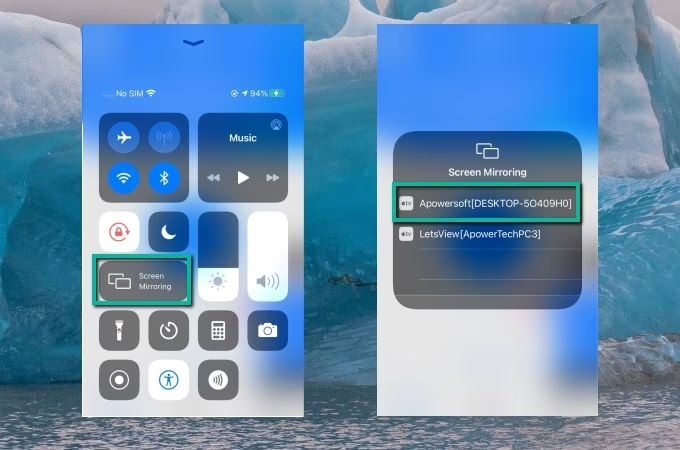
Ne, standardní připojení iPhonu k PC přes USB a iTunes neumožňuje přímé ovládání iPhonu myší a klávesnicí z počítače. iTunes slouží primárně k synchronizaci dat, zálohování, obnově a správě obsahu. Pro ovládání iPhonu z PC pomocí myši a klávesnice byste potřebovali speciální software třetích stran pro zrcadlení obrazovky (screen mirroring) a vzdálené ovládání, který obvykle vyžaduje složitější nastavení a často využívá Wi-Fi nebo specifické ovladače, nikoli jen základní USB připojení přes iTunes.
- Je nutné mít iTunes pro připojení?
Pro plnohodnotné "ovládání" a správu iPhonu na Windows počítači (zálohování, synchronizace médií, aktualizace softwaru) je iTunes nezbytné. Na macOS je to Finder, který převzal funkce iTunes, ale princip je podobný. Bez iTunes/Finderu počítač iPhone rozpozná jako úložiště pro fotografie, ale nebudete mít přístup k hlubším funkcím správy systému a dat.
- Mohu přenášet soubory bez iTunes?
Ano, můžete. Pro přenos fotografií a videí z iPhonu na PC můžete iPhone připojit jako běžné digitální fotoaparát a přistupovat k jeho obsahu ve složce "DCIM" přes Průzkumníka souborů (na Windows) nebo Finder (na macOS). Pro jiné typy souborů byste museli použít cloudové služby (např. iCloud Drive, Dropbox), e-mail, nebo aplikace třetích stran, které umožňují přenos souborů přes Wi-Fi nebo specifické protokoly. iTunes je však nejkomplexnější řešení pro správu celého zařízení.
- Co dělat, když se iPhone nepřipojí?
Nejprve zkontrolujte USB kabel a zkuste jiný port na počítači. Ujistěte se, že iPhone je odemčený. Restartujte iPhone i počítač. Zkontrolujte, zda máte nejnovější verzi iTunes a zda jsou nainstalovány správné ovladače (zejména pro Windows). Pokud problém přetrvává, zkuste připojit iPhone k jinému počítači, abyste zjistili, zda problém není v iPhonu samotném.
- Je USB připojení bezpečné?
Ano, USB připojení k důvěryhodnému počítači je velmi bezpečné. Komunikace je šifrovaná a vy musíte explicitně "důvěřovat" počítači na svém iPhonu, než k němu bude mít počítač plný přístup. To brání neoprávněnému přístupu k vašim datům. Vždy se ujistěte, že připojujete svůj iPhone pouze k počítačům, kterým důvěřujete.
Propojení vašeho iPhonu s počítačem přes USB je stále relevantní a výkonný způsob, jak spravovat vaše mobilní zařízení. Ačkoli moderní technologie nabízejí bezdrátové alternativy, kabelové připojení poskytuje bezkonkurenční spolehlivost a rychlost pro klíčové úkony, jako je zálohování, obnova a synchronizace velkých datových objemů. Dodržováním jednoduchých kroků a porozuměním možnostem, které iTunes nabízí, můžete efektivně udržovat váš iPhone v optimálním stavu a zajistit bezpečnost vašich cenných dat. Nenechte se zmást jednoduchostí prvních kroků; skrze iTunes se skrývá komplexní nástroj pro každého uživatele iPhonu, který si přeje mít svá data pod kontrolou.
Chceš-li si přečíst další články podobné jako Ovládání iPhone přes PC: USB připojení, navštiv kategorii Technologie.