
27/10/2023
Gratulujeme k vašemu novému iPhone SE (2020)! Ať už jste si tento cenově dostupný a výkonný smartphone pořídili jako náhradu za starší model, nebo jako chytrou alternativu k dražším vlajkovým lodím, je klíčové ovládat jeho základní i pokročilé funkce. Konfigurace tlačítek se u různých modelů iPhone často mění, a proto je vždy dobré mít po ruce spolehlivý návod. Tento článek vás provede všemi důležitými kroky, od jednoduchého zapnutí a vypnutí, přes vynucený restart, až po vstup do specifických režimů, jako je režim zotavení (Recovery Mode) a režim DFU (Device Firmware Update), a také se naučíte, jak aktivovat funkci Tísňového volání. Připravte se na to, že budete mít svůj iPhone SE (2020) plně pod kontrolou!
- Zapnutí iPhone SE (2020)
- Vypnutí iPhone SE (2020)
- Vynucené restartování iPhone SE (2020)
- Vstup do režimu zotavení (Recovery Mode) na iPhone SE (2020)
- Jak uvést iPhone SE (2020) do režimu DFU (Device Firmware Update)
- Použití režimu Tísňového volání (Emergency SOS) na iPhone SE (2020)
- Často kladené otázky (FAQ)
Zapnutí iPhone SE (2020)
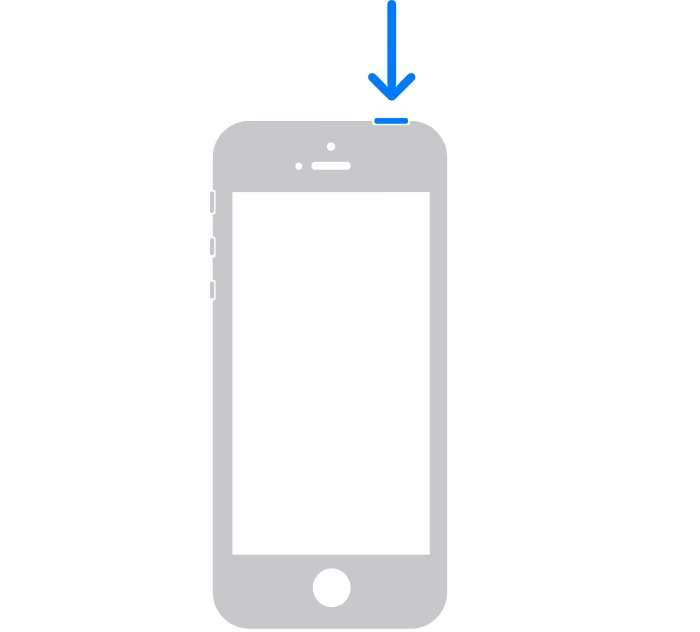
Zapnout váš iPhone SE (2020) je opravdu jednoduché. Stačí stisknout a podržet boční tlačítko na pravé straně zařízení. Držte tlačítko stisknuté, dokud se na obrazovce neobjeví ikonické logo Apple. Jakmile se logo objeví, můžete tlačítko uvolnit a nechat iPhone, aby se dokončil proces spouštění. Po několika okamžicích se zobrazí domovská obrazovka nebo obrazovka uzamčení, a váš iPhone bude připraven k použití. Tento proces je intuitivní a rychlý, což umožňuje okamžité použití vašeho zařízení, kdykoli jej potřebujete.
Vypnutí iPhone SE (2020)
Vypnutí iPhone SE (2020) je stejně snadné jako jeho zapnutí, ale existují dva způsoby, jak toho dosáhnout, což může být užitečné v různých situacích.
Vypnutí pomocí bočního tlačítka
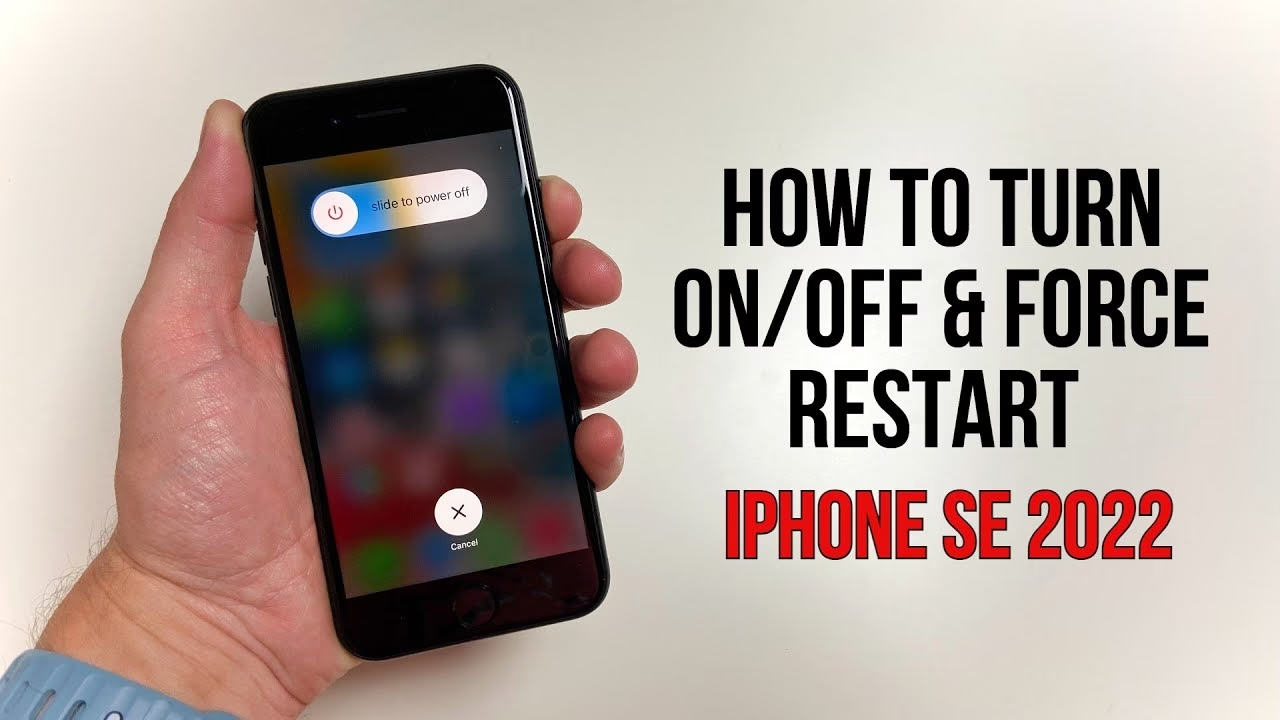
Nejběžnějším způsobem, jak vypnout iPhone SE (2020), je použití fyzického tlačítka. Stiskněte a podržte boční tlačítko na pravé straně zařízení. Tentokrát se namísto loga Apple objeví posuvník s nápisem „Vypnout“. Prstem přejeďte po tomto posuvníku zleva doprava. Jakmile tak učiníte, iPhone se začne vypínat a obrazovka zčerná. Tento způsob je rychlý a efektivní pro běžné vypínání zařízení, například před spaním nebo v situacích, kdy nechcete být rušeni.
Vypnutí přes Nastavení
Co když máte problém s bočním tlačítkem, je poškozené nebo dočasně zablokované? Nebo prostě preferujete softwarové řešení? iPhone SE (2020) nabízí možnost vypnutí zařízení přímo z Nastavení. Postupujte následovně:
- Otevřete aplikaci Nastavení na svém iPhonu.
- Přejděte dolů a klepněte na možnost „Obecné“.
- Posuňte se úplně dolů v seznamu, dokud nenajdete možnost „Vypnout“. Klepněte na ni.
- Na obrazovce se objeví stejný posuvník „Vypnout“, jako byste použili boční tlačítko. Přetáhněte jej prstem zleva doprava pro vypnutí zařízení.
Tato metoda je skvělou alternativou a zajišťuje, že můžete svůj iPhone vypnout i v případě, že hardwarové tlačítko není funkční. Je to praktické řešení pro různé nečekané situace.
Vynucené restartování iPhone SE (2020)
Někdy se stane, že váš iPhone nereaguje, zamrzne nebo se chová nestandardně. V takových případech klasické vypnutí a zapnutí nemusí stačit a je potřeba provést vynucený restart (také známý jako „hard reset“). Tento proces nevymaže žádná data z vašeho zařízení, pouze ho donutí k restartu. Pro iPhone SE (2020) (a podobné modely jako iPhone 8) se vynucený restart provádí následovně:
- Rychle stiskněte a uvolněte tlačítko Zvýšení hlasitosti.
- Ihned poté rychle stiskněte a uvolněte tlačítko Snížení hlasitosti.
- Poté stiskněte a držte boční tlačítko (na pravé straně) a držte ho, dokud se na obrazovce neobjeví logo Apple. Může to trvat zhruba 10-15 sekund. I když se objeví posuvník pro vypnutí, držte tlačítko dál.
- Jakmile uvidíte logo Apple, můžete boční tlačítko uvolnit a nechat iPhone, aby se normálně spustil.
Tento postup je často prvním krokem při řešení drobných softwarových problémů a může váš iPhone rychle vrátit do funkčního stavu bez nutnosti složitějších zásahů.
Vstup do režimu zotavení (Recovery Mode) na iPhone SE (2020)
Režim zotavení je klíčový nástroj pro řešení vážnějších softwarových problémů, jako je poškozený software, zaseknutá aktualizace nebo nutnost obnovení zařízení. Vstup do tohoto režimu vyžaduje připojení k počítači. Ujistěte se, že máte aktuální verzi Finderu (na Macu s macOS Catalina nebo novějším) nebo iTunes (na Macu s macOS Mojave nebo starším, nebo na PC s Windows). Postupujte takto:
- Připojte svůj iPhone SE (2020) k počítači pomocí USB kabelu.
- Rychle stiskněte a uvolněte tlačítko Zvýšení hlasitosti.
- Ihned poté rychle stiskněte a uvolněte tlačítko Snížení hlasitosti.
- Následně stiskněte a držte boční tlačítko. Držte ho stisknuté, i když se objeví logo Apple.
- Držte boční tlačítko, dokud se na obrazovce iPhonu neobjeví obrazovka režimu zotavení (ikona počítače s kabelem). Na Macu nebo PC byste měli vidět zprávu ve Finderu/iTunes, že zařízení v režimu zotavení bylo detekováno a je potřeba jej obnovit nebo aktualizovat.
Režim zotavení vám umožňuje obnovit nebo aktualizovat iOS na vašem zařízení, což může vyřešit mnoho problémů bez ztráty dat (pokud zvolíte aktualizaci) nebo s jejich ztrátou (pokud zvolíte obnovení, které smaže všechna data).
Jak uvést iPhone SE (2020) do režimu DFU (Device Firmware Update)
Režim DFU je nejhlubší typ obnovy, který můžete na iPhonu provést. Je to stav, ve kterém je iPhone schopen přijímat nový firmware, aniž by se spustil operační systém iOS. To je užitečné pro velmi specifické situace, jako je například snaha o downgrade iOS, řešení závažných softwarových chyb, které nelze vyřešit režimem zotavení, nebo pro uživatele, kteří se zajímají o jailbreak. Vstup do režimu DFU je složitější a vyžaduje přesné načasování. Buďte trpěliví a postupujte pečlivě:
- Připojte iPhone SE (2020) k počítači (Mac nebo PC) pomocí USB kabelu. Ujistěte se, že je Finder/iTunes spuštěn.
- Rychle stiskněte a uvolněte tlačítko Zvýšení hlasitosti.
- Ihned poté rychle stiskněte a uvolněte tlačítko Snížení hlasitosti.
- Stiskněte a držte boční tlačítko po dobu přibližně deseti sekund. Obrazovka iPhonu by měla úplně zčernat.
- Stále držte boční tlačítko a nyní stiskněte a držte také tlačítko Snížení hlasitosti po dobu přibližně pěti sekund.
- Po pěti sekundách uvolněte boční tlačítko, ale nadále držte tlačítko Snížení hlasitosti po dobu dalších pěti až deseti sekund.
- Obrazovka iPhonu by měla zůstat černá. Pokud se objeví logo Apple nebo ikona pro připojení k iTunes/Finderu, znamená to, že jste se dostali do režimu zotavení, nikoli DFU. V takovém případě musíte začít znovu.
- Pokud je obrazovka černá a ve Finderu/iTunes se zobrazí zpráva, že bylo detekováno zařízení v režimu zotavení (nebo že je potřeba obnovit zařízení), pak jste úspěšně vstoupili do režimu DFU.
Režim DFU je pokročilý nástroj a měl by být používán s opatrností. Pokud si nejste jisti, co děláte, je lepší se tomuto režimu vyhnout nebo vyhledat odbornou pomoc.
Použití režimu Tísňového volání (Emergency SOS) na iPhone SE (2020)
Funkce Tísňové volání (Emergency SOS) je životně důležitá bezpečnostní funkce, která vám umožní rychle kontaktovat záchranné služby. Mějte na paměti, že tuto funkci byste měli používat pouze v případě skutečné nouze. Aktivace je navržena tak, aby byla rychlá a diskrétní:
- Stiskněte a držte současně boční tlačítko a jedno z tlačítek hlasitosti (zvýšení nebo snížení).
- Držte obě tlačítka stisknutá. Na obrazovce se objeví rozhraní Tísňového volání s posuvníky pro vypnutí, zdravotní ID a Tísňové volání.
- Pokud budete obě tlačítka držet dál, na obrazovce se spustí odpočet. Jakmile odpočet dosáhne nuly, iPhone automaticky zavolá místní záchranné služby.
- Pokud potřebujete odpočet zrušit, uvolněte tlačítka předtím, než odpočet skončí.
Po dokončení tísňového volání odešle váš iPhone textovou zprávu s vaší aktuální polohou vašim nouzovým kontaktům (pokud jste je nastavili v aplikaci Zdraví). Tato funkce je neocenitelná pro rychlou pomoc v kritických situacích.
Často kladené otázky (FAQ)
- Proč se můj iPhone nezapíná?
- Může to být z několika důvodů: vybitá baterie (zkuste ho připojit k nabíječce na alespoň 30 minut), softwarová chyba (zkuste vynucený restart), nebo hardwarový problém. Pokud nabíjení a vynucený restart nepomohou, může být nutná návštěva servisu.
- Je bezpečné používat režim DFU?
- Režim DFU je bezpečný, pokud víte, co děláte. Je však určen pro pokročilé uživatele a nesprávné použití může vést k problémům se softwarem. Pokud nemáte jasný důvod pro vstup do režimu DFU, je lepší se mu vyhnout. Vždy se ujistěte, že máte zálohovaná data.
- Co dělat, když se iPhone zasekne v režimu zotavení?
- Pokud se váš iPhone zasekne v režimu zotavení, zkuste jej vynuceně restartovat (viz výše). Pokud to nepomůže, připojte jej znovu k počítači a zkuste jej obnovit přes Finder/iTunes. Někdy je potřeba tento proces zopakovat několikrát.
- Mohu vypnout iPhone, když je zamrzlý?
- Ano, pokud iPhone nereaguje na dotyky, nejlepší je provést vynucený restart. To je nejúčinnější způsob, jak ho vypnout a znovu spustit, když je zamrzlý.
- Jaký je rozdíl mezi režimem zotavení a režimem DFU?
- Režim zotavení (Recovery Mode) je stav, kdy iPhone spustí část iOS pro komunikaci s Finderem/iTunes a umožňuje provést aktualizaci nebo obnovení. Je to vyšší úroveň než DFU. Režim DFU (Device Firmware Update) je hlubší stav, kdy iPhone neaktivuje iOS, ale umožňuje přímou interakci s firmwarem zařízení. Je to spíše "nízkoúrovňový" režim pro kompletní obnovu firmwaru a je obtížnější do něj vstoupit.
Ovládání těchto základních a pokročilých funkcí vašeho iPhone SE (2020) je klíčové pro jeho efektivní používání a řešení případných problémů. Ať už potřebujete jen rychle vypnout zařízení, provést vynucený restart, nebo se ponořit do složitějších režimů jako Recovery nebo DFU, nyní máte všechny potřebné informace. Pamatujte, že znalost těchto postupů vám ušetří čas a potenciální frustraci, a zajistí, že budete mít svůj iPhone vždy pod kontrolou. Vždy buďte obezřetní při používání pokročilých režimů a v případě nejistoty se poraďte s odborníkem.
Chceš-li si přečíst další články podobné jako Ovládání iPhone SE (2020): Vše, co potřebujete vědět, navštiv kategorii Návody.