
08/05/2025
Vzpomínky zachycené na fotografiích a videích jsou neocenitelné, ale s rostoucím počtem pořízených snímků se iPad může rychle zaplnit, což vede k nedostatku volného místa a zpomalení zařízení. Ať už potřebujete uvolnit úložiště pro nové aplikace, nebo jen chcete udržet svou fotogalerii v pořádku, smazání nepotřebných fotografií je klíčové. Tento podrobný průvodce vás provede všemi kroky, od jednoduchého smazání jedné fotografie až po pokročilé techniky pro správu celé vaší knihovny s ohledem na iCloud synchronizaci.
Proč mazat fotky z iPadu?
Existuje několik pádných důvodů, proč pravidelně revidovat a mazat fotografie z vašeho iPadu:
- Uvolnění místa: Fotografie a videa, zejména ve vysokém rozlišení, zabírají obrovské množství úložného prostoru. Jejich smazáním můžete výrazně zlepšit výkon iPadu a získat místo pro nové aplikace, hry nebo dokumenty.
- Organizace: S menším počtem fotografií je snazší najít ty, které hledáte. Pravidelné mazání pomáhá udržovat vaši galerii přehlednou a uspořádanou.
- Soukromí: Někdy pořídíme fotografie, které už nechceme mít v zařízení z důvodu soukromí. Jejich smazání zajistí, že se nedostanou do nepovolaných rukou.
- Zálohování: Před smazáním je vhodné zvážit zálohování důležitých snímků na jiné médium (externí disk, cloudové úložiště), aby nedošlo k jejich trvalé ztrátě.
Základní metody mazání fotografií z iPadu
Nejčastější způsob mazání fotografií probíhá přímo v aplikaci Fotky na vašem iPadu. Zde jsou kroky:
Smazání jedné fotografie nebo videa
- Otevřete aplikaci Fotky na vašem iPadu.
- Najděte fotografii nebo video, které chcete smazat. Můžete procházet knihovnu, alba nebo vyhledávat.
- Klepněte na snímek, abyste jej otevřeli na celou obrazovku.
- V pravém horním rohu obrazovky (nebo v dolní části, záleží na orientaci iPadu) uvidíte ikonu koše. Klepněte na ni.
- Zobrazí se potvrzovací okno s dotazem, zda chcete snímek smazat. Potvrďte klepnutím na Smazat fotografii (nebo Smazat video).
- Snímek se přesune do alba Nedávno smazané. Zde zůstane po dobu 30 dnů, než bude automaticky trvale smazán. Pokud ho chcete smazat okamžitě, musíte ho smazat i z tohoto alba.
Smazání více fotografií najednou
Pokud potřebujete smazat více snímků, ruční mazání jednoho po druhém by bylo zdlouhavé. iPad nabízí efektivní způsob hromadného mazání:
- Otevřete aplikaci Fotky.
- Přejděte na zobrazení Knihovna, Alba nebo Pro vás, podle toho, kde jsou fotografie, které chcete smazat.
- V pravém horním rohu obrazovky klepněte na tlačítko Vybrat.
- Nyní můžete vybrat fotografie dvěma způsoby:
- Ruční výběr: Klepněte na každou fotografii, kterou chcete smazat. Vedle vybraných fotografií se objeví modrá značka.
- Rychlý výběr: Chcete-li vybrat více fotografií najednou, klepněte na jednu fotografii a poté táhněte prstem přes obrazovku (vodorovně nebo svisle) přes další fotografie, které chcete vybrat. Ty se automaticky označí.
- Jakmile máte vybrány všechny fotografie, které chcete smazat, klepněte na ikonu koše v pravém dolním rohu obrazovky.
- Potvrďte smazání klepnutím na Smazat [počet] položek.
- Vybrané snímky se opět přesunou do alba Nedávno smazané.
Trvalé smazání z alba Nedávno smazané
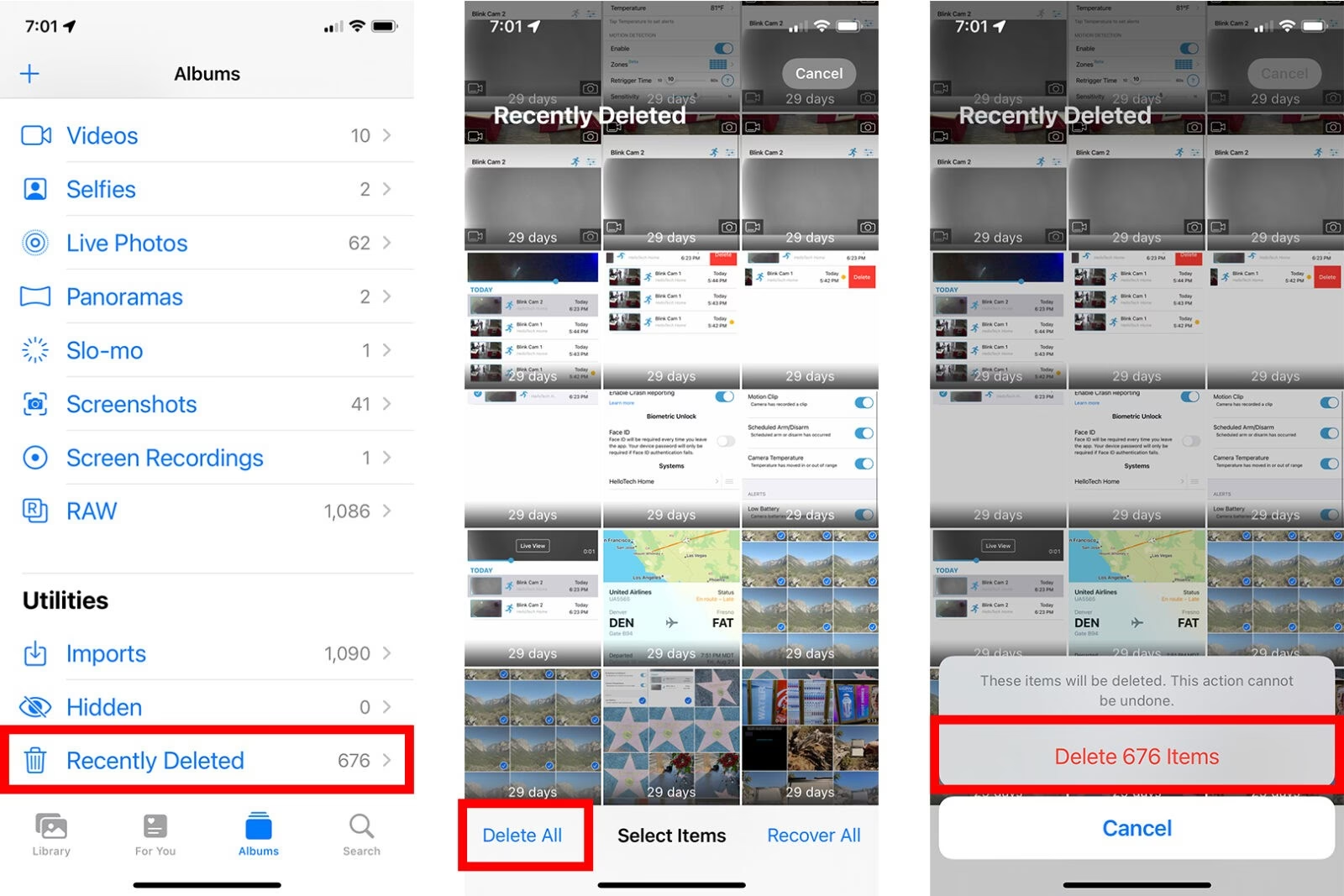
Jak bylo zmíněno, po smazání se fotografie nepřesunou přímo do digitálního 'nebe', ale do alba Nedávno smazané (nebo Dávno smazané na starších verzích iOS). Zde zůstanou po dobu 30 dnů, což vám dává šanci je obnovit, pokud si to rozmyslíte. Pro okamžité a trvalé uvolnění místa je nutné je smazat i z tohoto alba:
- Otevřete aplikaci Fotky.
- V dolní části obrazovky klepněte na záložku Alba.
- Sjeďte dolů a v sekci 'Další' nebo 'Typy médií' najděte album Nedávno smazané a klepněte na něj.
- Zde uvidíte všechny fotografie a videa, které byly smazány za posledních 30 dní.
- Pro smazání jedné fotografie: Klepněte na ni a poté klepněte na Smazat.
- Pro smazání více fotografií: Klepněte na Vybrat v pravém horním rohu, vyberte fotografie (stejně jako v předchozím kroku) a poté klepněte na Smazat v levém dolním rohu.
- Pro smazání všech položek najednou: Klepněte na Vybrat, a poté na Smazat vše v levém dolním rohu.
- Potvrďte trvalé smazání. Po tomto kroku již není možné fotografie obnovit bez předchozího zálohování.
Mazání fotografií s ohledem na iCloud Fotky
Pokud používáte iCloud Fotky, proces mazání má důležité důsledky. iCloud Fotky synchronizují vaši knihovnu napříč všemi vašimi zařízeními Apple, která jsou přihlášena ke stejnému Apple ID a mají aktivovanou službu iCloud Fotky.
Jak funguje mazání s iCloud Fotkami
Když smažete fotografii z iPadu, který má zapnuté iCloud Fotky, fotografie se smaže nejen z iPadu, ale také z iCloudu a ze všech ostatních zařízení (iPhone, Mac, Apple TV) připojených k vašemu iCloud účtu. To je důležité si uvědomit, protože to zajišťuje konzistentní knihovnu napříč všemi zařízeními.
Optimalizace úložiště vs. Ponechání originálů
V nastavení iCloud Fotek (Nastavení > vaše jméno > iCloud > Fotky) máte dvě možnosti pro správu úložiště:
- Optimalizovat úložiště iPadu: Originály fotografií a videí se ukládají v plném rozlišení na iCloud, zatímco na iPadu jsou uloženy optimalizované, menší verze. Když potřebujete originál, stáhne se z iCloudu. Tato možnost šetří místo na vašem iPadu.
- Stáhnout a ponechat originály: Všechny originály fotografií a videí se ukládají jak na iCloud, tak i v plném rozlišení na vašem iPadu. To zabírá více místa, ale máte okamžitý přístup k originálům i bez připojení k internetu.
Bez ohledu na to, kterou možnost máte zvolenou, mazání fotografie z iPadu ji smaže z iCloudu i ze všech synchronizovaných zařízení. Pokud chcete uvolnit místo na iPadu, ale ponechat fotografie v iCloudu a na jiných zařízeních, museli byste vypnout iCloud Fotky na iPadu před smazáním, nebo mazat fotografie přímo z iCloudu přes webový prohlížeč (iCloud.com) a následně je odstranit z iPadu (což může být komplikovanější a méně intuitivní). Nicméně, standardní chování je, že mazání je synchronizované.
Pokročilé tipy a triky pro správu fotek
Mazání skrytých fotografií
Pokud jste některé fotografie skryli (např. klepnutím na ikonu tří teček a volbou 'Skrýt'), neobjeví se v hlavní knihovně. Můžete je ale najít v albu Skryté (v sekci 'Typy médií' nebo 'Další' v Albech). Zde je můžete zobrazit a smazat stejným způsobem jako ostatní fotografie.
Mazání duplicitních fotografií
S iOS 16 a novějším iPadOS 16 a novějším mají iPady vestavěnou funkci pro detekci a mazání duplicitních fotografií. Najdete ji v aplikaci Fotky v záložce Alba, v sekci 'Další' nebo 'Typy médií' pod názvem Duplikáty. Zde můžete snadno vybrat a sloučit nebo smazat duplicitní snímky, čímž uvolníte značné množství místa.
Uvolnění místa bez trvalého mazání
Pokud nechcete fotografie trvale smazat, ale potřebujete uvolnit místo, zvažte následující možnosti:
- Přesun na externí úložiště: Fotografie můžete přesunout na externí disk nebo USB flash disk připojený k iPadu (vyžaduje iPadOS 13 a novější a kompatibilní adaptér).
- Přesun do cloudového úložiště: Použijte jiné cloudové služby, jako je Google Fotky, Dropbox, OneDrive, pro zálohování a následné smazání z iPadu.
- Použití počítače: Připojte iPad k počítači (Mac nebo PC) a importujte fotografie do počítače, než je smažete z iPadu.
Následující tabulka porovnává různé přístupy k mazání fotografií a jejich dopady:
| Metoda mazání | Dopad na iPad | Dopad na iCloud | Dopad na jiná zařízení | Obnova možná (do 30 dnů) | Doporučení pro |
|---|---|---|---|---|---|
| Z aplikace Fotky (do Nedávno smazané) | Uvolní místo (dočasně) | Ano (pokud je iCloud Fotky zapnuto) | Ano (pokud je iCloud Fotky zapnuto) | Ano | Běžné mazání, s možností rozmyšlení |
| Z alba Nedávno smazané | Uvolní místo (trvale) | Ano (pokud je iCloud Fotky zapnuto) | Ano (pokud je iCloud Fotky zapnuto) | Ne | Okamžité a trvalé uvolnění místa |
| Přes iCloud.com | Smaže se po synchronizaci | Ano | Ano | Ano (z iCloudu) | Správa knihovny z webu |
| Po importu do PC/Mac (ruční smazání) | Uvolní místo (trvale) | Ne (pokud importujete bez smazání z iCloudu) | Ne | Ne (pokud nejste zálohováni) | Zálohování a archivace |
Často kladené otázky (FAQ)
Co se stane, když smažu fotku z iPadu, ale mám zapnuté iCloud Fotky?
Pokud máte zapnuté iCloud Fotky, smazání fotografie z iPadu ji automaticky smaže také z iCloudu a ze všech ostatních zařízení, která jsou přihlášena ke stejnému Apple ID a mají aktivované iCloud Fotky. Je to součást synchronizace pro udržení konzistentní knihovny.
Mohu obnovit smazané fotky?
Ano, smazané fotografie se nejprve přesunou do alba 'Nedávno smazané', kde zůstanou po dobu 30 dnů. Během této doby je můžete snadno obnovit zpět do své knihovny. Po 30 dnech jsou fotografie trvale smazány a nelze je obnovit bez předchozího zálohování.
Proč nemohu smazat některé fotky z iPadu?
Některé fotografie, které byly do iPadu synchronizovány z počítače přes iTunes (Finder na novějších Macích), nelze smazat přímo z iPadu. Musíte je odebrat z iTunes/Finderu v počítači a poté iPad znovu synchronizovat. Také se ujistěte, že nemáte zapnutá omezení v Čase u obrazovky (Nastavení > Čas u obrazovky > Omezení obsahu a soukromí > Fotky), která by mohla bránit mazání.
Jak zjistím, kolik místa zabírají mé fotky?
Přejděte do Nastavení > Obecné > Úložiště: iPad. Zde uvidíte rozpis využití úložiště na vašem iPadu. Aplikace Fotky obvykle zabírá největší podíl. Můžete klepnout na 'Fotky' pro podrobnější informace o tom, kolik místa zabírají vaše fotografie a videa.
Je lepší mazat fotky ručně nebo použít nějakou aplikaci?
Pro většinu uživatelů je mazání fotek přímo v aplikaci Fotky na iPadu nejjednodušší a nejbezpečnější metodou. Je to intuitivní a plně integrované s iCloudem. Existují sice aplikace třetích stran pro správu a čištění fotografií, ale je důležité vybrat si důvěryhodnou aplikaci a být opatrný při udělování přístupu k vaší fotogalerii. Vestavěná funkce duplikátů v iPadOS je skvělým nástrojem, který nevyžaduje žádné další aplikace.
Závěr
Mazání fotografií z iPadu je jednoduchý proces, který vám pomůže udržet vaše zařízení rychlé, uspořádané a s dostatkem volného úložiště. Ať už mažete jednotlivé snímky, hromadně, nebo provádíte trvalé smazání z alba 'Nedávno smazané', je důležité porozumět tomu, jak vaše akce ovlivňují vaši knihovnu, zejména pokud používáte iCloud Fotky. Pravidelná správa vaší fotogalerie vám zajistí, že si budete moci užívat svůj iPad naplno, aniž byste se museli starat o nedostatek místa.
Chceš-li si přečíst další články podobné jako Jak efektivně smazat fotky z iPadu a uvolnit místo, navštiv kategorii Návody.