
13/04/2023
Vlastníte iPhone a chcete si do něj nahrát oblíbené MP3 soubory přímo z počítače, aniž byste museli procházet složitým a často zdlouhavým procesem synchronizace přes iTunes nebo Finder? Mnoho uživatelů se potýká s frustrací, když zjistí, že přímé přetažení souborů nefunguje tak, jak jsou zvyklí z jiných mobilních zařízení. Ekosystém Applu má svá specifická pravidla, ale nezoufejte! Existuje několik efektivních a často i překvapivě jednoduchých způsobů, jak dostat vaši hudbu do iPhonu bez nutnosti kompletní synchronizace knihovny. V tomto článku prozkoumáme různé metody, od cloudových služeb po specializované nástroje třetích stran, a pomůžeme vám najít tu nejlepší cestu k vaší oblíbené hudbě přímo ve vašem kapse. Připravte se na to, že vaše hudební sbírka bude konečně tam, kde ji chcete mít – ve vašem iPhonu, připravená k poslechu kdykoli a kdekoli.
- Proč nelze MP3 jednoduše přetáhnout? Pochopení ekosystému Applu
- Metoda 1: Využití iCloud Drive a aplikace Soubory
- Metoda 2: Cloudové úložiště třetích stran (Google Drive, Dropbox, OneDrive)
- Metoda 3: Použití specializovaného softwaru pro správu iOS
- Metoda 4: Přenos pomocí Wi-Fi (např. pomocí VLC Media Player)
- Metoda 5: E-mail (pro malé soubory)
- Srovnávací tabulka metod
- Často kladené otázky (FAQ)
- Proč nemohu MP3 soubory přetáhnout na iPhone jako na běžný USB disk?
- Je nutné mít internetové připojení pro všechny metody?
- Smaže se mi stávající hudba na iPhonu, když použiji tyto metody?
- Jsou tyto metody bezpečné?
- Mohu těmito metodami přenášet i jiné typy souborů (videa, dokumenty)?
- Co když mám Apple Music nebo iTunes Match? Mohu stále přenášet MP3?
- Je možné přenést MP3 přímo do aplikace Hudba (Apple Music) bez iTunes?
- Jaký je rozdíl mezi streamováním a přímým přenosem?
- Mám starší iPhone a PC, bude to fungovat?
- Jaký formát hudby mohu přenést?
- Závěr
Proč nelze MP3 jednoduše přetáhnout? Pochopení ekosystému Applu
Než se pustíme do konkrétních metod, je důležité pochopit, proč iPhone nefunguje jako běžný USB disk, kam byste mohli soubory jednoduše přetáhnout. iOS, operační systém iPhonu, je navržen jako uzavřený systém. To znamená, že uživatelé nemají přímý přístup k souborovému systému zařízení. Apple tento přístup zvolil z několika důvodů: zvýšení bezpečnosti, ochrana soukromí uživatelů a zajištění stability systému. Každá aplikace má svou vlastní „izolovanou“ oblast, kam ukládá svá data, a ostatní aplikace k nim nemají přímý přístup. Pro správu médií, jako je hudba, fotografie nebo videa, Apple primárně preferuje své vlastní řešení – iTunes (na starších verzích macOS a Windows) nebo Finder (na novějších verzích macOS). Tyto nástroje spravují a synchronizují celé knihovny, což sice funguje, ale pro rychlé nahrání několika MP3 souborů to může být zbytečně složité a neefektivní. Naštěstí existují cesty, jak toto omezení obejít a dosáhnout přímého přenosu.
Metoda 1: Využití iCloud Drive a aplikace Soubory
Jedna z nejjednodušších a nejpřímějších metod, která nevyžaduje instalaci žádného softwaru třetích stran na PC (pokud nechcete synchronizační klient iCloud pro Windows). Tato metoda je ideální pro ty, kteří chtějí přenést menší počet MP3 souborů a jsou ochotni je poslouchat z aplikace Soubory nebo jiných aplikací, které mají k iCloud Drive přístup.
Jak na to:
- Na PC nahrajte MP3 soubory do iCloud Drive: Otevřete webový prohlížeč a přejděte na icloud.com. Přihlaste se svým Apple ID. Klikněte na ikonu „iCloud Drive“ a poté nahrajte své MP3 soubory. Pokud máte na PC nainstalovaný klient iCloud pro Windows, můžete soubory jednoduše přetáhnout do složky „iCloud Drive“ ve svém průzkumníku souborů.
- Na iPhonu otevřete aplikaci Soubory: Najděte a otevřete předinstalovanou aplikaci Soubory (Files) na vašem iPhonu.
- Přístup k souborům: V aplikaci Soubory přejděte do sekce „iCloud Drive“. Zde naleznete všechny soubory, které jste nahráli z počítače.
- Přehrávání a správa: Můžete klepnout na MP3 soubor a přehrát ho přímo z iCloud Drive. Soubory se budou streamovat, pokud nejste offline, nebo si je můžete stáhnout do zařízení pro offline poslech klepnutím na ikonu tří teček a volbou „Stáhnout“.
Výhody:
- Bezdrátově: Celý proces probíhá bezdrátově, bez nutnosti připojovat iPhone kabelem.
- Bez iTunes: Není potřeba spouštět iTunes nebo Finder.
- Zdarma: Základní úložiště iCloud Drive (5 GB) je zdarma, což je dostatečné pro menší množství MP3.
- Dostupnost: Soubory jsou dostupné na všech vašich zařízeních Apple, která jsou přihlášena ke stejnému Apple ID.
Nevýhody:
- Omezený prostor: 5 GB zdarma nemusí být dostatečné pro větší hudební sbírku. Větší úložiště je zpoplatněno.
- Není v nativní aplikaci Hudba: MP3 soubory se automaticky nepřidají do nativní aplikace Hudba (Apple Music). Budete je přehrávat přímo z aplikace Soubory nebo z jiné kompatibilní aplikace, která má přístup k souborům.
- Vyžaduje internet: Pro nahrání a počáteční přístup k souborům je nutné internetové připojení.
Metoda 2: Cloudové úložiště třetích stran (Google Drive, Dropbox, OneDrive)
Podobně jako iCloud Drive můžete využít i další populární cloudové služby. Tyto služby často nabízejí více bezplatného prostoru než iCloud a jsou multiplatformní, což je výhodné, pokud již některou z nich aktivně používáte.
Jak na to:
- Na PC nahrajte MP3 soubory: Otevřete webové rozhraní služby (např. drive.google.com, dropbox.com, onedrive.live.com) nebo použijte desktopovou aplikaci, pokud ji máte nainstalovanou. Nahrajte své MP3 soubory do libovolné složky.
- Nainstalujte aplikaci na iPhone: Stáhněte a nainstalujte příslušnou aplikaci (Google Drive, Dropbox, OneDrive) z App Storu na svůj iPhone.
- Přístup a přehrávání: Otevřete aplikaci, přihlaste se a najděte své nahrané MP3 soubory. Můžete je přehrávat přímo v aplikaci nebo si je stáhnout pro offline poslech v rámci dané aplikace.
Výhody:
- Velká flexibilita: Funguje s jakýmkoli operačním systémem na PC.
- Více volného místa: Mnoho služeb nabízí více volného místa než iCloud (např. Google Drive 15 GB).
- Dostupnost odkudkoli: Soubory jsou dostupné na jakémkoli zařízení s přístupem k internetu a nainstalovanou aplikací.
Nevýhody:
- Není v nativní aplikaci Hudba: Stejně jako u iCloud Drive, soubory zůstávají v aplikaci cloudové služby a nepřidají se do nativní aplikace Hudba.
- Vyžaduje internet: Pro nahrání a streamování je nutné internetové připojení.
- Instalace aplikace: Vyžaduje instalaci další aplikace na iPhone.
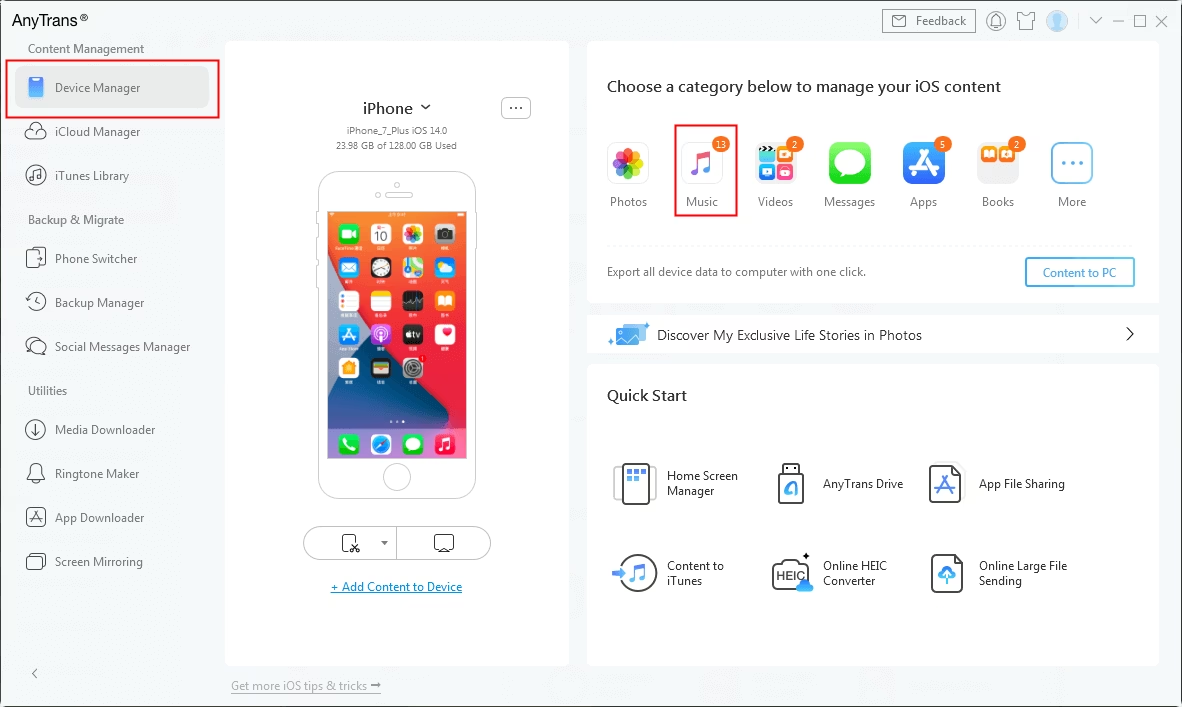
Metoda 3: Použití specializovaného softwaru pro správu iOS
Toto je pravděpodobně nejbližší k „přímému“ přetažení, protože specializovaný software pro správu iOS zařízení simuluje chování externího disku pro média. Tyto programy jsou často placené, ale nabízejí robustní funkce a jsou nejlepším řešením, pokud chcete MP3 soubory přidat přímo do nativní aplikace Hudba na iPhonu, aniž byste museli používat iTunes.
Příklady takového softwaru:
- iMazing: Velmi populární a komplexní nástroj pro správu iOS zařízení.
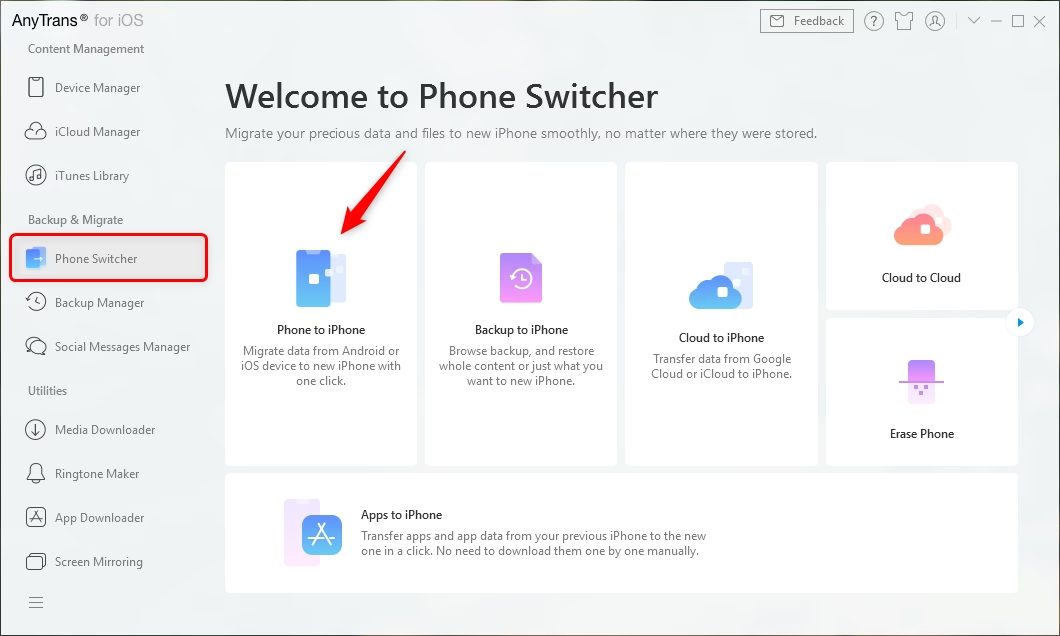
- AnyTrans: Další oblíbená volba s širokou škálou funkcí pro přenos dat.
- Waltr 2: Známý pro svou jednoduchost a schopnost automatického převodu formátů.
Jak na to (obecný postup pro většinu těchto programů):
- Stáhněte a nainstalujte software: Vyberte si jeden z těchto programů (např. iMazing) a stáhněte si jej z oficiálních stránek vývojáře na váš PC. Nainstalujte jej.
- Připojte iPhone k PC: Propojte svůj iPhone s počítačem pomocí USB kabelu. Pokud připojujete iPhone k PC poprvé, možná budete muset potvrdit „Důvěřovat tomuto počítači“ na displeji iPhonu.
- Spusťte software: Otevřete nainstalovaný program. Ten by měl automaticky rozpoznat váš iPhone.
- Přeneste MP3 soubory: V rozhraní programu najděte sekci pro hudbu nebo média (často označenou jako „Hudba“, „Média“ nebo „Zvuk“). Obvykle můžete soubory MP3 jednoduše přetáhnout přímo do okna programu, nebo použít tlačítko „Přidat“ či „Importovat“. Software se postará o převod a přidání souborů přímo do nativní aplikace Hudba na vašem iPhonu.
- Odpojte iPhone: Po dokončení přenosu můžete bezpečně odpojit iPhone. Vaše nová hudba by měla být ihned dostupná v aplikaci Hudba.
Výhody:
- Přidání do nativní aplikace Hudba: Toto je hlavní výhoda. MP3 soubory se objeví přímo v aplikaci Hudba (Apple Music) na iPhonu, stejně jako hudba synchronizovaná přes iTunes.
- Obchází iTunes: Není potřeba spouštět ani mít nainstalované iTunes.
- Rychlé pro velké množství souborů: Tyto programy jsou optimalizovány pro rychlý přenos velkých objemů dat.
- Další funkce: Mnoho z nich nabízí i další užitečné funkce, jako je zálohování, přenos fotek, zpráv, kontaktů a dalších dat.
Nevýhody:
- Většinou placený software: Většina těchto robustních řešení je placená, i když často nabízejí bezplatnou zkušební verzi s omezenými funkcemi.
- Vyžaduje instalaci: Je nutné nainstalovat software na váš PC.
Metoda 4: Přenos pomocí Wi-Fi (např. pomocí VLC Media Player)
Některé aplikace pro přehrávání médií na iOS, jako je populární VLC Media Player, nabízejí funkci Wi-Fi sdílení souborů. Tato metoda je skvělá, pokud chcete přehrávat MP3 soubory v konkrétní aplikaci a nechcete používat kabel.
Jak na to s VLC Media Player:
- Nainstalujte VLC for Mobile: Stáhněte si bezplatnou aplikaci „VLC for Mobile“ z App Storu na svůj iPhone.
- Aktivujte Wi-Fi sdílení: Otevřete aplikaci VLC na iPhonu. Klepněte na ikonu „Síť“ (Network) nebo na ikonu semaforu (VLC logo) v levém horním rohu a poté přejděte do nastavení. Zde najděte a aktivujte funkci „Sdílení přes Wi-Fi“ (Wi-Fi Sharing). Zobrazí se vám IP adresa (např. http://192.168.1.xxx).
- Na PC otevřete webový prohlížeč: Ujistěte se, že váš PC a iPhone jsou připojeny ke stejné Wi-Fi síti. Otevřete webový prohlížeč na počítači a zadejte IP adresu, kterou jste viděli v aplikaci VLC na iPhonu.
- Nahrajte MP3 soubory: Objeví se jednoduché webové rozhraní. Zde můžete jednoduše přetáhnout MP3 soubory z počítače do okna prohlížeče, nebo použít tlačítko pro nahrání. Soubory se začnou nahrávat přímo do aplikace VLC na iPhonu.
- Přehrávejte v VLC: Jakmile se soubory nahrají, najdete je v knihovně aplikace VLC na iPhonu a můžete je ihned přehrávat.
Výhody:
- Zdarma: VLC je bezplatná aplikace.
- Bez iTunes a kabelu: Celý proces je bezdrátový a nezávislý na iTunes.
- Jednoduché rozhraní: Webové rozhraní pro nahrávání je velmi intuitivní.
Nevýhody:
- Není v nativní aplikaci Hudba: MP3 soubory budou dostupné pouze v rámci aplikace VLC, nikoli v nativní aplikaci Hudba.
- Vyžaduje Wi-Fi: Obě zařízení musí být na stejné Wi-Fi síti.
- Pouze pro VLC: Tato metoda je specifická pro aplikaci VLC (nebo jiné aplikace s podobnou funkcí).
Metoda 5: E-mail (pro malé soubory)
Tato metoda je sice nejjednodušší, ale zároveň nejméně praktická pro přenos MP3 souborů, zejména pokud jich je více nebo jsou velké. Je vhodná spíše pro nouzové situace nebo pro přenos jednoho, velmi malého zvukového záznamu.
Jak na to:
- Pošlete si e-mail: Na svém počítači si pošlete e-mail s MP3 souborem jako přílohou na svou vlastní e-mailovou adresu.
- Otevřete e-mail na iPhonu: Na iPhonu otevřete aplikaci Mail a najděte e-mail, který jste si poslali.
- Přehrání nebo uložení: Klepněte na přílohu MP3. iPhone by měl nabídnout možnost přehrání nebo otevření v jiné aplikaci (např. „Uložit do Souborů“ nebo „Otevřít v…“). Zde můžete soubor uložit do aplikace Soubory, odkud jej pak můžete přehrávat, nebo jej otevřít v kompatibilní aplikaci pro přehrávání médií, pokud takovou máte.
Výhody:
- Extrémně jednoduché: Nevyžaduje žádné speciální nástroje ani instalace.
- Přístupné: Funguje kdekoli, kde máte přístup k e-mailu.
Nevýhody:
- Omezení velikosti přílohy: Většina e-mailových služeb má limity na velikost příloh (obvykle 20-25 MB), což je pro MP3 často nedostatečné.
- Nepraktické pro více souborů: Posílat desítky MP3 souborů e-mailem je velmi neefektivní.
- Není v nativní aplikaci Hudba: Soubory se nepřidají do nativní aplikace Hudba.
Pro lepší přehlednost a snadnější výběr té správné metody pro vás, zde je srovnávací tabulka hlavních vlastností jednotlivých přístupů:
| Metoda | Složitost | Cena | Rychlost (pro více souborů) | Přidání do nativní aplikace Hudba | Vyžaduje internet |
|---|---|---|---|---|---|
| iCloud Drive / Soubory | Nízká | Zdarma (5 GB), placené vyšší tarify | Střední | Ne (přehrávání z aplikace Soubory) | Ano (pro nahrání/streamování) |
| Cloudové úložiště (GD, DB, OD) | Nízká | Zdarma (základ), placené vyšší tarify | Střední | Ne (přehrávání z cloudové aplikace) | Ano (pro nahrání/streamování) |
| Specializovaný software (iMazing, AnyTrans) | Střední | Většinou placené (zkušební verze) | Vysoká | Ano | Ne (pouze pro stažení softwaru) |
| Wi-Fi přenos (např. VLC) | Střední | Zdarma | Střední | Ne (přehrávání z konkrétní aplikace) | Ano (pro přenos mezi zařízeními) |
| Velmi nízká | Zdarma | Nízká (pro 1 malý soubor) | Ne | Ano |
Často kladené otázky (FAQ)
Proč nemohu MP3 soubory přetáhnout na iPhone jako na běžný USB disk?
Jak již bylo zmíněno, iOS je uzavřený operační systém, který neumožňuje přímý přístup k souborovému systému pro uživatele. Je to z důvodů bezpečnosti, stability a integrity systému. Apple navrhl systém tak, aby aplikace spravovaly své vlastní soubory a média byla spravována přes iTunes/Finder nebo specializované API. Toto brání nechtěnému poškození systému, šíření malwaru a zvyšuje celkovou spolehlivost a zabezpečení vašeho zařízení.
Je nutné mít internetové připojení pro všechny metody?
Ne, není. Metody využívající USB kabel (např. specializovaný software pro správu iOS) nevyžadují internetové připojení během samotného přenosu souborů. Internet je potřeba pouze pro stažení a aktivaci samotného softwaru na vašem PC. Naopak, cloudové služby a metody využívající Wi-Fi přenos samozřejmě internetové připojení potřebují pro nahrávání souborů na cloud nebo pro komunikaci mezi zařízeními přes síť.
Smaže se mi stávající hudba na iPhonu, když použiji tyto metody?
Většina zmíněných metod (cloudové služby, specializovaný software, Wi-Fi přenos) je navržena tak, aby přidávala nové soubory, aniž by ovlivnila vaši stávající hudební knihovnu na iPhonu. Na rozdíl od iTunes synchronizace, která může při změně knihovny na PC vymazat a nahradit veškerou hudbu na iPhonu, tyto alternativy fungují jako doplňkové nástroje. Nicméně, vždy je dobré mít důležitá data zálohovaná pro případ nepředvídaných událostí.
Jsou tyto metody bezpečné?
Používání renomovaných cloudových služeb (Google Drive, Dropbox, OneDrive, iCloud Drive) je obecně velmi bezpečné, protože tyto společnosti investují značné prostředky do zabezpečení dat. U softwaru třetích stran je klíčové stahovat programy pouze z oficiálních webových stránek vývojářů, aby se předešlo riziku stažení malwaru nebo virů. Před instalací jakéhokoli softwaru se doporučuje přečíst si recenze a ověřit si jeho důvěryhodnost.
Mohu těmito metodami přenášet i jiné typy souborů (videa, dokumenty)?
Ano, rozhodně. Většina cloudových služeb a specializovaného softwaru pro správu iOS je navržena pro přenos široké škály souborů, včetně videí, dokumentů (PDF, Word, Excel), fotografií, e-knih a dalších. Specifické aplikace jako VLC jsou primárně určeny pro média, ale obecně je flexibilita přenosu dat těmito nástroji velmi vysoká.
Co když mám Apple Music nebo iTunes Match? Mohu stále přenášet MP3?
Ano, můžete. Apple Music a iTunes Match jsou služby pro streamování hudby nebo synchronizaci vaší knihovny přes iCloud. Přenesené MP3 soubory budou považovány za „lokální“ soubory ve vašem zařízení. Pokud je přidáte do aplikace Hudba (pomocí specializovaného softwaru), budou se zobrazovat vedle vaší streamované nebo synchronizované hudby. Nebudou však automaticky součástí vaší Apple Music knihovny v cloudu, pokud je tam sami nepřidáte (např. nahráním na iCloud Music Library, což je ale jiný proces). Budou to prostě soubory uložené přímo ve vašem iPhonu.
Je možné přenést MP3 přímo do aplikace Hudba (Apple Music) bez iTunes?
Ano, je to možné, ale ne každá metoda to umožňuje. Metody využívající specializovaný software pro správu iOS (jako iMazing, AnyTrans, Waltr 2) jsou navrženy tak, aby integrovaly MP3 soubory přímo do nativní aplikace Hudba na iPhonu, obcházejíce iTunes. Ostatní metody, jako jsou cloudové služby nebo Wi-Fi přenos přes VLC, obvykle umožňují přehrávání souborů pouze v rámci jejich vlastních aplikací a neintegrují je do systémové aplikace Hudba.
Jaký je rozdíl mezi streamováním a přímým přenosem?
Streamování (např. z Apple Music, Spotify, YouTube Music) znamená, že hudba se přehrává z internetu a není trvale uložena ve vašem zařízení (pokud si ji explicitně nestáhnete pro offline poslech v rámci dané streamovací aplikace). Přímý přenos MP3 souborů znamená, že soubor je fyzicky zkopírován do paměti vašeho iPhonu. K jeho poslechu pak nepotřebujete internetové připojení a je k dispozici kdykoli, dokud jej nesmažete.
Mám starší iPhone a PC, bude to fungovat?
Většina popsaných metod je navržena tak, aby byla široce kompatibilní. Cloudové služby fungují přes webové prohlížeče, které jsou dostupné na téměř všech PC. Specializovaný software obvykle podporuje širokou škálu modelů iPhonů a verzí iOS, stejně jako různé verze Windows. Vždy je dobré zkontrolovat systémové požadavky konkrétního softwaru na jeho oficiálních stránkách, ale obecně jsou tyto metody dostatečně univerzální.
Jaký formát hudby mohu přenést?
iPhone nativně podporuje širokou škálu audio formátů, včetně MP3, AAC, WAV, AIFF a Apple Lossless (ALAC). MP3 je nejuniverzálnější a bude fungovat se všemi zmíněnými metodami. Pokud máte hudbu v jiném formátu (např. FLAC), některé specializované programy (jako Waltr 2) ji mohou automaticky převést na kompatibilní formát během přenosu, což je velmi pohodlné.
Závěr
Jak vidíte, přenos MP3 souborů z počítače do iPhonu nemusí být frustrující zážitek. Zatímco Apple preferuje svůj ekosystém a nástroje jako iTunes/Finder, existuje spousta alternativních cest, které vám umožní mít vaši hudbu přesně tam, kde ji chcete. Ať už dáváte přednost bezdrátovým řešením prostřednictvím cloudových služeb, nebo hledáte robustní nástroj pro správu médií, který vaši hudbu integruje přímo do nativní aplikace Hudba, máte na výběr. Klíčem je vybrat si metodu, která nejlépe vyhovuje vašim potřebám, technickým dovednostem a rozsahu vaší hudební sbírky. Doufáme, že vám tento průvodce pomohl najít ideální řešení pro vaši hudební sbírku a užijete si poslech oblíbených skladeb na vašem iPhonu naplno!
Chceš-li si přečíst další články podobné jako Jak nahrát MP3 do iPhonu z PC přímo?, navštiv kategorii Návody.