
04/01/2023
Streamování obsahu z vašeho iPhonu na LG Smart TV nebylo nikdy jednodušší. Ať už si chcete užít své oblíbené filmy, televizní pořady, nebo dokonce sdílet fotografie a videa s přáteli a rodinou, možnost zrcadlení obrazovky iPhonu na větší displej otevírá svět možností. Představte si, jak se vaše obývací pokoj promění v soukromé kino nebo jak snadno ukážete své nejnovější rodinné fotografie všem najednou. Tato funkce nejen zvyšuje pohodlí, ale také zlepšuje zážitek ze sledování.
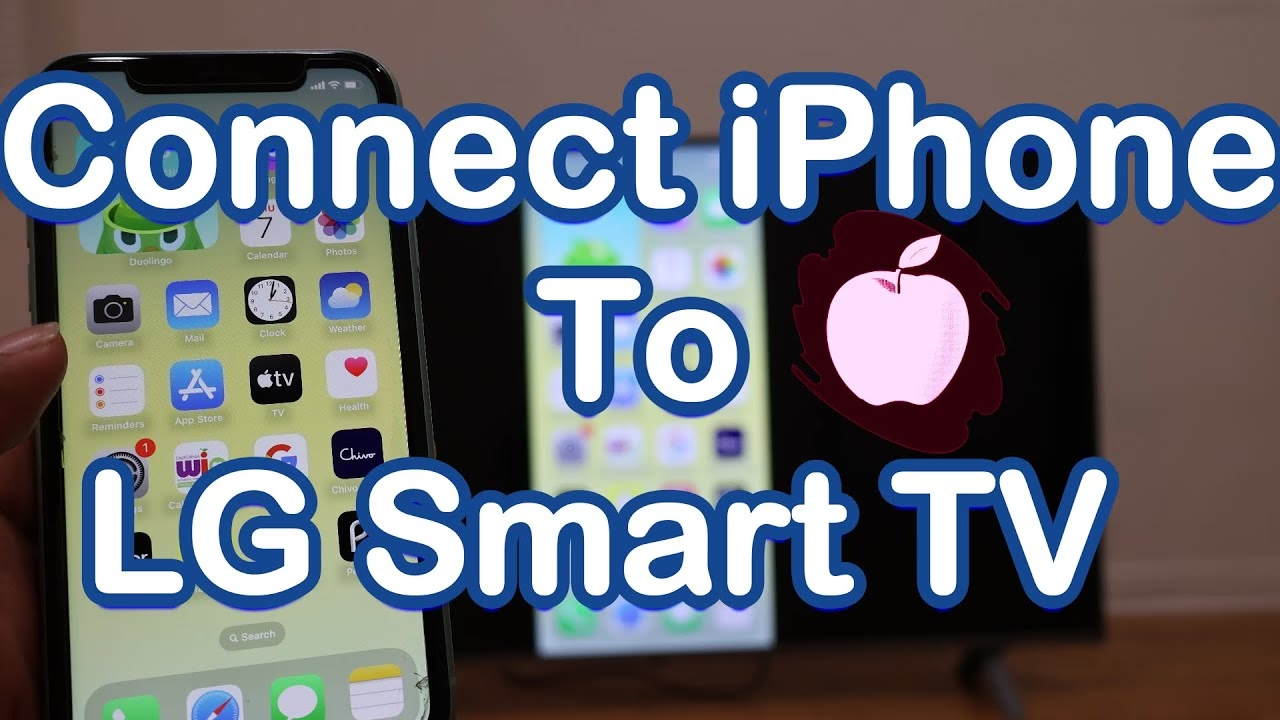
Ale jak na streamování z iPhonu na LG Smart TV? V tomto komplexním průvodci vás provedeme krok za krokem celým procesem, abychom vám pomohli začít. Ať už máte zcela novou LG Smart TV nebo starší model, pokud je kompatibilní, budete si moci užívat plynulé streamování během okamžiku. Cílem je, abyste si mohli vychutnat veškerý digitální obsah, který máte na svém iPhonu, ve větším a působivějším formátu. Předtím, než se ponoříme do jednotlivých kroků, je klíčové zajistit, aby váš iPhone a LG Smart TV byly připojeny ke stejné síti Wi-Fi. To je nezbytné pro navázání stabilního spojení a umožnění funkce streamování. Bez toho by komunikace mezi zařízeními nebyla možná. Jakmile potvrdíte kompatibilitu sítě, budete muset nainstalovat specifickou aplikaci na vaši LG Smart TV. Tato aplikace funguje jako most mezi vaším iPhonem a televizorem, což vám umožní zrcadlit obrazovku iPhonu v reálném čase. Nemějte obavy – aplikace je obvykle snadno dostupná a ke stažení z obchodu s aplikacemi LG Smart TV. S nainstalovanou aplikací budete muset stáhnout doprovodnou aplikaci na svůj iPhone. Tato aplikace se připojí k vaší LG Smart TV a povolí funkci streamování. Jakmile jsou obě aplikace nainstalovány, můžete vybrat svou LG Smart TV ze seznamu dostupných zařízení na svém iPhonu a začít streamovat svůj oblíbený obsah přímo na velkou obrazovku. Pro zlepšení vašeho streamovacího zážitku vám také poskytneme tipy na úpravu nastavení pro optimalizaci kvality a snížení zpoždění. Dodržováním těchto kroků budete moci si užívat plynulé a příjemné streamování z vašeho iPhonu na vaši LG Smart TV. Takže bez dalších okolků se pojďme ponořit do podrobného procesu a začít streamovat z vašeho iPhonu na vaši LG Smart TV.
- Krok 1: Zkontrolujte kompatibilitu
- Krok 2: Připojte svůj iPhone a LG Smart TV ke stejné síti Wi-Fi
- Krok 3: Nainstalujte požadovanou aplikaci na vaši LG Smart TV
- Krok 4: Stáhněte a otevřete aplikaci na svém iPhonu
- Krok 5: Vyberte svou LG Smart TV ze seznamu dostupných zařízení
- Krok 6: Začněte streamovat z vašeho iPhonu na LG Smart TV
- Krok 7: Upravte nastavení pro lepší streamovací zážitek
- Alternativní metody streamování z iPhonu na LG Smart TV
- Srovnávací tabulka metod zrcadlení
- Odstraňování běžných problémů
- Často kladené otázky (FAQ)
- Závěr
Krok 1: Zkontrolujte kompatibilitu
Předtím, než začnete streamovat z vašeho iPhonu na LG Smart TV, je důležité se ujistit, že obě zařízení jsou kompatibilní. Kompatibilita je zásadní pro plynulý a bezproblémový streamovací zážitek. Pokud zařízení nejsou kompatibilní, můžete narazit na problémy s připojením, nízkou kvalitu obrazu nebo zvuku, nebo dokonce úplnou neschopnost streamování. Proto je tento první krok naprosto klíčový a neměl by být přeskakován.
Abyste zkontrolovali, zda je váš iPhone kompatibilní s vaší LG Smart TV, ujistěte se, že běží na iOS 9 nebo novější verzi. To zajistí, že váš iPhone má potřebné schopnosti k navázání stabilního spojení a zrcadlení obrazovky na televizor. Moderní verze iOS obsahují vylepšené protokoly pro bezdrátovou komunikaci, které jsou pro zrcadlení nezbytné. Pro nejlepší výkon se doporučuje mít co nejnovější verzi iOS.
Dále zjistěte, zda vaše LG Smart TV podporuje zrcadlení obrazovky. Mnoho LG Smart TV je navrženo s vestavěnou funkcí zrcadlení obrazovky, která vám umožňuje bezdrátově připojit váš iPhone a streamovat jeho obsah na televizor. Tato funkce je často označována jako AirPlay (pro novější modely LG TV, které podporují AirPlay 2) nebo obecně jako Screen Share/Screen Mirroring. Chcete-li potvrdit, zda vaše LG Smart TV podporuje zrcadlení obrazovky, nahlédněte do uživatelské příručky televizoru nebo navštivte oficiální webové stránky LG pro více informací o konkrétním modelu, který vlastníte. Většina LG Smart TV s operačním systémem webOS (verze 3.0 a vyšší) by měla mít buď vestavěné zrcadlení, nebo podporu pro aplikace třetích stran.
Pokud vaše LG Smart TV nepodporuje zrcadlení obrazovky přímo, nebo pokud nemáte AirPlay 2, nemusíte se obávat – stále existují alternativní metody, jak dosáhnout požadovaného výsledku. Například můžete využít zařízení jako Apple TV nebo Google Chromecast k streamování obsahu z vašeho iPhonu na televizor. Tato zařízení fungují jako zprostředkovatelé, což vám umožňuje bezdrátově připojit váš iPhone k televizoru a zrcadlit obrazovku. Tyto externí zařízení nabízejí spolehlivé řešení pro starší modely televizorů, které nemají vestavěné funkce zrcadlení.
Jakmile potvrdíte kompatibilitu mezi vaším iPhonem a LG Smart TV, můžete přejít k dalšímu kroku, kterým je připojení obou zařízení ke stejné síti Wi-Fi. Toto je zásadní krok, protože vytváří komunikační kanál mezi vaším iPhonem a LG Smart TV, což umožňuje plynulé a nepřerušované streamování.
Nyní, když jste ověřili kompatibilitu mezi vaším iPhonem a LG Smart TV, jste o krok blíže k užívání si pohodlí streamování vašeho oblíbeného obsahu na větší obrazovce. Pokračujte k dalšímu kroku pro připojení vašich zařízení ke stejné síti Wi-Fi.
Krok 2: Připojte svůj iPhone a LG Smart TV ke stejné síti Wi-Fi
Pro úspěšné streamování obsahu z vašeho iPhonu na LG Smart TV je klíčové připojit obě zařízení ke stejné síti Wi-Fi. To umožňuje bezproblémovou komunikaci a zajišťuje stabilní streamovací zážitek. Představte si to jako dva lidi, kteří se chtějí domluvit – potřebují mluvit stejným jazykem a být ve stejné místnosti. V tomto případě je „jazykem“ Wi-Fi a „místností“ je vaše domácí síť. Pokud je jedno zařízení připojeno k jedné síti a druhé k jiné, nebudou se moci vzájemně najít a komunikovat.
Zde je návod, jak připojit váš iPhone a LG Smart TV ke stejné síti Wi-Fi:
- Nejprve se ujistěte, že váš iPhone je připojen k Wi-Fi. Přejděte do aplikace Nastavení na svém iPhonu a klepněte na „Wi-Fi“. Ujistěte se, že je Wi-Fi povoleno a váš iPhone je připojen k příslušné síti Wi-Fi (např. 'MojeDomácíSíť'). Zkontrolujte, zda vidíte symbol Wi-Fi v horní části obrazovky iPhonu, což indikuje aktivní připojení.
- Dále zapněte svou LG Smart TV a přejděte do nabídky nastavení. Různé modely LG Smart TV mohou mít mírně odlišná rozhraní, ale obvykle najdete nabídku nastavení stisknutím tlačítka „Home“ (Domeček) na dálkovém ovladači televizoru a navigací na možnost „Nastavení“ (ozubené kolečko).
- V nabídce nastavení vyhledejte možnost „Síť“ nebo „Wi-Fi“. Vyberte ji pro přístup k nastavení Wi-Fi. Zde byste měli vidět seznam dostupných sítí.
- Váš televizor prohledá dostupné sítě Wi-Fi. Vyhledejte svou síť Wi-Fi ze seznamu a vyberte ji. Ujistěte se, že je to přesně ta samá síť, ke které je připojen váš iPhone (např. 'MojeDomácíSíť').
- Pokud je vaše síť Wi-Fi chráněna heslem, budete vyzváni k zadání hesla. Použijte dálkové ovládání televizoru nebo klávesnici na obrazovce (pokud je k dispozici) k zadání hesla a připojení k síti. Buďte opatrní při zadávání hesla, protože je často citlivé na velká a malá písmena.
- Jakmile se připojíte, vaše LG Smart TV zobrazí potvrzovací zprávu indikující úspěšné připojení Wi-Fi. Může to být zpráva jako „Připojeno k internetu“ nebo „Síťové připojení úspěšné“.
Nyní, když jsou váš iPhone i LG Smart TV připojeny ke stejné síti Wi-Fi, mohou navázat silné a stabilní spojení pro streamování obsahu. To je základní kámen pro jakékoli bezdrátové zrcadlení nebo streamování.
Stojí za zmínku, že pokud změníte svou síť Wi-Fi nebo přesunete televizor na jiné místo, budete muset tento proces zopakovat a připojit obě zařízení k nové síti Wi-Fi. Ujistěte se, že váš Wi-Fi router je dostatečně blízko obou zařízení, aby zajistil silný signál, což minimalizuje problémy s bufferingem a zpožděním.
V dalším kroku vás provedeme procesem instalace potřebné aplikace na vaši LG Smart TV, aby bylo možné zrcadlení obrazovky.
Krok 3: Nainstalujte požadovanou aplikaci na vaši LG Smart TV
Aby bylo možné streamovat obsah z vašeho iPhonu na LG Smart TV, budete muset nainstalovat specifickou aplikaci na váš televizor. Tato aplikace funguje jako most mezi vaším iPhonem a televizorem, což vám umožní zrcadlit obrazovku iPhonu a užívat si svůj oblíbený obsah na větším displeji. I když novější LG Smart TV podporují nativní AirPlay 2, mnoho starších modelů nebo uživatelů preferuje aplikace třetích stran, které mohou nabízet dodatečné funkce nebo lepší kompatibilitu s určitými typy obsahu. Tyto aplikace jsou navrženy tak, aby překlenuly mezeru v bezdrátovém připojení a umožnily plynulý přenos dat.
Zde je návod, jak nainstalovat požadovanou aplikaci na vaši LG Smart TV:
- Nejprve se ujistěte, že je vaše LG Smart TV zapnutá. Uchopte dálkové ovládání televizoru a stiskněte tlačítko „Home“ (Domeček) pro přístup na domovskou obrazovku.
- Pomocí dálkového ovládání přejděte do LG Content Store. To je obvykle reprezentováno ikonou na domovské obrazovce, která vypadá jako nákupní taška nebo aktovka. LG Content Store je digitální obchod, kde můžete stahovat různé aplikace, hry a služby pro váš televizor.
- Jakmile jste v LG Content Store, použijte dálkové ovládání k navigaci do vyhledávacího pole. Obvykle se nachází v horní části obrazovky.
- Pomocí klávesnice na obrazovce zadejte název aplikace, kterou potřebujete nainstalovat. Pokud si nejste jisti názvem, můžete hledat výrazy jako „screen mirroring“, „mirror for LG TV“ nebo podobné termíny, abyste našli vhodnou aplikaci. Populární aplikace třetích stran zahrnují například 'Mirror for LG TV' od AirBeamTV nebo 'Smart View' (i když Smart View je primárně pro Samsung, některé univerzální aplikace mohou mít podobné názvy). Je důležité vybrat si aplikaci s dobrými recenzemi a vysokým hodnocením, aby byl zajištěn spolehlivý výkon.
- Ve výsledcích vyhledávání vyhledejte aplikaci, kterou potřebujete, a vyberte ji. Zobrazí se stránka s popisem aplikace, která poskytuje více informací o její funkčnosti a vlastnostech. Přečtěte si podrobnosti a ujistěte se, že se jedná o správnou aplikaci pro vaše potřeby. Některé aplikace mohou být placené, zatímco jiné jsou zdarma s reklamami nebo prémiovými funkcemi.
- Pro instalaci aplikace vyberte tlačítko „Install“ (Nainstalovat) nebo „Download“ (Stáhnout). Aplikace se začne stahovat a instalovat na vaši LG Smart TV. Rychlost stahování závisí na rychlosti vašeho internetového připojení.
- Jakmile je instalace dokončena, můžete opustit LG Content Store a vrátit se na domovskou obrazovku. Nově nainstalovanou aplikaci byste měli najít mezi ostatními aplikacemi na hlavní obrazovce televizoru.
Gratulujeme! Úspěšně jste nainstalovali požadovanou aplikaci na vaši LG Smart TV. Tato aplikace umožní funkci zrcadlení obrazovky, což vám umožní připojit váš iPhone a streamovat jeho obsah na televizor. Je to klíčový software, který vám umožní bezproblémovou interakci mezi vaším telefonem a televizorem.
V dalším kroku vás provedeme procesem stahování a otevírání aplikace na vašem iPhonu. Bez doprovodné aplikace na telefonu nebude možné navázat spojení.
Krok 4: Stáhněte a otevřete aplikaci na svém iPhonu
Nyní, když jste nainstalovali požadovanou aplikaci na vaši LG Smart TV, je čas stáhnout a otevřít odpovídající aplikaci na vašem iPhonu. Tato aplikace bude fungovat jako doprovod k televizní aplikaci, což vám umožní navázat spojení a streamovat obsah na vaši LG Smart TV. Je to jako mít dva konce stejného lana – oba musí být pevně drženy, aby se cokoli mohlo přenést.
Postupujte podle těchto kroků pro stažení a otevření aplikace na vašem iPhonu:
- Odemkněte svůj iPhone a otevřete App Store. App Store je centrální místo pro stahování všech aplikací pro iOS zařízení.
- Klepněte na kartu „Hledat“ (Search) ve spodní části obrazovky pro přístup k vyhledávacímu panelu.
- Zadejte název aplikace, kterou jste nainstalovali na vaši LG Smart TV. Pokud si nejste jisti přesným názvem, můžete použít klíčová slova jako „screen mirroring for LG Smart TV“ nebo „zrcadlení obrazovky LG“ k nalezení správné aplikace. Je důležité, aby název odpovídal aplikaci, kterou jste již nainstalovali na televizor, aby byla zajištěna kompatibilita mezi nimi.
- Z výsledků vyhledávání vyhledejte aplikaci a klepněte na ni pro otevření její podrobné stránky. Zkontrolujte popis aplikace, uživatelské recenze a hodnocení, abyste se ujistili, že splňuje vaše potřeby a je důvěryhodná.
- Jakmile jste spokojeni, klepněte na tlačítko „Získat“ (Get) nebo „Nainstalovat“ (Install) vedle aplikace.
- Zadejte své heslo Apple ID nebo použijte Touch ID/Face ID k ověření stahování. Aplikace se začne stahovat a instalovat na váš iPhone. Vyčkejte na dokončení procesu. Rychlost stahování závisí na rychlosti vašeho internetového připojení.
- Jakmile je aplikace nainstalována, můžete ji najít na domovské obrazovce svého iPhonu. Klepněte na aplikaci pro její otevření a pokračujte k dalšímu kroku. Některé aplikace mohou vyžadovat jednorázové povolení přístupu k vaší síti nebo fotografiím, což je standardní pro tento typ funkcionality.
Úspěšně jste stáhli a otevřeli aplikaci na svém iPhonu. Tato aplikace vám umožní připojit váš iPhone k vaší LG Smart TV a zahájit proces streamování. Bez této aplikace by bylo spojení mezi vaším iPhonem a televizorem nemožné.
Nyní se přesuneme k dalšímu kroku, kde vás provedeme, jak vybrat vaši LG Smart TV ze seznamu dostupných zařízení.
Krok 5: Vyberte svou LG Smart TV ze seznamu dostupných zařízení
Nyní, když máte aplikaci nainstalovanou a otevřenou na svém iPhonu, je čas navázat spojení mezi vaším iPhonem a vaší LG Smart TV. Můžete to udělat výběrem vaší LG Smart TV ze seznamu dostupných zařízení v rámci aplikace. Tento krok je vlastně párování, kdy vaše aplikace na iPhonu „najde“ televizor ve stejné síti a naváže s ním spojení.
Postupujte podle těchto kroků pro výběr vaší LG Smart TV ze seznamu dostupných zařízení:
- Ujistěte se, že jsou váš iPhone i LG Smart TV připojeny ke stejné síti Wi-Fi. Toto je opakovaný, ale kritický bod. Pokud jsou na různých sítích, nebudou se moci vzájemně najít.
- Otevřete aplikaci na svém iPhonu, kterou jste nainstalovali speciálně pro zrcadlení na vaši LG Smart TV.
- Jakmile je aplikace otevřená, měli byste vidět seznam dostupných zařízení nebo tlačítko „Připojit“ (Connect) v rámci aplikace. Aplikace obvykle automaticky prohledává síť a zobrazuje kompatibilní zařízení. Pokud televizor nevidíte, zkuste zkontrolovat připojení Wi-Fi na obou zařízeních a restartovat aplikaci nebo dokonce obě zařízení.
- Vyberte svou LG Smart TV ze seznamu zařízení. Může být uvedena pod svým názvem (např. 'LG OLED55C1'), číslem modelu nebo podobným identifikátorem. Někdy se může zobrazit i s ikonou televizoru.
- Počkejte, až se obě zařízení navážou spojení. Tento proces může trvat několik okamžiků. Na obrazovce televizoru se může objevit výzva k potvrzení připojení nebo k zadání PIN kódu. To je bezpečnostní prvek, který zabraňuje neoprávněnému přístupu. Pokud se taková výzva objeví, potvrďte ji nebo zadejte kód.
- Jakmile je spojení navázáno, měli byste vidět obrazovku vašeho iPhonu zrcadlenou na vaší LG Smart TV. Může se zobrazit krátké potvrzení na obrazovce iPhonu, že zrcadlení bylo zahájeno.
Stojí za zmínku, že konkrétní kroky se mohou lišit v závislosti na aplikaci, kterou používáte. Většina aplikací pro zrcadlení obrazovky však dodržuje podobný vzor, což usnadňuje připojení vašich zařízení. Před prvním použitím si můžete projít úvodní průvodce v aplikaci, pokud je k dispozici.
Jakmile je spojení navázáno, můžete začít streamovat obsah z vašeho iPhonu na vaši LG Smart TV. Ať už chcete sledovat filmy, streamovat videa nebo sdílet fotografie s přáteli a rodinou, nyní si je můžete užívat na velké obrazovce.
V dalším kroku poskytneme několik tipů na úpravu nastavení pro lepší streamovací zážitek. Optimalizace nastavení může výrazně zlepšit kvalitu a plynulost přenosu.
Krok 6: Začněte streamovat z vašeho iPhonu na LG Smart TV
S vaším iPhonem připojeným k vaší LG Smart TV jste připraveni začít streamovat svůj oblíbený obsah. Ať už je to nově vydaný film, televizní pořad nebo video, které jste nahráli na svůj iPhone, nyní si to můžete užívat na větší obrazovce vaší LG Smart TV. Tento moment je vrcholem celého procesu, kdy se veškeré úsilí promění v pohlcující vizuální zážitek.
Postupujte podle těchto kroků pro zahájení streamování z vašeho iPhonu na vaši LG Smart TV:
- Otevřete aplikaci na svém iPhonu, kterou jste použili k navázání spojení s vaší LG Smart TV. Aplikace by měla již ukazovat, že je připojena k televizoru.
- Přejděte na obsah, který chcete streamovat na svém iPhonu. Může to být video z galerie, fotografie, video z YouTube, Netflixu, nebo dokonce živá streamovací aplikace. Jednoduše otevřete aplikaci s obsahem, který chcete zobrazit.
- Jakmile k obsahu přistoupíte, měl by se automaticky objevit na obrazovce vaší LG Smart TV. Pokud se tak nestane, zkontrolujte, zda je funkce zrcadlení aktivní v aplikaci pro zrcadlení na iPhonu. Někdy je potřeba klepnout na tlačítko „Start Mirroring“ nebo „Přehrát na TV“.
- Použijte svůj iPhone k ovládání přehrávání obsahu. Můžete pozastavit, přehrát, přetočit vpřed nebo vzad, nebo upravit hlasitost přímo ze svého iPhonu. Váš iPhone se de facto stane dálkovým ovladačem pro obsah na televizoru. Některé aplikace mohou mít i dodatečné ovládací prvky, jako je změna kvality streamu.
- Posaďte se, relaxujte a užívejte si svůj oblíbený obsah na větší, pohlcující obrazovce vaší LG Smart TV. Zážitek z velkého displeje je nesrovnatelný se sledováním na malém displeji telefonu.
Streamování z vašeho iPhonu na vaši LG Smart TV otevírá svět zábavních možností. Nyní si můžete užít kinematografický zážitek, sdílet nezapomenutelné okamžiky s blízkými, nebo si jednoduše dopřát televizní maraton z pohodlí vašeho obývacího pokoje. Představte si, jak snadno můžete přehrávat svá dovolenková videa nebo prezentovat fotografie z rodinné oslavy na velké obrazovce pro všechny přítomné.
Je důležité si uvědomit, že streamovací zážitek se může lišit v závislosti na kvalitě vašeho Wi-Fi připojení a výkonu vašich zařízení. Pro zajištění nejlepšího zážitku se ujistěte, že jste připojeni ke stabilní síti Wi-Fi a udržujte svá zařízení aktualizovaná s nejnovějšími verzemi softwaru. Slabý Wi-Fi signál může vést k častému bufferingu a nízké kvalitě obrazu.
V dalším kroku poskytneme několik tipů na úpravu nastavení pro lepší streamovací zážitek. Optimalizace těchto nastavení může zásadně ovlivnit, jak plynule a kvalitně se vám bude obsah přehrávat.
Krok 7: Upravte nastavení pro lepší streamovací zážitek
Při streamování z vašeho iPhonu na LG Smart TV se můžete setkat s některými problémy nebo budete chtít optimalizovat svůj streamovací zážitek. Úprava určitých nastavení může pomoci zlepšit kvalitu a výkon vaší streamovací relace. Zde je několik tipů, které je třeba vzít v úvahu, aby bylo vaše streamování co nejplynulejší a nejkvalitnější:
- Síla signálu Wi-Fi: Ujistěte se, že váš iPhone a LG Smart TV jsou v těsné blízkosti Wi-Fi routeru. Tím se udrží silný a stabilní signál Wi-Fi, minimalizují se buffering a přerušení během streamování. Překážky jako zdi nebo jiné elektronické zařízení mohou signál oslabit. Pokud je to možné, zvažte použití 5GHz Wi-Fi pásma, které nabízí vyšší rychlost a menší rušení, i když má kratší dosah.
- Optimalizace šířky pásma: Pokud zaznamenáváte buffering nebo pomalé streamování, můžete zkusit optimalizovat využití šířky pásma. Zavřete všechny nepotřebné aplikace nebo zařízení, které jsou připojeny k vaší síti Wi-Fi, protože mohou spotřebovávat šířku pásma a ovlivňovat streamovací zážitek. Například, pokud někdo jiný stahuje velký soubor, může to ovlivnit váš stream.
- Nastavení rozlišení: V závislosti na rychlosti vašeho internetu a možnostech vaší LG Smart TV můžete upravit nastavení rozlišení v aplikaci na svém iPhonu. Snížení rozlišení může pomoci snížit problémy s bufferingem nebo zamrzáním, zatímco jeho zvýšení může zlepšit vizuální kvalitu obsahu. Většina aplikací pro zrcadlení automaticky detekuje optimální rozlišení, ale ruční úprava může být užitečná.
- Audio výstup: Pokud preferujete poslech zvuku přes externí reproduktory nebo soundbar připojený k vaší LG Smart TV, ujistěte se, že nastavení audio výstupu je správně nastaveno. K těmto nastavením se dostanete v nabídce nastavení vaší LG Smart TV. Můžete si vybrat mezi interními reproduktory televizoru, optickým výstupem nebo HDMI ARC/eARC.
- Orientace zařízení: Některé streamovací aplikace nemusí otáčet orientaci obrazovky při použití zrcadlení obrazovky. Chcete-li upravit orientaci obrazovky, můžete ovládat nastavení otáčení zařízení na svém iPhonu. Tím zajistíte, že se obsah zobrazí správně na vaší LG Smart TV, ať už na šířku nebo na výšku.
- Aktualizace zařízení: Pravidelně kontrolujte aktualizace jak na svém iPhonu, tak na LG Smart TV. Aktualizace softwaru často zahrnují opravy chyb, vylepšení výkonu a zlepšení kompatibility, což může pozitivně ovlivnit váš streamovací zážitek. Ujistěte se, že máte na obou zařízeních nejnovější verzi operačního systému.
- Experimentujte s různými aplikacemi: Pokud nejste spokojeni s výkonem nebo funkcemi aktuální aplikace, kterou používáte pro zrcadlení obrazovky, neváhejte vyzkoušet různé aplikace. V App Store je k dispozici několik aplikací, které nabízejí funkce zrcadlení obrazovky, což vám umožní najít tu, která nejlépe vyhovuje vašim potřebám.
Úpravou těchto nastavení můžete optimalizovat svůj streamovací zážitek a užít si plynulejší a kvalitnější přehrávání na obrazovce vaší LG Smart TV. Každý systém je trochu jiný, takže drobné doladění může vést k významnému zlepšení.
Gratulujeme! Úspěšně jste upravili nastavení a jste nyní připraveni streamovat obsah z vašeho iPhonu na vaši LG Smart TV. Ať už si užíváte filmy, videa nebo sdílíte zvláštní okamžiky se svými blízkými, streamování z vašeho iPhonu na vaši LG Smart TV otevírá zcela nový svět zábavních možností.
Nezapomeňte vždy prozkoumávat a experimentovat s různými aplikacemi a nastaveními, abyste našli své dokonalé streamovací nastavení. Posaďte se, relaxujte a užijte si show na velké obrazovce!
Alternativní metody streamování z iPhonu na LG Smart TV
I když aplikace třetích stran a vestavěné funkce zrcadlení pokrývají většinu potřeb, existují i další efektivní způsoby, jak dostat obsah z vašeho iPhonu na vaši LG Smart TV. Každá metoda má své výhody a může být vhodnější pro specifické situace nebo modely televizorů.
AirPlay 2: Nativní a nejjednodušší řešení
Pro novější modely LG Smart TV (ty vyrobené od roku 2018 a novější, které podporují AirPlay 2) je AirPlay 2 často nejjednodušší a nejintegrovanější metodou. AirPlay 2 umožňuje přímé streamování obsahu z iPhonu na televizor bez potřeby dalších aplikací třetích stran na obou zařízeních.
- Jak používat AirPlay 2:
- Ujistěte se, že váš iPhone a LG Smart TV jsou připojeny ke stejné síti Wi-Fi.
- Na iPhonu otevřete Ovládací centrum (přejetím prstem dolů z pravého horního rohu obrazovky u novějších iPhonů, nebo přejetím prstem nahoru ze spodní části obrazovky u starších modelů).
- Klepněte na ikonu „Zrcadlení obrazovky“ (dva překrývající se obdélníky).
- Vyberte svou LG Smart TV ze seznamu dostupných zařízení.
- Na televizoru se může objevit jednorázový kód AirPlay, který musíte zadat do iPhonu pro navázání spojení.
- Pro streamování specifického obsahu (např. videa z YouTube, Netflixu nebo fotografií) můžete také použít ikonu AirPlay přímo v dané aplikaci. Tato ikona je obvykle čtverec se šipkou směřující nahoru z jeho spodní části.
Výhody AirPlay 2: Nativní integrace, vysoká kvalita, plynulé přehrávání, možnost streamování jen obsahu (ne zrcadlení celé obrazovky) a používání iPhonu pro jiné úkoly.
HDMI adaptér: Kabelové připojení pro spolehlivost
Pokud vaše LG Smart TV nepodporuje žádnou formu bezdrátového zrcadlení nebo dáváte přednost stabilnímu kabelovému připojení, můžete použít adaptér HDMI. Tato metoda nevyžaduje Wi-Fi a je velmi spolehlivá.
- Co potřebujete:
- Apple Lightning Digital AV adaptér (pro iPhony s konektorem Lightning) nebo USB-C Digital AV Multiport adaptér (pro novější iPhony s USB-C).
- Standardní kabel HDMI.
- Jak používat:
- Připojte adaptér k portu Lightning/USB-C na vašem iPhonu.
- Připojte jeden konec kabelu HDMI k adaptéru a druhý konec k volnému portu HDMI na vaší LG Smart TV.
- Na televizoru vyberte správný vstup HDMI (např. HDMI 1, HDMI 2) pomocí dálkového ovladače.
- Obrazovka iPhonu by se měla okamžitě zrcadlit na televizoru.
Výhody HDMI: Nejstabilnější připojení, žádné zpoždění, vysoká kvalita obrazu a zvuku, nezávislost na Wi-Fi síti, ideální pro prezentace nebo hraní her.
Externí streamovací zařízení (Apple TV, Chromecast)
Pokud již vlastníte streamovací zařízení jako Apple TV nebo Google Chromecast, můžete je využít k přenosu obsahu z iPhonu na LG Smart TV.
- Apple TV: Funguje jako brána pro AirPlay. Pokud máte starší LG TV bez AirPlay 2, můžete streamovat na Apple TV, která je připojena k televizoru přes HDMI.
- Google Chromecast: Umožňuje „castování“ obsahu z kompatibilních aplikací na iPhonu (např. YouTube, Netflix) na televizor, ke kterému je připojen Chromecast. iPhone zde funguje jako ovladač, nikoli jako zrcadlené zařízení.
Výhody externích zařízení: Rozšiřují možnosti starších televizorů, nabízejí širokou škálu aplikací, nezávislost na konkrétní technologii televizoru.
| Metoda | Požadovaná zařízení | Wi-Fi potřeba? | Kvalita/Spolehlivost | Snadnost použití | Použití iPhonu během streamu |
|---|---|---|---|---|---|
| AirPlay 2 | iPhone (iOS 12+), LG TV (AirPlay 2 kompatibilní) | Ano | Vysoká / Velmi dobrá | Velmi snadné | Ano (může streamovat jen obsah) |
| Aplikace 3. stran | iPhone, LG TV, aplikace na obou | Ano | Střední-Vysoká / Dobrá | Střední | Ano (záleží na aplikaci) |
| HDMI adaptér | iPhone, adaptér, HDMI kabel | Ne | Velmi vysoká / Vynikající | Snadné (fyzické připojení) | Ne (iPhone je připojen) |
| Apple TV | iPhone, Apple TV, HDMI kabel | Ano | Vysoká / Velmi dobrá | Snadné | Ano |
| Google Chromecast | iPhone, Chromecast, HDMI kabel | Ano | Vysoká / Dobrá | Střední | Ano |
Odstraňování běžných problémů
Při pokusu o streamování z vašeho iPhonu na LG Smart TV se můžete setkat s několika běžnými problémy. Zde jsou tipy, jak je vyřešit:
- Televizor se nezobrazuje v seznamu zařízení / Nelze se připojit:
- Zkontrolujte Wi-Fi: Ujistěte se, že obě zařízení jsou připojena ke stejné Wi-Fi síti. To je nejčastější příčina.
- Restartujte zařízení: Zkuste restartovat iPhone, LG Smart TV i Wi-Fi router. Jednoduchý restart často vyřeší dočasné síťové chyby.
- Aktualizace: Ujistěte se, že máte na obou zařízeních nejnovější verze softwaru (iOS na iPhonu, webOS na LG TV).
- Firewall: Zkontrolujte nastavení firewallu na routeru, zda neblokuje komunikaci mezi zařízeními. - Zpoždění nebo buffering během streamování:
- Síla signálu Wi-Fi: Přesuňte router blíže k televizoru a iPhonu, nebo zvažte použití Wi-Fi extenderu.
- Rušení: Minimalizujte rušení od jiných bezdrátových zařízení (mikrovlnné trouby, bezdrátové telefony).
- Šířka pásma: Omezte počet zařízení připojených k síti a zavřete nepotřebné aplikace, které spotřebovávají data.
- Rozlišení: Zkuste snížit rozlišení streamu v nastavení aplikace na iPhonu. - Není zvuk nebo špatná kvalita zvuku:
- Hlasitost: Zkontrolujte hlasitost na iPhonu i na LG Smart TV.
- Audio výstup: Ujistěte se, že audio výstup na televizoru je nastaven správně (např. na interní reproduktory, pokud nepoužíváte externí soundbar).
- Aplikace: Zkuste jinou streamovací aplikaci, pokud problém přetrvává. - Kvalita obrazu je nízká:
- Rozlišení: Zkontrolujte nastavení rozlišení v aplikaci na iPhonu. Pokud je síť silná, zkuste zvýšit rozlišení.
- Wi-Fi: Silný a stabilní Wi-Fi signál je klíčový pro vysokou kvalitu obrazu.
- Kvalita zdroje: Ujistěte se, že původní video nebo fotografie na iPhonu mají dostatečnou kvalitu. - Aplikace padá nebo zamrzá:
- Restart aplikace: Zavřete a znovu otevřete aplikaci na iPhonu i na LG TV.
- Aktualizace: Ujistěte se, že máte nejnovější verzi aplikace.
- Reinstalace: Zkuste aplikaci odinstalovat a znovu nainstalovat na obou zařízeních.
Často kladené otázky (FAQ)
Zde jsou odpovědi na některé běžné otázky týkající se streamování z iPhonu na LG Smart TV:
Proč se mi iPhone nepřipojuje k LG TV?
Nejčastější příčinou je, že iPhone a LG TV nejsou připojeny ke stejné Wi-Fi síti. Zkontrolujte také, zda jsou obě zařízení zapnutá a zda je na LG TV spuštěna správná aplikace pro zrcadlení nebo je aktivní funkce AirPlay. Restartování obou zařízení a routeru často pomůže vyřešit dočasné problémy s připojením.
Potřebuji k tomu speciální aplikaci?
Záleží na modelu vaší LG Smart TV. Novější modely (od roku 2018) s podporou AirPlay 2 obvykle nepotřebují speciální aplikaci, můžete zrcadlit přímo z Ovládacího centra iPhonu. Starší modely nebo ty bez AirPlay 2 však vyžadují instalaci aplikace třetí strany na LG Content Store a odpovídající doprovodné aplikace na vašem iPhonu.
Mohu streamovat bez Wi-Fi?
Většina metod bezdrátového zrcadlení (AirPlay, aplikace třetích stran) vyžaduje aktivní Wi-Fi síť, ke které jsou obě zařízení připojena. Jedinou výjimkou je použití fyzického HDMI adaptéru, který připojuje iPhone k televizoru pomocí kabelu. V takovém případě Wi-Fi není potřeba.
Je AirPlay lepší než aplikace třetích stran?
Pro kompatibilní LG Smart TV je AirPlay 2 často považován za lepší volbu, protože je nativně integrován, nabízí vyšší kvalitu, nižší latenci a je velmi spolehlivý. Aplikace třetích stran jsou skvělou alternativou pro starší modely TV nebo pro uživatele, kteří vyžadují specifické funkce, ale mohou mít občas problémy s výkonem nebo reklamami.
Funguje to s jakýmkoli obsahem?
Většina obsahu z vašeho iPhonu (fotografie, videa z galerie, webové stránky, mnoho streamovacích aplikací jako YouTube, Netflix) by měla fungovat. Některé streamovací služby nebo aplikace s ochranou autorských práv (DRM) však mohou blokovat zrcadlení obrazovky nebo přehrávání na externích zařízeních. V takových případech je často nutné použít vestavěné funkce aplikace (např. tlačítko „cast“ v Netflixu) nebo nativní AirPlay, pokud je podporováno.
Ovlivňuje streamování výdrž baterie iPhonu?
Ano, zrcadlení obrazovky a streamování obsahu na televizor může výrazně ovlivnit výdrž baterie vašeho iPhonu, protože vyžaduje neustálou aktivitu Wi-Fi a zpracování videa. Doporučuje se mít iPhone připojený k nabíječce, pokud plánujete delší streamovací relaci.
Závěr
Streamování z vašeho iPhonu na LG Smart TV může transformovat váš zábavní zážitek tím, že vám umožní užívat si svůj oblíbený obsah na větší obrazovce. Dodržováním podrobného průvodce uvedeného v tomto článku jste se naučili, jak zkontrolovat kompatibilitu, připojit svá zařízení ke stejné síti Wi-Fi, nainstalovat požadovanou aplikaci a začít plynule streamovat. S výkonem zrcadlení obrazovky můžete nyní sledovat filmy, televizní pořady a sdílet zvláštní okamžiky s přáteli a rodinou, vše na velké obrazovce vaší LG Smart TV.
Nezapomeňte se ujistit, že váš iPhone i LG Smart TV jsou připojeny ke stejné síti Wi-Fi a že splňují minimální požadavky na kompatibilitu. Využijte různé aplikace dostupné v obchodech s aplikacemi, abyste našli tu, která nejlépe vyhovuje vašim potřebám pro zrcadlení obrazovky. Pro novější modely LG TV nezapomeňte na výhody nativního AirPlay 2, které často nabízí nejlepší a nejjednodušší zážitek.
Navíc úprava nastavení, jako je síla signálu Wi-Fi, nastavení rozlišení a audio výstup, může zlepšit váš streamovací zážitek a zajistit optimální výkon. Udržujte svá zařízení aktualizovaná s nejnovějšími verzemi softwaru, abyste co nejlépe využili dostupné funkce a vylepšení. Řešení běžných problémů, jako je zpoždění nebo problémy s připojením, vám zajistí bezproblémové sledování.
Nyní, když máte veškeré potřebné znalosti, je čas vzít si popcorn, posadit se a užívat si své oblíbené filmy, videa a další obsah na velké obrazovce vaší LG Smart TV. Využijte pohodlí a pohlcující zážitek, který přináší streamování z vašeho iPhonu na vaši LG Smart TV, a posuňte svou zábavu na novou úroveň.
Takže, jděte do toho a užijte si skutečně kinematografický zážitek z pohodlí vašeho domova, díky síle streamování z vašeho iPhonu na vaši LG Smart TV!
Chceš-li si přečíst další články podobné jako iPhone na LG Smart TV: Průvodce streamováním, navštiv kategorii iPhone.