
06/10/2023
Soukromé prohlížení na vašem iPhonu je skvělý nástroj, jak surfovat po internetu, aniž byste zanechali stopy své online aktivity v historii prohlížeče. Nabízí cennou ochranu vašeho soukromí před zvědavými pohledy a zajišťuje, že vaše digitální stopa zůstane minimální. Nicméně, mohou nastat situace, kdy budete chtít přepnout zpět do běžného režimu prohlížení. Možná potřebujete monitorovat své internetové využití, spravovat online aktivitu svých dětí nebo si jen užít plně personalizovaný zážitek z webu. Zatímco vypnutí soukromého prohlížení na Macu je poměrně přímočaré, na iPhonu se situace mírně liší. Tento článek vás provede podrobnými kroky, jak vypnout soukromé prohlížení v prohlížečích Safari a Chrome na vašem iPhonu, a nabídne další tipy pro vylepšení vaší online bezpečnosti.
- Co je soukromé prohlížení a proč ho vypnout?
- Surfshark VPN: Proč je to dobrá volba pro vaši online bezpečnost?
- Jak vypnout soukromé prohlížení v Safari na iPhone nebo iPadu
- Trvalé zakázání soukromého prohlížení v Safari pomocí Času u obrazovky
- Jak vypnout anonymní režim v Chrome na iPhone nebo iPadu
- Zabezpečení soukromého prohlížení pomocí Face ID
- Co se stane, když zavřete Safari s otevřenými soukromými panely?
- Často kladené otázky (FAQ)
Co je soukromé prohlížení a proč ho vypnout?
Soukromé prohlížení, často označované jako režim inkognito, je funkce dostupná ve většině moderních webových prohlížečů, včetně Safari a Chrome na iPhonu. Když aktivujete soukromé prohlížení, prohlížeč přestane ukládat historii navštívených stránek, soubory cookie, data stránek a informace zadané do formulářů. To je ideální pro krátkodobé použití, například při přihlašování na cizím zařízení nebo při hledání citlivých informací, které nechcete mít v historii. Avšak i přes své nesporné výhody má soukromé prohlížení i své nevýhody, které mohou vést k rozhodnutí ho vypnout.
Proč zvážit vypnutí soukromého prohlížení?
- Omezená personalizace: Webové stránky si v soukromém režimu nemohou ukládat soubory cookie ani si pamatovat vaše preference. To může vést k méně přizpůsobenému a často i k obtížnějšímu zážitku z prohlížení, protože se vám nebudou zobrazovat relevantní doporučení nebo uložené položky.
- Žádné automatické vyplňování formulářů: V soukromém režimu se neukládají vaše přihlašovací údaje ani detaily formulářů. Opakované úkoly, jako je přihlašování do účtů nebo vyplňování formulářů, se tak stávají časově náročnějšími.
- Nemožnost monitorování: Pokud chcete sledovat, jaké webové stránky navštěvuje vaše dítě, soukromé prohlížení vám to neumožní, protože historie není uložena. To je klíčový aspekt pro rodičovskou kontrolu.
- Falešný pocit bezpečí: Je důležité si uvědomit, že soukromé prohlížení vás nečiní zcela anonymními. Váš poskytovatel internetových služeb (ISP), zaměstnavatel nebo navštívené webové stránky (prostřednictvím vaší IP adresy) mohou stále sledovat vaši aktivitu. Nechrání vás před viry ani malwarem.
Pochopením těchto nevýhod můžete učinit informované rozhodnutí o tom, kdy a jak používat soukromé prohlížení na svém iPhonu. Pokud cítíte, že nevýhody převažují nad výhodami, nebo pokud hledáte komplexnější ochranu soukromí, můžete zvážit použití renomované a důvěryhodné VPN služby, jako je Surfshark VPN.
Surfshark VPN: Proč je to dobrá volba pro vaši online bezpečnost?
Virtuální privátní síť (VPN) vám umožňuje vytvořit bezpečné a soukromé internetové připojení, které chrání vaše soukromí před zvědavými pohledy. Služba směruje váš internetový provoz přes šifrovaný kanál na vzdálený server a skrývá vaši IP adresu, aby ochránila vaše data před hackery, vládními agenturami a trackery. Nejenže zvyšuje soukromí vaší online zkušenosti, ale také vám pomáhá užívat si geograficky omezený obsah.
A pokud jde o VPN služby, s Surfshark VPN nemůžete udělat chybu z několika důvodů:
- Robustní zabezpečení: Z hlediska zabezpečení nabízí Surfshark silné šifrování, dodržuje přísnou politiku bez logování (no-log policy) a je dodávána s funkcí Kill Switch, která chrání vaše soukromí v případě přerušení připojení.
- Výkon: Na rozdíl od jiných VPN služeb, které dodávají pomalou rychlost internetu výměnou za bezpečné připojení, Surfshark VPN poskytuje rychlé a spolehlivé internetové připojení se svými servery rozmístěnými po celém světě.
- Neomezený počet zařízení: S jedním předplatným můžete připojit neomezený počet zařízení současně. Díky tomu je Surfshark jednou z nejlepších VPN pro domácnosti s více zařízeními.
- Cenově dostupná: Ceny Surfshark jsou cenově dostupné a nabízí pravidelné slevy a roční plány, což ji činí ještě nákladově efektivnější.
- Zákaznická podpora: Získáte nepřetržitou zákaznickou podporu prostřednictvím živého chatu a e-mailu, která vám pomůže rychle vyřešit jakýkoli problém, který můžete zažít.
| Funkce | Soukromé prohlížení (Incognito/Private) | VPN (např. Surfshark) |
|---|---|---|
| Skrytí IP adresy | Ne | Ano |
| Šifrování dat | Ne | Ano |
| Ukládání historie prohlížení | Ne | Ano (pouze místně, pokud není VPN vypnuta) |
| Ukládání souborů cookie | Ne (po zavření relace) | Ano (běžně, pokud není v prohlížeči nastaveno jinak) |
| Ochrana před ISP/vládami | Ne | Ano |
| Přístup k geo-omezenému obsahu | Ne | Ano |
| Personalizace webu | Omezená | Plná (pokud není soukromé prohlížení aktivní) |
| Rodičovská kontrola | Omezená (nelze sledovat historii) | Lepší (lze sledovat historii, pokud není soukromé prohlížení aktivní) |
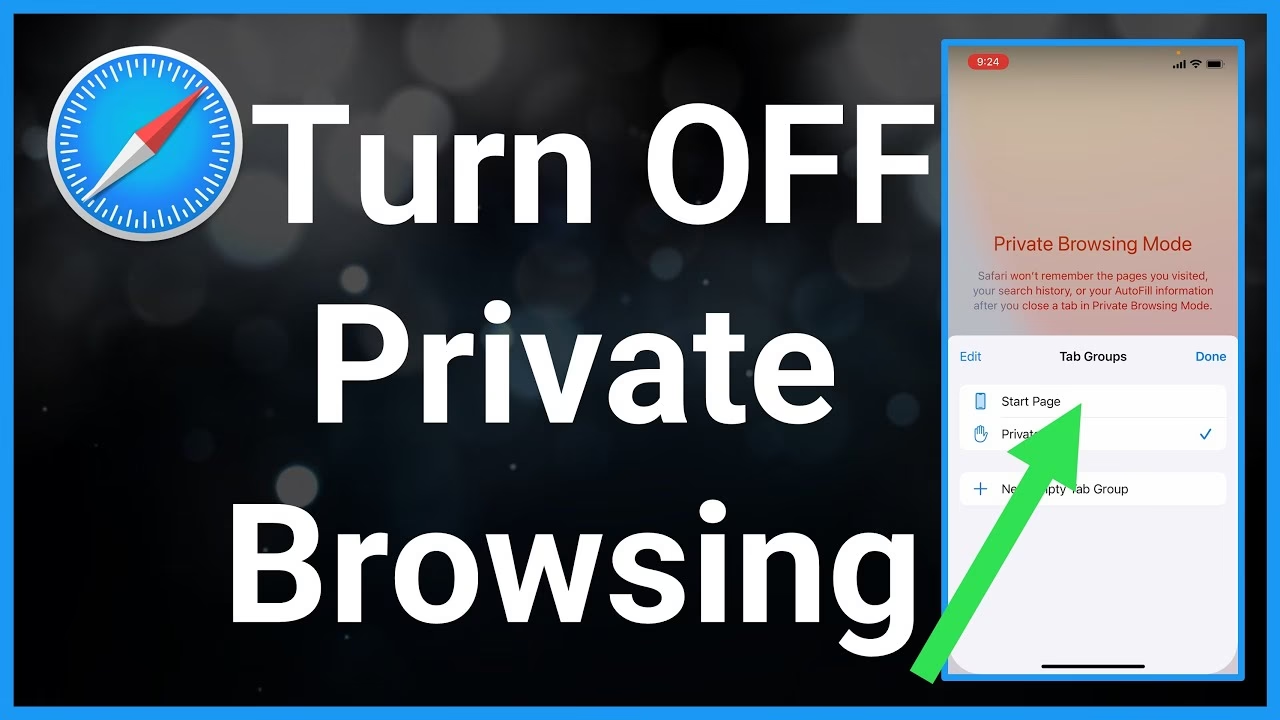
Jak vypnout soukromé prohlížení v Safari na iPhone nebo iPadu
Vypnutí soukromého prohlížení v Safari na iPhonu se značně liší od zakázání soukromého prohlížení v Safari na Macu. Na iPhonu zůstanete v režimu soukromého prohlížení, i když zavřete všechny otevřené panely, na rozdíl od Macu.
Pro iOS 17 a novější verze
Pokud používáte iOS 17 nebo novější, proces je navržen tak, aby byl intuitivní:
- Otevřete prohlížeč Safari na svém iPhonu.
- Klepněte na ikonu panelů (čtverec překrývající se s druhým) v pravém dolním rohu obrazovky.
- Nyní uvidíte všechny panely otevřené v soukromém režimu. Chcete-li přepnout do normálního režimu, klepněte na možnost „x“ Panely ve spodní části (kde „x“ je počet panelů otevřených ve vašem běžném režimu prohlížení).
- Jakmile Safari přepne na vaše běžné panely, můžete buď klepnout na „Hotovo“ v pravém dolním rohu, čímž se otevře poslední panel, který byl načten v normálním režimu prohlížení, nebo můžete klepnout na libovolný z panelů nahoře a otevřít jej.
Alternativní metoda přes skupiny panelů:
- Otevřete prohlížeč Safari na svém iPhonu.
- Klepněte na ikonu panelů v pravém dolním rohu obrazovky nebo přejeďte prstem nahoru na navigačním panelu dole.
- Uvidíte všechny panely otevřené v soukromém prohlížení. Klepněte na ikonu se seznamem s odrážkami ve spodním středu.
- Tím se otevře nabídka Skupiny panelů na obrazovce. Zde klepněte na jednu ze skupin panelů, které jste vytvořili, nebo klepněte na možnost „x“ Panely z této nabídky, abyste otevřeli jeden z normálních panelů prohlížení.
Pro starší verze iOS
Na starších verzích iOS se soukromé prohlížení v Safari nevypne samo o sobě. Můžete ho zakázat přepnutím ze soukromých panelů na vaše běžné aktivní panely.
Metoda 1: Z Tab Groups (Skupiny panelů)
- Otevřete aplikaci Safari na svém iPhonu.
- Klepněte na ikonu panelů v pravém dolním rohu.
- Jakmile se objeví obrazovka přehledu panelů, klepněte na sekci „Soukromé“ ve spodní části.
- Nyní se zespodu objeví Skupiny panelů. Zde vyberte „x“ Panely hned nad skupinou „Soukromé“. „x“ je počet panelů, které mohou být otevřené z vaší předchozí aktivní relace.
- Tím se přepnete na nesoukromé panely, které byly aktivní předtím, než jste přepnuli na soukromé prohlížení v Safari. Jakmile to uděláte, režim soukromého prohlížení bude zakázán.
Metoda 2: Z panelu karet (Tab Bar)
Další rychlý způsob, jak zakázat režim soukromého prohlížení, je přepnutí na nesoukromý panel přímo z panelu karet.
- Otevřete aplikaci Safari na svém iPhonu.
- Dlouze stiskněte ikonu panelů v pravém dolním rohu.
- V menu, které se objeví, vyberte „x“ Panely, kde „x“ je počet panelů, které jsou momentálně otevřené ve vaší nesoukromé relaci prohlížení.
- Jakmile to uděláte, Safari zakáže režim soukromého prohlížení a zobrazí poslední přístupný nesoukromý panel, který jste použili.
Jak rychle zavřít soukromé panely v Safari
Na rozdíl od očekávání, vypnutí režimu soukromého prohlížení v Safari neznamená nutně zavření všech panelů, které v něm byly otevřeny. Když přepnete z normálního panelu zpět na „soukromý“, všechny panely, které byly dříve načteny v režimu soukromého prohlížení, se znovu načtou na obrazovce. To může vést k nepříjemným situacím, kdy opětovné otevření soukromého prohlížení po několika dnech může způsobit otevření všech panelů, které jste tam dříve nechali otevřené.
Abyste zajistili, že vaše soukromé panely nebudou v budoucnu nikomu přístupné, je důležité zavřít všechny soukromé panely.
- Nejprve otevřete aplikaci Safari na svém iPhonu a ujistěte se, že jste momentálně v režimu soukromého prohlížení.
- Dlouze stiskněte ikonu panelů v pravém dolním rohu.
- V menu, které se objeví, vyberte „Zavřít všechny 'x' panely“.
- Na obrazovce se objeví výzva s dotazem, zda si přejete pokračovat s vybranou akcí. Zde klepněte na „Zavřít všechny 'x' panely“.
Všechny panely, které byly soukromě otevřené v Safari, budou odstraněny a na obrazovce se vám zobrazí pouze úvodní stránka. Možná budete muset ručně vypnout režim soukromého prohlížení, ale můžete si být jisti, že se žádné z vašich otevřených soukromých panelů znovu neobjeví.
Trvalé zakázání soukromého prohlížení v Safari pomocí Času u obrazovky
Ruční vypínání soukromého prohlížení na iPhonu vašeho dítěte není proveditelné, pokud ví, jak k němu přistupovat. Pokud tedy chcete monitorovat online aktivitu svého dítěte, můžete použít nastavení Čas u obrazovky na iPhonu k trvalému zakázání režimu soukromého prohlížení.
- Otevřete „Nastavení“ a přejděte na „Čas u obrazovky“.
- Zde klepněte na „Omezení obsahu a soukromí“ a na následující obrazovce přepněte „Omezení obsahu a soukromí“ na zapnuto.
- Klepněte na kartu „Omezení obsahu“.
- Nakonec klepněte na „Webový obsah“ a poté vyberte „Omezit webové stránky pro dospělé“.
Nyní, když přejdete do prohlížeče Safari, si všimnete, že možnost soukromého prohlížení již není k dispozici. Toto je efektivní způsob, jak zajistit, aby vaše děti nemohly skrývat svou online aktivitu.
Jak vypnout anonymní režim v Chrome na iPhone nebo iPadu
Zatímco Safari je pro většinu uživatelů Apple primární volbou, mnoho lidí stále preferuje používání Chrome na svých iPhonech. A nyní, když lze Chrome nastavit jako výchozí prohlížeč na iPhonu, počet uživatelů přecházejících na Chrome roste. Chrome však nemá „režim soukromého prohlížení“; místo toho má anonymní režim.
Vypnutí anonymního režimu v Chrome na iPhonu se mírně liší od Safari, ale je velmi podobné tomu, jak to děláte v Safari na Macu. Postupujte takto:
- Otevřete prohlížeč Chrome na svém iPhonu.
- Klepněte na ikonu panelů (čtverec) v dolní nástrojové liště.
- Klepněte na ikonu inkognito v horní části, abyste zobrazili všechny své panely inkognito. Pokud máte uzamčené panely inkognito, budete se muset ověřit.
- Dále klepněte na tlačítko „Upravit“ a poté vyberte „Zavřít všechny panely“, pokud chcete zavřít všechny panely inkognito najednou.
- Alternativně klepněte na „X“ v pravém horním rohu jednotlivého panelu inkognito.
- Jakmile skončíte, přejeďte prstem doprava, abyste ukončili anonymní režim.
Zabezpečení soukromého prohlížení pomocí Face ID
Jak jsme vysvětlili výše, zavření aplikace Safari s povoleným soukromým prohlížením ho při dalším otevření nezakáže. Abyste předešli nepříjemným situacím a zabránili ostatním v přístupu k vašim aktivním panelům v soukromém prohlížení, iOS 17 a novější verze vám umožňují uzamknout režim soukromého prohlížení pomocí Face ID. S touto dodatečnou úrovní soukromí nikdo jiný než vy nebude moci otevřít nebo vidět, jaké panely jsou otevřené v režimu soukromého prohlížení Safari.
Chcete-li povolit Face ID pro odemykání soukromého prohlížení:
- Otevřete aplikaci „Nastavení“ na svém iPhonu.
- V Nastavení se posuňte dolů a klepněte na „Safari“.
- Na obrazovce Safari najděte sekci „Soukromí a zabezpečení“ a zapněte přepínač „Vyžadovat Face ID pro odemknutí soukromého prohlížení“.
Jakmile to uděláte, vaše relace soukromého prohlížení bude uzamčena, když zavřete aplikaci Safari. Při opětovném otevření Safari můžete buď přepnout ze soukromého prohlížení, nebo získat přístup k soukromým panelům klepnutím na „Odemknout“. Před vstupem do soukromého prohlížení budete požádáni o ověření vaší identity pomocí Face ID nebo kódu zařízení, takže k němu nikdo jiný nebude mít přístup bez vašeho vědomí.
Co se stane, když zavřete Safari s otevřenými soukromými panely?
Na rozdíl od jiných prohlížečů, jako je Chrome nebo Brave, Safari zcela nezavře vaše „soukromé“ panely, když ukončíte aplikaci v iOS. To znamená, že když zavřete aplikaci Safari přejetím prstem z obrazovky nedávných aplikací, „soukromé“ panely, které byly otevřené před zavřením aplikace, se znovu objeví, když Safari na svém iPhonu znovu spustíte.
I když budete požádáni o „Odemknutí“ soukromého prohlížení pomocí Face ID nebo kódu zařízení, existuje šance, že tento režim omylem odemknete při odemykání iPhonu. To vás může dostat do nepříjemných situací, pokud jste zapomněli přepnout ze soukromého režimu ve své poslední relaci prohlížení, protože opětovné otevření Safari znovu načte všechny webové stránky, které jste otevřeli jako soukromé panely.
Naopak, když zavřete aplikaci Chrome nebo Brave během soukromého prohlížení, všechny soukromé panely budou trvale zavřeny a nebude žádný způsob, jak je získat zpět. Tímto způsobem zůstanou vaše soukromé relace prohlížení soukromé a anonymní, i když se vám nepodaří zavřít panely, které mohly být otevřené.
Bohužel, pro Safari v iOS neexistuje taková funkce. Jediným skutečným způsobem, jak se vyhnout budoucímu ponížení, je ruční zakázání soukromého prohlížení pokaždé, když dokončíte anonymní prohlížení webu v Safari.
Často kladené otázky (FAQ)
- Jak rychle zavřít soukromé panely v Safari?
- Otevřete Safari, ujistěte se, že jste v soukromém režimu. Dlouze stiskněte ikonu panelů v pravém dolním rohu a vyberte „Zavřít všechny 'x' panely“.
- Lze trvale vypnout soukromé prohlížení v Safari?
- Ano, pro Safari můžete použít funkci „Čas u obrazovky“ v Nastavení iPhonu. Přejděte na „Omezení obsahu a soukromí“, poté „Omezení obsahu“ a v „Webovém obsahu“ vyberte „Omezit webové stránky pro dospělé“. Tím se možnost soukromého prohlížení v Safari odstraní.
- Co se stane, když zavřu Safari s otevřenými soukromými panely?
- Na rozdíl od Chrome, Safari nezavře soukromé panely automaticky. Když Safari znovu otevřete, panely se znovu načtou. Doporučuje se je ručně zavřít nebo povolit uzamčení Face ID.
- Je anonymní režim v Chrome stejný jako soukromé prohlížení v Safari?
- Funkce jsou velmi podobné – ani jeden neukládá historii, cookies ani data formulářů. Hlavní rozdíl je v chování při zavření aplikace: Chrome anonymní panely zavře, zatímco Safari je nechá otevřené.
- Je VPN lepší než soukromé prohlížení pro ochranu soukromí?
- Ano, pro komplexní ochranu soukromí je VPN obecně lepší. Soukromé prohlížení pouze zabraňuje ukládání dat na vašem zařízení. VPN šifruje váš internetový provoz a skrývá vaši IP adresu před poskytovateli internetových služeb, webovými stránkami a hackery, čímž poskytuje mnohem vyšší úroveň anonymity a zabezpečení.
To je vše! Pomocí kterékoli z výše uvedených metod můžete snadno vypnout soukromé prohlížení na svém iPhonu. Pokud je však vaším primárním cílem kontrola a monitorování aktivity vašeho dítěte, doporučujeme použít nastavení Času u obrazovky k úplnému zakázání soukromého prohlížení v Safari. Vždy pamatujte, že online bezpečnost je neustálý proces, a pochopení nástrojů, které máte k dispozici, je prvním krokem k bezpečnějšímu digitálnímu životu.
Chceš-li si přečíst další články podobné jako Vypnutí Soukromého Prohlížení na iPhone, navštiv kategorii iPhone.