

26/04/2026
Váš věrný iPhone 4, ikona své doby a zařízení, které se navždy zapsalo do historie mobilních technologií, se možná někdy setká s nepříjemnými problémy, jako je zamrznutí obrazovky, nereagující tlačítka nebo celková neposlušnost. I když je iPhone 4 známý svou spolehlivostí, s postupem času a přibývajícími aplikacemi se může jeho operační systém iOS občas zaseknout nebo zpomalit. V takových chvílích se zdá, že jedinou možností je panika nebo dokonce návštěva servisu, ale existuje jednoduché, účinné a především bezpečné řešení, které nezahrnuje ztrátu vašich cenných dat – tvrdý reset.
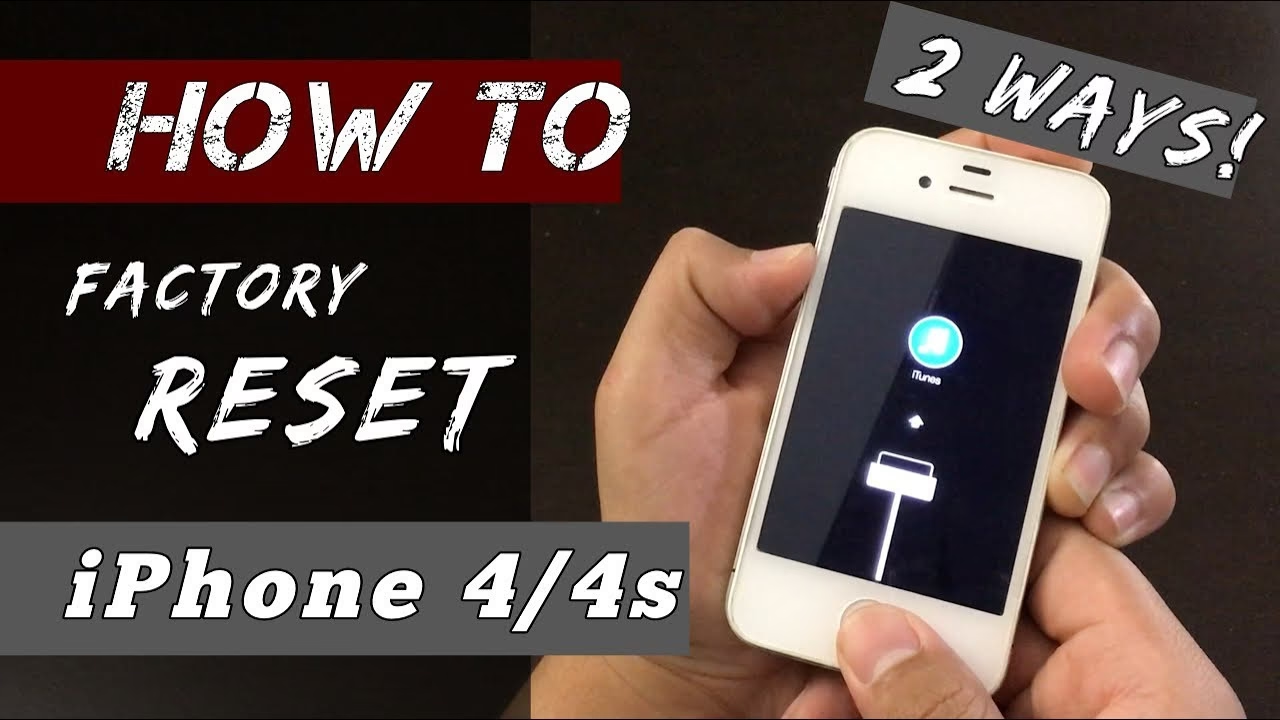
Tento proces je v podstatě nuceným restartem zařízení, který pomůže vyčistit dočasné softwarové chyby, uvolnit operační paměť a vrátit váš iPhone 4 zpět do plné funkčnosti. Je to rychlá, bezpečná a často podceňovaná metoda řešení běžných potíží, se kterou by měl být seznámen každý majitel staršího modelu iPhone. Pojďme se podívat, jak tento záchranný manévr provést a kdy je nejvhodnější jej použít.
Co je tvrdý reset a proč ho potřebujete?
Tvrdý reset, někdy také nazývaný hard reset nebo force restart, je proces, který donutí váš iPhone 4 okamžitě se vypnout a znovu zapnout. Na rozdíl od běžného vypnutí a zapnutí telefonu, které vyžaduje reakci dotykové obrazovky a manuální posuvník, tvrdý reset funguje i v případě, že je zařízení zcela zamrzlé, na nic nereaguje nebo je obrazovka černá. Je to podobné jako když na počítači podržíte tlačítko napájení, abyste ho donutili se vypnout, ale s tím rozdílem, že u iPhonu je to bezpečné a nehrozí poškození souborového systému nebo dat.
Důležité je si uvědomit, že tvrdý reset nevymaže žádná vaše data, fotografie, kontakty, aplikace, ani nastavení. Jednoduše restartuje operační systém, vyčistí dočasnou paměť (RAM) a ukončí všechny běžící procesy, které mohly být příčinou problému. Představte si to jako rychlé „resetování mozku“ telefonu, které ho osvěží a zbaví ho dočasných softwarových „zádrhelů“. Je to první pomoc pro váš iPhone, když se zdá, že je v bezvýchodné situaci a nereaguje na žádné povely. Často dokáže vyřešit záhadné zamrzání, problémy s aplikacemi třetích stran nebo nečekané zpomalení systému, aniž byste museli sahat po složitějších řešeních.
Krok za krokem: Jak provést tvrdý reset na iPhone 4
Provedení tvrdého resetu na iPhonu 4 je neuvěřitelně jednoduché a vyžaduje pouze stisknutí dvou tlačítek, která na telefonu snadno najdete. Postupujte podle těchto jasných kroků, abyste svůj zamrzlý iPhone rychle oživili:
Najděte tlačítka:
Nejprve si na svém iPhone 4 najděte potřebná tlačítka. Budete potřebovat tlačítko Spánek/Probuzení (někdy nazývané také Power tlačítko nebo tlačítko napájení), které se nachází v horní části vašeho iPhone 4 na pravé straně. Druhé tlačítko je tlačítko Domů (Home Button), které se nachází pod displejem uprostřed, přímo pod obrazovkou.
Současně stiskněte a držte:
Stiskněte a držte obě tato tlačítka – tlačítko Spánek/Probuzení a tlačítko Domů – současně. Je důležité je držet obě najednou a pevně.
Čekejte na logo Apple:
Držte je stisknutá, dokud se neobjeví logo Apple na obrazovce. Obrazovka může nejprve zčernat, což je normální. Buďte trpěliví, tento proces může trvat 10 až 20 sekund. Někdy se může stát, že se objeví posuvník 'Vypnout', ale vy ho ignorujte a tlačítka stále držte.
Uvolněte tlačítka:
Jakmile se na obrazovce objeví jasné logo Apple, můžete obě tlačítka uvolnit. Váš iPhone se nyní restartuje a měl by se spustit normálně.
Po dokončení restartu by se váš iPhone 4 měl vrátit do normálního provozu a většina drobných softwarových problémů by měla být vyřešena. Pokud se tak nestane a iPhone stále nereaguje nebo se nespustí správně, zvažte opakování postupu nebo prozkoumání dalších možností, které popíšeme níže.
Kdy použít tvrdý reset? Běžné scénáře
Tvrdý reset není určen k řešení každého problému s iPhonem, ale je mimořádně efektivní pro specifické situace, kdy standardní restart (vypnutí a zapnutí) není možný nebo dostatečný. Je to vaše „nouzové tlačítko“ pro chvíle, kdy se telefon chová nepředvídatelně. Zde jsou nejčastější scénáře, kdy byste měli zvážit jeho použití:
- Zamrzlá obrazovka: Obrazovka iPhonu nereaguje na dotyk, gesta nebo stisknutí tlačítek. Displej je aktivní, ale zdá se, že se nic neděje, když se ho snažíte ovládat.
- Nereagující aplikace: Konkrétní aplikace se zasekla, nelze ji zavřít, nebo kvůli ní celý telefon nereaguje. Občas se stane, že špatně napsaná aplikace nebo konflikt softwaru způsobí celkové zamrznutí systému.
- Telefon se nezapne: Obrazovka je černá a telefon nereaguje na stisknutí tlačítka Spánek/Probuzení. Může se zdát, že je zcela mrtvý, i když baterie je nabitá.
- Problémy s výkonem: Telefon je extrémně pomalý, zamrzá nebo se chová nestandardně bez zjevného důvodu. Často se to projevuje dlouhými prodlevami při otevírání aplikací nebo přepínání mezi nimi.
- Baterie se rychle vybíjí: Někdy může být příčinou neobvykle rychlého vybíjení baterie softwarová chyba nebo zaseknutý proces na pozadí, který tvrdý reset napraví tím, že ho ukončí.
- Nelze přijímat hovory/zprávy: Pokud se zdá, že síťové funkce nefungují správně, například nemůžete volat, přijímat SMS nebo se připojit k mobilním datům, tvrdý reset může pomoci obnovit spojení se sítí.
- Zvukové problémy: Telefon nevydává žádný zvuk, i když je hlasitost nastavena správně, nebo se zvuk zasekl v režimu sluchátek.
Je důležité si pamatovat, že tvrdý reset je rychlé řešení pro dočasné softwarové závady. Neřeší hardwarové problémy, jako je poškozená baterie, rozbitý displej, nebo závažné chyby operačního systému, které by mohly vyžadovat obnovu softwaru nebo servis.
Tvrdý reset vs. Měkký reset vs. Obnovení továrního nastavení: Jaký je rozdíl?
Mnoho uživatelů si plete různé typy resetů dostupných na iPhonu. I když všechny zahrnují restart zařízení nebo manipulaci s jeho nastavením, jejich účel a důsledky se zásadně liší. Pochopení těchto rozdílů je klíčové pro správné řešení problémů s vaším zařízením a pro zamezení nechtěné ztráty dat.
Měkký reset (Soft Reset)
Toto je nejjednodušší a nejméně invazivní forma restartu. Zahrnuje běžné vypnutí telefonu a jeho opětovné zapnutí. Provedete jej stisknutím a podržením tlačítka Spánek/Probuzení (Power tlačítko), dokud se nezobrazí posuvník 'Vypnout', a poté ho posunete. Po úplném vypnutí telefon znovu zapnete stejným tlačítkem. Měkký reset je vhodný pro drobné problémy s výkonem, pro osvěžení systému, pro řešení drobných chyb aplikací nebo pro uvolnění paměti. Vždy by měl být vaší první volbou, pokud telefon reaguje na dotyk a můžete jej normálně ovládat.
Tvrdý reset (Hard Reset / Force Restart)
Jak jsme již podrobně popsali, jedná se o nucený restart zařízení, který se provádí současným stisknutím a podržením dvou tlačítek (Spánek/Probuzení a Domů na iPhone 4). Používá se, když telefon nereaguje na dotyk, je zcela zamrzlý nebo standardní vypnutí není možné. Klíčové je, že nezpůsobuje ztrátu dat a je primárně určen k vyřešení zamrznutí a drobných, dočasných softwarových chyb, které se nahromadily v operační paměti.
Obnovení továrního nastavení (Factory Reset / Erase All Content and Settings)
Toto je nejradikálnější forma resetu a měla by být použita pouze jako poslední možnost. Zcela vymaže všechna data, fotografie, videa, aplikace, kontakty, zprávy a nastavení z vašeho iPhone a vrátí ho do stavu, v jakém byl, když jste ho poprvé vybalili z krabice. Používá se, když prodáváte telefon, dáváte ho někomu jinému, nebo když se potýkáte se závažnými softwarovými problémy, které nelze vyřešit jiným způsobem a které jsou způsobeny poškozením systému. Vždy si před obnovením továrního nastavení zálohujte svá data! K této možnosti se dostanete přes Nastavení > Obecné > Přenést nebo resetovat iPhone > Vymazat data a nastavení.
Následující tabulka shrnuje klíčové rozdíly mezi těmito třemi typy resetů:
| Typ resetu | Účel | Ztráta dat? | Kdy použít? |
|---|---|---|---|
| Měkký reset | Běžné vypnutí a zapnutí systému. | Ne | Drobné zpomalení, osvěžení systému, drobné chyby aplikací. |
| Tvrdý reset | Nucený restart operačního systému a vyčištění RAM. | Ne | Zamrzlý, nereagující iPhone, zaseknuté aplikace, černé obrazovky. |
| Obnovení továrního nastavení | Úplné vymazání všech dat a nastavení z telefonu. | Ano | Prodej telefonu, závažné softwarové problémy, které nelze vyřešit jinak. |
Co dělat, když tvrdý reset nepomůže?
Ačkoli je tvrdý reset velmi účinný a často řeší většinu běžných problémů, někdy nemusí problém vyřešit. Pokud se váš iPhone 4 stále chová nestandardně i po provedení tvrdého resetu, nebo se vůbec nespustí, zvažte následující pokročilejší kroky:
- Opakujte postup: Někdy je potřeba tvrdý reset provést vícekrát, aby se systém „chytil“ a správně se spustil. Ujistěte se, že držíte tlačítka dostatečně dlouho (dokud neuvidíte logo Apple, což může trvat i déle než 20 sekund). Zkuste to dvakrát nebo třikrát.
- Zkontrolujte tlačítka: U starších modelů, jako je iPhone 4, mohou být fyzická tlačítka Spánek/Probuzení nebo Domů opotřebovaná, zaseknutá nebo poškozená. Zkuste je několikrát stisknout, abyste se ujistili, že reagují a nejsou blokována nečistotami nebo pouzdrem. Pokud cítíte, že tlačítko nereaguje, může být problém hardwarový.
- Nabijte telefon: Ujistěte se, že váš iPhone má dostatek energie. Pokud je baterie zcela vybitá, tvrdý reset nemusí fungovat, protože telefon nemá dostatek energie k provedení restartu. Připojte telefon k originální nabíječce a nechte ho nabíjet alespoň 15-30 minut, než se pokusíte o reset znovu. Někdy se na obrazovce objeví ikona vybité baterie, což signalizuje, že potřebuje nabíjení.
- Obnovení přes iTunes (Režim zotavení): Pokud se iPhone stále nezapne nebo je trvale zamrzlý na logu Apple, můžete zkusit uvést ho do režimu zotavení (Recovery Mode) a obnovit ho pomocí iTunes (na PC) nebo Finderu (na Macu s macOS Catalina a novějším). Upozornění: Tato metoda vymaže všechna data na iPhonu! Budete potřebovat počítač a originální USB kabel. Postup je složitější a měli byste ho použít pouze jako poslední možnost před servisem, a to pouze pokud nemáte zálohu.
- Vyhledejte odbornou pomoc: Pokud nic z výše uvedeného nepomůže a váš iPhone 4 stále nefunguje správně, je možné, že má závažnější hardwarový problém (například poškozenou základní desku, nefunkční baterii nebo jinou komponentu). V takovém případě je nejlepší vyhledat odborný servis, který provede diagnostiku a případnou opravu. Vzhledem k věku iPhone 4 je však důležité zvážit, zda se oprava finančně vyplatí.
Často kladené otázky (FAQ)
Zde jsou odpovědi na některé z nejčastějších otázek týkajících se tvrdého resetu iPhonu 4, které vám pomohou lépe pochopit tento proces a jeho důsledky:
Ztratím tvrdým resetem nějaká data?
Ne, tvrdý reset nezpůsobuje ztrátu dat. Je to jeden z hlavních důvodů, proč je tak často doporučován jako první krok při řešení problémů. Jedná se pouze o nucený restart operačního systému a vyčištění dočasné paměti. Všechny vaše aplikace, fotografie, kontakty, zprávy a nastavení zůstanou nedotčené a budou k dispozici po spuštění telefonu.
Jak často mohu provádět tvrdý reset?
Tvrdý reset není určen k běžnému používání, ale není škodlivý. Můžete ho provést, kdykoli to situace vyžaduje (například když iPhone zamrzne a nereaguje). Nedoporučuje se ho provádět zbytečně často, ale neměl by způsobit poškození zařízení ani jeho softwaru. Je to spíše nástroj pro nouzové situace, než rutina.
Může tvrdý reset poškodit můj iPhone 4?
Ne, je to bezpečná funkce navržená společností Apple. Nehrozí poškození hardwaru ani softwaru, pokud jej provedete správně. Systém je navržen tak, aby zvládl nucený restart bez negativních dopadů. Jde o standardní diagnostický a opravný postup.
Co když se mi po tvrdém resetu nezobrazí logo Apple?
Ujistěte se, že držíte obě tlačítka dostatečně dlouho (někdy to trvá i 20 sekund nebo déle, než se logo objeví). Také se ujistěte, že je baterie nabitá – pokud je zcela vybitá, telefon se nespustí. Zkuste telefon připojit k nabíječce a nechat ho chvíli nabíjet, než se pokusíte o reset znovu. Pokud se logo stále nezobrazí, může jít o hlubší problém s hardwarem nebo softwarem.
Vyřeší tvrdý reset problémy s baterií nebo pomalým nabíjením?
Tvrdý reset může někdy vyřešit drobné softwarové chyby, které se projevují jako rychlé vybíjení baterie (například zaseknutá aplikace, která spotřebovává energii na pozadí). Nicméně, pokud jsou problémy s baterií způsobeny jejím stářím, opotřebením nebo fyzickým poškozením hardwaru, tvrdý reset nepomůže. Problémy s pomalým nabíjením obvykle souvisejí s poškozeným kabelem, vadným adaptérem nebo zaneseným/poškozeným nabíjecím portem, nikoli se softwarem.
Je tvrdý reset stejný jako obnovení továrního nastavení?
Ne, absolutně ne. Toto je velmi častá mylná představa. Tvrdý reset je pouze nucený restart zařízení, který nevymaže žádná data. Obnovení továrního nastavení naopak vymaže všechna data a nastavení z vašeho zařízení a vrátí ho do původního stavu. Vždy si uvědomte rozdíl, abyste předešli nechtěné a potenciálně katastrofální ztrátě dat.
Tvrdý reset je cenný nástroj v arzenálu každého majitele iPhone 4. Je to rychlý, efektivní a bezpečný způsob, jak vyřešit běžné problémy se zamrznutím nebo nereagujícím zařízením, aniž byste se museli obávat ztráty vašich cenných dat. Pamatujte, že je to první pomoc, nikoli trvalé řešení pro závažné hardwarové problémy nebo trvalé softwarové chyby. Pravidelná péče, aktualizace softwaru a občasné restarty (měkké) mohou také přispět k hladkému chodu vašeho zařízení. Doufáme, že vám tento průvodce pomohl udržet váš iPhone 4 v chodu a připravený sloužit vám dál, i přes jeho úctyhodný věk.
Chceš-li si přečíst další články podobné jako Jak tvrdě resetovat iPhone 4, navštiv kategorii iPhone.