
26/04/2026
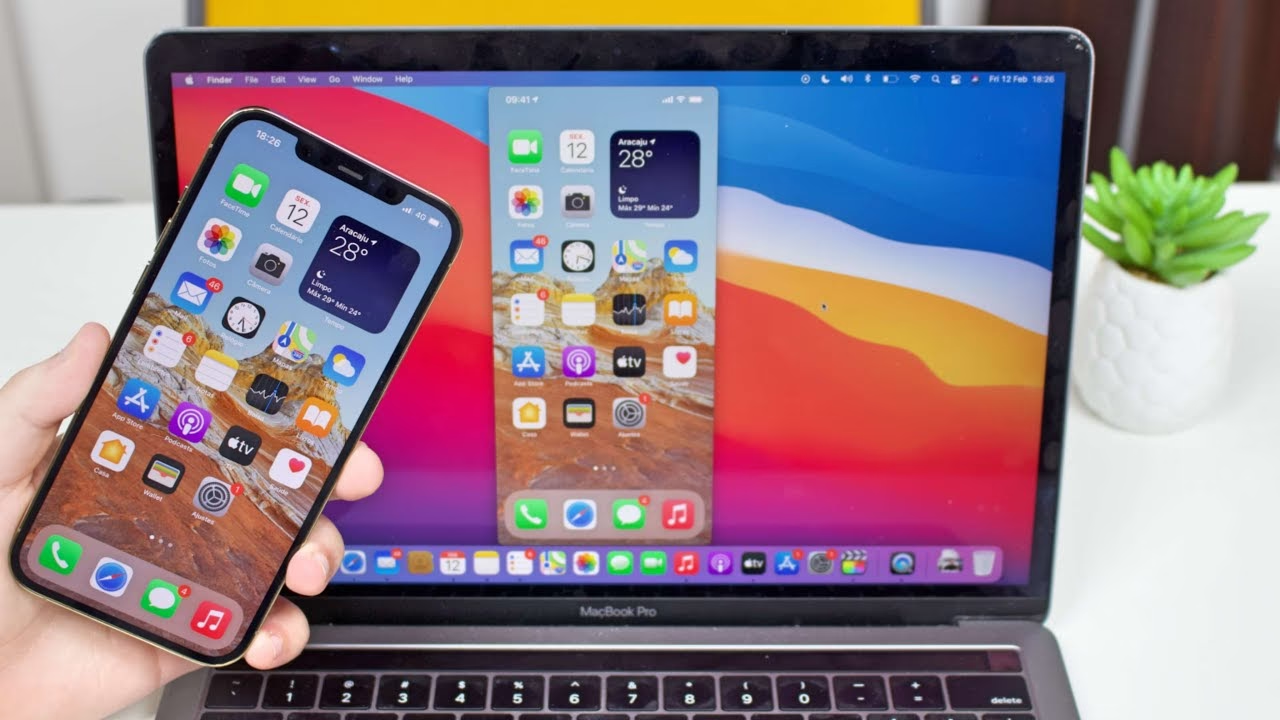
S neustále rostoucími obrazovkami iPhonů se zdá, že jejich používání je stále pohodlnější. Přesto je pro mnoho úkolů a multimediálních zážitků displej Macu nepřekonatelný. Představte si, že můžete svůj iPhone ovládat, prohlížet si jeho obsah a přijímat oznámení přímo z vašeho MacBooku. Ať už chcete sledovat videa na větší obrazovce, snadněji spravovat zprávy, nebo prostě jen zefektivnit svou práci, zrcadlení iPhonu na Mac je skvělým řešením. V tomto článku prozkoumáme různé metody, jak toho dosáhnout, a podíváme se i na nejnovější inovace, které Apple přináší.
Proč zrcadlit iPhone na Mac?
Potřeba zrcadlit obrazovku iPhonu na Mac vzniká z mnoha praktických důvodů. Jedním z nejčastějších je jednoduše touha po větší obrazovce. Zatímco displej iPhonu je skvělý pro běžné používání, pro sledování filmů, procházení fotografií nebo práci s rozsáhlejšími dokumenty je Mac s jeho větším displejem mnohem pohodlnější. Uživatelé často hledají způsob, jak zefektivnit svůj pracovní postup, například když chtějí používat aplikaci na iPhonu a zároveň pracovat na Macu, aniž by museli neustále přepínat zařízení.
Mezi hlavní výhody patří:
- Zvýšená produktivita: Můžete multitaskingovat, ovládat aplikace iPhonu a odpovídat na zprávy, aniž byste museli brát do ruky telefon.
- Vylepšený multimediální zážitek: Sledujte videa, prohlížejte fotografie nebo prezentace na větším a detailnějším displeji vašeho Macu.
- Snadnější sdílení obsahu: Rychle ukazujte obsah z iPhonu ostatním na Macu.
- Pohodlí: Využívejte klávesnici a trackpad Macu k interakci s iPhonem.
Kontinuita a systémové požadavky
Než se pustíme do konkrétních metod, je důležité pochopit koncept Kontinuity (Continuity), což je soubor funkcí, které umožňují zařízením Apple bezproblémově spolupracovat. Zrcadlení obrazovky iPhonu na Mac je často s touto funkcí spojeno. Aby zrcadlení fungovalo hladce, musíte zajistit, že obě vaše zařízení splňují určité systémové požadavky.
Všechny modely iPhonu 7 a novější přirozeně podporují funkci Kontinuity. U Maců je situace trochu složitější, protože podpora závisí na konkrétním modelu a roku výroby. Obecně platí, že MacBooky z roku 2018 a novější, Mac Pro a iMac z roku 2019 a novější, a Mac mini z roku 2020 a novější by měly Kontinuitu podporovat. Pokud si nejste jisti modelem svého Macu, doporučujeme zkontrolovat stránky podpory Apple pro detailní systémové požadavky Kontinuity.
Zrcadlení obrazovky přes AirPlay
AirPlay je vestavěná funkce všech zařízení Apple, která umožňuje streamovat obsah z iPhonu na Apple Smart TV. I když nemůžete přímo zrcadlit obrazovku iPhonu na Mac bez dalšího softwaru, můžete toho dosáhnout pomocí AirPlay přijímače na Macu. Existují aplikace třetích stran, které promění váš Mac v AirPlay přijímač.
Použití Reflector jako AirPlay přijímače
Reflector je populární aplikace, která umožňuje vašemu Macu fungovat jako AirPlay přijímač, a tím zrcadlit obrazovku iPhonu na Mac. Zde je návod, jak na to:
- Ujistěte se, že váš iPhone a Mac používají nejnovější verzi iOS/macOS a jsou připojeny ke stejné Wi-Fi síti.
- Otevřete aplikaci Reflector na svém Macu.
- Na iPhonu otevřete Ovládací centrum (Control Center).
- Klepněte na položku „Zrcadlení obrazovky“ (Screen Mirroring) nebo „AirPlay Display“.
- Ze seznamu vyberte název vašeho Macu.
- Postupujte podle pokynů na obrazovce pro navázání spojení. Jakmile je hotovo, obrazovka vašeho iPhonu se objeví na Macu.
Zrcadlení přes AirDroid Cast (bezdrátově)
AirDroid Cast je další výkonná aplikace, která umožňuje zrcadlit iPhone na Mac, a to zdarma. Můžete sdílet obrazovku iPhonu na Macu přes AirPlay, WLAN nebo USB kabel, aniž byste museli mít obě zařízení blízko u sebe nebo používat další přijímač.
- Nainstalujte a spusťte AirDroid Cast na svém Macu a ujistěte se, že AirPlay server běží správně.
- Připojte svůj iPhone a Mac ke stejné Wi-Fi síti.
- Spusťte Ovládací centrum (Control Center) na svém iPhonu.
- Klepněte na „Zrcadlení obrazovky“ (Screen Mirroring).
- Ze seznamu vyberte „AirDroid Cast - [název vašeho Macu]“ pro navázání spojení.
- Po připojení se obrazovka vašeho iPhonu promítne na Mac.
AirDroid Cast nabízí velkou flexibilitu v možnostech připojení, což je pro uživatele velká výhoda.
Zrcadlení přes USB pomocí QuickTime Playeru
Pro ty, kteří preferují spolehlivost kabelového připojení, nabízí Apple vestavěnou možnost zrcadlení obrazovky přes QuickTime Player. QuickTime Player je multimediální framework vytvořený společností Apple, který dokáže zachytávat obrazovku iPhonu, iPadu, iPodu nebo Macu. Tato metoda vyžaduje USB kabel a funkce zrcadlení obrazovky vyžaduje iOS 8 nebo vyšší a macOS X Yosemite nebo novější.
Jak zrcadlit iPhone na MacBook pomocí QuickTime
- Připojte svůj iPhone k Macu pomocí USB kabelu.
- Spusťte QuickTime Player na svém Macu.
- V horní nabídce vyberte „Soubor“ (File) > „Nové nahrávání filmu“ (New Movie Recording).
- Vedle tlačítka nahrávání se objeví malá šipka dolů. Klikněte na ni a v sekci „Kamera“ (Camera) vyberte připojený iPhone.
- Obrazovka vašeho iPhonu se okamžitě zobrazí na Macu. Můžete také nahrávat dění na obrazovce iPhonu.
Tato metoda je jednoduchá, nevyžaduje žádné aplikace třetích stran a poskytuje velmi stabilní a kvalitní zrcadlení, ideální pro prezentace nebo nahrávání tutoriálů.
Nová éra: Zrcadlení iPhonu s macOS Sequoia 15
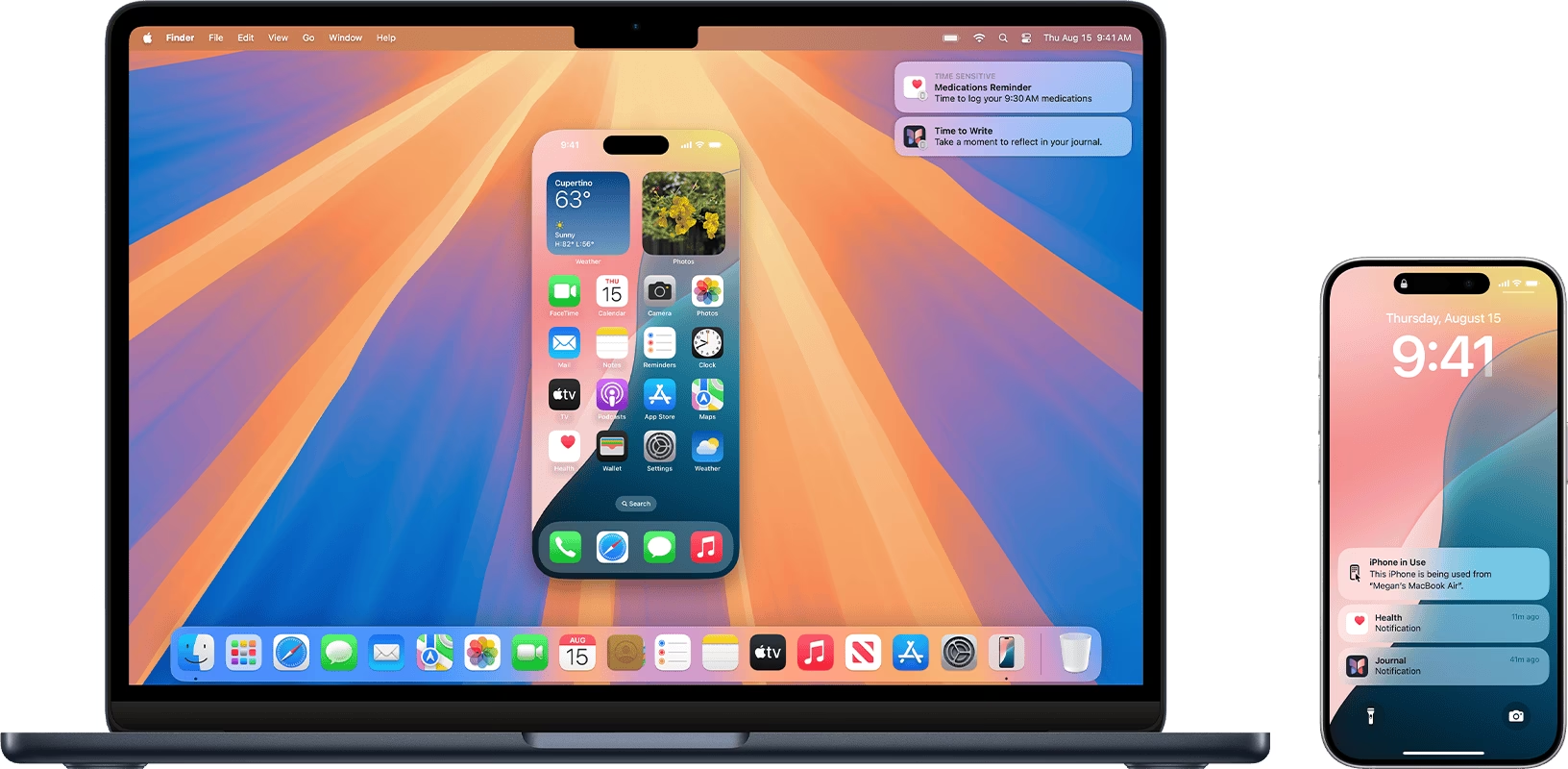
S příchodem macOS Sequoia 15 Apple představil revoluční funkci nazvanou iPhone Mirroring. Tato funkce posouvá zrcadlení na zcela novou úroveň, protože umožňuje bezdrátově interagovat s vaším iPhonem, jeho aplikacemi a oznámeními přímo z vašeho Macu. Vaše iPhone zůstává zamčený, takže nikdo jiný k němu nemá přístup ani nemůže vidět, co děláte. Je to skutečně bezproblémové propojení, které otevírá nové možnosti produktivního používání.
Klíčové vlastnosti iPhone Mirroring
- Bezdrátová interakce: Ovládejte iPhone, spouštějte aplikace a reagujte na oznámení, aniž byste se ho dotkli.
- Soukromí a bezpečnost: iPhone zůstává zamčený a na obrazovce iPhonu se zobrazuje, že je používán z Macu. Spojení se automaticky pozastaví po delší neaktivitě.
- Kompletní ovládání: Používejte myš nebo trackpad Macu k „klepnutí“ a „přejetí“, a klávesnici Macu k psaní a používání klávesových zkratek.
- Integrace zvuku a videa: Zvuk iPhonu se přehrává přes Mac a Mac ovládá hlasitost. Video se přehrává v okně iPhone Mirroring.
Systémové požadavky a omezení
Pro použití iPhone Mirroring musí vaše zařízení splňovat následující požadavky:
- Pouze jeden Mac a jeden iPhone najednou.
- Obě zařízení musí být přihlášena ke stejnému Apple ID.
- iPhone musí být zamčený a blízko vašeho Macu.
- Mac musí mít nainstalován macOS Sequoia 15 nebo novější.
- Důležité upozornění: iPhone Mirroring není v současné době dostupný v Evropské unii.
Jak začít a zastavit iPhone Mirroring
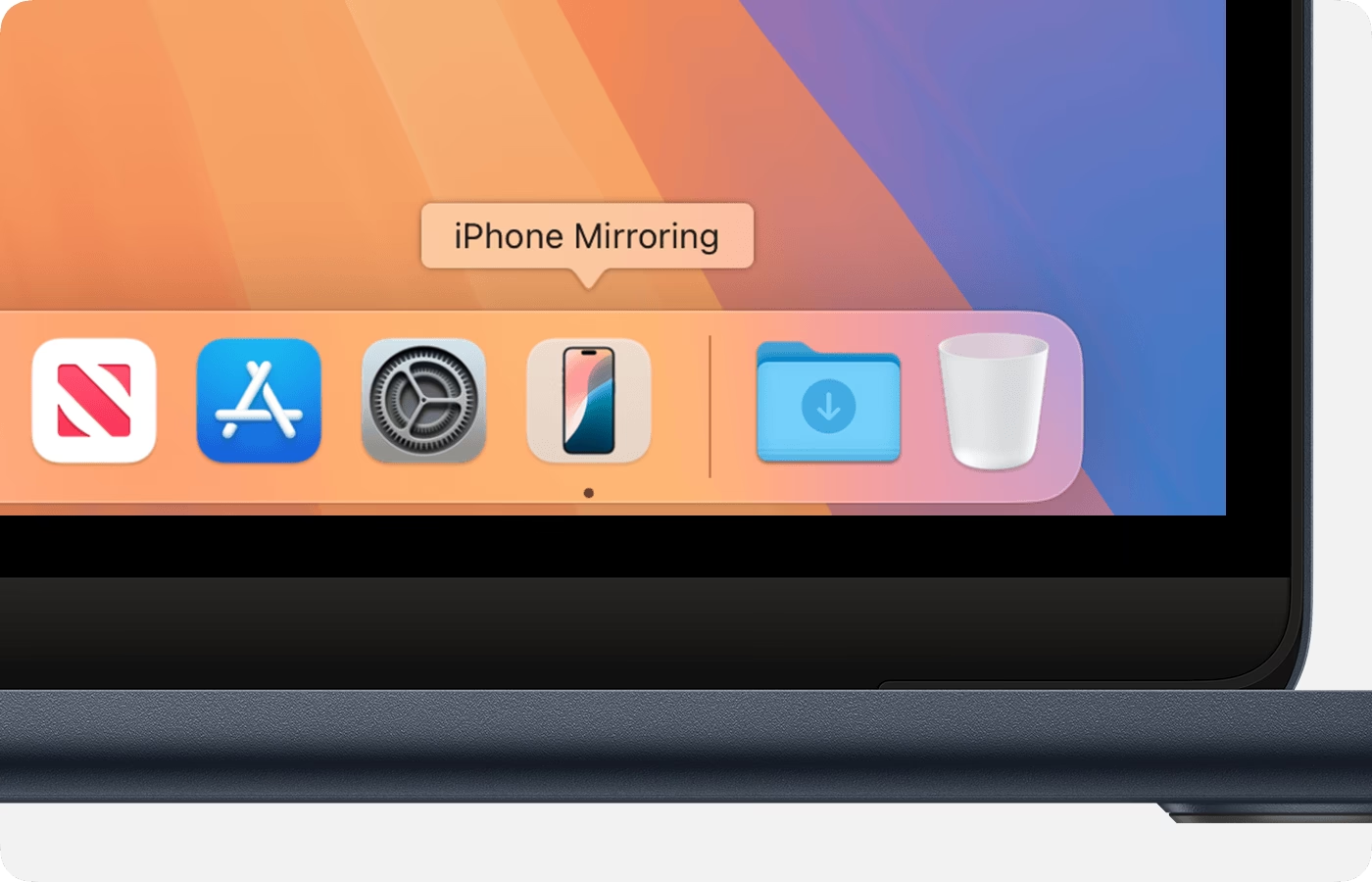
- Klikněte na ikonu iPhone Mirroring v Docku, nebo ji otevřete ze složky Aplikace nebo Launchpadu. Je součástí macOS Sequoia 15 nebo novějšího.
- Pokud vás Mac vyzve k odemčení iPhonu, zadejte na iPhonu přístupový kód.
- Pokud se Mac zeptá, zda povolit oznámení z iPhonu, klikněte na Povolit nebo Nepovolit. Toto nastavení můžete později změnit v nastavení oznámení na Macu.
- Pokud se Mac zeptá, zda vyžadovat přihlášení k Macu pro přístup k iPhonu, zvolte, zda se má ptát vždy, nebo se má automaticky ověřit. Toto nastavení můžete později změnit v nastavení iPhone Mirroring na Macu.
- Když aplikace iPhone Mirroring zobrazí obrazovku vašeho iPhonu, je připojena. Nyní můžete interagovat s iPhonem z okna iPhone Mirroring.
- Pro zastavení zrcadlení iPhonu jednoduše ukončete aplikaci iPhone Mirroring nebo odemkněte svůj iPhone.
Interakce s iPhonem z Macu
S iPhone Mirroring se váš Mac stává prodlouženou rukou vašeho iPhonu:
- Klepání, přejíždění a psaní: Použijte myš nebo trackpad Macu k „kliknutí“ tam, kam byste na iPhonu klepnuli. Můžete také rolovat a přejíždět myší nebo trackpadem a používat klávesnici Macu k psaní a používání klávesových zkratek.
- Herní ovladače: Pokud chcete používat bezdrátový herní ovladač s aplikacemi pro iPhone, které ho podporují, připojte ovladač k iPhonu přes Bluetooth, nikoli k Macu.
- Navigace:
- Na domovskou obrazovku: Přesuňte ukazatel do horní části okna iPhone Mirroring a klikněte na tlačítko Domovská obrazovka v pravém horním rohu. Nebo klikněte na lištu ve spodní části okna iPhone Mirroring. Nebo stiskněte Command-1 na klávesnici.
- Otevření přepínače aplikací: Přesuňte ukazatel do horní části okna iPhone Mirroring a klikněte na tlačítko Přepínač aplikací v pravém horním rohu. Nebo stiskněte Command-2 na klávesnici.
- Otevření Spotlightu: Pomocí myši nebo trackpadu rolujte nebo přejíždějte nahoru z domovské obrazovky. Nebo stiskněte Command-3 na klávesnici.
- Přehrávání zvuku a videa: Zvuk iPhonu se přehrává přes váš Mac a Mac ovládá hlasitost, pokud neposloucháte přes sluchátka připojená k iPhonu. Video iPhonu se přehrává v okně iPhone Mirroring. Poskytovatelé streamovaného obsahu mohou mít zásady omezení přehrávání, které ovlivňují, zda lze jejich prémiový video obsah zrcadlit.
Omezení: Přístup ke kameře a mikrofonu iPhonu není v iPhone Mirroring k dispozici, včetně Face ID nebo telefonních hovorů. Telefonní hovory můžete místo toho uskutečňovat a přijímat na svém Macu.
Správa oznámení z iPhonu na Macu
Po připojení Macu k iPhonu pomocí iPhone Mirroring začne váš Mac automaticky přijímat oznámení z vašeho iPhonu. Přijímá je, ať už používáte iPhone Mirroring nebo je váš iPhone blízko, pokud je iPhone zapnutý. Tato oznámení můžete spravovat z obou zařízení.
Kopírování položek mezi zařízeními
iPhone Mirroring zjednodušuje přenos souborů mezi zařízeními. Použijte některou z těchto metod:
- Přetažení myší (Drag and drop): Například přetáhněte video z aplikace Fotky na iPhonu a pusťte ho na plochu Macu, nebo přetáhněte fotografii ze Safari na Macu a pusťte ji do konverzace ve Zprávách nebo Mailu na iPhonu. Soubory můžete také přetahovat do a z aplikace Soubory na iPhonu nebo iCloud Drive na Macu.
- Univerzální schránka (Universal Clipboard): Kopírujte text, obrázky nebo jiný obsah na jednom zařízení a vložte ho na druhém.
- AirDrop: Pro rychlé bezdrátové sdílení souborů.
Nastavení iPhone Mirroring
Otevřete aplikaci iPhone Mirroring na svém Macu a poté z nabídky v horní části obrazovky vyberte iPhone Mirroring > Nastavení. Zde si můžete vybrat z těchto možností:
- Ptejte se vždy: iPhone Mirroring vás vždy požádá o ověření před zrcadlením. Ověření provedete heslem k Macu, pomocí Touch ID na Macu nebo pomocí Apple Watch.
- Automaticky ověřovat: Po zadání hesla k Macu pro výběr tohoto nastavení již nebudete dotazováni na ověření před zrcadlením.
- Odebrat přístup k [název vašeho iPhonu]: Resetuje nastavení iPhone Mirroring pro tento iPhone a odstraní „Povolit oznámení z iPhonu“ z nastavení oznámení na Macu. Pro opětovné zrcadlení iPhonu a příjem jeho oznámení je třeba iPhone Mirroring znovu nastavit.
Pokud máte více iPhonů přihlášených ke stejnému Apple ID a v dosahu, můžete si v nastavení systému (Apple menu > Nastavení systému > Plocha a Dock) vybrat ten, který váš Mac použije pro zrcadlení a oznámení iPhonu.
Řešení běžných problémů a tipy
Někdy se může stát, že zrcadlení obrazovky nefunguje podle očekávání. Zde jsou tipy, jak řešit běžné problémy:
Proč zrcadlení obrazovky na Macu nefunguje?
Možných důvodů je několik:
- Nekompatibilita zařízení: Ujistěte se, že obě zařízení splňují systémové požadavky pro zvolenou metodu.
- Různé Wi-Fi sítě: Pro většinu bezdrátových metod musí být iPhone i Mac připojeny ke stejné Wi-Fi síti.
- Nastavení Macu:
- Povolte sdílení obrazovky a přístup k nahrávání na Macu (Nastavení systému > Obecné > Sdílení).
- Přihlaste se do Macu s administrátorským účtem.
- Zkontrolujte nastavení brány firewall.
- Zvyšte časový limit pro uspání displeje na Macu.
- Aplikace: Zkuste restartovat a aktualizovat aplikaci AirPlay (pokud používáte aplikaci třetí strany) nebo aplikaci iPhone Mirroring.
- Restart: Někdy stačí jednoduchý restart obou zařízení.
- Podpora Apple: Pokud nic nepomůže, kontaktujte podporu Apple.
Jak vypnout/zapnout zrcadlení obrazovky na Macu?
Zrcadlení obrazovky primárně ovládáte z iPhonu. Otevřete Ovládací centrum (Control Center) na iPhonu a klepněte na „Zrcadlení obrazovky“ (Screen Mirroring). Pro vypnutí zrcadlení klepněte na tlačítko „Zastavit zrcadlení“ (Stop Mirroring).
Mohu AirPlay z MacBooku na iMac?
Ano, můžete. Klikněte na nabídku Apple > Nastavení systému > Sdílení > Sdílení obrazovky. Poznamenejte si název a adresu Macu, který chcete ovládat, a poté zadejte uživatelské jméno a heslo.
Často kladené otázky
| Otázka | Odpověď |
|---|---|
| Mohu zrcadlit iPhone na více Maců současně? | Ne, funkce iPhone Mirroring je určena pro připojení jednoho iPhonu k jednomu Macu najednou. |
| Potřebuji k zrcadlení speciální aplikace? | Pro bezdrátové zrcadlení pomocí AirPlay na Macu budete potřebovat aplikace třetích stran jako Reflector nebo AirDroid Cast. Pro kabelové připojení můžete použít vestavěný QuickTime Player. iPhone Mirroring je vestavěná funkce v macOS Sequoia 15 a novějších. |
| Mohu během zrcadlení telefonovat? | Přímo přes zrcadlení ne. Funkce iPhone Mirroring neposkytuje přístup k mikrofonu iPhonu. Telefonní hovory však můžete uskutečňovat a přijímat přímo na Macu, pokud máte tuto funkci nastavenou. |
| Jaké jsou hlavní výhody zrcadlení iPhonu na Macu? | Hlavními výhodami jsou větší obrazovka pro multimédia a aplikace, snadnější multitasking, přístup k oznámením a obsahu iPhonu přímo z Macu a celkové zvýšení efektivity práce. |
| Je zrcadlení iPhonu dostupné v Evropské unii? | V současné době (s macOS Sequoia 15) není funkce iPhone Mirroring dostupná v Evropské unii. |
Závěr
Zrcadlení iPhonu na Mac je mimořádně užitečná funkce, která výrazně zlepšuje interakci mezi vašimi Apple zařízeními. Ať už si vyberete bezdrátové řešení s aplikacemi třetích stran, stabilní kabelové připojení přes QuickTime Player, nebo využijete revoluční vestavěnou funkci iPhone Mirroring s macOS Sequoia 15, vždy najdete způsob, jak si užít svůj iPhone na větší obrazovce Macu. Každá metoda má své výhody a omezení, takže si můžete vybrat tu, která nejlépe vyhovuje vašim potřebám.
Využívání ekosystému Apple naplno vám umožní pracovat efektivněji a pohodlněji. Doufáme, že tento průvodce vám pomohl pochopit všechny dostupné možnosti a vybrat si tu pravou pro vás. Pokud máte další dotazy nebo jiné názory, neváhejte se podělit v komentářích níže!
Chceš-li si přečíst další články podobné jako Jak zrcadlit iPhone na Mac: Kompletní průvodce, navštiv kategorii Technologie.