
10/06/2026
V dnešní digitální době je rychlé a snadné připojení k internetu naprostou nutností. Ať už jste doma, v kavárně nebo v restauraci, pravděpodobně jste se setkali s Wi-Fi sítěmi, které vyžadují heslo. Často se stává, že hesla jsou složitá, dlouhá a plná speciálních znaků, což může být pro hosty nebo nové uživatele frustrující. Představte si ale, že byste mohli sdílet přístup k vaší Wi-Fi síti pouhým naskenováním obrázku. To je přesně to, co umožňuje QR kód pro Wi-Fi – revoluční způsob, jak zjednodušit sdílení připojení. Mnoho podniků tuto metodu již využívá, a vy ji můžete snadno zavést i u vás doma. Ale jak takový QR kód vygenerovat přímo na vašem iPhonu? Existují hned dvě hlavní cesty: buď využít vestavěnou aplikaci Zkratky, nebo sáhnout po aplikaci třetí strany. S příchodem iOS 18 se navíc otevírá další, ještě intuitivnější možnost. V tomto článku se podíváme na všechny dostupné metody podrobně a ukážeme vám, jak na to krok za krokem.
- Jak vygenerovat QR kód pro Wi-Fi pomocí aplikace Zkratky
- Vytvoření QR kódu pro Wi-Fi pomocí aplikace třetí strany (např. Share My Wi-Fi)
- Novinka v iOS 18: Sdílení Wi-Fi hesel přes QR kód v aplikaci Hesla
- Proč používat QR kódy pro Wi-Fi? Pohodlí pro hosty
- Srovnání metod generování QR kódů pro Wi-Fi na iPhone
- Často kladené otázky (FAQ)
- Závěr: Snadné sdílení Wi-Fi je na dosah
Jak vygenerovat QR kód pro Wi-Fi pomocí aplikace Zkratky
Aplikace Zkratky (Shortcuts) je výkonný nástroj, který je součástí každého iPhonu a umožňuje automatizovat různé úkoly. Je to skvělý způsob, jak vytvořit QR kód pro vaši Wi-Fi síť, aniž byste museli stahovat jakékoli další aplikace. Než začnete, ujistěte se, že máte aplikaci Zkratky staženou a aktualizovanou z App Store. Jakmile je to hotovo, můžete postupovat podle těchto jednoduchých kroků a vygenerovat QR kód, který umožní komukoli připojit se k vaší Wi-Fi.
Krok za krokem s aplikací Zkratky:
- Otevřete aplikaci Zkratky: Najděte ikonu Zkratky na vaší domovské obrazovce a klepněte na ni.
- Přejděte do Galerie: V pravém dolním rohu obrazovky klepněte na záložku "Galerie" (Gallery).
- Najděte zkratky pro usnadnění přístupu: Uvidíte obdélníkové rámečky s malými ikonami. Přejíždějte doprava, dokud neuvidíte "Zkratky pro usnadnění přístupu" (Shortcuts for Accessibility) a klepněte na ně.
- Vyberte "QR Vaše Wi-Fi": Zobrazí se seznam ikon a možností. Přejděte dolů a vyberte možnost "QR Vaše Wi-Fi" (QR Your Wi-Fi). Popis vedle ní vám sdělí, že tato možnost převede vaše heslo k Wi-Fi na QR kód. Po výběru budete provedeni průvodcem možnostmi, abyste dokončili práci.
- Nainstalujte zkratku: Klepněte na "Přidat zkratku" (Add Shortcut) pro instalaci.
- Přejděte do "Moje zkratky": Vyberte "Moje zkratky" (My Shortcuts) z možností ve spodní části obrazovky. Uvidíte "QR Vaše Wi-Fi" přidanou do vašeho seznamu zkratek.
- Nastavte název Wi-Fi: Nastavte název vaší Wi-Fi sítě (SSID) a stiskněte "Hotovo" (Done).
- Zadejte heslo: Poté budete vyzváni k zadání hesla pro vaši Wi-Fi. Vyberte silné heslo a stiskněte "Hotovo".
- QR kód se objeví: QR kód se automaticky zobrazí na obrazovce. Klepněte na něj pro další možnosti.
- Sdílejte nebo uložte QR kód: Stisknutím ikony "Sdílet" (Share) v levém dolním rohu obrazovky můžete QR kód uložit jako obrázek do vaší galerie, nebo jej můžete poslat komukoli pomocí AirDrop, aplikací sociálních médií, e-mailu a tak dále.
Volitelný krok pro lepší funkčnost:
Abyste zajistili, že vaše Wi-Fi bude snadno zobrazitelná pro kohokoli, s kým ji sdílíte, klepněte na ikonu se třemi vodorovnými tečkami u zkratky "QR Vaše Wi-Fi". Přejděte dolů a stiskněte znaménko plus (+) vedle možnosti "Rychlý náhled" (Quick Look), abyste ji přidali do seznamu akcí ve Zkratce. Tento krok není nezbytný, ale je to dodatečné opatření, které zajistí plnou funkčnost vašeho QR kódu.
Pokud potřebujete vytvořit více než jeden QR kód pro několik různých Wi-Fi sítí, nebo pokud se vám metoda přes Zkratky zdá příliš složitá, můžete si nainstalovat aplikaci třetí strany. "Share My Wi-Fi with QR Code" je oblíbenou volbou pro mnoho uživatelů iOS. Vytvoření QR kódu s touto aplikací je také mnohem snazší a vyžaduje méně kroků, což z ní dělá atraktivní alternativu.
- Stáhněte a otevřete aplikaci: Stáhněte si aplikaci "Share My Wi-Fi with QR Code" z App Store a otevřete ji.
- Přidejte nové heslo Wi-Fi: Klepněte na velké znaménko plus (+) uprostřed obrazovky pro přidání nového hesla Wi-Fi.
- Zadejte název a heslo: Zadejte název vaší Wi-Fi sítě a její heslo.
- Uložte: Klepněte na "Hotovo" (Done), jakmile nastavíte název sítě a heslo. Váš QR kód se automaticky přidá na domovskou obrazovku.
- Přidání dalších sítí: Stiskněte znaménko plus (+) v levém horním rohu obrazovky a opakujte stejné kroky jako výše, abyste přidali tolik Wi-Fi sítí, kolik si přejete.
- Správa sítí: Přejděte doleva na síti, abyste ji odstranili ze seznamu.
A to je v podstatě vše. Share My Wi-Fi činí vytváření a správu QR kódů rychlými, jednoduchými a velmi snadnými. Existuje mnoho dalších aplikací, které provádějí podobnou funkci jako Share My Wi-Fi, takže si můžete vybrat z široké nabídky.
Novinka v iOS 18: Sdílení Wi-Fi hesel přes QR kód v aplikaci Hesla
S příchodem iOS 18 Apple představuje novou, velmi praktickou funkci přímo v aplikaci Hesla (Passwords). Tato inovace umožňuje sdílet hesla k Wi-Fi sítím pomocí QR kódů v situacích, kdy jiné metody sdílení nejsou k dispozici, nebo když chcete sdílet detaily sítě s více lidmi najednou. Tato metoda nabízí několik klíčových výhod, které ji odlišují od dříve zmíněných:
- Sdílení s více lidmi současně: Můžete sdílet heslo k Wi-Fi s více lidmi najednou, což je ideální pro rodinné oslavy nebo setkání přátel.
- Sdílení s neznámými kontakty: Na rozdíl od funkce sdílení poblíž (která je exkluzivní pro Apple zařízení a vyžaduje kontakty), můžete sdílet s lidmi, kteří nejsou ve vašich kontaktech.
- Kompatibilita s Androidem: Funkce je skvělá i pro uživatele Androidu, kteří nemají výhodu AirDropu, což rozšiřuje možnosti sdílení.
Jak to funguje na iPhonech s iOS 18 (aktuálně v beta verzi):
Pokud již používáte beta verzi iOS 18, nebo se těšíte na její plné vydání, zde je, jak můžete tuto novou funkci využít:
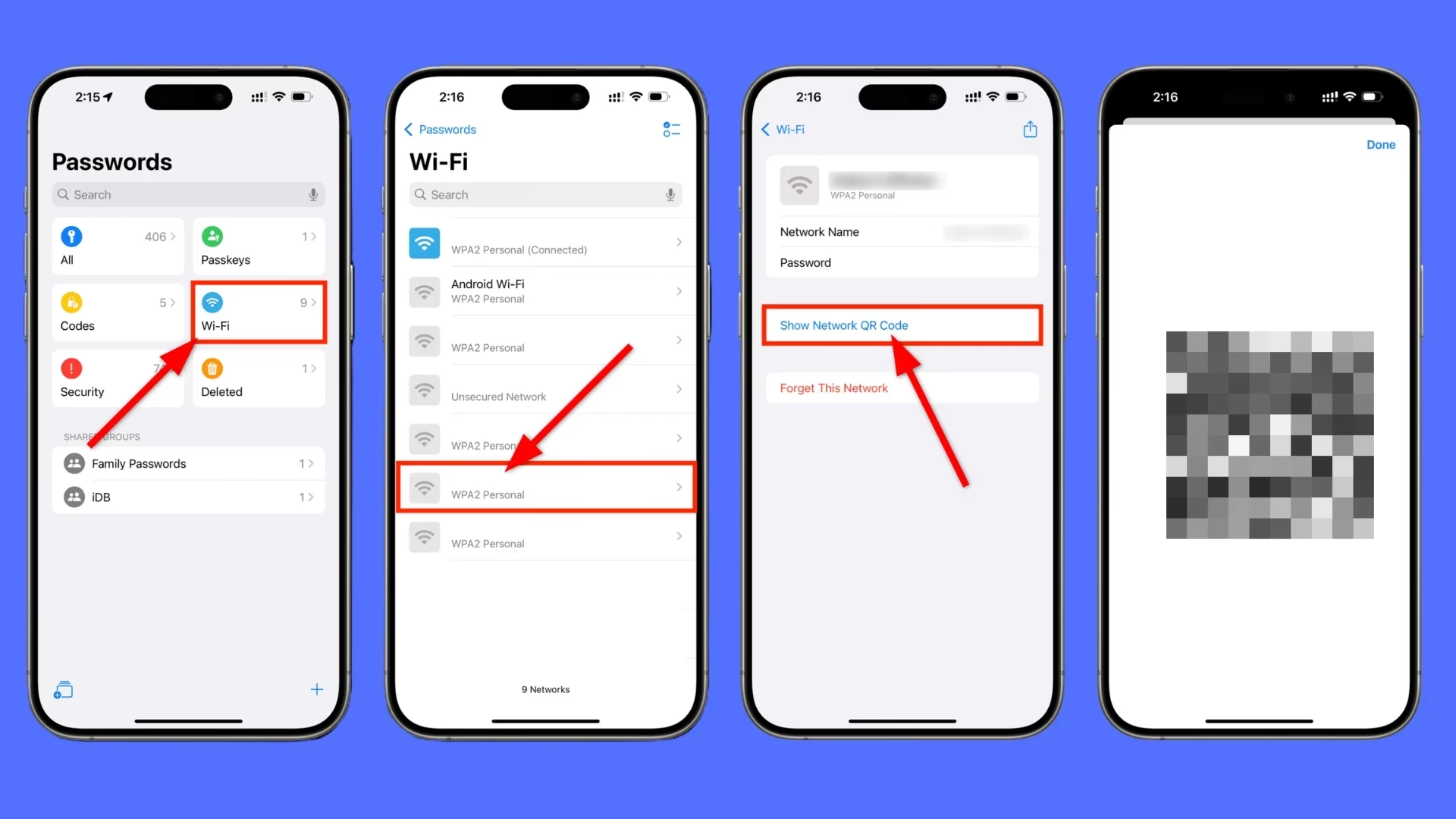
- Otevřete aplikaci Hesla: Najděte a otevřete aplikaci Hesla na vašem iPhonu. Tato aplikace je centrálním místem pro všechna vaše uložená hesla.
- Klepněte na kartu Wi-Fi: V aplikaci uvidíte různé kategorie hesel, jako jsou webové stránky, aplikace a další. Klepněte na kartu "Wi-Fi".
- Vyberte síť: Zobrazí se seznam všech Wi-Fi sítí, ke kterým jste se kdy připojili a jejichž hesla jsou uložena. Vyberte konkrétní Wi-Fi síť, kterou chcete sdílet.
- Zobrazte QR kód sítě: Po výběru sítě uvidíte detaily. Klepněte na "Zobrazit QR kód sítě" (Show Network QR code).
Nyní už stačí jen nechat druhou osobu, aby použila fotoaparát svého telefonu ke skenování QR kódu a obdržela název sítě a heslo. Je důležité poznamenat, že tato funkce QR kódu funguje pouze pro hesla k Wi-Fi, nikoli pro běžná hesla uložená v aplikaci Hesla.
Proč používat QR kódy pro Wi-Fi? Pohodlí pro hosty
Představte si scénář: Přijde k vám návštěva a první věc, na kterou se zeptají, je heslo k Wi-Fi. Místo abyste jim diktovali dlouhý řetězec písmen a čísel, který je často plný záludných velkých písmen a speciálních znaků, stačí jim ukázat QR kód. Hosté pak jednoduše namíří svůj fotoaparát na kód a během několika sekund jsou připojeni k vaší síti. Žádné překlepy, žádné opakované dotazy, žádné frustrace. Je to nejen rychlejší, ale i mnohem elegantnější řešení.
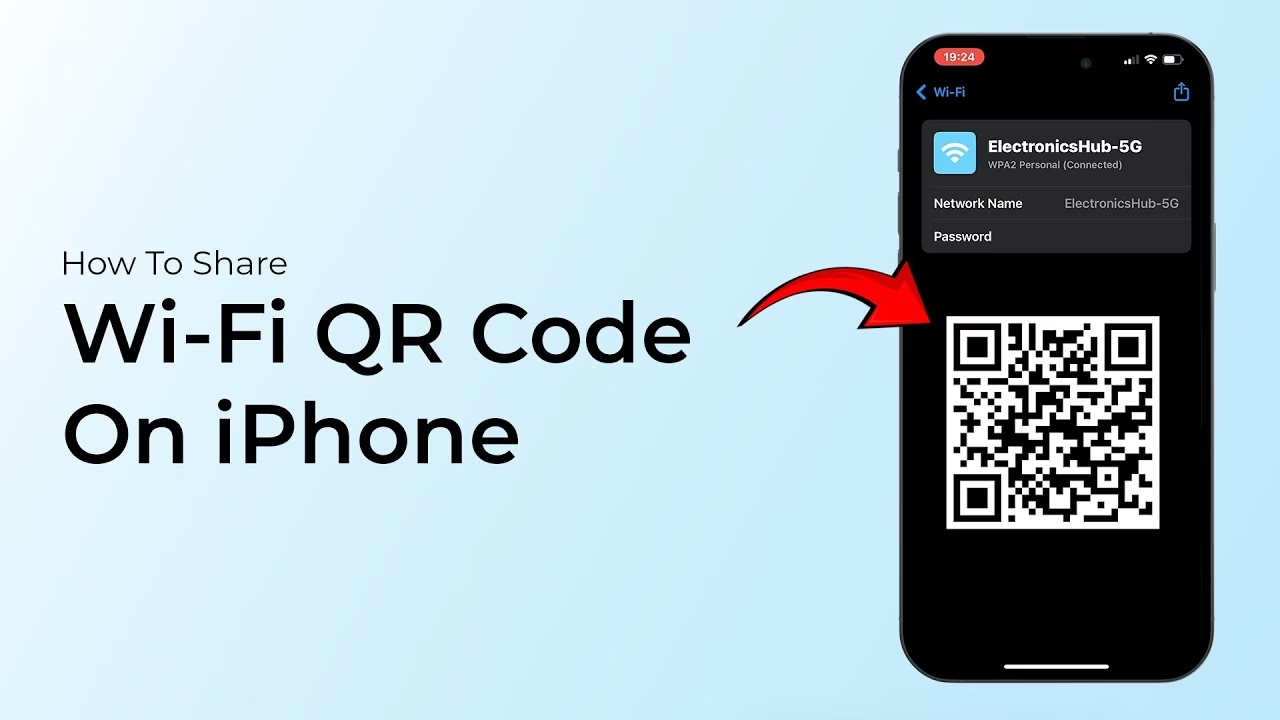
Od iOS 11 dokáží iPhony číst QR kódy bez nutnosti aplikace třetí strany, takže je vysoce pravděpodobné, že váš host má vše, co potřebuje. Můžete si QR kód poslat e-mailem, uložit ho jako obrázek, nebo ho dokonce vytisknout a nalepit na viditelné místo ve vaší kuchyni nebo obývacím pokoji. Kavárny a restaurace tuto metodu již běžně využívají k rychlému a bezproblémovému připojení svých zákazníků.
Jak hosté skenují QR kód?
Pro hosty je připojení přes QR kód nesmírně jednoduché:
- Otevřete fotoaparát: Hosté jednoduše otevřou aplikaci Fotoaparát na svém iPhonu (nebo Androidu).
- Namiřte na QR kód: Namíří fotoaparát na QR kód. iPhone automaticky rozpozná, že jde o Wi-Fi síť.
- Potvrďte připojení: Na obrazovce se objeví oznámení s dotazem, zda se chtějí připojit k síti. Stačí klepnout na potvrzení a jsou připojeni.
Pro ještě rychlejší přístup ke skenování QR kódů si mohou hosté přidat tlačítko pro skenování QR kódů do Ovládacího centra (Control Center) svého iPhonu. To jim umožní skenovat kódy ještě pohodlněji a okamžitě.
Srovnání metod generování QR kódů pro Wi-Fi na iPhone
Každá z popsaných metod má své výhody a nevýhody. Zde je přehledné srovnání, které vám pomůže vybrat tu nejvhodnější pro vaše potřeby:
| Funkce | Aplikace Zkratky (Shortcuts) | Aplikace třetí strany (např. Share My Wi-Fi) | Aplikace Hesla (iOS 18) |
|---|---|---|---|
| Vestavěná aplikace | Ano | Ne | Ano (od iOS 18) |
| Podpora více sítí | Ne (pro každou síť nová zkratka) | Ano (organizovaný seznam) | Ano (pro sítě uložené v Heslech) |
| Snadnost použití | Střední (několik kroků nastavení) | Vysoká (intuitivní rozhraní) | Vysoká (přímý přístup k uloženým heslům) |
| Požadovaná verze iOS | iOS 11 a novější | Závisí na aplikaci | iOS 18 a novější |
| Flexibilita sdílení | Uložit jako obrázek, sdílet | Uložit jako obrázek, sdílet | Přímé zobrazení QR kódu pro okamžité skenování |
| Důvěryhodnost | Vysoká (vestavěná funkce Apple) | Závisí na vývojáři aplikace | Vysoká (vestavěná funkce Apple) |
Často kladené otázky (FAQ)
- Mohu sdílet hesla k Wi-Fi pomocí QR kódu?
- Ano, rozhodně! Od iOS 18 je to možné přímo z aplikace Hesla, což je velmi pohodlné. I starší verze iOS to umožňují pomocí aplikace Zkratky nebo aplikací třetích stran. QR kód je efektivní a moderní způsob, jak předat přístupové údaje k síti.
- Může host přistupovat k mé Wi-Fi síti pomocí QR kódu?
- Ano, to je hlavní výhoda! Hosté jednoduše naskenují QR kód svým telefonem a okamžitě se připojí. Odpadá tak nutnost ručního zadávání složitých hesel a eliminuje se riziko překlepů. Je to ideální řešení pro domácnosti i malé podniky.
- Potřebuji k tomu aplikaci třetí strany?
- Ne nutně. iPhone má vestavěnou aplikaci Zkratky, která umí QR kód vygenerovat. Aplikace třetích stran jsou užitečné, pokud chcete spravovat více QR kódů pro různé sítě nebo preferujete jednodušší rozhraní s více funkcemi. Od iOS 18 navíc můžete využít přímo aplikaci Hesla.
- Je sdílení Wi-Fi přes QR kód bezpečné?
- Je to stejně bezpečné jako sdílení vašeho hesla ústně nebo písemně. QR kód pouze zakóduje název sítě a heslo. Důležité je, abyste QR kód nesdíleli veřejně tam, kde by k němu mohl přistupovat kdokoli, komu nechcete dát přístup k vaší síti. Pro domácí použití s důvěryhodnými hosty je to naprosto v pořádku, ale například na veřejném plakátu by to nebylo vhodné.
- Mohu QR kód vytisknout?
- Ano! Po vygenerování QR kódu (ať už přes Zkratky, aplikaci třetí strany nebo z aplikace Hesla v iOS 18) jej můžete uložit jako obrázek a poté ho vytisknout. Mnoho lidí si ho pak nalepí na ledničku nebo na jiné viditelné místo pro snadný přístup hostů, nebo ho mají připravený k odeslání e-mailem či zprávou.
Závěr: Snadné sdílení Wi-Fi je na dosah
Vytvoření QR kódu pro vaši Wi-Fi síť na iPhonu je překvapivě snadné a přináší obrovské pohodlí. Ať už se rozhodnete pro vestavěnou aplikaci Zkratky, která je skvělou volbou pro ty, kdo nedůvěřují aplikacím třetích stran a potřebují kód pro jednu síť, nebo sáhnete po uživatelsky přívětivější aplikaci jako Share My Wi-Fi pro správu více sítí, vždy dosáhnete cíle – snadného sdílení připojení.
A s příchodem iOS 18 a integrovanou funkcí v aplikaci Hesla se sdílení stává ještě intuitivnější a přístupnější pro všechny uživatele, včetně těch s Androidem, kteří si nyní mohou užívat výhod rychlého připojení bez nutnosti ručního zadávání hesel. Rozlučte se s diktováním dlouhých a složitých hesel a přivítejte éru rychlého a bezproblémového připojení. Vaši hosté vám poděkují!
Chceš-li si přečíst další články podobné jako Jak snadno sdílet Wi-Fi pomocí QR kódu na iPhone, navštiv kategorii Návody.