
08/01/2024
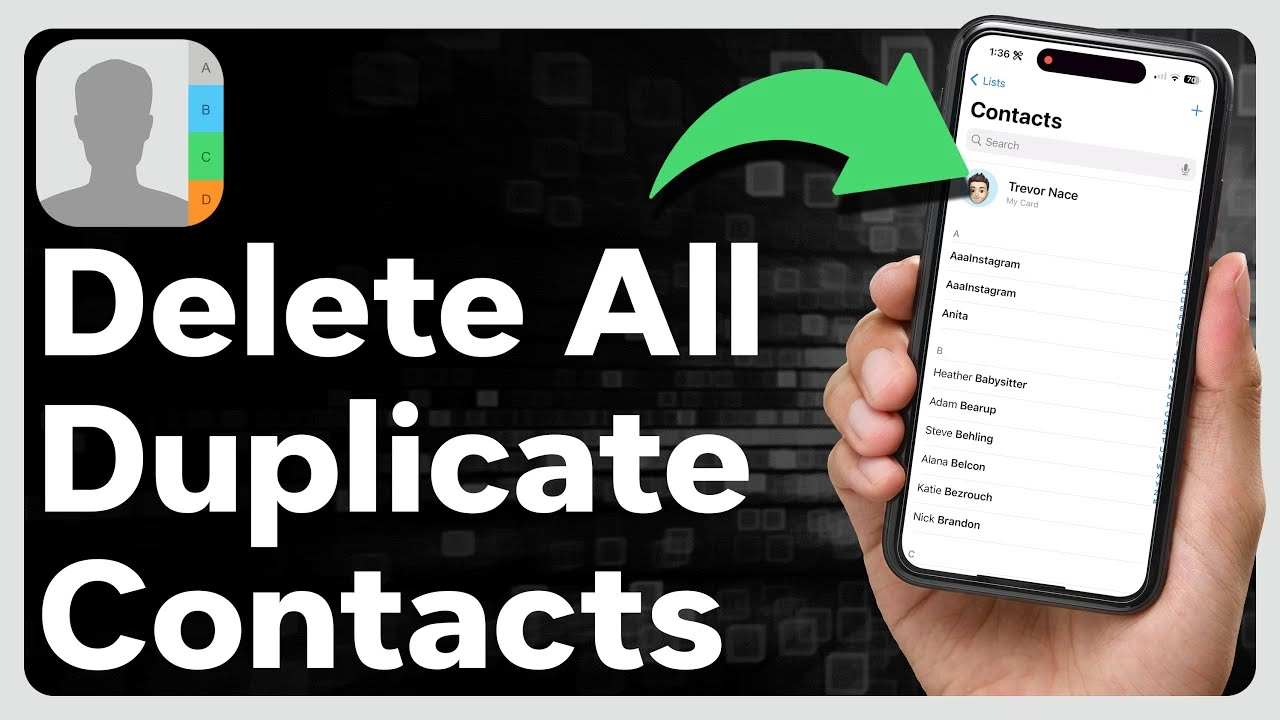
Procházení seznamu kontaktů na vašem iPhonu by mělo být rychlé a efektivní. Avšak často se setkáváme s nepříjemným problémem – duplicitními kontakty. Stejné jméno se objevuje několikrát, což znepřehledňuje váš adresář a ztěžuje nalezení správné osoby. Nejste v tom sami. Duplicitní kontakty jsou běžným jevem, který může vzniknout z různých důvodů, jako je synchronizace s více účty, import dat z různých zdrojů nebo pouhá nepozornost. Dobrou zprávou je, že úklid vašeho seznamu je snazší, než si myslíte. Sloučením duplikátů nebo jejich jednoduchým smazáním můžete udržet svůj seznam kontaktů přehledný a efektivní. V několika jednoduchých krocích můžete zefektivnit svůj seznam kontaktů a snížit zmatek. Pojďme se ponořit do detailů, jak odstranit duplicitní kontakty na vašem iPhonu.
- Proč vznikají duplicitní kontakty na iPhonu?
- Vestavěná funkce iOS 16+ pro sloučení duplikátů
- Ruční odstranění jednotlivých kontaktů
- Hromadné mazání a správa pomocí aplikací třetích stran
- Prevence duplicit: Správa synchronizace účtů
- Tipy pro udržení čistého seznamu kontaktů
- Porovnání metod správy duplicitních kontaktů
- Často kladené otázky (FAQ)
- Závěr
Proč vznikají duplicitní kontakty na iPhonu?
Duplicitní kontakty jsou častým problémem, který může vést k frustraci a nepořádku ve vašem telefonním seznamu. Nejčastěji se objevují, když synchronizujete svůj iPhone s více službami nebo importujete kontakty z různých zdrojů. Představte si, že máte kontakty uložené v iCloud, zároveň je synchronizujete s účtem Google a k tomu si ještě stáhnete kontakty z pracovního Outlooku. Každá z těchto služeb může mít svou vlastní kopii stejného kontaktu, což vede k tomu, že se na vašem iPhonu objeví několikrát. Podobně, pokud si pořídíte nový telefon a importujete kontakty ze starého zařízení, nebo pokud si stáhnete kontakty z aplikací sociálních médií, může dojít k vytvoření duplikátů. I ruční zadávání, kdy si neuvědomíte, že už kontakt existuje, může přispět k tomuto problému. Pochopení příčin je prvním krokem k efektivnímu řešení a prevenci.
Vestavěná funkce iOS 16+ pro sloučení duplikátů
Od iOS 16 Apple výrazně zjednodušil správu duplicitních kontaktů zavedením vestavěné funkce pro jejich detekci a sloučení přímo v aplikaci Kontakty. Tato funkce je velmi užitečná a eliminuje potřebu stahovat aplikace třetích stran pro základní úklid.
Krok za krokem: Jak sloučit duplikáty
Pokud váš iPhone detekoval duplicitní kontakty, zobrazí vám to přímo v aplikaci Kontakty. Postupujte následovně:
- Otevřete aplikaci Kontakty: Najděte a klepněte na ikonu aplikace Kontakty na vaší domovské obrazovce.
- Přejděte na 'Všechny kontakty': Ujistěte se, že jste v zobrazení 'Všechny kontakty', které obvykle najdete v horní části obrazovky.
- Vyhledejte duplikáty: Pokud iPhone našel duplikáty, uvidíte v horní části obrazovky kartu s nápisem 'Nalezeny duplikáty' nebo podobnou zprávu. Klepněte na 'Zobrazit duplikáty'.
- Sloučit vše nebo jednotlivě: Nyní máte dvě možnosti:
- Sloučit vše: Pokud chcete sloučit všechny detekované duplikáty najednou, klepněte na tlačítko 'Sloučit vše'. Systém automaticky sloučí všechny duplicitní záznamy do jednoho, přičemž zachová veškeré unikátní informace z každého záznamu.
- Sloučit jednotlivě: Pokud chcete mít kontrolu nad každým sloučením, klepněte na konkrétní kontakt, který chcete sloučit. Zobrazí se vám detaily duplikátů a informace, které budou sloučeny. Klepněte na 'Sloučit' a potvrďte akci.
- Potvrzení: Po klepnutí na 'Sloučit' nebo 'Sloučit vše' se zobrazí potvrzovací okno. Potvrďte svůj výběr.
Tato vestavěná funkce je skvělá pro rychlý a efektivní úklid, zejména pokud nemáte obrovské množství duplikátů.
Ruční odstranění jednotlivých kontaktů
Někdy vestavěná funkce nemusí zachytit všechny duplikáty, nebo prostě chcete smazat konkrétní kontakt, který už nepotřebujete. Ruční mazání je jednoduché, ale je vhodné pro jednotlivé případy, nikoli pro hromadný úklid.
Postup: Jak smazat jeden kontakt
- Otevřete aplikaci Kontakty: Jako vždy, začněte otevřením aplikace Kontakty.
- Vyhledejte kontakt: Použijte vyhledávací pole nahoře, abyste našli jméno kontaktu, který chcete smazat nebo u kterého víte, že má duplikáty. Zobrazí se vám všechny záznamy pod tímto jménem.
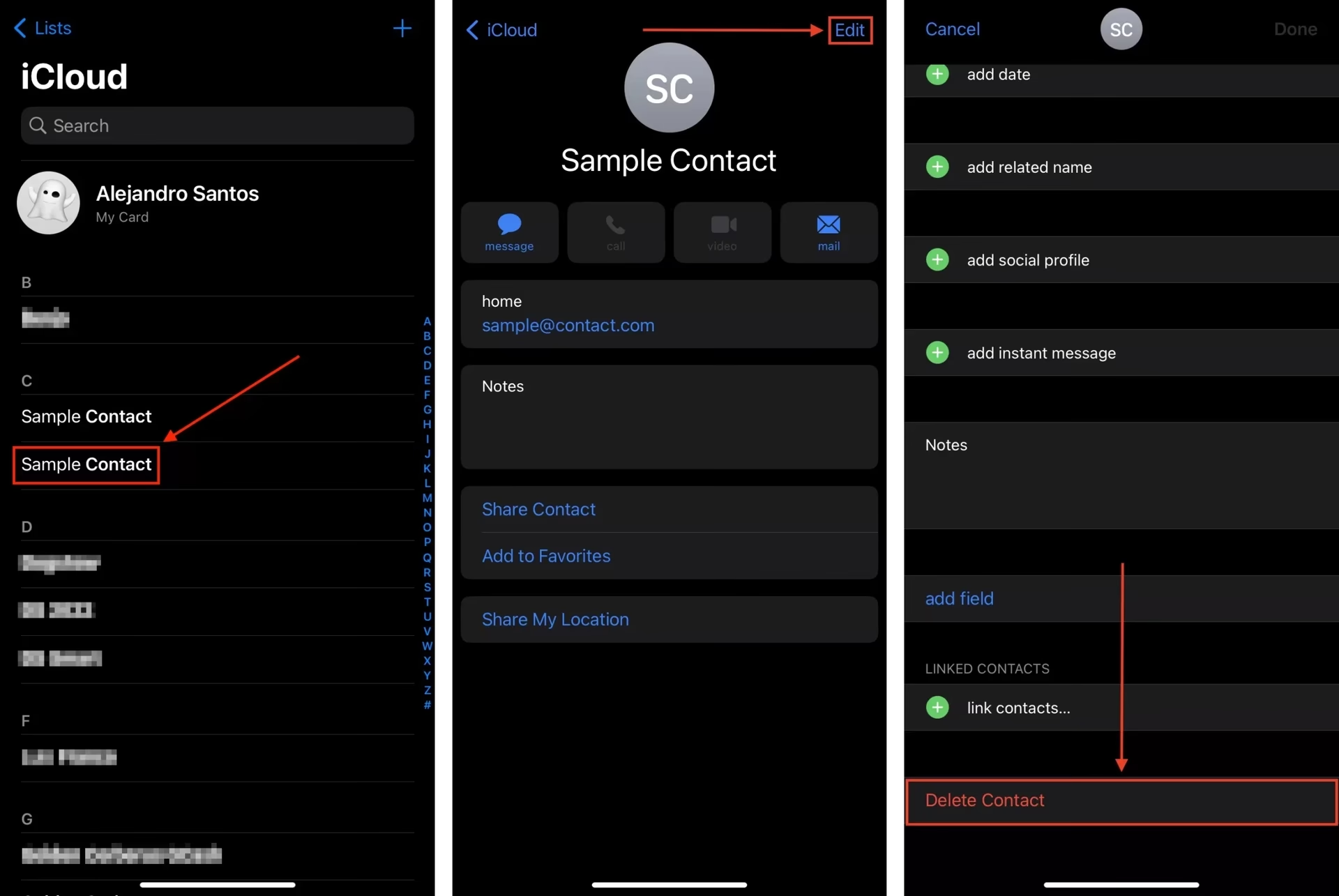
- Vyberte duplicitní kontakt: Klepněte na jeden z duplicitních kontaktů, abyste otevřeli jeho detaily. Pečlivě si prohlédněte informace, abyste se ujistili, že mažete správný záznam a neztratíte důležitá data.
- Klepněte na 'Upravit': V pravém horním rohu obrazovky s detaily kontaktu klepněte na 'Upravit'.
- Smazat kontakt: Přejděte dolů na obrazovce úprav. Zde uvidíte možnost 'Smazat kontakt'. Klepněte na ni.
- Potvrďte smazání: Zobrazí se potvrzovací okno. Klepněte na 'Smazat kontakt' znovu, abyste potvrdili akci.
Tento postup je ideální, pokud potřebujete smazat jen několik málo duplicitních záznamů nebo pokud chcete odstranit kontakt, který již není relevantní. Pamatujte, že tato metoda je časově náročnější, pokud máte mnoho duplikátů.
Hromadné mazání a správa pomocí aplikací třetích stran
I když Apple zlepšil správu duplikátů, stále neumožňuje hromadné mazání více kontaktů najednou přímo v aplikaci Kontakty. Pro tuto pokročilou správu a pro ty, kteří mají skutečně velký nepořádek, přicházejí na řadu aplikace třetích stran. Tyto aplikace často nabízejí robustnější funkce pro detekci a správu duplikátů, stejně jako další užitečné nástroje pro správu kontaktů.
Easy Cleaner: Průvodce používáním (příklad)
Jednou z populárních a dobře hodnocených aplikací je „Easy Cleaner“. Aplikace jako Easy Cleaner dokážou analyzovat vaše kontakty, identifikovat duplikáty a nabídnout možnosti sloučení nebo smazání. Postup se může u jednotlivých aplikací mírně lišit, ale obecný princip je následující:
- Stáhněte a nainstalujte aplikaci: Najděte a stáhněte si aplikaci „Easy Cleaner“ (nebo podobnou) z App Store.
- Udělení oprávnění: Při prvním spuštění vás aplikace požádá o přístup k vašim kontaktům. Klepněte na 'Pokračovat' a poté 'OK', abyste jí udělili potřebná oprávnění. Bez nich nemůže pracovat.
- Spuštění analýzy: V hlavním rozhraní aplikace obvykle uvidíte možnost 'Duplicitní kontakty' nebo 'Vyčistit kontakty'. Klepněte na ni.
- Vyberte duplikáty: Aplikace zobrazí seznam detekovaných duplikátů. Můžete si vybrat jednotlivé kontakty k sloučení nebo smazání, nebo vybrat možnost 'Sloučit všechny duplikáty'/'Smazat všechny duplikáty'.
- Sloučení/Smazání: Po výběru klepněte na tlačítko 'Sloučit' nebo 'Smazat' a potvrďte akci. Aplikace obvykle zobrazí, které informace budou sloučeny nebo smazány.
Mazání více kontaktů najednou
Pokud chcete smazat více kontaktů, které nejsou nutně duplicitní, ale prostě je nepotřebujete, aplikace třetích stran jsou opět nejlepší volbou. V „Easy Cleaner“ (a podobných aplikacích) to funguje takto:
- Otevřete aplikaci a udělte oprávnění: Stejně jako výše.
- Přejděte na 'Všechny kontakty': V aplikaci najděte sekci 'Všechny kontakty'.
- Vyberte kontakty k smazání: Klepněte a podržte jeden kontakt, abyste jej vybrali, a poté klepněte na další kontakty, které chcete smazat. Můžete tak vybrat libovolný počet kontaktů.
- Smazat: Jakmile máte vybrány všechny kontakty, které chcete smazat, klepněte na ikonu koše (obvykle v pravém dolním rohu obrazovky).
- Potvrďte: Potvrďte smazání v vyskakovacím okně.
Tato metoda je výrazně rychlejší a efektivnější než ruční mazání jednoho po druhém, pokud potřebujete provést rozsáhlý úklid.
Prevence duplicit: Správa synchronizace účtů
Jedním z hlavních důvodů vzniku duplicit je synchronizace kontaktů z více zdrojů. Pokud máte kontakty synchronizované s iCloud, Google, Outlookem a dalšími, je vysoká pravděpodobnost, že se některé z nich překrývají. Efektivní správou těchto účtů můžete výrazně snížit výskyt duplikátů.
Jak spravovat účty a synchronizaci kontaktů:
- Přejděte do Nastavení: Otevřete aplikaci 'Nastavení' na vašem iPhonu.
- Kontakty > Účty: Přejděte dolů a klepněte na 'Kontakty', poté na 'Účty'.
- Zkontrolujte připojené účty: Zde uvidíte seznam všech e-mailových a jiných účtů, které jsou propojeny s vaším iPhonem (např. iCloud, Gmail, Outlook, Exchange).
- Deaktivujte synchronizaci kontaktů: Klepněte na účet, u kterého si nejste jisti, zda chcete synchronizovat kontakty, nebo u kterého víte, že obsahuje duplicitní data. Poté přepněte přepínač 'Kontakty' do polohy vypnuto.
Důležité upozornění: Když vypnete synchronizaci kontaktů pro daný účet, všechny kontakty spojené s tímto účtem budou odstraněny z vašeho iPhonu. Zůstanou však na serveru, ze kterého jste je stáhli (např. Google Contacts). Tímto způsobem můžete efektivně odstranit celé sady duplicit, které pocházejí z konkrétního zdroje, aniž byste je trvale ztratili.
Tipy pro udržení čistého seznamu kontaktů
Kromě mazání duplikátů existují i další praktické tipy, jak udržet váš seznam kontaktů v perfektním stavu a minimalizovat budoucí výskyt duplikátů:
- Pravidelné zálohování: Vždy si pravidelně zálohujte své kontakty do iCloudu nebo jiné služby. V případě, že omylem smažete důležité informace, budete je moci snadno obnovit. Zálohování je klíčové pro klid v duši.
- Konsolidujte zdroje: Pokuste se používat primárně jeden hlavní zdroj pro své kontakty (např. pouze iCloud nebo pouze Google). Tím se sníží pravděpodobnost vzniku duplikátů.
- Buďte opatrní při importu: Kdykoli importujete kontakty z jiných zařízení, sociálních médií nebo e-mailových služeb, buďte obezřetní a zkontrolujte, zda nedochází k vytváření duplikátů.
- Použijte funkci 'Propojit kontakty': iPhone má funkci 'Propojit kontakty', která umožňuje sloučit dva různé záznamy, které patří stejné osobě, aniž byste cokoli ztratili. Otevřete jeden z kontaktů, klepněte na 'Upravit', sjeďte dolů a vyberte 'Propojit kontakty'. Zde můžete vybrat další kontakt k propojení.
- Pravidelné čištění: Udělejte si zvyk kontrolovat a čistit své kontakty každých pár měsíců nebo po větší aktualizaci systému či importu dat.
- Doplňujte informace: Udržujte své kontakty aktuální a úplné. Přidávání fotografií, adres a dalších detailů může pomoci s identifikací a organizací.
Porovnání metod správy duplicitních kontaktů
Pro lepší přehlednost si srovnáme hlavní metody, které jsme probrali:
| Funkce / Metoda | Vestavěná funkce iOS (od iOS 16) | Ruční mazání jednotlivých kontaktů | Aplikace třetích stran (např. Easy Cleaner) |
|---|---|---|---|
| Hromadné sloučení duplikátů | Ano (funkce 'Sloučit vše') | Ne | Ano (často s pokročilejší detekcí) |
| Hromadné mazání kontaktů | Ne (pouze sloučení duplikátů) | Ne (pouze jeden po druhém) | Ano (umožňuje výběr více kontaktů k smazání) |
| Přesnost detekce duplikátů | Dobrá | Není relevantní (ruční) | Často lepší a konfigurovatelná |
| Další funkce | Žádné (pouze správa duplikátů) | Žádné | Zálohování, obohacení kontaktů, rychlé vytáčení apod. |
| Snadnost použití | Velmi snadné pro základní úklid | Jednoduché pro jednotlivé případy | Snadné, ale vyžaduje instalaci a oprávnění |
Často kladené otázky (FAQ)
Proč mám na svém iPhonu duplicitní kontakty?
Duplicitní kontakty se často objevují, když synchronizujete svůj iPhone s více službami (např. iCloud, Google, Outlook) nebo importujete kontakty z různých zdrojů (staré telefony, sociální média). Každý zdroj může mít svou kopii stejného kontaktu, což vede k jeho vícenásobnému zobrazení.
Mohu smazat více duplicitních kontaktů najednou?
Přímo v aplikaci Kontakty na iPhonu bohužel neexistuje funkce pro hromadné mazání více kontaktů najednou (kromě hromadného sloučení duplikátů, které je k dispozici od iOS 16). Pro hromadné mazání budete muset použít aplikace třetích stran, které tuto funkci nabízejí.
Co se stane, když omylem smažu kontakt, který potřebuji?
Pokud máte zálohované kontakty (např. na iCloudu nebo v jiném cloudovém úložišti), můžete je obvykle snadno obnovit ze své zálohy. Je proto zálohování klíčové a doporučuje se ho provádět pravidelně, než začnete s rozsáhlým čištěním kontaktů.
Existují aplikace, které mi pomohou spravovat duplicitní kontakty?
Ano, existuje mnoho aplikací třetích stran navržených speciálně pro správu kontaktů a odstraňování duplikátů. Mezi populární patří například „Easy Cleaner“, „Cleanup Duplicate Contacts“ nebo „Contacts+“. Tyto aplikace často nabízejí pokročilejší funkce pro detekci a správu než vestavěné nástroje iOS.
Jak často bych měl kontrolovat duplicitní kontakty?
Doporučuje se kontrolovat a čistit duplicitní kontakty každých několik měsíců, nebo vždy po větší aktualizaci systému vašeho telefonu, importu nových kontaktů, nebo změně synchronizačních nastavení. Pravidelná organizace udržuje váš seznam přehledný.
Závěr
Vypořádat se s duplicitními kontakty na vašem iPhonu nemusí být skličující úkol. S trochou organizace a správnými kroky můžete rychle vyčistit svůj seznam kontaktů a výrazně usnadnit hledání lidí, které potřebujete. Uklizený seznam kontaktů znamená méně času stráveného rolováním a více času na spojení s lidmi, na kterých záleží.
Pamatujte, že udržování kontaktů v pořádku je neustálý úkol. Jak budete přidávat a synchronizovat kontakty, duplikáty se mohou znovu objevit. Zvykněte si na rychlou kontrolu každých pár měsíců, abyste udrželi věci v pořádku. Také zvažte používání zálohovacích služeb, abyste při úklidu neztratili žádné důležité informace.
Nakonec, udržování čistého seznamu kontaktů je jako jarní úklid pro váš telefon; pomáhá udržet vše v chodu hladce a efektivně. Věnování času nyní na odstranění duplicitních kontaktů na vašem iPhonu vám ušetří starosti v budoucnu. Šťastné organizování!
Chceš-li si přečíst další články podobné jako Jak odstranit duplicitní kontakty na iPhone?, navštiv kategorii iPhone.