
02/06/2025
Nahrávání videa na iPhone je dnes již samozřejmostí, ale víte, že můžete během natáčení plynule přepínat mezi přední a zadní kamerou, aniž byste museli záznam zastavit? Tato šikovná funkce otevírá dveře k tvorbě dynamičtějších a zajímavějších videí, ať už vlogujete, zaznamenáváte reakce, nebo jen chcete dodat svým domácím videím profesionální nádech. Představte si, že natáčíte krajinu a vzápětí se otočíte k sobě, abyste okomentovali scénu, vše v jednom nepřerušeném záběru. Je to jednoduchý proces, který zvládnete za pár klepnutí, a jakmile si ho osvojíte, vaše videa už nikdy nebudou nudná.
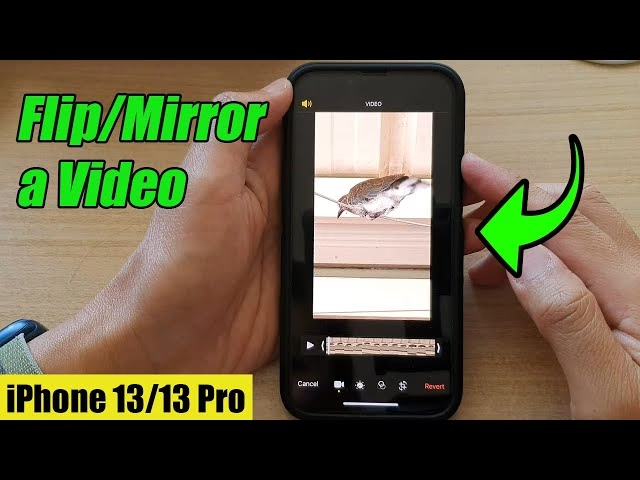
Plynulé přepínání kamer během nahrávání je neocenitelné pro tvůrce obsahu, ale i pro běžné uživatele. Umožňuje vám vyprávět příběh z více úhlů pohledu, aniž byste rozbíjeli tok nahrávky. Už žádné stop-start-stop nahrávání jen proto, abyste změnili perspektivu. Tato funkce je navržena tak, aby byla co nejintuitivnější a nejefektivnější, což vám umožní soustředit se na obsah a ne na technické detaily. Pojďme se podívat, jak na to.
Příprava a pochopení funkce
Než se pustíme do konkrétních kroků, je dobré si uvědomit, proč je tato funkce tak užitečná. Klasické nahrávání videa vás obvykle nutí vybrat si, zda budete natáčet sebe (selfie kamera) nebo okolí (zadní kamera). Pokud byste chtěli v průběhu nahrávky obě perspektivy střídat, museli byste nahrávání zastavit, přepnout kameru a spustit nové nahrávání. To vede k roztříštěným videím a ztrátě plynulosti. Funkce přepínání kamery za chodu tento problém elegantně řeší. Můžete plynule přecházet mezi pohledem na svět a pohledem na sebe, což je ideální pro:
- Vlogování: Zaznamenejte svou reakci na scénu, kterou právě natáčíte.
- Cestovní videa: Ukažte památku a ihned poté své dojmy.
- Výukové tutoriály: Předveďte něco a zároveň vysvětlete proces.
- Rodinné události: Zachyťte dění a reakce účastníků.
Díky této možnosti se vaše videa stanou mnohem poutavějšími a profesionálnějšími. Váš iPhone je navržen tak, aby tento přechod zvládl co nejhladčeji, minimalizoval jakékoli záškuby nebo zpoždění.
Krok za krokem: Jak přepnout kameru během nahrávání na iPhone
Celý proces je překvapivě jednoduchý a vyžaduje pouze dvě základní akce. Postupujte podle těchto kroků a brzy budete mistrem plynulých přechodů.
Krok 1: Spusťte nahrávání videa
Nejprve otevřete aplikaci Fotoaparát na svém iPhonu. Ujistěte se, že jste v režimu „Video“. Tento režim obvykle najdete posunutím prstu po obrazovce v aplikaci Fotoaparát dole, dokud se nezobrazí „Video“. Jakmile jste v režimu videa, uvidíte na obrazovce standardní rozhraní s velkým červeným tlačítkem pro nahrávání. Stiskněte toto tlačítko pro spuštění záznamu. Video se začne nahrávat a časovač v horní části obrazovky se spustí.
Během nahrávání si všimněte, že rozhraní je minimalistické, aby vás nic nerozptylovalo. V horní části obrazovky se zobrazuje čas nahrávání a případně ikony pro blesk nebo výběr filtru, které však během nahrávání nebudou aktivní pro přepnutí kamery.
Krok 2: Přepněte kameru
Jakmile nahráváte, vyhledejte na obrazovce ikonu pro přepnutí kamery. Tato ikona vypadá jako kamera se dvěma kruhovými šipkami kolem ní (⇄). Obvykle se nachází v pravém horním rohu obrazovky, když držíte iPhone ve svislé poloze (portrétní orientace), nebo v levém horním rohu, pokud držíte telefon v horizontální poloze (na šířku). Jednoduše na ni jednou klepněte, a kamera se plynule přepne z přední na zadní, nebo naopak.
Přechod je téměř okamžitý a záznam se nepřeruší. Můžete si všimnout velmi krátkého, sotva znatelného záškubu nebo změny expozice, jak se kamera přizpůsobuje novému objektivu a světelným podmínkám, ale video samotné se nepřeruší. Můžete tak pokračovat v nahrávání z nové perspektivy, aniž byste ztratili jediný okamžik.
Po dokončení těchto kroků váš iPhone plynule přepne z používání zadní kamery na přední kameru nebo naopak, aniž by přerušil nahrávání videa. To znamená, že můžete měnit perspektivy uprostřed nahrávání, aniž byste museli zastavit a spustit nové video. Tato funkce je obzvláště užitečná pro spontánní momenty, kde rychlá reakce a plynulost jsou klíčové.
Tipy pro optimální přepínání kamer během nahrávání
Ačkoliv je proces přepínání kamer jednoduchý, několik tipů vám pomůže dosáhnout nejlepších výsledků a zajistit, aby vaše videa vypadala co nejlépe.
- Aktualizace softwaru: Vždy se ujistěte, že je software vašeho iPhonu (iOS) aktuální. Apple neustále vylepšuje funkce fotoaparátu a optimalizuje výkon. Nejnovější verze iOS zajistí nejlepší plynulost a stabilitu při přepínání kamer.
- Cvičte: Před natáčením důležitých událostí si přepínání kamery procvičte. Získejte cit pro načasování a plynulost přechodu. Praxe vám pomůže provádět přepnutí intuitivně a bez zaváhání.
- Dobré osvětlení: Zajistěte, aby obě kamery (přední i zadní) měly dostatečné a konzistentní osvětlení. Velké rozdíly v osvětlení mezi scénou přední a zadní kamery mohou způsobit náhlé změny expozice, které mohou působit rušivě. Ideální je prostředí s rovnoměrným osvětlením.
- Konzistence zvuku: Buďte si vědomi konzistence zvuku. Přepínání kamer může mírně změnit vstup mikrofonu, protože mikrofony jsou umístěny na různých místech iPhonu. Pokud je zvuk klíčový, zvažte použití externího mikrofonu, který zajistí konzistentní kvalitu zvuku bez ohledu na to, kterou kameru používáte.
- Pozadí: Myslete na pozadí a na to, co bude v záběru, když přepnete kameru. Ujistěte se, že obě perspektivy nabízejí vizuálně soudržné video. Nechcete, aby se vaše video náhle změnilo z krásné krajiny na nepořádek ve vašem pokoji.
- Stabilita: Snažte se udržet iPhone co nejstabilnější během přepínání. Rychlé pohyby nebo otřesy mohou zhoršit plynulost přechodu. Použití stativu nebo gimbalu může výrazně pomoci.
Proč je tato funkce tak užitečná?
Kromě již zmíněných praktických výhod pro vlogování a cestovní videa, možnost přepínat kamery za chodu podporuje i spontánní kreativitu. Nemusíte přemýšlet dopředu, kterou kameru budete potřebovat. Můžete reagovat na dění kolem sebe a okamžitě změnit perspektivu. To je obzvláště cenné v situacích, kde se scéna rychle mění nebo kde chcete zachytit autentické reakce – ať už jde o výraz tváře vašeho dítěte, když dostane dárek, nebo vaše vlastní překvapení při setkání s něčím nečekaným.
Tato funkce také minimalizuje editační práci. Místo toho, abyste stříhali dohromady několik krátkých klipů, můžete mít jeden dlouhý, plynulý záběr, který vypráví ucelenější příběh. To šetří čas a úsilí v postprodukci a zároveň výsledné video působí profesionálněji a dynamičtěji.
Často kladené otázky (FAQ)
Mohu přepnout kameru během živého vysílání na sociálních sítích?
Ano, většina platforem sociálních médií, které nabízejí živé vysílání, vám umožní přepínat kameru během přenosu. Když vysíláte živě v aplikacích jako Instagram, Facebook nebo TikTok, obvykle uvidíte podobnou ikonu pro přepnutí kamery na obrazovce. Klepnutím na ni přepnete mezi kamerami vašeho iPhonu stejně jako při nahrávání běžného videa. Tato funkce je velmi populární pro interaktivní živé přenosy, kde chcete ukázat své okolí a zároveň komunikovat s diváky.
Přeruší nebo pozastaví přepnutí kamery nahrávání videa?
Ne, přepnutí kamery nahrávání nepřeruší ani nepozastaví; bude pokračovat plynule. Přechod je navržen tak, aby byl bezproblémový, takže nedojde k žádnému znatelnému přerušení vašeho videa. Může však dojít k velmi krátkému okamžiku, kdy se video přizpůsobí změně perspektivy, například úpravou expozice nebo zaostření. To je ale zcela normální a je to součástí plynulého přechodu.
Mohu používat aplikace třetích stran pro přepínání kamery během nahrávání?
Ano, mnoho aplikací pro fotoaparát třetích stran nabízí možnost přepínat kameru během nahrávání. Pokud používáte jinou aplikaci než nativní aplikaci Fotoaparát pro iPhone, hledejte podobnou ikonu pro přepnutí kamery nebo zkontrolujte pokyny k aplikaci, abyste zjistili, zda a jak můžete kameru přepnout během nahrávání. Většina populárních video editačních a nahrávacích aplikací tuto funkci integruje, aby poskytla uživatelům co nejlepší zážitek.
Existuje omezení, kolikrát mohu přepnout kameru během jednoho nahrávání?
Ne, neexistuje žádné stanovené omezení, kolikrát můžete kameru přepnout. Během jednoho nahrávání můžete přepínat mezi přední a zadní kamerou tolikrát, kolikrát chcete. Mějte však na paměti, že neustálé přepínání kamery může být pro diváky dezorientující a může narušit plynulost vašeho videa. Používejte tuto funkci s rozvahou a jen tehdy, když to dává smysl pro vyprávění vašeho příběhu.
Mohu přepnout kameru během nahrávání zpomaleného nebo časosběrného videa?
Ne, v současné době nemůžete přepnout kameru během nahrávání zpomalených (slow-motion) nebo časosběrných (time-lapse) videí na iPhonu. Tyto specializované režimy vyžadují konzistentní nastavení kamery po celou dobu nahrávání, a proto je možnost přepínání kamery v těchto režimech zakázána. Je to z důvodu zachování vysoké kvality a konzistence, která je pro tyto specifické efekty klíčová.
Závěr
Přepínání kamery během nahrávání na vašem iPhonu je fantastický způsob, jak vylepšit svá videa a zaujmout publikum. Ať už jste zkušený vlogger, nadšenec do sociálních médií nebo jen chcete dodat šmrnc svým domácím videím, osvojení této jednoduché, ale efektivní techniky posune váš obsah na vyšší úroveň. Pamatujte, že klíčem k skvělému videu není jen obsah, ale také prezentace. Zapojením přepínání kamer do vašich nahrávek dáváte svým divákům najevo, že jste kreativní, všestranní a dbáte na detaily.
Takže jděte do toho, vyzkoušejte to a sledujte, jak se vaše videa mění z obyčejných na mimořádná! S trochou praxe a uvědomělosti se stanete mistrem dynamického vyprávění. A kdo ví, vaše další video nahrané na iPhone by se mohlo stát virálním.
Chceš-li si přečíst další články podobné jako Jak přepnout kameru během nahrávání na iPhone, navštiv kategorii Návody.