
06/03/2026
Udržování pořádku v digitálním kalendáři je klíčové pro efektivní správu času a snížení stresu. Často se stává, že se nám v kalendáři hromadí zrušené schůzky, jednorázové události, které už neplatí, nebo opakované události, které ztratily svůj smysl. Naštěstí je mazání událostí z kalendáře na vašem iPhonu neuvěřitelně jednoduché a zabere jen pár klepnutí. Tento článek vás provede celým procesem, ať už potřebujete odstranit jednu událost, celou sérii, nebo dokonce spravovat či skrýt celé kalendáře z různých účtů, jako je iCloud nebo Google.
Ať už používáte kalendář pro pracovní schůzky, osobní připomínky nebo společenské události, vědět, jak efektivně vyčistit svůj kalendář, je dovednost, která vám ušetří čas a pomůže udržet si jasný přehled o vašem rozvrhu. Pojďme se podívat, jak na to!
Jednoduché smazání jednorázové události
Pokud potřebujete odstranit jednorázovou událost, například zrušený hovor s přítelem nebo jednorázovou schůzku, která se již nekoná, postup je velmi přímočarý. Tento proces je stejný pro události, které jste vytvořili vy, i pro ty, které vám byly zaslány.
- Otevřete aplikaci Kalendář na svém iPhonu.
- Přejděte na den, ve kterém se událost nachází. Můžete to udělat buď ručním procházením kalendáře, nebo použitím vyhledávacího pole v horní části obrazovky (pokud je k dispozici) k nalezení události podle názvu.
- Klepněte na událost, kterou chcete smazat, abyste ji vybrali a otevřeli její podrobnosti.
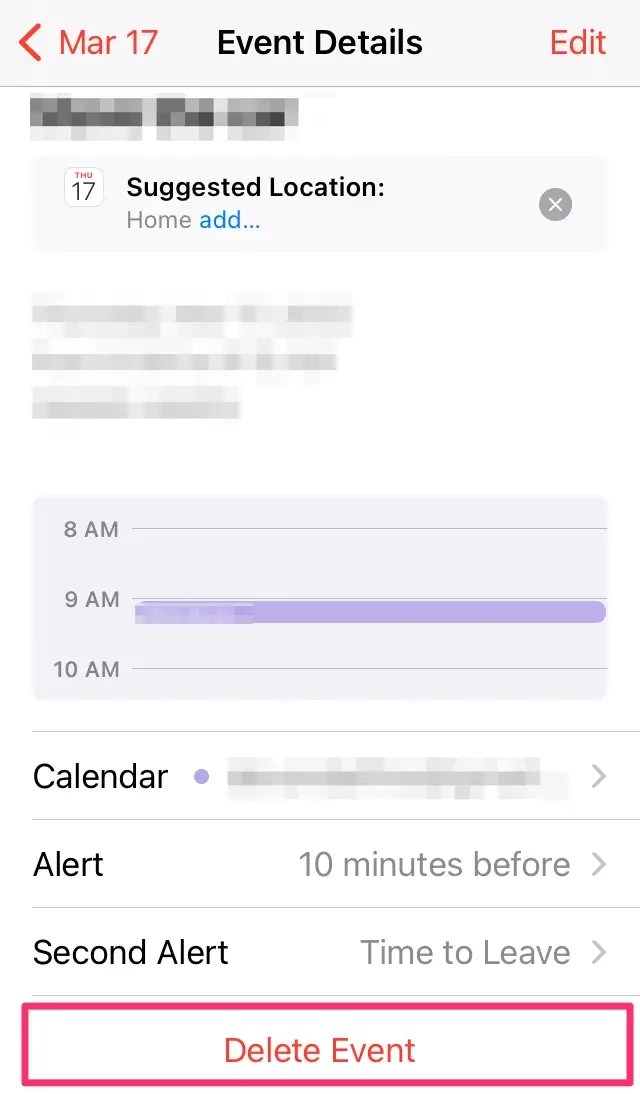
- Na obrazovce s podrobnostmi události sjeďte úplně dolů.
- Klepněte na možnost „Smazat událost“. Tato možnost je obvykle zobrazena červeně.
- Zobrazí se vyskakovací okno s potvrzením. Klepněte znovu na „Smazat událost“, abyste potvrdili, že chcete tuto událost trvale odstranit ze svého kalendáře.
A je to! Vaše jednorázová událost je pryč a váš kalendář je o něco čistší.
Jak smazat opakovanou událost
Mazání opakované události, jako je například týdenní schůzka, vyžaduje jeden dodatečný krok, protože musíte specifikovat, zda chcete smazat pouze konkrétní výskyt, nebo celou sérii událostí. Je důležité pochopit rozdíl mezi těmito dvěma možnostmi, abyste omylem nesmazali více, než jste zamýšleli.
- Otevřete aplikaci Kalendář a přejděte na libovolný výskyt opakované události, kterou chcete smazat. Můžete ji najít stejně jako jednorázovou událost, buď procházením, nebo vyhledáváním.
- Klepněte na událost, abyste ji vybrali a otevřeli její podrobnosti.
- Sjeďte dolů a klepněte na „Smazat událost“ (červeně).
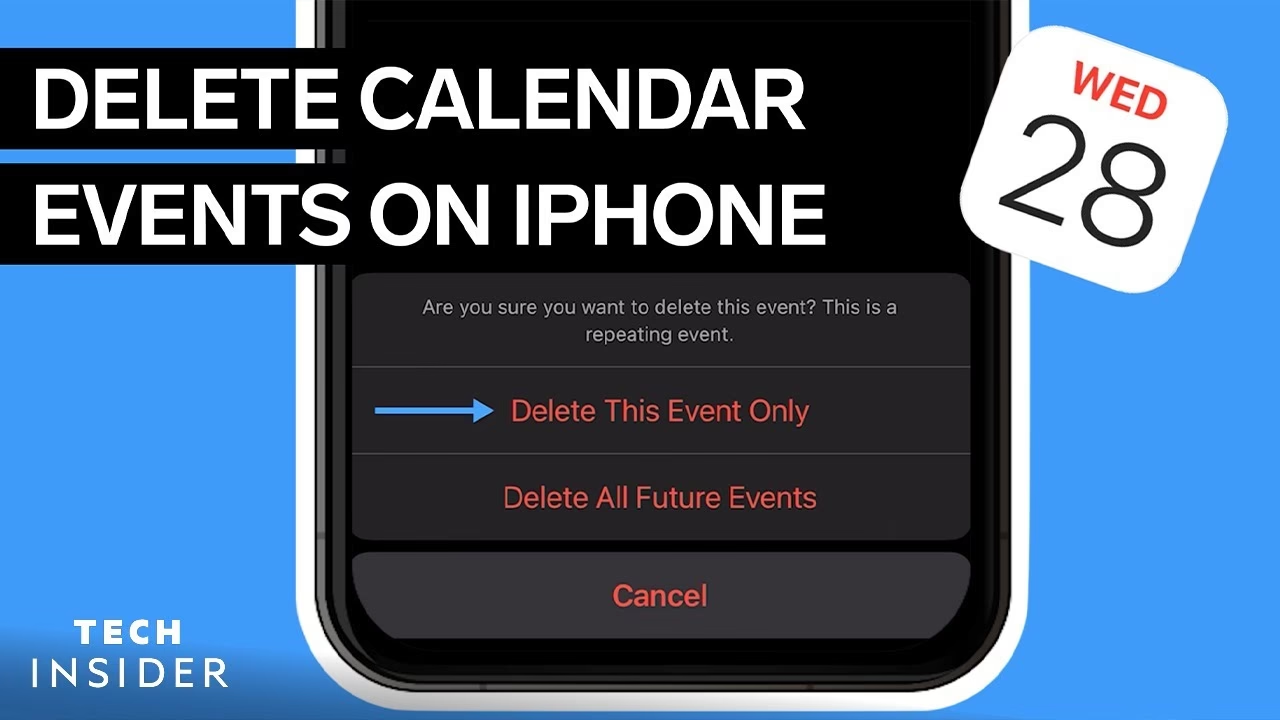
- Nyní se objeví vyskakovací okno s dvěma možnostmi:
- „Smazat pouze tuto událost“: Tuto možnost zvolte, pokud chcete smazat pouze konkrétní výskyt události, na který jste klepli (například pouze tento páteční kávový dýchánek). Všechny ostatní budoucí i minulé výskyty série zůstanou v kalendáři.
- „Smazat všechny budoucí události“: Tuto možnost zvolte, pokud chcete odstranit celou sérii událostí z kalendáře od vybraného data dál (například se rozlučte se všemi budoucími pátečními kávovými dýchánky). Minulé výskyty této série však zůstanou v kalendáři.
- Vyberte si vhodnou možnost a potvrďte.
Správným výběrem zajistíte, že váš kalendář zůstane přesný a bez zbytečného nepořádku, aniž byste neúmyslně odstranili důležité budoucí události.
Správa a odstranění kalendářů iCloud
Někdy nestačí smazat jen jednotlivé události; možná budete chtít odstranit nebo skrýt celý kalendář, například starý pracovní kalendář nebo kalendář, který jste si omylem předplatili. Zde jsou různé metody pro správu kalendářů iCloud.
Metoda 1: Vypnutí kalendáře iCloud na vašem iPhonu
Tato metoda kalendář neodstraní z iCloudu, ale pouze jej přestane zobrazovat na vašem iPhonu.
- Otevřete Nastavení na svém iPhonu.
- Sjeďte dolů a klepněte na Kalendář.
- Klepněte na Účty.
- Klepněte na Zobrazit vše (pokud je tato možnost k dispozici).
- Klepněte na Kalendář iCloud.
- Vypněte přepínač „Používat na tomto iPhonu“.
- Potvrďte klepnutím na „Smazat z mého iPhonu“. Tím se kalendář a všechny jeho události odstraní z vašeho zařízení, ale zůstanou na iCloudu a na jiných zařízeních, kde je iCloud Kalendář zapnutý.
Metoda 2: Vypnutí synchronizace kalendářů z účtu
Pokud máte na iPhonu nastaveno více účtů (např. Google, Outlook) a chcete přestat synchronizovat jejich kalendáře, můžete to udělat přes nastavení účtu.
- Otevřete Nastavení a klepněte na Kalendář.
- Klepněte na Účty.
- Klepněte na konkrétní účet, jehož kalendáře chcete přestat synchronizovat (např. Gmail, Outlook).
- Vypněte přepínač vedle „Kalendáře“.
- Potvrďte, když se zobrazí výzva. Tím se kalendář a jeho události odstraní z vašeho iPhonu, ale ne z online služby.
Metoda 3: Odhlášení od předplaceného kalendáře
Pokud jste se přihlásili k odběru kalendáře (např. svátky, sportovní týmy, veřejné kalendáře), můžete se od něj odhlásit přímo v aplikaci Kalendář.
- Otevřete aplikaci Kalendář.
- V dolní části obrazovky klepněte na Kalendáře.
- Najděte předplacený kalendář, který chcete odstranit. Vedle něj by měla být ikona „i“ (informace). Klepněte na ni.
- Sjeďte dolů a klepněte na „Odhlásit se“.
- Potvrďte své rozhodnutí.
Metoda 4: Skrytí kalendářů na vašem iOS zařízení
Pokud nechcete kalendář smazat úplně, ale pouze ho dočasně skrýt (například pracovní kalendář během dovolené), je to skvělá možnost.
- Otevřete aplikaci Kalendář.
- V dolní části obrazovky klepněte na Kalendáře.
- Odškrtněte políčko vedle kalendáře, který chcete skrýt.
- Klepněte na „Hotovo“ v pravém horním rohu.
Kalendář a jeho události zmizí z vašeho zobrazení. Chcete-li je znovu zobrazit, jednoduše postupujte stejně a zaškrtněte políčko zpět.
Správa kalendářů Google v aplikaci Kalendář
Pokud používáte Google Kalendář a chcete spravovat své kalendáře přímo z aplikace Google Kalendář na svém iPhonu, zde jsou možnosti.
Metoda 5: Odebrání účtu z aplikace Google Kalendář
Tímto způsobem odeberete celý Google účet z aplikace, což ovlivní všechny jeho kalendáře.
- Otevřete aplikaci Google Kalendář.
- Klepněte na svůj profilový obrázek v pravém horním rohu.
- Klepněte na „Spravovat účty na tomto zařízení“.
- Klepněte na tlačítko „Odebrat z tohoto zařízení“ vedle příslušného účtu a potvrďte, když se zobrazí výzva.
Metoda 6: Skrytí kalendářů v aplikaci Google Kalendář
Podobně jako v aplikaci Apple Kalendář můžete i v Google Kalendáři dočasně skrýt jednotlivé kalendáře.
- Spusťte aplikaci Google Kalendář.
- Klepněte na ikonu hamburgeru (tři vodorovné čáry) v levém horním rohu, čímž otevřete boční nabídku.
- Sjeďte dolů a zrušte zaškrtnutí políček vedle kalendářů, které chcete dočasně skrýt.
Kalendáře zmizí z vašeho zobrazení. Pro jejich opětovné zobrazení jednoduše zaškrtněte políčka zpět.
Smazat vs. Skrýt kalendář: Kdy co použít?
Je důležité rozlišovat mezi smazáním kalendáře a jeho pouhým skrytím. Zde je přehled, který vám pomůže se rozhodnout:
| Funkce | Smazat kalendář | Skrýt kalendář |
|---|---|---|
| Účel | Trvalé odstranění kalendáře a jeho dat z iPhonu. | Dočasné zobrazení/skrytí kalendáře bez odstranění. |
| Dopad na události | Události se odstraní z iPhonu (ale nemusí z cloudu/online služby). | Události zůstávají v kalendáři, jen se nezobrazují. |
| Obnovení | Musíte znovu přidat účet/kalendář. | Stačí znovu zaškrtnout v seznamu kalendářů. |
| Scénář použití | Kalendář, který už nepotřebujete, nebo předplacený kalendář s nevyžádanými událostmi. | Kalendář pro dovolenou, práci mimo pracovní dobu, osobní kalendář, který nechcete vidět po dobu práce. |
Často kladené otázky (FAQ)
1. Proč stále vidím předplacený kalendář i po odhlášení?
Někdy může trvat chvíli, než se změny synchronizují. Ujistěte se, že váš iPhone má stabilní připojení k internetu. Po odhlášení od kalendáře zkuste restartovat svůj iPhone. Tím by se měly vymazat dočasné soubory a kalendář by měl zmizet. Pokud problém přetrvává, zkontrolujte, zda jste skutečně odhlášeni od správného kalendáře, a ne od jiného podobného.
2. Smaže odstranění kalendáře i všechny události v něm?
Ano, když odstraníte kalendář (například vypnutím synchronizace v nastavení účtu nebo odhlášením od předplatného), všechny události spojené s tímto kalendářem zmizí z vašeho iPhonu. Nicméně, pokud je kalendář hostován online (např. iCloud, Google Kalendář), události mohou zůstat na serveru a na jiných zařízeních, která jsou s daným kalendářem synchronizována. Metody 1, 2, 3, 5 a 6 popsané výše primárně ovlivňují zobrazení a synchronizaci kalendáře na vašem iPhonu, nikoli nutně jeho trvalé smazání z cloudové služby, pokud není výslovně uvedeno.
3. Proč mi po smazání účtu z nastavení Kalendáře chybí kontakty?
Pokud jste smazali celý účet (například Gmail, Outlook) z nastavení Kalendáře (nebo obecně z Nastavení > Účty a hesla), pak jste pravděpodobně odstranili všechny údaje spojené s tímto účtem, včetně e-mailů, kontaktů, kalendářů a poznámek. Pokud nechcete přijít o kontakty a další data, měli byste v nastavení účtu pouze vypnout přepínač pro Kalendáře (Metoda 2), nikoli celý účet smazat. Před smazáním celého účtu si vždy pečlivě přečtěte výzvy k potvrzení, abyste předešli nechtěné ztrátě dat.
Doufáme, že vám tento podrobný průvodce pomohl vyčistit váš iPhone kalendář a získat kontrolu nad vašimi událostmi. Udržování pořádku je klíčové pro klidnější a produktivnější den!
Chceš-li si přečíst další články podobné jako Jak Smazat Události z Kalendáře iPhone?, navštiv kategorii Návody.