
05/08/2024
Vložení SIM karty do iPhonu je základním krokem k tomu, abyste mohli volat, posílat zprávy a připojit se k mobilnímu internetu. Ačkoliv se to může zdát jako jednoduchý úkol, správný postup zajistí, že vše bude fungovat hned napoprvé a vyhnete se zbytečným komplikacím. V tomto komplexním průvodci se dozvíte vše potřebné, od pochopení různých typů SIM karet až po řešení běžných problémů, které se mohou objevit po vložení.
V dnešní době, kdy mnoho moderních iPhonů podporuje eSIM, je stále důležité vědět, jak zacházet s fyzickou SIM kartou, protože mnoho uživatelů ji stále používá nebo přechází ze starších modelů. Bez ohledu na to, zda jste nováček nebo zkušený uživatel, tento článek vám poskytne všechny informace, které potřebujete k úspěšnému zprovoznění vašeho iPhonu s vaší SIM kartou.
- Co je SIM karta a proč ji potřebujete?
- Příprava před vložením SIM karty
- Podrobný návod krok za krokem k vložení SIM karty
- Co dělat po vložení SIM karty?
- Rozdíly mezi fyzickou SIM a eSIM
- Řešení běžných problémů s SIM kartou
- Péče o SIM kartu a SIM tray
- Často kladené otázky (FAQ)
- 1. Musím mít vypnutý iPhone při vkládání SIM karty?
- 2. Můžu použít SIM kartu z Androidu v iPhonu?
- 3. Kde seženu vyhazovací nástroj na SIM kartu, když jsem ho ztratil?
- 4. Co když mi iPhone po vložení SIM karty hlásí „Žádná služba“?
- 5. Mohu vložit SIM kartu, která je větší než nano-SIM (např. micro-SIM)?
- 6. Jak zjistím, jestli můj iPhone podporuje eSIM?
Co je SIM karta a proč ji potřebujete?
SIM (Subscriber Identity Module) karta je malý čip, který bezpečně ukládá informace potřebné k identifikaci vašeho mobilního telefonu v síti vašeho operátora. Obsahuje vaše telefonní číslo, identifikátor IMSI (International Mobile Subscriber Identity) a další data specifická pro operátora. Bez funkční SIM karty by se váš iPhone nemohl připojit k mobilní síti a provádět základní funkce, jako jsou hovory nebo SMS zprávy.
Během let se velikost SIM karet dramaticky zmenšila. Původní SIM karty byly velikosti kreditní karty, postupně se vyvinuly přes Mini-SIM a Micro-SIM až k dnešní standardní nano-SIM kartě, která je nejmenší fyzickou SIM kartou. Všechny moderní iPhony (od iPhonu 5 a novějších) používají nano-SIM kartu. Je klíčové mít správnou velikost SIM karty pro váš model iPhonu, aby se vešla do určeného slotu.
Příprava před vložením SIM karty
Než se pustíte do vkládání SIM karty, ujistěte se, že máte vše potřebné a provedete několik důležitých kroků, abyste zajistili hladký průběh.
- Správná SIM karta: Ujistěte se, že máte nano-SIM kartu od vašeho mobilního operátora. Pokud máte starší, větší SIM kartu, budete muset požádat operátora o novou nano-SIM, nebo si ji nechat oříznout (což se nedoporučuje kvůli riziku poškození čipu).
- Nástroj pro vysunutí SIM: Většina iPhonů se dodává s malým nástrojem pro vysunutí SIM karty. Jedná se o tenký kovový kolík s malým ouškem. Pokud ho nemáte, postačí narovnaná kancelářská sponka nebo jiný tenký, pevný předmět s tupým koncem, který se vejde do malého otvoru.
- Osvětlení a čisté prostředí: Pracujte v dobře osvětleném prostředí, abyste jasně viděli slot SIM karty a zabránili pádům malých komponent. Ujistěte se, že povrch je čistý a bez prachu.
- Vypněte iPhone (doporučeno): Ačkoli Apple obvykle uvádí, že iPhone není nutné vypínat při vkládání SIM karty, je to dobrá praxe, která minimalizuje jakékoli potenciální problémy s rozpoznáním karty po jejím vložení. Jednoduše podržte boční tlačítko a posuvník pro vypnutí.
Nyní, když jste připraveni, pojďme se podívat na samotný proces vložení SIM karty.
1. Najděte SIM tray
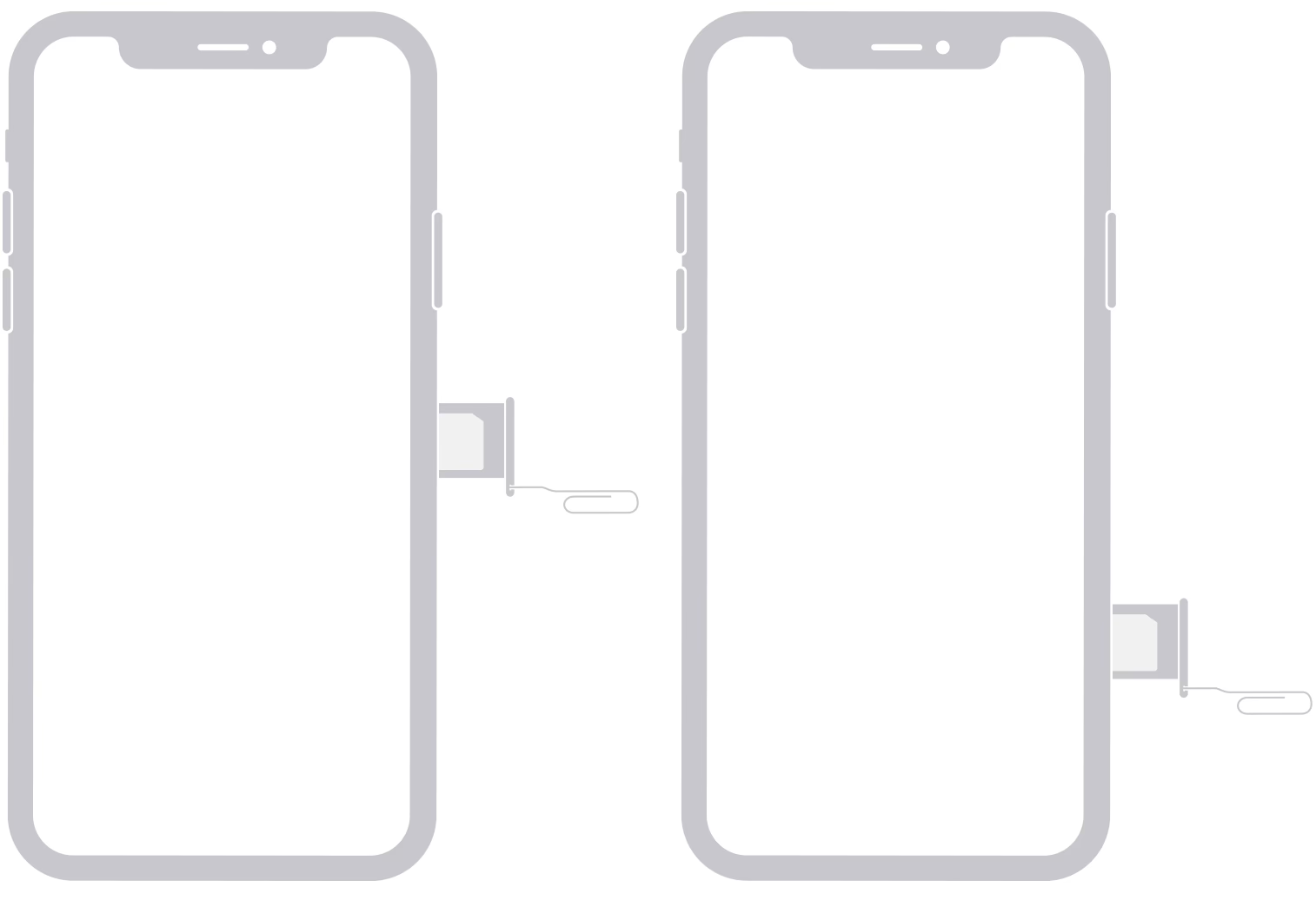
SIM tray (zásuvka na SIM kartu) je malý slot na boku vašeho iPhonu. Jeho umístění se může mírně lišit v závislosti na modelu iPhonu:
- Většina iPhonů (iPhone 12 a starší, včetně SE modelů): SIM tray se obvykle nachází na pravé straně telefonu.
- iPhone 13 a novější (mimo USA modely): SIM tray je stále na pravé straně.
- iPhone 14 a novější (pouze USA modely): Tyto modely nemají fyzický SIM tray, protože používají výhradně eSIM.
Vedle malé dírky pro vyhazovací nástroj uvidíte obrys samotného tray. Ujistěte se, že jste našli správný otvor a nezaměnili ho s otvorem pro mikrofon, který je obvykle umístěn na spodní straně telefonu.
2. Vysuňte SIM tray
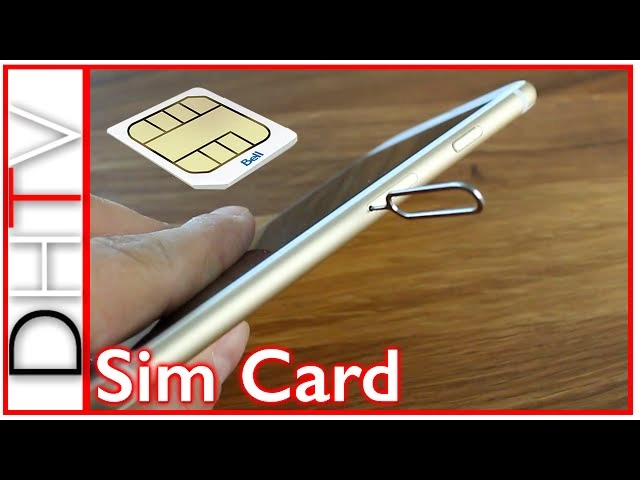
Vezměte vyhazovací nástroj nebo narovnanou kancelářskou sponku a jemně ji vložte do malého otvoru vedle SIM tray. Netlačte příliš silně, stačí pevný, ale jemný tlak. Tray by měl mírně vyskočit. Poté jej můžete prsty zcela vytáhnout ven.
Buďte opatrní, abyste neztratili tray, je velmi malý. Některé iPhony mají gumové těsnění kolem tray pro voděodolnost, což může klást mírný odpor při vysunutí – to je normální.
3. Vložte SIM kartu do tray
Všimněte si, že SIM tray má specifický tvar, který odpovídá vaší nano-SIM kartě. SIM karta má jeden zkosený roh, který se musí shodovat se zkoseným rohem na tray. Toto je důležité pro správnou orientaci.
- Položte SIM kartu do tray tak, aby kovové kontakty směřovaly dolů (směrem k zadní straně iPhonu, když je tray vložen).
- Ujistěte se, že SIM karta leží pevně v tray a nevypadává. Měla by do něj přesně zapadnout, aniž by vyčnívala nebo byla volná.
4. Zasuňte SIM tray zpět do iPhonu
Jakmile je SIM karta správně umístěna v tray, opatrně zasuňte celý tray zpět do iPhonu. Ujistěte se, že je správně zarovnán a že na něj netlačíte silou. Měl by hladce zapadnout na místo. Když je zcela zasunut, uslyšíte jemné cvaknutí nebo pocítíte, jak zapadne na místo a lícovat s okrajem telefonu.
5. Zapněte iPhone
Pokud jste iPhone vypnuli, nyní ho můžete zapnout podržením bočního tlačítka. iPhone se spustí a začne vyhledávat signál mobilní sítě. To může trvat několik sekund až minutu.
Co dělat po vložení SIM karty?
Po zapnutí iPhonu byste měli na stavovém řádku v horní části obrazovky vidět název vašeho operátora a indikátor síly signálu (čárky nebo tečky). To znamená, že SIM karta byla úspěšně rozpoznána a váš telefon je připojen k síti.
- Zkontrolujte signál: Podívejte se na ikonu síly signálu. Pokud vidíte plný signál, je vše v pořádku.
- Proveďte zkušební hovor: Zkuste zavolat na libovolné číslo, abyste ověřili, že hovory fungují.
- Zkuste mobilní data: Vypněte Wi-Fi a zkuste otevřít webovou stránku v Safari, abyste ověřili, že fungují mobilní data. Možná budete muset povolit mobilní data v Nastavení > Mobilní data.
- Zadejte PIN (pokud je vyžadován): Některé SIM karty mají nastavený PIN kód. Pokud ano, iPhone vás po vložení karty vyzve k jeho zadání. Pokud zadáte PIN třikrát špatně, karta se zablokuje a budete potřebovat PUK kód od operátora k jejímu odemknutí.
Rozdíly mezi fyzickou SIM a eSIM
S příchodem moderních iPhonů (zejména od iPhonu XS/XR) se objevila i technologie eSIM. Je důležité pochopit rozdíly:
| Funkce | Fyzická SIM (nano-SIM) | eSIM (vestavěná SIM) |
|---|---|---|
| Typ | Hmatatelný čip, který se vkládá do telefonu. | Digitální profil, který je stažen do iPhonu. |
| Instalace | Manuální vložení do SIM tray. | Aktivace naskenováním QR kódu nebo zadáním kódu od operátora. |
| Výměna/Přenos | Fyzické vyjmutí a vložení do jiného telefonu. | Snadné přepínání mezi profily, přenos přes nastavení. |
| Místo v telefonu | Zabírá slot v SIM tray. | Nezabírá fyzické místo, umožňuje tenčí design nebo více funkcí. |
| Počet čísel | Jedno číslo na jednu kartu (iPhone může mít 1 fyzickou + 1 eSIM). | Více profilů (čísel) na jednom zařízení, snadné přepínání. |
| Dostupnost | Standardní po celém světě. | Stále se rozšiřuje, ale ne všichni operátoři a země ji podporují. |
Americké modely iPhonu 14 a novějších již nemají fyzický SIM slot a jsou zcela závislé na eSIM. Pro většinu světa však Apple stále nabízí modely s fyzickým SIM slotem (pro jednu nano-SIM) a podporou eSIM pro druhou linku.
Řešení běžných problémů s SIM kartou
Někdy se po vložení SIM karty mohou objevit problémy. Zde jsou nejčastější a jejich řešení:
1. iPhone hlásí „Žádná SIM karta“ nebo „SIM karta není vložena“
- Zkontrolujte správné vložení: Vyjměte SIM tray a ujistěte se, že SIM karta je správně usazena se zkoseným rohem a kovovými kontakty směrem dolů. Zasuňte tray zpět pevně, dokud nezaklapne.
- Restartujte iPhone: Někdy stačí jednoduchý restart. Podržte boční tlačítko a tlačítko pro snížení hlasitosti (u starších modelů jen boční tlačítko), dokud se neobjeví posuvník pro vypnutí. Vypněte a znovu zapněte.
- Vyzkoušejte jinou SIM kartu: Pokud máte k dispozici jinou funkční SIM kartu, vložte ji a zkontrolujte, zda ji iPhone rozpozná. Pokud ano, problém je pravděpodobně ve vaší původní SIM kartě (může být poškozená nebo neaktivní).
- Vyzkoušejte SIM kartu v jiném telefonu: Vložte vaši SIM kartu do jiného kompatibilního telefonu. Pokud ani tam nefunguje, je pravděpodobně poškozená a musíte kontaktovat operátora pro výměnu.
- Zkontrolujte aktualizace iOS: Ujistěte se, že máte nejnovější verzi iOS. Někdy aktualizace opraví problémy s připojením.
2. „Žádná služba“ nebo „Hledám…“
Pokud iPhone rozpozná SIM kartu, ale nevidí síť, může to být problém se signálem nebo nastavením:
- Zkontrolujte pokrytí sítě: Ujistěte se, že se nacházíte v oblasti s pokrytím vašeho operátora.
- Zapněte a vypněte letový režim: Přejděte do Nastavení nebo Ovládacího centra, zapněte letový režim na několik sekund a poté ho vypněte. To donutí iPhone znovu vyhledat síť.
- Restartujte iPhone: Opět, jednoduchý restart může pomoci.
- Zkontrolujte nastavení operátora: Přejděte do Nastavení > Obecné > Informace. Pokud je dostupná aktualizace nastavení operátora, objeví se výzva.
- Resetujte nastavení sítě: Jděte do Nastavení > Obecné > Přenést nebo resetovat iPhone > Obnovit > Obnovit nastavení sítě. Tím se smažou všechna uložená Wi-Fi hesla a nastavení VPN, ale může to vyřešit problémy s připojením.
- Kontaktujte operátora: Pokud nic z výše uvedeného nepomůže, je možné, že vaše SIM karta není aktivní, nebo je problém na straně operátora.
Péče o SIM kartu a SIM tray
SIM karta i SIM tray jsou malé a křehké komponenty. Správná péče prodlouží jejich životnost a zabrání problémům:
- Vyhněte se ohýbání: Nikdy SIM kartu neohýbejte. I malé poškození může vést k nefunkčnosti.
- Udržujte kontakty čisté: Kovové kontakty na SIM kartě by měly být čisté a bez otisků prstů nebo prachu. Pokud jsou špinavé, můžete je jemně otřít suchým hadříkem, který nepouští vlákna.
- Používejte správný nástroj: Vždy používejte správný vyhazovací nástroj nebo narovnanou kancelářskou sponku. Nikdy nepoužívejte ostré nebo hrubé předměty, které by mohly poškodit otvor nebo samotný tray.
- Chraňte před vodou: Ačkoli mnoho iPhonů je voděodolných, SIM tray by měl být vždy pevně zasunut, aby byla zachována voděodolnost zařízení.
Často kladené otázky (FAQ)
1. Musím mít vypnutý iPhone při vkládání SIM karty?
Ačkoli to není striktně nutné a iPhone obvykle rozpozná SIM kartu i za chodu, doporučuje se iPhone vypnout. Minimalizuje to riziko chyb v rozpoznání a zajistí hladký start.
2. Můžu použít SIM kartu z Androidu v iPhonu?
Ano, pokud se jedná o nano-SIM kartu a je od kompatibilního mobilního operátora, můžete ji použít v iPhonu. SIM karty nejsou specifické pro operační systém, ale pro velikost a síť operátora.
3. Kde seženu vyhazovací nástroj na SIM kartu, když jsem ho ztratil?
Vyhazovací nástroj můžete získat u prodejců Apple, mobilních operátorů, v obchodech s elektronikou, nebo jako součást sady nástrojů pro opravu telefonů. Nouzově poslouží i narovnaná kancelářská sponka.
4. Co když mi iPhone po vložení SIM karty hlásí „Žádná služba“?
Nejprve zkontrolujte pokrytí sítě ve vaší oblasti. Poté zkuste zapnout a vypnout letový režim, restartovat iPhone nebo resetovat nastavení sítě. Pokud problém přetrvává, kontaktujte svého mobilního operátora.
5. Mohu vložit SIM kartu, která je větší než nano-SIM (např. micro-SIM)?
Ne, do iPhonů (od iPhonu 5 a novějších), které používají nano-SIM, nelze vložit větší SIM kartu. Pokus o vložení větší karty by mohl poškodit slot SIM karty uvnitř iPhonu. Musíte získat nano-SIM kartu od svého operátora.
6. Jak zjistím, jestli můj iPhone podporuje eSIM?
Většina iPhonů od modelu XS/XR a novějších podporuje eSIM. Můžete to zkontrolovat v Nastavení > Mobilní data > Přidat eSIM (nebo Přidat datový tarif). Pokud tuto možnost vidíte, váš iPhone eSIM podporuje.
Doufáme, že tento podrobný průvodce vám pomohl s úspěšným vložením SIM karty do vašeho iPhonu a vyřešil veškeré vaše dotazy. S dodržením těchto kroků byste měli být schopni se bez problémů připojit k síti a užívat si všechny funkce vašeho iPhonu.
Chceš-li si přečíst další články podobné jako Jak vložit SIM kartu do vašeho iPhonu?, navštiv kategorii Telefony.