
05/08/2024
Špatný příjem signálu na iPhonu může být frustrující zkušeností, která ovlivňuje nejen kvalitu hovorů, ale i rychlost datového připojení a celkovou použitelnost zařízení. Ať už se potýkáte s občasnými výpadky, nízkým počtem čárek signálu nebo úplnou ztrátou konektivity, je důležité pochopit, že příčiny mohou být různorodé – od jednoduchých softwarových chyb až po složitější hardwarové závady. Než se pustíte do jakýchkoli radikálních kroků, je klíčové systematicky vyloučit všechny možné příčiny. Tento článek vás provede diagnostikou a řešením nejčastějších problémů spojených s anténou vašeho iPhonu, od těch nejjednodušších až po ty, které vyžadují odbornou pomoc.

- Proč je signál špatný? Softwarové vs. Hardwarové Problémy
- Karta SIM: Častý viník
- Obnovení síťových nastavení: První pomoc
- Obnovení továrních nastavení: Radikální řešení
- Fyzická diagnostika a oprava: Kdy zvážit a co obnáší
- Historická poznámka: Problémy s anténou iPhone 4
- Srovnání řešení problémů s anténou
- Často kladené dotazy (FAQ)
- Q: Může se signál zlepšit po aktualizaci iOS?
- Q: Jak poznám, že je problém s anténou a ne s operátorem?
- Q: Ovlivňuje pouzdro na iPhone signál?
- Q: Co když můj iPhone ukazuje „Hledání…“ nebo „Žádná služba“?
- Q: Jak dlouho trvá výměna SIM karty u operátora?
- Q: Je bezpečné provádět fyzickou opravu antény sám?
Proč je signál špatný? Softwarové vs. Hardwarové Problémy
Problémy s příjmem signálu na iPhonu se mohou projevovat mnoha způsoby. Někdy je to jen občasné zaváhání, jindy trvalá neschopnost připojit se k síti. Je důležité rozlišovat mezi softwarovými a hardwarovými příčinami, protože každá z nich vyžaduje jiný přístup k řešení. Softwarové problémy jsou často snadno a bezpečně opravitelné doma, zatímco hardwarové závady mohou vyžadovat profesionální zásah a mohou ovlivnit záruku vašeho zařízení.
Mezi softwarové příčiny patří například chybné síťové nastavení, zastaralý operační systém iOS, konflikty aplikací nebo dočasné systémové závady. Tyto problémy lze často vyřešit jednoduchými restarty, obnovením nastavení nebo aktualizací softwaru.
Hardwarové problémy jsou závažnější a týkají se fyzických komponent telefonu, jako je samotná anténa, slot pro SIM kartu nebo základní deska. Fyzické poškození, jako jsou praskliny, koroze nebo opotřebení, může vést k trvalým problémům se signálem. Diagnostika a oprava těchto problémů je složitější a často vyžaduje otevření zařízení, což by mělo být vždy prováděno s maximální opatrností nebo, ideálně, odborníkem.
Karta SIM: Častý viník
Jednou z nejčastějších a přitom často přehlížených příčin špatného nebo žádného signálu na iPhonu je vadná nebo špatně umístěná karta SIM. S několika výjimkami (například starší modely iPhone 4/4s určené pro konkrétní operátory, které nepoužívaly SIM kartu pro komunikaci s věžemi AT&T) používají iPhony SIM kartu k navázání komunikace s mobilními věžemi poskytovatele služeb. Pokud je karta poškozená, špinavá, špatně zasunutá nebo jednoduše zastaralá, může to výrazně ovlivnit schopnost vašeho iPhonu připojit se k síti.
Jak zkontrolovat a řešit problémy se SIM kartou:
- Přesazení SIM karty: Zkuste vyjmout SIM kartu a znovu ji opatrně vložit. Ujistěte se, že je správně usazena ve slotu. Někdy stačí jen drobné posunutí, aby se obnovil kontakt.
- Kontrola poškození: Podívejte se na SIM kartu, zda na ní nejsou viditelné známky poškození, jako jsou škrábance na zlatých kontaktech nebo praskliny.
- Test s jinou SIM kartou: Pokud máte k dispozici jinou funkční SIM kartu (například od kamaráda nebo ze starého telefonu), zkuste ji vložit do vašeho iPhonu. Pokud s ní signál funguje, je vysoce pravděpodobné, že problém je ve vaší původní SIM kartě.
- Výměna SIM karty: Nejjednodušším a nejefektivnějším řešením je navštívit vašeho lokálního poskytovatele služeb a požádat o novou SIM kartu. Většina oficiálních prodejců poskytuje výměnu SIM karty zdarma, zatímco někteří neoficiální autorizovaní prodejci si mohou za tuto službu účtovat poplatek. Nová SIM karta zajistí, že problém není způsoben opotřebenou nebo poškozenou kartou.
Obnovení síťových nastavení: První pomoc
Mnoho problémů se službami a konektivitou je spojeno se softwarovými závadami. Jednoduché obnovení síťových nastavení vašeho iPhonu může napravit většinu těchto závad. Tento krok nevymaže vaše osobní data, jako jsou fotografie, aplikace nebo kontakty, ale resetuje všechna nastavení související se sítí, jako jsou uložená Wi-Fi hesla, nastavení VPN a mobilních dat. Je to bezpečný a často velmi účinný první krok při řešení problémů se signálem.
Jak obnovit síťová nastavení:
- Otevřete aplikaci Nastavení (Settings).
- Přejděte na Obecné (General).
- Vyberte Přenést nebo resetovat iPhone (Transfer or Reset iPhone).
- Klepněte na Resetovat (Reset).
- Zvolte Obnovit nastavení sítě (Reset Network Settings).
- Potvrďte akci zadáním svého přístupového kódu, pokud k tomu budete vyzváni.
Po dokončení resetu se váš iPhone restartuje. Jakmile se znovu zapne, zkuste zkontrolovat kvalitu signálu. Možná budete muset znovu zadat hesla k Wi-Fi sítím, ke kterým se chcete připojit.
Obnovení továrních nastavení: Radikální řešení
Pokud předchozí kroky nepomohly, může být nutné sáhnout k drastičtějšímu řešení – obnovení továrních nastavení. Toto řešení vyřeší veškeré problémy s anténou vašeho iPhonu, které přímo nesouvisejí s fyzicky vadnými komponenty telefonu. Je však nesmírně důležité si uvědomit, že obnovení továrních nastavení vymaže veškerý obsah a nastavení z vašeho zařízení, čímž ho vrátí do stavu, v jakém byl, když jste ho poprvé vybalili z krabice. Proto je naprosto nezbytné před tímto krokem zálohovat svá data.
Proč je důležité zálohovat data?
Zálohování zajistí, že nepřijdete o své fotografie, videa, kontakty, zprávy, aplikace a další důležité informace. Můžete zálohovat svůj iPhone pomocí iTunes (na počítači) nebo iCloud (cloudové úložiště). Doporučuje se použít obě metody, pokud je to možné, pro maximální jistotu.
Jak provést obnovení továrních nastavení:
- Zálohujte svá data: Před zahájením procesu se ujistěte, že máte aktuální zálohu vašeho iPhonu přes iCloud nebo iTunes.
- Otevřete aplikaci Nastavení (Settings).
- Přejděte na Obecné (General).
- Vyberte Přenést nebo resetovat iPhone (Transfer or Reset iPhone).
- Zvolte Smazat data a nastavení (Erase All Content and Settings).
- Potvrďte akci a zadejte svůj přístupový kód.
Alternativně můžete provést obnovení továrních nastavení připojením zařízení k iTunes na počítači a výběrem možnosti Obnovit (Restore). Po dokončení procesu se iPhone restartuje a budete ho moci nastavit jako nový nebo obnovit ze zálohy.
Fyzická diagnostika a oprava: Kdy zvážit a co obnáší
Pokud všechny softwarové metody selžou a váš iPhone stále trpí problémy se signálem, je možné, že se jedná o hardwarovou závadu. Fyzické problémy s anténou nebo jinými interními komponentami jsou mnohem složitější na diagnostiku a opravu. Je vysoce doporučeno, aby jakékoli fyzické zásahy do vašeho iPhonu prováděl autorizovaný technik Apple. Pamatujte, že pokud je vaše zařízení mladší než jeden rok, můžete mít nárok na bezplatnou opravu nebo výměnu od společnosti Apple, pokud nejprve neporušíte záruku.
Otevření iPhonu za účelem fyzické diagnostiky antény ruší jakoukoli stávající záruku na zařízení. Před pokusem o fyzickou diagnostiku vašeho iPhonu se ujistěte, že jste nejprve vyloučili všechny ostatní potenciální závady vašeho zařízení.
Co obnáší fyzická kontrola a oprava (svépomocí – na vlastní riziko):
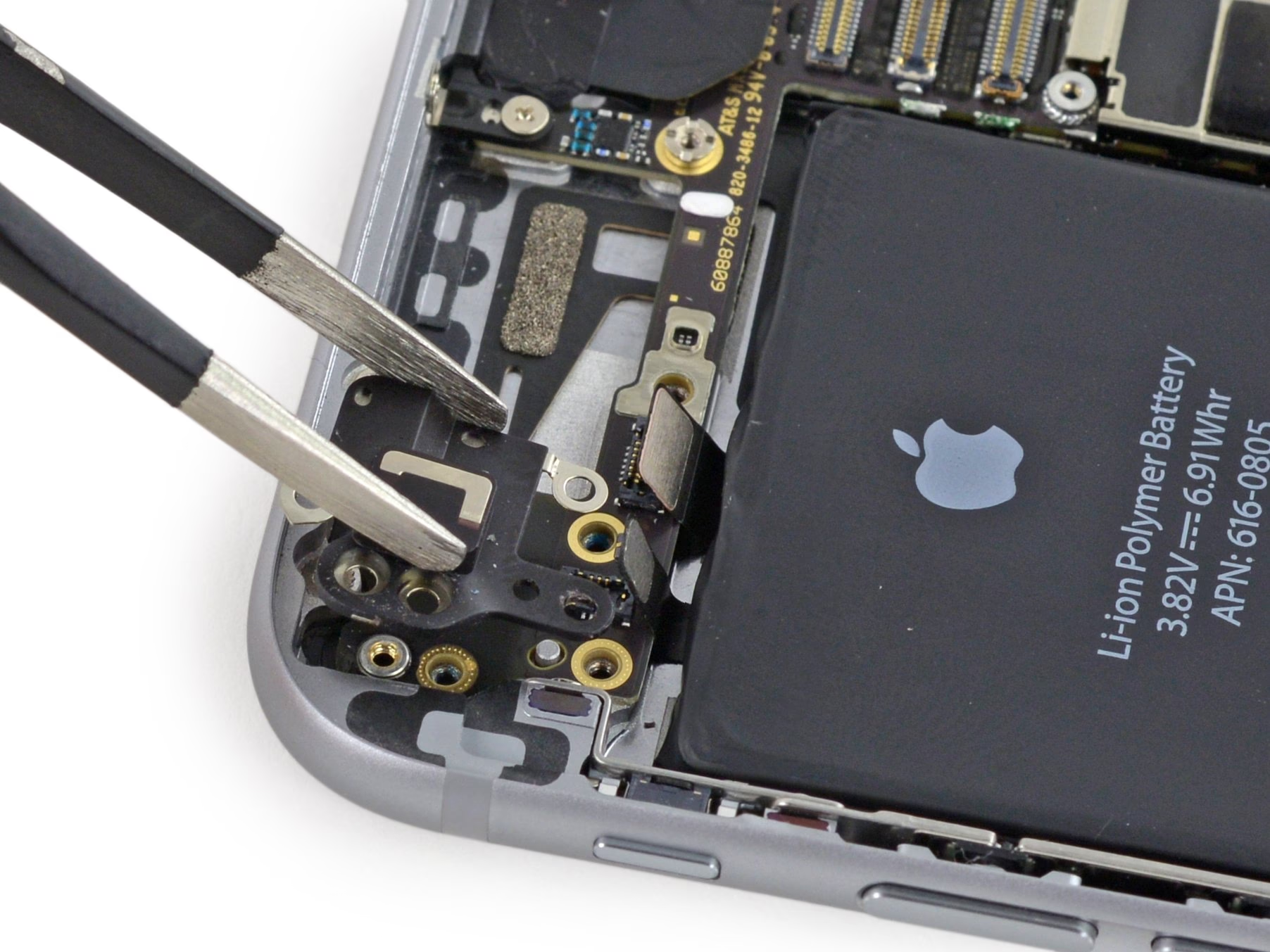
Pokud se přesto rozhodnete provést fyzickou práci na svém zařízení sami, budete si muset zakoupit speciální sadu nářadí (dostupnou u většiny online prodejců) a sejmout zadní kryt z vašeho iPhonu. S otevřeným iPhonem vyhledejte anténu, která je obvykle obtočená kolem horní a bočních stran zařízení, a zkontrolujte ji, zda na ní nejsou praskliny nebo koroze. Můžete si zakoupit náhradní anténu a nainstalovat ji, aby nahradila vadnou jednotku. Nicméně, tento postup je složitý a nese vysoké riziko dalšího poškození zařízení. Důrazně doporučujeme obrátit se na profesionály.
Historická poznámka: Problémy s anténou iPhone 4
Stojí za to si připomenout, že problémy s anténou nejsou u iPhonů zcela novým jevem. iPhone 4 byl při svém uvedení na trh nechvalně proslulý svými problémy s anténou, které se staly známými jako „Antennagate“. Uživatelé hlásili výrazný pokles signálu, když drželi telefon určitým způsobem, konkrétně překrytím spodní levé strany kovového rámu, který sloužil jako anténa. Apple se k tomuto problému postavil čelem, nabídl bezplatná pouzdra, která bránila přímému kontaktu ruky s anténou, a později provedl softwarové úpravy, které měly zlepšit zobrazení síly signálu. Tento případ ukázal, jak citlivá může být designová integrace antény a jak velký dopad může mít na uživatelskou zkušenost.
Srovnání řešení problémů s anténou
Následující tabulka shrnuje různé metody řešení problémů se signálem, jejich složitost a dopad na zařízení.
| Metoda | Popis | Složitost | Dopad na data | Dopad na záruku | Kdy použít |
|---|---|---|---|---|---|
| Kontrola/Výměna SIM karty | Zajištění správné funkce a umístění SIM karty. | Nízká | Žádný | Žádný | Při prvních známkách problémů se signálem. |
| Obnovení síťových nastavení | Reset všech síťových konfigurací. | Nízká | Smazání Wi-Fi hesel, VPN nastavení. | Žádný | Při přetrvávajících problémech po kontrole SIM. |
| Obnovení továrních nastavení | Úplné vymazání zařízení a návrat do továrního stavu. | Střední | Smazání VŠECH dat a nastavení (nutná záloha). | Žádný | Pokud softwarová řešení selžou, jako poslední softwarová možnost. |
| Fyzická diagnostika/Oprava | Otevření zařízení a kontrola/výměna fyzické antény. | Vysoká (pro laiky) | Žádný (pokud se nepoškodí jiné komponenty). | Porušení záruky! | Pouze pokud vše ostatní selže a mimo záruku; ideálně odborníkem. |
Často kladené dotazy (FAQ)
Q: Může se signál zlepšit po aktualizaci iOS?
A: Ano, někdy mohou softwarové aktualizace iOS obsahovat opravy chyb souvisejících s konektivitou, které mohou zlepšit výkon antény nebo způsob, jakým iPhone spravuje signál. Vždy je dobré mít systém aktuální.
Q: Jak poznám, že je problém s anténou a ne s operátorem?
A: Pokud máte problémy se signálem na více místech, kde jiní lidé s telefony stejného operátora signál mají, nebo pokud váš iPhone ukazuje „Žádná služba“ i tam, kde by měl být signál silný, je pravděpodobné, že problém je v zařízení. Také zkusit jinou SIM kartu od stejného operátora (pokud máte možnost) může pomoci.
Q: Ovlivňuje pouzdro na iPhone signál?
A: Některá tlustá nebo kovová pouzdra mohou teoreticky mírně ovlivnit příjem signálu, zejména pokud zakrývají anténní pásma. Většina moderních pouzder je však navržena tak, aby minimalizovala tento dopad. Můžete zkusit telefon používat bez pouzdra, abyste zjistili, zda to má vliv.
Q: Co když můj iPhone ukazuje „Hledání…“ nebo „Žádná služba“?
A: Tyto zprávy často signalizují, že se iPhone snaží připojit k síti, ale nedaří se mu to. Začněte restartováním telefonu, kontrolou SIM karty a obnovením síťových nastavení. Pokud problém přetrvává, může být nutné obnovit tovární nastavení nebo vyhledat odbornou pomoc.
Q: Jak dlouho trvá výměna SIM karty u operátora?
A: Výměna SIM karty u operátora je obvykle velmi rychlá záležitost, často vyřízená během několika minut. Nová karta by měla být aktivní téměř okamžitě po vložení do telefonu.
Q: Je bezpečné provádět fyzickou opravu antény sám?
A: Nedoporučuje se. Otevření iPhonu je složité a může vést k dalšímu poškození komponent nebo zrušení záruky. Vždy je lepší svěřit fyzické opravy autorizovaným servisům nebo zkušeným technikům, kteří mají potřebné nástroje a znalosti.
Problémy se signálem na iPhonu jsou nepříjemné, ale ve většině případů řešitelné. Důležité je postupovat systematicky, začít s nejjednoduššími softwarovými řešeními a teprve poté se pouštět do složitějších kroků. Vždy pamatujte na rizika spojená s fyzickými zásahy a v případě pochybností se obraťte na autorizovaný servis. S trpělivostí a správným postupem se váš iPhone brzy vrátí k plnému výkonu a spolehlivému signálu.
Chceš-li si přečíst další články podobné jako iPhone anténa: Jak vyřešit špatný signál, navštiv kategorii iPhone.